
Erfahren Sie, wie Sie das Zeitformat in Windows 10 und 11 einfach anpassen – über Einstellungen oder Systemsteuerung, Schritt für Schritt erklärt.
Sie möchten das Zeitformat in Windows von der 12-Stunden-Anzeige mit AM/PM auf die klare 24-Stunden-Darstellung umstellen oder umgekehrt?
In diesem Artikel erfahren Sie Schritt für Schritt, wie Sie die Uhrzeitanzeige in Windows 11 und Windows 10 über die Einstellungen, die Systemsteuerung, den Registry-Editor oder PowerShell anpassen – inklusive Lösungen für typische Probleme.
Warum das Zeitformat in Windows wichtig ist
Das Zeitformat bestimmt, wie Windows die Uhrzeit in der Taskleiste, im Kalender und in zahlreichen Anwendungen anzeigt. Standardmäßig übernimmt das System das Format der eingestellten Region, weshalb viele Nutzer in Deutschland automatisch die 24-Stunden-Anzeige sehen, während US-amerikanische oder britische Regionseinstellungen das 12-Stunden-Format mit „AM“ und „PM“ verwenden.
Zudem spielt das gewählte Format nicht nur eine kosmetische Rolle. In Berufen mit hohem Präzisionsanspruch, beispielsweise im Gesundheitswesen, in der Logistik oder in der Luftfahrt, sorgt die 24-Stunden-Uhr für eindeutige Zeitangaben ohne Verwechslungsgefahr. Ebenso profitieren Nutzer, die häufig mit internationalen Kollegen oder Zeitzonen arbeiten, von einer konsistenten und eindeutigen Zeitdarstellung. Deshalb lohnt es sich, das Format bewusst an die eigenen Bedürfnisse anzupassen, statt die Standardeinstellung einfach zu übernehmen.
Zeitformat in Windows 11 über die Einstellungen ändern
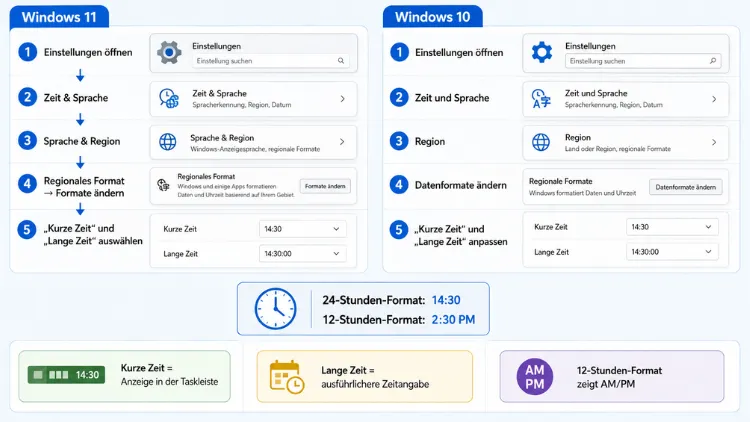
Der einfachste und empfohlene Weg führt über die Windows-Einstellungen. Gehen Sie dabei wie folgt vor:
- Öffnen Sie die Einstellungen mit der Tastenkombination Windows-Taste + I.
- Klicken Sie auf Zeit & Sprache in der linken Navigationsleiste.
- Wählen Sie anschließend Sprache & Region aus.
- Scrollen Sie zum Abschnitt Regionalformat und klicken Sie auf die zugehörige Zeile.
- Klicken Sie auf Formate ändern.
- Stellen Sie unter Kurze Uhrzeit und Lange Uhrzeit das gewünschte Format ein – beispielsweise HH:mm für das 24-Stunden-Format oder h:mm tt für das 12-Stunden-Format mit AM/PM.
Sobald Sie die Auswahl getroffen haben, übernimmt Windows die Änderung in der Regel sofort. Allerdings zeigen manche Anwendungen die neue Formatierung erst nach einem Neustart des Programms oder einer erneuten Anmeldung korrekt an.
Individuelle Formatierung festlegen
Falls Ihnen die vorgegebenen Optionen nicht ausreichen, können Sie im selben Dialogfenster ein eigenes Format eintippen. Zum Beispiel ergibt HH:mm:ss eine 24-Stunden-Anzeige mit Sekunden, während hh:mm:ss tt die 12-Stunden-Variante inklusive Sekunden darstellt. Achten Sie dabei auf die korrekte Groß- und Kleinschreibung: Ein großes „HH“ steht für das 24-Stunden-Format, ein kleines „hh“ hingegen für das 12-Stunden-Format.
Zeitformat in Windows 10 anpassen
Unter Windows 10 verläuft die Vorgehensweise sehr ähnlich, allerdings mit leicht abweichender Menüführung:
- Öffnen Sie die Einstellungen über Windows-Taste + I.
- Klicken Sie auf Zeit & Sprache.
- Wählen Sie im linken Bereich Region aus.
- Klicken Sie unter Regionale Formatdaten auf Zusätzliche Datums-, Uhrzeit- und Regionaleinstellungen.
- Wählen Sie dort Datums-, Uhrzeit- oder Zahlenformat ändern.
- Klicken Sie im neuen Fenster auf Weitere Einstellungen und wechseln Sie zum Reiter Zeit.
- Passen Sie das Feld Zeitformat entsprechend an und bestätigen Sie mit OK.
Zusätzlich lässt sich in Windows 10 die gesamte Region umstellen, was automatisch das passende Zeit-, Datums- und Zahlenformat übernimmt. Das ist praktisch, wenn Sie nicht nur die Uhrzeit, sondern auch andere Formatierungen wie das Dezimaltrennzeichen anpassen möchten.
Zeitformat über die klassische Systemsteuerung ändern
Wer die klassische Systemsteuerung bevorzugt, findet dort ebenfalls die passenden Optionen – sowohl unter Windows 10 als auch unter Windows 11:
- Öffnen Sie die Systemsteuerung, indem Sie in der Suche „Systemsteuerung“ eingeben.
- Klicken Sie auf Uhr und Region.
- Wählen Sie Region und anschließend den Reiter Formate.
- Klicken Sie auf Weitere Einstellungen.
- Wechseln Sie zum Reiter Zeit und stellen Sie dort das gewünschte Format ein.
Dieser Weg eignet sich besonders für Nutzer, die zusätzliche Optionen wie das AM/PM-Symbol individuell anpassen möchten, da die klassische Systemsteuerung an dieser Stelle etwas mehr Detailtiefe bietet als die moderne Einstellungen-App.
Zeitformat per Registry-Editor ändern
Fortgeschrittene Nutzer können das Zeitformat auch direkt über den Registry-Editor anpassen. Diese Methode eignet sich vor allem, wenn Sie Änderungen automatisiert per Skript oder auf mehreren Rechnern gleichzeitig vornehmen möchten. Gehen Sie dabei jedoch mit Vorsicht vor, da fehlerhafte Einträge in der Registry zu Systemproblemen führen können. Erstellen Sie deshalb vorab unbedingt eine Sicherung der Registry.
- Öffnen Sie den Registry-Editor über Windows-Taste + R, geben Sie regedit ein und bestätigen Sie mit Enter.
- Navigieren Sie zum Schlüssel HKEY_CURRENT_USER\Control Panel\International.
- Suchen Sie den Wert sTimeFormat und doppelklicken Sie darauf.
- Tragen Sie HH:mm:ss für das 24-Stunden-Format oder hh:mm:ss tt für das 12-Stunden-Format ein.
- Passen Sie bei Bedarf zusätzlich sShortTime an, das für die verkürzte Zeitanzeige in der Taskleiste zuständig ist.
- Bestätigen Sie die Änderung und melden Sie sich anschließend ab und wieder an, damit Windows die neuen Werte übernimmt.
Ebenso lässt sich über denselben Schlüssel der Wert iTime anpassen, der festlegt, ob überhaupt das 12- oder 24-Stunden-Format als Basis verwendet wird (0 steht für das 12-Stunden-Format, 1 für das 24-Stunden-Format).
Zeitformat per PowerShell umstellen
Alternativ bietet PowerShell eine schnelle Methode, die sich besonders für IT-affine Nutzer oder Administratoren eignet, die mehrere Systeme gleichzeitig konfigurieren. Öffnen Sie PowerShell und führen Sie folgenden Befehl aus, um die Kultur auf das britische Englisch umzustellen, das standardmäßig das 24-Stunden-Format nutzt:
Set-Culture en-GBFür eine präzisere Steuerung, ohne dabei die komplette Kultur umzustellen, können Sie stattdessen gezielt die Zeitformat-Eigenschaft anpassen:
Set-WinSystemLocale de-DEBeachten Sie jedoch, dass das Ändern der gesamten Kultur auch andere Formatierungen wie Datum, Währung und Zahlenformate beeinflusst. Für reine Anpassungen des Zeitformats ist deshalb meist der Weg über die Einstellungen oder den Registry-Editor die zielgerichtetere Lösung.
Sekundenanzeige in der Taskleisten-Uhr aktivieren
Zusätzlich zum grundlegenden Zeitformat wünschen sich viele Nutzer eine Sekundenanzeige in der Taskleiste. Diese Funktion ist standardmäßig deaktiviert, lässt sich jedoch einfach nachrüsten:
- Öffnen Sie die Einstellungen und navigieren Sie zu Personalisierung > Taskleiste.
- Erweitern Sie den Abschnitt Taskleistenverhalten.
- Aktivieren Sie die Option Sekunden in der Systemuhr anzeigen (kann sich auf die Akkulaufzeit auswirken).
Beachten Sie dabei, dass diese Funktion die Systemuhr jede Sekunde aktualisiert, wodurch bei Notebooks der Energieverbrauch geringfügig steigt. Deshalb sollten Nutzer mit begrenzter Akkulaufzeit abwägen, ob die zusätzliche Genauigkeit den etwas höheren Stromverbrauch rechtfertigt.
Empfohlene Vorgehensweisen bei der Umstellung
Damit die Umstellung reibungslos gelingt, sollten Sie einige empfohlene Vorgehensweisen beachten:
- Über die Einstellungen arbeiten: Nutzen Sie nach Möglichkeit die moderne Einstellungen-App, da diese Methode am wenigsten fehleranfällig ist und keine tiefgreifenden Systemeingriffe erfordert.
- Registry-Sicherung erstellen: Sichern Sie vor jeder manuellen Registry-Änderung den betroffenen Schlüssel, um im Fehlerfall schnell zurückkehren zu können.
- Neustart einplanen: Rechnen Sie damit, dass manche Anwendungen die neue Formatierung erst nach einem Neustart oder einer Abmeldung korrekt übernehmen.
- Groß-/Kleinschreibung beachten: Verwenden Sie bei individuellen Formaten konsequent HH für 24 Stunden und hh für 12 Stunden, da eine Verwechslung zu einer fehlerhaften Anzeige führt.
Häufige Probleme beim Ändern des Zeitformats beheben
Trotz der einfachen Vorgehensweise treten gelegentlich Probleme auf. Nachfolgend finden Sie die häufigsten Ursachen sowie passende Lösungen.
Änderung wird nicht sofort sichtbar: Windows zeigt neue Formateinstellungen manchmal erst nach einem Neustart des Explorers, einer Abmeldung oder einem kompletten Systemneustart korrekt an. Melden Sie sich in diesem Fall einmal ab und wieder an.
AM/PM-Anzeige bleibt trotz 24-Stunden-Format sichtbar: Dieses Verhalten tritt gelegentlich bei einzelnen Apps auf, die ihre eigene Formatierung verwenden statt die Systemeinstellung zu übernehmen. Häufig hilft ein Neustart der betroffenen Anwendung oder, falls das nicht ausreicht, ein Neustart des gesamten Systems.
Regionale Einstellungen überschreiben die manuelle Anpassung: Falls Sie zusätzlich die Region wechseln, setzt Windows das Zeitformat unter Umständen automatisch auf den Standardwert der neuen Region zurück. Prüfen Sie deshalb nach einem Regionswechsel erneut die Formateinstellungen und passen Sie diese bei Bedarf noch einmal an.
Registry-Wert wird ignoriert: Falls eine manuelle Registry-Änderung keine Wirkung zeigt, kontrollieren Sie, ob Sie den korrekten Schlüssel unter HKEY_CURRENT_USER\Control Panel\International bearbeitet haben und ob eventuell eine Gruppenrichtlinie die Einstellung überschreibt. Dies kommt insbesondere in Firmenumgebungen mit zentral verwalteten Richtlinien vor.
Häufige Fragen zum Zeitformat in Windows
Wie stelle ich in Windows 11 auf das 24-Stunden-Format um?
Öffnen Sie die Einstellungen, wechseln Sie zu Zeit & Sprache > Sprache & Region > Regionalformat > Formate ändern und stellen Sie Kurze Uhrzeit sowie Lange Uhrzeit auf HH:mm.
Warum zeigt Windows AM/PM statt der 24-Stunden-Anzeige?
Meist liegt das an der regionalen Grundeinstellung, die standardmäßig das 12-Stunden-Format verwendet. Ändern Sie das Format manuell über die Einstellungen oder wechseln Sie die Region auf eine Region mit 24-Stunden-Standard, beispielsweise Deutschland oder Großbritannien.
Muss ich den PC nach der Änderung neu starten?
In der Regel nicht zwingend, jedoch kann ein Neustart oder eine Abmeldung notwendig sein, damit alle Anwendungen die neue Formatierung korrekt übernehmen.
Kann ich das Zeitformat nur für bestimmte Programme ändern?
Nein, die Systemeinstellung gilt grundsätzlich systemweit. Einzelne Anwendungen mit eigener Formatierungslogik können jedoch von dieser Vorgabe abweichen und ein eigenes Format verwenden.
Wie füge ich Sekunden zur Uhrzeitanzeige hinzu?
Aktivieren Sie unter Personalisierung > Taskleiste > Taskleistenverhalten die Option zur Anzeige von Sekunden in der Systemuhr.
Funktioniert die Registry-Methode auch unter Windows 10?
Ja, der Registry-Schlüssel HKEY_CURRENT_USER\Control Panel\International mit dem Wert sTimeFormat funktioniert identisch unter Windows 10 und Windows 11.
Wirkt sich das Zeitformat auf das Datumsformat aus?
Nein, Zeit- und Datumsformat lassen sich unabhängig voneinander einstellen. Beide Optionen finden Sie jedoch im selben Einstellungsbereich unter Regionalformat.
Was bedeutet der Unterschied zwischen „HH“ und „hh“?
Ein großes HH steht für das 24-Stunden-Format ohne AM/PM-Zusatz, während ein kleines hh das 12-Stunden-Format mit dem entsprechenden AM/PM-Kennzeichen darstellt.
Kann eine Gruppenrichtlinie die Zeitformat-Einstellung blockieren?
Ja, in Unternehmensnetzwerken kann eine zentral verwaltete Gruppenrichtlinie die manuelle Anpassung überschreiben. Wenden Sie sich in diesem Fall an die zuständige IT-Abteilung.
Ändert sich das Zeitformat automatisch bei einem Windows-Update?
Normalerweise bleibt die gewählte Einstellung nach einem Update erhalten. In seltenen Fällen kann ein größeres Funktionsupdate jedoch die Standardwerte zurücksetzen, weshalb sich eine Kontrolle danach empfiehlt.
Fazit
Das Zeitformat in Windows lässt sich über die Einstellungen, die Systemsteuerung, den Registry-Editor oder PowerShell anpassen, wobei die Einstellungen-App für die meisten Nutzer den einfachsten und sichersten Weg darstellt. Zudem sorgt die Aktivierung der Sekundenanzeige für zusätzliche Präzision in der Taskleiste.
Sollte eine Änderung nicht sofort greifen, hilft meist eine Abmeldung oder ein Neustart. Bei anhaltenden Problemen lohnt sich zudem ein Blick auf mögliche Gruppenrichtlinien oder regionale Überschreibungen.
