
Erstellen Sie einen bootfähigen USB-Installationsdatenträger für Windows 11/10 – Schritt-für-Schritt-Anleitung mit dem Media Creation Tool oder Rufus, einfach erklärt.
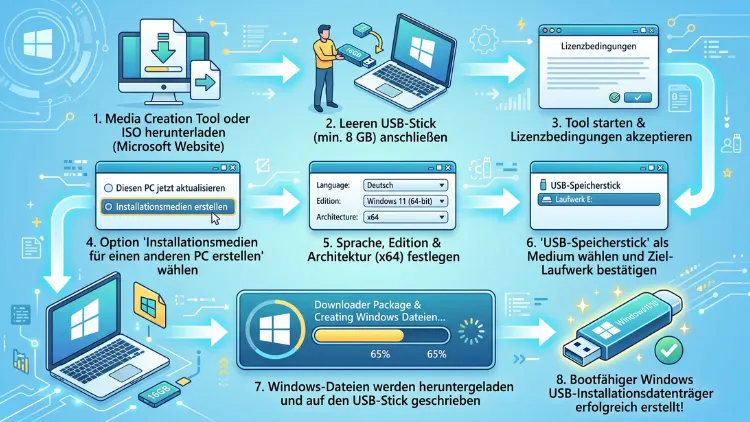
Um unter Windows 11 oder Windows 10 einen bootfähigen USB-Installationsdatenträger zu erstellen, benötigen Sie einen USB-Stick mit mindestens 8 GB Speicherplatz sowie das offizielle Media Creation Tool von Microsoft oder alternativ das kostenlose Tool Rufus.
Beide Programme laden die aktuelle ISO-Datei herunter und schreiben sie automatisch bootfähig auf den Stick. Im Folgenden erfahren Sie die genaue Vorgehensweise für beide Systeme.
Voraussetzungen für die Erstellung des USB-Installationsmediums
Bevor Sie mit der Erstellung beginnen, sollten Sie einige Punkte beachten. Zunächst benötigen Sie einen USB-Stick mit mindestens 8 GB freiem Speicherplatz, wobei größere Sticks ab 16 GB ebenfalls problemlos funktionieren. Zudem wird der gesamte Inhalt des Sticks während des Vorgangs gelöscht, weshalb Sie zuvor wichtige Daten sichern sollten.
Außerdem benötigen Sie eine stabile Internetverbindung, da das Installationsmedium mehrere Gigabyte an Daten herunterlädt. Für Windows 11 liegt die aktuelle ISO-Datei bei der Version 25H2, während Windows 10 weiterhin über die letzte verfügbare Version bereitgestellt wird. Da Microsoft mittlerweile ISO-Dateien mit den jeweils neuesten kumulativen Updates ausliefert, sparen Sie sich nach der Installation außerdem zahlreiche Update-Durchläufe.
Des Weiteren sollten Sie prüfen, ob Ihr PC über einen USB 3.0-Anschluss verfügt, da dieser den Kopiervorgang deutlich beschleunigt. Ein USB 2.0-Anschluss funktioniert zwar ebenfalls, benötigt jedoch spürbar länger.
Bootfähigen USB-Stick mit dem Media Creation Tool erstellen
Das Media Creation Tool ist das offizielle Werkzeug von Microsoft und eignet sich besonders für Nutzer, die eine unkomplizierte, geführte Lösung bevorzugen. Es lädt automatisch die passende, aktuelle Version von Windows herunter und erstellt daraus wahlweise einen bootfähigen USB-Stick oder eine ISO-Datei.
Schritt-für-Schritt-Anleitung für Windows 11
- Rufen Sie die offizielle Microsoft-Downloadseite für Windows 11 auf und laden Sie dort das Media Creation Tool herunter.
- Starten Sie die heruntergeladene Datei per Doppelklick und bestätigen Sie die Lizenzbedingungen.
- Wählen Sie anschließend die gewünschte Sprache sowie die Windows-11-Edition aus, sofern das Tool Sie danach fragt.
- Wählen Sie im nächsten Fenster die Option „USB-Flashlaufwerk“ statt der ISO-Datei aus.
- Stecken Sie den USB-Stick ein, wählen Sie ihn in der Liste der verfügbaren Laufwerke aus und bestätigen Sie mit „Weiter“.
- Das Tool lädt nun die Installationsdateien herunter und schreibt sie bootfähig auf den Stick. Dieser Vorgang kann je nach Internetverbindung und USB-Geschwindigkeit 15 bis 30 Minuten dauern.
- Sobald die Meldung „Ihr USB-Flashlaufwerk ist bereit“ erscheint, ist der Stick einsatzbereit.
Schritt-für-Schritt-Anleitung für Windows 10
Die Vorgehensweise für Windows 10 unterscheidet sich kaum von der für Windows 11, jedoch müssen Sie zunächst das separate Media Creation Tool für Windows 10 von der entsprechenden Microsoft-Seite herunterladen. Anschließend gehen Sie folgendermaßen vor:
- Starten Sie das heruntergeladene Tool und akzeptieren Sie die Lizenzbedingungen.
- Wählen Sie die Option „Installationsmedien (USB-Stick, DVD oder ISO-Datei) für einen anderen PC erstellen“.
- Legen Sie Sprache, Edition und Architektur fest, oder übernehmen Sie die empfohlenen Einstellungen für Ihren PC.
- Wählen Sie erneut „USB-Flashlaufwerk“ als Medientyp aus.
- Wählen Sie Ihren angeschlossenen Stick aus und starten Sie den Download- sowie Schreibvorgang.
- Warten Sie, bis der Vorgang abgeschlossen ist, und entfernen Sie den Stick erst nach der Abschlussmeldung.
Somit haben Sie mit demselben Prinzip sowohl für Windows 11 als auch für Windows 10 einen funktionsfähigen Installationsdatenträger erstellt.
Bootfähigen USB-Stick mit Rufus erstellen
Neben dem Media Creation Tool bietet sich zudem das kostenlose Open-Source-Tool Rufus an. Dieses Programm punktet mit mehr Kontrolle über die Partitionierung, das Dateisystem sowie zusätzliche Optionen, die das offizielle Microsoft-Tool nicht bietet. Besonders praktisch ist Rufus außerdem für Nutzer, die Windows 11 auf älterer Hardware ohne TPM 2.0 oder Secure Boot installieren möchten.
Anleitung zur Nutzung von Rufus
- Laden Sie zunächst die passende ISO-Datei von Windows 11 oder Windows 10 über das Media Creation Tool oder direkt von der Microsoft-Website herunter.
- Öffnen Sie anschließend Rufus und stecken Sie Ihren USB-Stick ein.
- Wählen Sie unter „Gerät“ Ihren angeschlossenen USB-Stick aus.
- Klicken Sie bei „Startart“ auf „AUSWAHL“ und wählen Sie die zuvor heruntergeladene ISO-Datei aus.
- Belassen Sie die Partitionsart in der Regel bei „GPT“, sofern Ihr PC über ein modernes UEFI-BIOS verfügt. Bei älteren Systemen mit klassischem BIOS wählen Sie stattdessen „MBR“.
- Klicken Sie auf „START“, um den Erstellungsvorgang zu beginnen.
- Bestätigen Sie den Warnhinweis, dass alle Daten auf dem Stick gelöscht werden, und warten Sie den Abschluss ab.
Da Rufus zudem regelmäßig aktualisiert wird, ist gewährleistet, dass auch neue Windows-Versionen zuverlässig unterstützt werden.
Windows 11 ohne TPM 2.0 und Secure Boot installieren
Ein besonderer Vorteil von Rufus liegt in der Möglichkeit, die Hardwareanforderungen von Windows 11 zu umgehen. Wählen Sie dazu während der Erstellung des USB-Sticks unter den erweiterten Optionen den Punkt „Windows-Anforderungen entfernen (TPM 2.0, Secure Boot und 4 GB RAM)“ aus. Dadurch lässt sich Windows 11 anschließend auch auf Systemen installieren, die offiziell nicht unterstützt werden.
Beachten Sie jedoch, dass Microsoft für derart installierte Systeme keine offizielle Update-Garantie übernimmt. Deshalb sollten Sie diese Methode nur dann nutzen, wenn keine andere Möglichkeit zur Verfügung steht.
Bootfähigen USB-Stick über die Kommandozeile erstellen
Für erfahrene Nutzer besteht zusätzlich die Möglichkeit, einen bootfähigen USB-Stick manuell über die Windows-eigene Kommandozeile mithilfe von Diskpart zu erstellen. Diese Methode benötigt keine zusätzliche Software, erfordert jedoch etwas mehr technisches Verständnis.
- Öffnen Sie die Eingabeaufforderung als Administrator.
- Geben Sie den Befehl
diskpartein und bestätigen Sie mit der Eingabetaste. - Tippen Sie
list diskein, um alle verbundenen Laufwerke anzuzeigen, und notieren Sie sich die Nummer Ihres USB-Sticks. - Wählen Sie den Stick mit dem Befehl
select disk Xaus, wobei Sie X durch die entsprechende Nummer ersetzen. - Löschen Sie den Datenträger anschließend mit
clean. - Erstellen Sie eine neue Partition mit
create partition primary. - Aktivieren Sie die Partition mit
activeund formatieren Sie diese mitformat fs=ntfs quick. - Weisen Sie der Partition mit
assigneinen Laufwerksbuchstaben zu. - Kopieren Sie abschließend den kompletten Inhalt der zuvor gemounteten Windows-ISO-Datei manuell auf den USB-Stick.
Da diese Methode fehleranfälliger ist als die Nutzung des Media Creation Tools oder Rufus, empfiehlt sie sich in erster Linie für technisch versierte Anwender.
Vom USB-Stick booten: BIOS/UEFI-Einstellungen anpassen
Sobald der USB-Stick fertig erstellt ist, müssen Sie Ihren PC zunächst dazu bringen, tatsächlich von diesem zu starten. Da moderne Geräte standardmäßig von der internen Festplatte booten, müssen Sie die Boot-Reihenfolge im BIOS beziehungsweise UEFI anpassen.
- Starten Sie den PC neu und drücken Sie während des Startvorgangs wiederholt eine der folgenden Tasten: Entf, F2, F10 oder F12, je nach Hersteller.
- Suchen Sie im BIOS-Menü nach dem Reiter „Boot“ oder „Startreihenfolge“.
- Setzen Sie den USB-Stick an die erste Position der Startreihenfolge.
- Deaktivieren Sie bei Bedarf zusätzlich „Secure Boot“, sofern die Installation ansonsten fehlschlägt.
- Speichern Sie die Änderungen und starten Sie den PC neu.
Anschließend sollte der PC automatisch vom USB-Stick starten und den Windows-Installationsassistenten anzeigen.
Häufige Fehler bei der Erstellung eines bootfähigen USB-Sticks
Gelegentlich treten während der Erstellung oder beim Booten Probleme auf. Häufig liegt die Ursache in einem beschädigten USB-Stick, einer unterbrochenen Internetverbindung oder veralteter Software. Zudem kann es vorkommen, dass Antivirenprogramme den Schreibvorgang blockieren, weshalb Sie diese im Zweifel vorübergehend deaktivieren sollten.
Sollte der PC den Stick beim Start nicht erkennen, liegt dies meist an einer falschen Boot-Reihenfolge oder an einem inkompatiblen Partitionsschema. Prüfen Sie in diesem Fall, ob GPT oder MBR zur Firmware Ihres Systems passt, und passen Sie die Einstellung entsprechend an.
Häufige Fragen zum bootfähigen USB-Installationsdatenträger
Wie groß muss der USB-Stick für Windows 11 oder Windows 10 mindestens sein?
Für beide Systeme benötigen Sie einen USB-Stick mit mindestens 8 GB Speicherplatz. Da zukünftige Updates jedoch größer ausfallen können, empfiehlt sich zudem ein Stick mit 16 GB oder mehr.
Werden beim Erstellen des Installationsmediums alle Daten auf dem Stick gelöscht?
Ja, sowohl das Media Creation Tool als auch Rufus formatieren den gesamten Stick. Sichern Sie deshalb vorab alle wichtigen Dateien auf einem anderen Datenträger.
Kann ich mit demselben USB-Stick sowohl Windows 11 als auch Windows 10 installieren?
Nein, ein Stick enthält jeweils nur die Installationsdateien eines Systems. Möchten Sie beide Versionen bereithalten, benötigen Sie entweder zwei separate Sticks oder ein Tool, das Multiboot-Medien unterstützt.
Was ist der Unterschied zwischen dem Media Creation Tool und Rufus?
Das Media Creation Tool ist die offizielle Microsoft-Lösung und eignet sich besonders für Einsteiger. Rufus bietet hingegen mehr Einstellungsmöglichkeiten, etwa zur Wahl des Partitionsschemas oder zum Umgehen der Windows-11-Hardwareanforderungen.
Warum bootet mein PC nicht vom USB-Stick, obwohl dieser korrekt erstellt wurde?
Meist liegt die Ursache in einer falschen Boot-Reihenfolge im BIOS/UEFI oder in einem nicht passenden Partitionsschema. Prüfen Sie zudem, ob Secure Boot deaktiviert werden muss.
Kann ich Windows 11 auch ohne TPM 2.0 über einen USB-Stick installieren?
Ja, mit Rufus lässt sich diese Hardwareanforderung während der Erstellung des Sticks gezielt umgehen. Beachten Sie jedoch, dass Microsoft für solche Installationen keine garantierten Updates zusichert.
Wie lange dauert die Erstellung eines bootfähigen USB-Installationsmediums?
Je nach Internetgeschwindigkeit und USB-Anschluss dauert der Vorgang üblicherweise zwischen 15 und 30 Minuten. Ein USB-3.0-Anschluss beschleunigt den Prozess zusätzlich merklich.
Benötige ich für die Erstellung des USB-Sticks eine Internetverbindung?
Ja, sowohl das Media Creation Tool als auch Rufus laden die Installationsdateien direkt aus dem Internet herunter. Eine stabile Verbindung verkürzt dabei die Wartezeit erheblich.
Funktioniert die Erstellung des USB-Sticks auch unter macOS oder Linux?
Ja, alternative Tools wie balenaEtcher ermöglichen die Erstellung eines bootfähigen Windows-USB-Sticks ebenfalls unter macOS und Linux, sofern zuvor eine passende ISO-Datei heruntergeladen wurde.
Kann ich den erstellten USB-Stick später wieder normal nutzen?
Ja, formatieren Sie den Stick nach der Installation einfach erneut über den Windows-Explorer, um ihn anschließend wieder wie gewohnt zu verwenden.
Fazit
Mit dem Media Creation Tool oder alternativ mit Rufus erstellen Sie unter Windows 11 sowie Windows 10 in wenigen Schritten einen zuverlässigen, bootfähigen USB-Installationsdatenträger. Achten Sie dabei stets auf ausreichend Speicherplatz sowie die passenden BIOS-Einstellungen.
Sollten dennoch Probleme auftreten, hilft meist ein Blick auf das Partitionsschema oder die Boot-Reihenfolge weiter, um die Installation erfolgreich abzuschließen.
