
Windows 11 ISO auf USB-Stick brennen: Erfahren Sie Schritt für Schritt, wie Sie mit Rufus oder Media Creation Tool einen bootfähigen USB-Stick erstellen.
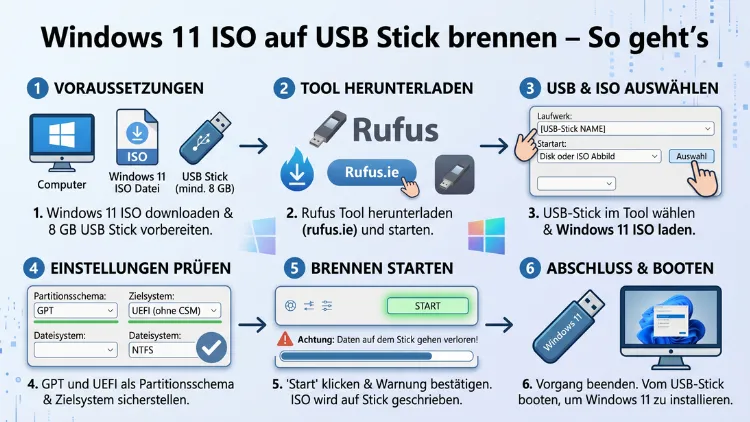
Ein bootfähiger Windows-11-USB-Stick ist schnell erstellt: Laden Sie die offizielle ISO-Datei von Microsoft herunter, stecken Sie einen USB-Stick mit mindestens 8 GB ein und übertragen Sie das Abbild mit einem geeigneten Tool. Für Windows-Nutzer empfiehlt sich entweder das Media Creation Tool oder Rufus.
Beide Programme sind kostenlos und in wenigen Minuten einsatzbereit. Dieser Artikel zeigt Ihnen alle Methoden – für Windows, macOS und Linux – Schritt für Schritt.
Was Sie vorab wissen müssen
Bevor Sie beginnen, sollten Sie einige grundlegende Voraussetzungen prüfen. Nur so vermeiden Sie Fehler während der Erstellung.
Systemvoraussetzungen für den Ziel-PC
Windows 11 stellt im Vergleich zu seinem Vorgänger deutlich höhere Anforderungen an die Hardware. Deshalb sollten Sie vorab prüfen, ob Ihr Zielgerät die folgenden Bedingungen erfüllt:
- 64-Bit-Prozessor (mindestens 1 GHz, 2 oder mehr Kerne)
- 4 GB RAM (mindestens), jedoch werden 8 GB empfohlen
- 64 GB Speicherplatz auf der Systemfestplatte
- UEFI-Firmware mit aktiviertem Secure Boot
- TPM 2.0 (Trusted Platform Module), aktiviert im BIOS/UEFI
- Internetverbindung für Updates und Microsoft-Konto (optional umgehbar)
Außerdem unterstützt Windows 11 ausschließlich 64-Bit-Systeme. Eine 32-Bit-Version gibt es nicht.
Das benötigen Sie für den USB-Stick
Zusätzlich zu einem kompatiblen PC brauchen Sie folgende Dinge:
- Einen USB-Stick mit mindestens 8 GB Speicherplatz – empfohlen werden jedoch 16 GB, da die aktuelle Windows-11-ISO im Jahr 2026 bereits über 5 GB groß ist
- Einen PC mit Windows 10/11, macOS oder Linux, auf dem Sie die ISO schreiben
- Eine stabile Internetverbindung für den ISO-Download (ca. 5–6 GB)
- Administratorrechte auf dem Gerät, das Sie für die Erstellung nutzen
Wichtig: Alle Daten auf dem USB-Stick werden beim Schreibvorgang unwiderruflich gelöscht. Sichern Sie daher alle wichtigen Dateien vom Stick, bevor Sie beginnen.
Die aktuelle Windows-11-ISO herunterladen
Unabhängig von der gewählten Methode benötigen Sie zunächst die offizielle ISO-Datei. Laden Sie Windows 11 ausschließlich von der offiziellen Microsoft-Website herunter. ISO-Dateien aus anderen Quellen können veraltet, manipuliert oder mit Schadsoftware versehen sein.
So laden Sie die ISO direkt herunter
- Öffnen Sie die Seite microsoft.com/de-de/software-download/windows11
- Scrollen Sie zum Abschnitt „Windows 11 Datenträgerabbilddatei (ISO) für x64-Geräte herunterladen“
- Wählen Sie im Dropdown-Menü „Windows 11 (multi-edition ISO for x64 devices)“
- Klicken Sie auf „Herunterladen“, wählen Sie danach Ihre Sprache (z. B. „Deutsch“) und bestätigen Sie mit „Bestätigen“
- Starten Sie den Download der ISO – aktuell: Windows 11 25H2 (Stand: April 2026, Build 26200.8246)
Alternativ können Sie die ISO auch direkt über Rufus herunterladen, ohne die Microsoft-Website manuell aufrufen zu müssen. Dazu mehr im entsprechenden Abschnitt unten.
Methode 1: Windows 11 USB-Stick mit dem Media Creation Tool erstellen (empfohlen für Einsteiger)
Das Media Creation Tool (MCT) ist Microsofts eigenes Werkzeug zur Erstellung von Installationsmedien. Es ist besonders geeignet für Anwender, die eine einfache, geführte Lösung bevorzugen. Außerdem lädt das Tool die Windows-Dateien automatisch in der aktuellsten Version herunter, sodass Sie keine ISO-Datei separat herunterladen müssen.
Voraussetzung: Das Media Creation Tool läuft nur unter Windows 10 oder Windows 11. Für macOS und Linux eignet es sich daher nicht.
Schritt-für-Schritt-Anleitung: Media Creation Tool
Schritt 1 – Tool herunterladen:
Besuchen Sie microsoft.com/de-de/software-download/windows11. Klicken Sie dort im Abschnitt „Windows 11-Installationsassistent“ auf „Jetzt herunterladen“, um das Media Creation Tool zu erhalten.
Schritt 2 – USB-Stick einstecken:
Stecken Sie Ihren USB-Stick ein. Stellen Sie sicher, dass er mindestens 8 GB Speicherplatz hat und alle wichtigen Daten gesichert sind.
Schritt 3 – Tool starten:
Starten Sie die heruntergeladene Datei MediaCreationTool.exe mit einem Doppelklick. Akzeptieren Sie anschließend die Lizenzbedingungen.
Schritt 4 – Installationsmedium wählen:
Wählen Sie die Option „Installationsmedien (USB-Stick, DVD oder ISO-Datei) für einen anderen PC erstellen“ und klicken Sie auf „Weiter“.
Schritt 5 – Sprache und Edition auswählen:
Überprüfen Sie die voreingestellten Optionen für Sprache, Edition und Architektur. In der Regel können Sie die Standardwerte übernehmen. Klicken Sie auf „Weiter“.
Schritt 6 – USB-Speicherstick wählen:
Wählen Sie „USB-Speicherstick“ als Zielmedium. Klicken Sie auf „Weiter“ und wählen Sie dann Ihren eingesteckten Stick aus der Liste aus.
Schritt 7 – Download und Erstellung:
Das Tool lädt nun Windows 11 herunter und schreibt es automatisch auf den USB-Stick. Dieser Vorgang dauert je nach Internetgeschwindigkeit und USB-Stick-Typ zwischen 10 und 45 Minuten. Danach ist der Stick sofort einsatzbereit.
Vorteil des Media Creation Tools: Es ist der offiziell von Microsoft empfohlene Weg und erfordert keinerlei technisches Vorwissen. Zudem lädt das Tool stets die aktuellste verfügbare Version herunter – im April 2026 ist das Windows 11 25H2 (Build 26200.8246).
Nachteil: Das Tool bietet keine Möglichkeit, TPM-2.0- oder Secure-Boot-Anforderungen zu deaktivieren. Außerdem fehlen erweiterte Einstellungsmöglichkeiten für Partitionsschema oder Dateisystem.
Methode 2: Windows 11 USB-Stick mit Rufus erstellen (empfohlen für Fortgeschrittene)
Rufus ist ein kostenloses, portables Tool und gilt als die flexibelste Lösung für die Erstellung bootfähiger USB-Sticks. Besonders nützlich ist es deshalb, weil Sie damit die TPM-2.0-Anforderung, die Secure-Boot-Prüfung sowie die Microsoft-Konto-Pflicht deaktivieren können. Rufus läuft unter Windows 8 und neuer und benötigt keine Installation.
Aktuell verfügbar: Rufus 4.x (Stand 2026) – erhältlich unter rufus.ie
Schritt-für-Schritt-Anleitung: Rufus
Schritt 1 – Rufus herunterladen:
Öffnen Sie rufus.ie und laden Sie die aktuelle Version Rufus 4.x herunter. Das Programm ist eine einzelne .exe-Datei, die Sie direkt starten können – ohne Installation.
Schritt 2 – USB-Stick einstecken und Rufus starten:
Stecken Sie Ihren USB-Stick ein. Starten Sie danach die Rufus-.exe-Datei per Rechtsklick → Als Administrator ausführen. Rufus erkennt den eingesteckten Stick automatisch und zeigt ihn im oberen Dropdown-Menü unter „Gerät“ an.
Achtung: Prüfen Sie sorgfältig, ob im Dropdown tatsächlich der richtige Stick ausgewählt ist. Andernfalls werden alle Daten auf dem falschen Laufwerk gelöscht.
Schritt 3 – ISO-Datei auswählen:
Klicken Sie auf „AUSWÄHLEN“ und navigieren Sie zur bereits heruntergeladenen Windows-11-ISO. Alternativ klicken Sie auf den kleinen Pfeil rechts neben „AUSWÄHLEN“ und wählen „Herunterladen“, um die ISO direkt über Rufus von Microsofts Servern zu beziehen.
Schritt 4 – Partitionsschema und Zielsystem wählen:
Rufus zeigt nun die empfohlenen Einstellungen an. Wählen Sie für moderne UEFI-Systeme „GPT“ als Partitionsschema und „UEFI (nicht CSM)“ als Zielsystem. Ältere Geräte mit BIOS-Firmware benötigen hingegen „MBR“ als Partitionsschema.
Empfehlung: Verwenden Sie bei allen modernen PCs (ab etwa 2012) GPT mit UEFI. Das ermöglicht schnellere Bootzeiten und ist für Windows 11 ohnehin Voraussetzung.
Schritt 5 – START klicken und Optionen wählen:
Klicken Sie auf „START“. Rufus öffnet daraufhin einen Dialog mit erweiterten Optionen:
- „Remove requirement for 4GB+ RAM, Secure Boot and TPM 2.0″ – aktivieren Sie diese Option, wenn Ihr Ziel-PC die Mindestanforderungen nicht erfüllt
- „Remove requirement for an online Microsoft account“ – aktivieren Sie dies, um Windows 11 ohne Microsoft-Konto einrichten zu können
- „Create a local account with username“ – ermöglicht das Anlegen eines lokalen Kontos direkt bei der Installation
Bestätigen Sie Ihre Auswahl mit „OK“.
Schritt 6 – Erstellung abwarten:
Rufus schreibt nun die ISO auf den USB-Stick. Dieser Vorgang dauert je nach Hardware 5 bis 20 Minuten. Nach Abschluss zeigt Rufus den Status „FERTIG“ an – der Stick ist dann sofort einsatzbereit.
Wichtiger Hinweis zum TPM-Bypass: Das Umgehen der TPM-2.0-Anforderung ist technisch möglich, birgt jedoch Risiken. Microsoft kann auf Geräten ohne TPM 2.0 künftige Updates verweigern oder die Kompatibilität einschränken. Nutzen Sie diese Option daher nur auf eigenes Risiko und nur dann, wenn keine andere Möglichkeit besteht.
Methode 3: Windows 11 USB-Stick mit Bordmitteln erstellen (nur Windows 11)
Seit Windows 11 bietet Microsoft eine weitere Möglichkeit: Sie können eine heruntergeladene ISO-Datei direkt im Windows Explorer einbinden und anschließend den Inhalt manuell auf den USB-Stick kopieren. Diese Methode eignet sich jedoch nur für UEFI-Systeme mit GPT-Partitionierung und ist zudem etwas aufwendiger.
Schritt 1: Klicken Sie mit der rechten Maustaste auf die ISO-Datei und wählen Sie „Einbinden“. Windows mountet die ISO als virtuelles Laufwerk.
Schritt 2: Formatieren Sie Ihren USB-Stick im Windows Explorer mit dem Dateisystem FAT32 (für UEFI-Boot zwingend erforderlich).
Schritt 3: Kopieren Sie alle Dateien aus dem eingebundenen Laufwerk auf den USB-Stick. Achtung: Die Datei install.wim ist häufig größer als 4 GB und kann deshalb nicht im FAT32-Format gespeichert werden. Teilen Sie sie in diesem Fall mit dem Windows-Befehl dism /Split-Image auf oder verwenden Sie stattdessen Rufus.
Empfehlung: Diese Methode ist fehleranfällig und deshalb nur für erfahrene Nutzer geeignet. Für die meisten Zwecke ist Rufus die zuverlässigere Wahl.
Methode 4: Windows 11 USB-Stick unter macOS erstellen
Wer unter macOS einen bootfähigen Windows-11-Stick erstellen möchte, hat ebenfalls mehrere Möglichkeiten. Rufus ist unter macOS leider nicht verfügbar. Jedoch gibt es zwei empfehlenswerte Alternativen.
Option A: Balena Etcher (empfohlen für macOS)
Balena Etcher ist ein kostenloses, quelloffenes Tool für macOS, Windows und Linux. Es ist besonders einfach zu bedienen und daher ideal für Einsteiger.
Schritt 1: Laden Sie Balena Etcher von balena.io/etcher herunter und installieren Sie es.
Schritt 2: Starten Sie Etcher, klicken Sie auf „Flash from file“ und wählen Sie die Windows-11-ISO aus.
Schritt 3: Klicken Sie auf „Select target“ und wählen Sie Ihren USB-Stick.
Schritt 4: Klicken Sie auf „Flash!“ und warten Sie, bis der Vorgang abgeschlossen ist.
Hinweis: Etcher erstellt zwar einen bootfähigen Stick, bietet jedoch keine Möglichkeit, TPM-Anforderungen zu umgehen. Außerdem funktioniert ein mit Etcher erstellter Stick gelegentlich nicht auf allen Geräten problemlos. Testen Sie ihn deshalb vorab.
Option B: Terminal mit dem Befehl „dd“ (für erfahrene macOS-Nutzer)
Alternativ können erfahrene Anwender das Terminal verwenden. Diese Methode ist schnell, bietet jedoch keinerlei grafische Oberfläche und ist bei falscher Eingabe gefährlich.
Schritt 1: Stecken Sie den USB-Stick ein und ermitteln Sie seine Bezeichnung mit dem Befehl:
diskutil listNotieren Sie sich die Bezeichnung des Sticks, z. B. /dev/disk2.
Schritt 2: Hängen Sie den Stick aus:
diskutil unmountDisk /dev/disk2Schritt 3: Schreiben Sie die ISO auf den Stick (ersetzen Sie Pfade entsprechend):
sudo dd if=/Pfad/zur/Windows11.iso of=/dev/rdisk2 bs=1m status=progressAchtung: Verwechseln Sie dabei nicht /dev/disk2 mit Ihrer Systemfestplatte. Prüfen Sie die Bezeichnung zweimal, bevor Sie den Befehl ausführen.
Methode 5: Windows 11 USB-Stick unter Linux erstellen
Auch unter Linux lässt sich ein bootfähiger Windows-11-Stick erzeugen. Empfohlen werden zwei Werkzeuge.
Option A: WoeUSB-ng (empfohlen für Linux)
WoeUSB-ng ist ein speziell für Windows-ISOs entwickeltes Linux-Tool. Es ist kostenlos und löst das bekannte Problem mit der zu großen install.wim-Datei automatisch.
Schritt 1: Installieren Sie WoeUSB-ng über Ihren Paketmanager, z. B. unter Ubuntu/Debian:
sudo apt install git python3-pip python3-wxgtk4.0
pip3 install WoeUSB-ng
Schritt 2: Starten Sie das Tool über die grafische Oberfläche oder das Terminal. Wählen Sie die Windows-11-ISO und Ihren USB-Stick aus. Klicken Sie dann auf „Install“.
Option B: dd-Befehl unter Linux
Erfahrene Linux-Nutzer können ebenfalls dd verwenden. Gehen Sie dabei genauso vor wie bei der macOS-Terminal-Methode, jedoch mit den entsprechenden Linux-Pfadbezeichnungen (z. B. /dev/sdb). Ermitteln Sie den Pfad zuvor mit lsblk.
Wichtig: Auch hier gilt äußerste Vorsicht beim Angeben des Ziellaufwerks.
Empfohlene Vorgehensweisen für einen zuverlässigen USB-Stick
Damit Ihr Installationsmedium im Ernstfall auch wirklich funktioniert, sollten Sie einige bewährte Punkte beachten.
Nur offizielle Quellen verwenden: Laden Sie die Windows-11-ISO ausschließlich von microsoft.com herunter. Rufus laden Sie ebenso ausschließlich von rufus.ie. ISO-Dateien oder Tools aus anderen Quellen können manipuliert oder mit Schadsoftware versehen sein.
Qualitätsstick verwenden: Verwenden Sie Sticks namhafter Hersteller wie SanDisk, Kingston oder Samsung. Günstige No-Name-Sticks erzeugen beim Schreibvorgang gelegentlich Fehler, die sich erst während der Installation zeigen.
USB 3.0 verwenden: Ein USB-3.0-Stick ist deutlich schneller als USB 2.0 – sowohl bei der Erstellung als auch beim Booten. Außerdem verkürzt sich die Installationsdauer erheblich.
Stick nach der Erstellung testen: Stecken Sie den fertigen Stick ein und starten Sie den PC neu. Prüfen Sie, ob das Windows-Setup korrekt erscheint. Brechen Sie den Vorgang danach ab, ohne etwas zu installieren. Dieser kurze Test gibt Ihnen Sicherheit für den Ernstfall.
Stick beschriften: Benennen Sie das Laufwerk im Windows Explorer um, z. B. in „Win11_25H2_2026″. Zusätzlich ist eine physische Beschriftung mit einem Stift sinnvoll, damit Sie den Stick später problemlos zuordnen können.
Stick regelmäßig aktualisieren: Ein Installationsmedium, das vor einem Jahr erstellt wurde, enthält veraltete Treiber und Sicherheitspatches. Deshalb empfiehlt es sich, den Stick mindestens einmal jährlich neu zu erstellen – oder immer dann, wenn ein größeres Windows-Feature-Update erscheint. Aktuell ist im Jahr 2026 Windows 11 25H2 die aktuelle Hauptversion.
BIOS/UEFI richtig konfigurieren – So booten Sie vom USB-Stick
Nachdem Sie den bootfähigen Stick erstellt haben, müssen Sie Ihren PC so konfigurieren, dass er vom USB-Stick startet. Andernfalls bootet Windows weiterhin von der internen Festplatte.
BIOS/UEFI aufrufen
Starten Sie Ihren PC neu und drücken Sie sofort beim Hochfahren die entsprechende Taste, um ins BIOS/UEFI zu gelangen. Je nach Hersteller variiert die Taste:
- Lenovo: F1 oder F2
- HP: F10 oder Esc
- Dell: F2 oder F12
- ASUS: F2 oder Entf (Delete)
- MSI: Entf (Delete)
- Acer: F2 oder Entf
Boot-Reihenfolge ändern
Navigieren Sie im BIOS/UEFI zum Abschnitt „Boot“ oder „Startup“. Setzen Sie Ihren USB-Stick an die erste Position der Boot-Reihenfolge. Speichern Sie die Änderungen mit F10 und bestätigen Sie mit „Ja“. Der PC startet danach neu und bootet vom USB-Stick.
Einmaliges Bootmenü nutzen
Alternativ können Sie beim Hochfahren eine Boot-Menü-Taste drücken, um einmalig ein alternatives Startmedium auszuwählen, ohne die BIOS-Einstellungen dauerhaft zu ändern. Die gängige Taste dafür ist je nach Hersteller F11, F12 oder Esc.
Tipp: Deaktivieren Sie „Secure Boot“ vorübergehend im BIOS, falls der Stick nicht erkannt wird. Aktivieren Sie Secure Boot danach jedoch wieder, um die Systemsicherheit zu gewährleisten.
Häufige Fehler und deren Lösungen
Gelegentlich treten bei der Erstellung oder beim Booten Probleme auf. Deshalb finden Sie hier die häufigsten Fehler und deren Lösungen.
Problem: „Kein bootfähiges Medium gefunden“
Ursache: Der Stick wurde nicht korrekt erstellt oder ist nicht als erstes Bootmedium eingestellt. Lösung: Prüfen Sie die BIOS-Boot-Reihenfolge und erstellen Sie den Stick gegebenenfalls erneut.
Problem: „Windows konnte nicht installiert werden – TPM 2.0 nicht gefunden“
Ursache: Der Ziel-PC erfüllt die Windows-11-Mindestanforderungen nicht. Lösung: Verwenden Sie Rufus und aktivieren Sie im Setup-Dialog die Option „Remove requirement for 4GB+ RAM, Secure Boot and TPM 2.0″.
Problem: Die install.wim-Datei ist zu groß (über 4 GB)
Ursache: Das FAT32-Dateisystem erlaubt keine Dateien über 4 GB. Lösung: Verwenden Sie Rufus, das diese Datei automatisch aufteilt, oder nutzen Sie NTFS als Dateisystem – beachten Sie jedoch, dass NTFS auf manchen Systemen nicht bootfähig ist.
Problem: Der Download läuft bei 0 % fest (Media Creation Tool)
Ursache: Häufig eine Firewall oder ein Proxy blockiert die Verbindung. Lösung: Deaktivieren Sie vorübergehend VPN und Firewall. Alternativ laden Sie die ISO direkt von der Microsoft-Website herunter und verwenden Sie Rufus.
Problem: Stick wird im BIOS nicht angezeigt
Ursache: Der Stick ist möglicherweise nicht kompatibel oder der USB-Port ist defekt. Lösung: Probieren Sie einen anderen USB-Port, vorzugsweise einen USB-3.0-Anschluss direkt am Gerät, nicht an einem Hub.
Häufige Fragen zum Windows 11 USB-Stick
Wie groß muss der USB-Stick für Windows 11 sein?
Der USB-Stick muss mindestens 8 GB Speicherplatz bieten. Da die aktuelle Windows-11-ISO im Jahr 2026 jedoch bereits über 5 GB groß ist, empfiehlt sich in der Praxis ein 16-GB-Stick. Damit bleibt ausreichend Puffer für zukünftige Versionen, und Sie können nach der Erstellung optional noch Treiber oder Tools auf den Stick kopieren.
Welches Tool ist besser – Media Creation Tool oder Rufus?
Das kommt auf Ihren Anwendungsfall an. Das Media Creation Tool eignet sich für Einsteiger, da es vollautomatisch arbeitet und keine Einstellungen erfordert. Rufus hingegen bietet deutlich mehr Flexibilität: Sie können das Partitionsschema wählen, TPM-Anforderungen deaktivieren und die Microsoft-Konto-Pflicht umgehen. Für die meisten technisch versierten Nutzer ist Rufus deshalb die bessere Wahl.
Kann ich den USB-Stick auch unter macOS oder Linux erstellen?
Ja, das ist möglich. Unter macOS empfiehlt sich Balena Etcher (balena.io/etcher) oder der Terminal-Befehl dd. Unter Linux eignet sich WoeUSB-ng besonders gut, da es das Problem mit der zu großen install.wim-Datei automatisch löst. Alternativ funktioniert auch dd unter Linux.
Werden alle Daten auf dem USB-Stick gelöscht?
Ja, alle vorhandenen Daten auf dem Stick werden beim Erstellen des Installationsmediums unwiderruflich gelöscht. Sichern Sie deshalb alle wichtigen Dateien, bevor Sie beginnen. Nach der Erstellung können Sie jedoch problemlos wieder weitere Dateien auf den Stick kopieren.
Kann ich den Stick auch auf einem Windows-10-PC erstellen?
Ja, das ist problemlos möglich. Sowohl das Media Creation Tool als auch Rufus laufen einwandfrei unter Windows 10. Damit erstellen Sie also auf einem Windows-10-Rechner einen bootfähigen Windows-11-Stick und nutzen ihn anschließend für die Installation auf einem anderen oder demselben PC.
Wie umgehe ich die TPM-2.0-Anforderung?
Mit Rufus können Sie beim Schreibvorgang die Option „Remove requirement for 4GB+ RAM, Secure Boot and TPM 2.0″ aktivieren. Dadurch wird die Systemprüfung während der Installation umgangen. Beachten Sie jedoch, dass Microsoft auf solchen Geräten künftige Updates möglicherweise verweigert. Außerdem sollten Sie vorab im BIOS prüfen, ob TPM vielleicht deaktiviert ist und sich einfach aktivieren lässt.
Welche Windows-11-Version ist aktuell auf dem Stick?
Im Jahr 2026 ist Windows 11 25H2 (Build 26200.8246, Stand: April 2026) die aktuelle Version. Das Media Creation Tool lädt stets die neueste verfügbare Version herunter. Deshalb empfiehlt es sich, den Stick vor einer wichtigen Installation neu zu erstellen, wenn er älter als einige Monate ist.
Kann ich ohne Microsoft-Konto installieren?
Ja. Wenn Sie den USB-Stick mit Rufus erstellen, können Sie im Setup-Dialog die Option „Remove requirement for an online Microsoft account“ aktivieren. Dadurch können Sie Windows 11 mit einem lokalen Konto einrichten, ohne ein Microsoft-Konto anzugeben oder sich einzuloggen.
Wie lange dauert die Erstellung des USB-Sticks?
Die Dauer hängt hauptsächlich von Ihrer Internetgeschwindigkeit und dem verwendeten USB-Stick ab. Der ISO-Download beträgt etwa 5–6 GB. Das Schreiben auf den Stick dauert zusätzlich zwischen 5 und 20 Minuten – mit einem USB-3.0-Stick deutlich schneller als mit USB 2.0. Insgesamt sollten Sie bei normaler Internetverbindung mit etwa 20 bis 60 Minuten rechnen.
Ist die Erstellung des Installationsmediums kostenlos?
Ja, vollständig. Das Media Creation Tool, die Windows-11-ISO und Rufus sind alle kostenlos erhältlich. Für die eigentliche Nutzung von Windows 11 benötigen Sie jedoch eine gültige Lizenz. Wer bereits Windows 10 mit einer aktivierten Lizenz betreibt, kann in der Regel kostenlos auf Windows 11 upgraden.
Fazit
Einen bootfähigen Windows-11-USB-Stick zu erstellen, ist mit den richtigen Tools kein Problem. Für Einsteiger empfiehlt sich das Media Creation Tool, für Fortgeschrittene bietet Rufus deutlich mehr Kontrolle – einschließlich der Möglichkeit, TPM-Anforderungen zu umgehen.
Zusätzlich gilt: Nutzen Sie ausschließlich offizielle Quellen, verwenden Sie einen hochwertigen USB-Stick mit mindestens 16 GB und testen Sie den Stick nach der Erstellung. So sind Sie optimal vorbereitet, wenn Windows einmal streikt.
