
Übertragen Sie Fotos vom Android- oder iPhone-Handy fehlerfrei auf den PC – per Kabel, WLAN oder Cloud. So gelingt der Transfer schnell und ganz einfach.
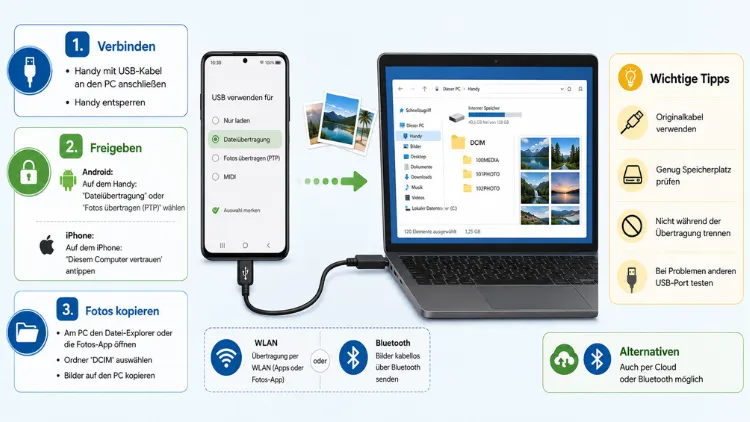
Fotos vom Handy auf den PC übertragen Sie am zuverlässigsten per USB-Kabel – bei Android über den Datei-Explorer oder Smartphone-Link, beim iPhone über die Windows-Fotos-App oder die Apple-Geräte-App.
Alternativ eignen sich OneDrive, Google Fotos oder iCloud für Windows, wenn Sie kabellos und automatisch synchronisieren möchten. Nachfolgend erfahren Sie alle Wege im Detail.
Voraussetzungen für eine reibungslose Übertragung
Bevor Sie mit der eigentlichen Übertragung beginnen, sollten Sie einige Grundvoraussetzungen prüfen. Andernfalls kommt es häufig zu Fehlermeldungen wie „Gerät nicht erkannt“ oder fehlenden Dateien.
- USB-Kabel: Verwenden Sie ausschließlich ein Datenkabel, denn reine Ladekabel übertragen keine Dateien.
- Entsperrtes Gerät: Ihr Smartphone muss beim Verbinden entsperrt sein, sonst erkennt der PC es nicht.
- Berechtigungen bestätigen: Bestätigen Sie auf dem Handy die Abfrage „Diesem Computer vertrauen“ (iPhone) beziehungsweise „Dateiübertragung zulassen“ (Android).
- Aktuelle Treiber: Zudem sollten Windows-Updates installiert sein, damit der PC das Gerät korrekt erkennt.
- Ausreichend Speicherplatz: Prüfen Sie außerdem, ob auf der PC-Festplatte genug Platz für die Fotos vorhanden ist.
Android-Fotos per USB-Kabel auf den PC übertragen
Die einfachste und schnellste Methode für Android-Smartphones ist die direkte Verbindung über ein USB-Kabel. Sie benötigen dafür keine zusätzliche Software.
- Verbinden Sie das Smartphone per USB-Kabel mit dem PC.
- Entsperren Sie das Handy und wählen Sie in der Benachrichtigung den Modus „Dateiübertragung“ (MTP) aus.
- Öffnen Sie den Datei-Explorer über die Tastenkombination Windows+E.
- Klicken Sie unter „Dieser PC“ auf Ihr Smartphone und navigieren Sie zum Ordner „DCIM“.
- Wählen Sie die gewünschten Fotos aus und kopieren Sie diese per Drag-and-drop in einen Ordner auf Ihrem PC.
Sollte Windows das Gerät trotz korrektem Kabel nicht anzeigen, hilft meist ein Wechsel des USB-Anschlusses oder ein Neustart des Smartphones. Ebenso kann veraltete Treibersoftware die Ursache sein, weshalb ein Blick in den Geräte-Manager sinnvoll ist.
Smartphone-Link: Android und iPhone kabellos mit Windows verbinden
Für eine kabellose Lösung eignet sich die von Microsoft entwickelte App Smartphone-Link (früher „Your Phone Companion“), die in Windows 10 und Windows 11 bereits vorinstalliert ist. Auf Windows 11 finden Sie die übertragenen Fotos mittlerweile direkt im Datei-Explorer statt in einem separaten Reiter, wodurch Sie Originalqualität ohne Einschränkung bei der Bildauflösung erhalten.
- Öffnen Sie auf dem PC die App „Smartphone-Link“ über das Startmenü.
- Klicken Sie auf „Gerät hinzufügen“ und scannen Sie den angezeigten QR-Code mit der Handykamera.
- Installieren Sie auf Android-Geräten die App „Link zu Windows“ beziehungsweise nutzen Sie beim iPhone die integrierte Unterstützung ab Windows 11.
- Melden Sie sich auf beiden Geräten mit demselben Microsoft-Konto an, sofern Sie dazu aufgefordert werden.
- Bestätigen Sie die angeforderten Berechtigungen für Fotos und Benachrichtigungen.
Nach der erfolgreichen Kopplung synchronisieren sich beide Geräte automatisch, sofern sie sich im selben WLAN-Netzwerk befinden. Beachten Sie jedoch, dass Smartphone-Link die Fotos zwar anzeigt, jedoch nicht automatisch dauerhaft auf dem PC speichert – Sie müssen die gewünschten Bilder deshalb manuell in einen lokalen Ordner kopieren.
iPhone-Fotos mit der Windows-Fotos-App importieren
Für iPhone-Nutzer ist die vorinstallierte Fotos-App von Windows der direkteste Weg, denn dafür ist weder iTunes noch eine Zusatzsoftware nötig.
- Verbinden Sie das iPhone über ein Lightning- oder USB-C-Kabel mit dem PC.
- Entsperren Sie das iPhone und tippen Sie bei der Abfrage „Diesem Computer vertrauen?“ auf „Vertrauen“, anschließend geben Sie Ihren Gerätecode ein.
- Öffnen Sie am PC über das Startmenü die App „Fotos“.
- Klicken Sie oben rechts auf „Importieren“ und wählen Sie „Von einem verbundenen Gerät“.
- Wählen Sie aus, ob alle neuen Elemente oder nur bestimmte Fotos importiert werden sollen, und bestätigen Sie den Vorgang.
Die importierten Bilder landen anschließend automatisch im Ordner „Bilder“, sortiert nach Datum. Alternativ lassen sich die Dateien auch direkt im Datei-Explorer unter „Dieser PC → Apple iPhone → Internal Storage → DCIM“ per Drag-and-drop kopieren, was sich besonders eignet, wenn Sie gezielt einzelne Ordner durchsuchen möchten.
Für eine komfortablere Alternative bietet Apple zudem die App „Apple-Geräte“ im Microsoft Store an, die die klassische iTunes-Funktionalität ersetzt und ebenfalls einen USB-Import ermöglicht.
iCloud für Windows: Fotos automatisch synchronisieren
Wer keine Lust auf ein Kabel hat, kann iPhone-Fotos auch komplett drahtlos übertragen. Dafür synchronisiert iCloud für Windows Ihre Aufnahmen automatisch mit dem PC, sobald eine Internetverbindung besteht.
- Laden Sie die App „iCloud für Windows“ aus dem Microsoft Store herunter und installieren Sie diese.
- Melden Sie sich mit Ihrer Apple-ID an.
- Aktivieren Sie in den Einstellungen die Option „Fotos“.
- Warten Sie, bis die Synchronisierung abgeschlossen ist – die Fotos erscheinen anschließend im Ordner „iCloud-Fotos“ im Datei-Explorer.
Beachten Sie jedoch, dass iCloud-Fotos Ihre Geräte stets auf demselben Stand hält. Löschen Sie ein Foto auf dem iPhone, verschwindet es deshalb auch auf dem PC. Für eine dauerhafte Sicherung benötigen Sie zusätzlich eine unabhängige Kopie, die nicht mehr mit der iCloud-Mediathek verknüpft ist.
Android-Fotos über Google Fotos sichern
Auch für Android-Geräte bietet sich eine cloudbasierte Lösung an. Google Fotos speichert Ihre Aufnahmen automatisch online, sobald die App auf dem Smartphone entsprechend konfiguriert ist.
- Öffnen Sie die Google-Fotos-App auf dem Handy und aktivieren Sie unter Einstellungen die Sicherung.
- Rufen Sie anschließend auf dem PC im Browser photos.google.com auf und melden Sie sich mit demselben Google-Konto an.
- Laden Sie die gewünschten Bilder über die Download-Funktion herunter, oder installieren Sie Google Drive für Desktop, um Ordner automatisch zu synchronisieren.
Wichtig dabei: Prüfen Sie in den Google-Fotos-Einstellungen, ob Originalqualität oder eine komprimierte Version hochgeladen wird, da dies die spätere Bildqualität auf dem PC beeinflusst.
OneDrive als geräteübergreifende Lösung
Da OneDrive bereits fest in Windows 11 integriert ist, bietet sich der Dienst auch für Android-Fotos an. Installieren Sie dafür die OneDrive-App aus dem Google Play Store auf dem Smartphone und aktivieren Sie den „Kamera-Upload“. Windows-10-Nutzer laden die aktuelle OneDrive-App zusätzlich über die offizielle Microsoft-Seite herunter, da die im Microsoft Store hinterlegte Version teils veraltet ist. Sobald die Synchronisierung eingerichtet ist, erscheinen neue Fotos automatisch im OneDrive-Ordner auf dem PC.
Empfohlene Vorgehensweisen für eine störungsfreie Übertragung
Damit die Übertragung dauerhaft zuverlässig funktioniert, sollten Sie folgende Punkte beachten:
- Originalformat behalten: Aktivieren Sie bei iPhone-Importen die Option „Originale behalten“, damit keine komprimierten HEIC-Dateien entstehen.
- Regelmäßige Sicherung: Übertragen Sie Fotos in festen Abständen, statt den internen Speicher vollständig auffüllen zu lassen.
- Backup statt Sync: Verlassen Sie sich bei wichtigen Erinnerungen nicht ausschließlich auf eine Cloud-Synchronisierung, sondern legen Sie zusätzlich eine lokale Kopie an.
- Kabelqualität prüfen: Nutzen Sie nach Möglichkeit ein Originalkabel, da günstige Ersatzkabel häufig keine stabile Datenverbindung liefern.
Häufige Fragen zur Fotoübertragung vom Handy
Warum erkennt der PC mein Smartphone nicht?
Meist liegt es an einem reinen Ladekabel ohne Datenleitung oder an einem gesperrten Bildschirm. Entsperren Sie das Handy, verwenden Sie ein Datenkabel und bestätigen Sie die Berechtigungsabfrage auf dem Display.
Welche Methode ist am schnellsten?
Für große Bildmengen ist die USB-Verbindung in der Regel am schnellsten und zudem stabiler als eine WLAN-Übertragung, da keine Kompression oder Internetverbindung nötig ist.
Kann ich Fotos auch ohne Kabel übertragen?
Ja, sowohl Smartphone-Link als auch iCloud für Windows, Google Fotos und OneDrive ermöglichen eine drahtlose Übertragung über das gleiche WLAN-Netzwerk beziehungsweise über die Cloud.
Warum werden meine iPhone-Fotos als HEIC-Dateien angezeigt?
Das iPhone speichert Fotos standardmäßig im platzsparenden HEIC-Format. Windows kann diese zwar öffnen, jedoch lässt sich die Einstellung in den iPhone-Kameraeinstellungen auf „Kompatibel“ (JPEG) umstellen.
Was tun, wenn beim iPhone kein „Vertrauen“-Dialog erscheint?
Trennen Sie das Kabel, entsperren Sie das iPhone erneut und verbinden Sie es danach neu. Häufig erscheint die Abfrage erst nach einem zweiten Verbindungsversuch.
Speichert Smartphone-Link die Fotos automatisch dauerhaft?
Nein, die App zeigt die Fotos lediglich an beziehungsweise stellt sie im Explorer bereit. Für eine dauerhafte Sicherung müssen Sie die Bilder manuell in einen lokalen Ordner kopieren.
Gehen bei der Übertragung Metadaten wie Aufnahmedatum verloren?
Nein, sowohl bei der USB-Übertragung als auch bei Cloud-Diensten bleiben Aufnahmedatum und weitere Metadaten in der Regel erhalten, sofern Sie die Originaldateien und keine Screenshots oder Weiterleitungen übertragen.
Warum sind meine Google-Fotos auf dem PC komprimiert?
Das liegt an der gewählten Upload-Qualität in der Google-Fotos-App. Stellen Sie diese auf „Originalqualität“ um, damit die volle Auflösung gesichert wird.
Funktioniert die Übertragung auch bei einem iPad?
Ja, die beschriebenen Methoden mit der Windows-Fotos-App, der Apple-Geräte-App sowie iCloud für Windows funktionieren ebenso mit einem iPad, da beide Geräte dasselbe iOS-Fotosystem nutzen.
Fazit
Für die meisten Nutzer ist die USB-Verbindung mit der Windows-Fotos-App oder dem Datei-Explorer der zuverlässigste Weg, um Fotos vom Handy auf den PC zu übertragen. Wer hingegen kabellos arbeiten möchte, findet in Smartphone-Link, iCloud für Windows, Google Fotos oder OneDrive passende Alternativen.
Wichtig ist dabei stets, zwischen einer reinen Synchronisierung und einer echten Sicherungskopie zu unterscheiden, damit gelöschte Bilder nicht versehentlich auf allen Geräten verschwinden. Zudem lohnt sich ein regelmäßiger Blick auf die Bildqualität, um Kompression oder Formatprobleme frühzeitig zu vermeiden.
