
Smartphone mit Windows verbinden: Schritt-für-Schritt-Anleitung für Android und iPhone – Anrufe, SMS, Nachrichten und Fotos direkt am PC nutzen.
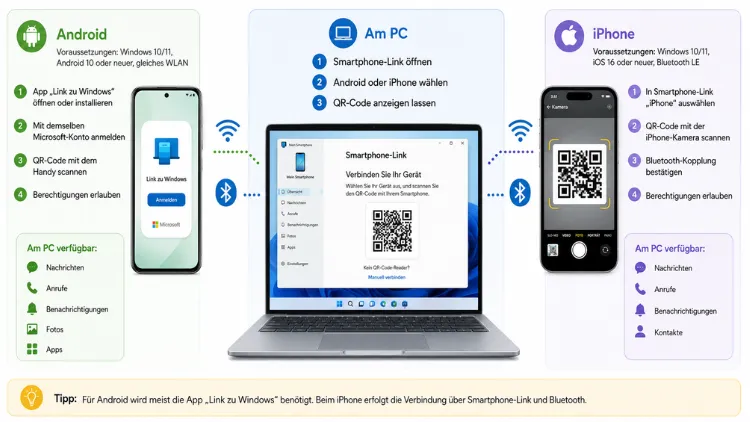
Der Smartphone-Link, auch Phone Link oder Link zu Windows genannt, verbindet ein Android-Smartphone oder iPhone kabellos mit dem Windows-PC. Dadurch lassen sich Anrufe, Nachrichten, Benachrichtigungen und Fotos direkt am Computer verwalten.
Die Einrichtung erfolgt über die App Phone Link auf dem PC sowie Link to Windows beziehungsweise Phone Link auf dem Smartphone – kostenlos und in wenigen Minuten.
Was ist der Smartphone-Link eigentlich?
Microsoft entwickelt den Smartphone-Link seit einigen Jahren stetig weiter. Ursprünglich hieß die Anwendung „Your Phone Companion“, jedoch wurde sie inzwischen vollständig durch Phone Link ersetzt. Deshalb finden sich in aktuellen Windows-Versionen ausschließlich diese neue Bezeichnung.
Die Grundidee dahinter ist simpel: Anwender sollen nicht mehr ständig zwischen PC und Handy wechseln müssen. Stattdessen lassen sich Nachrichten verwalten, Anrufe tätigen und Fotos direkt vom Bildschirm des Computers aus übertragen.
Zudem können auf unterstützten Android-Geräten sogar Apps direkt auf dem PC-Bildschirm gespiegelt und bedient werden. Seit Anfang 2026 hat Microsoft die Funktionen zusätzlich erheblich erweitert, sodass mittlerweile auch iPhone-Nutzer von deutlich mehr Möglichkeiten profitieren als noch vor wenigen Jahren.
Wichtig: Die Verbindung wird üblicherweise per Bluetooth aufgebaut, teilweise ergänzt durch WLAN. Ein Kabel ist für den laufenden Betrieb nicht notwendig.
Für wen eignet sich der Smartphone-Link?
Besonders praktisch ist die Funktion für alle, die viel am Schreibtisch arbeiten und dabei nicht ständig zum Smartphone greifen möchten. Wer beispielsweise regelmäßig SMS oder Nachrichten beantwortet, spart durch die Steuerung am PC wertvolle Zeit.
Ebenso profitieren Nutzer, die häufig Fotos vom Handy auf den Computer übertragen möchten, ohne dafür ein Kabel anzuschließen oder eine Cloud zu bemühen. Deshalb lohnt sich ein Blick auf die Einrichtung für nahezu jeden Windows-Nutzer mit Smartphone.
Voraussetzungen für Android und iPhone
Bevor die Einrichtung startet, sollten einige Voraussetzungen erfüllt sein. Diese unterscheiden sich je nach Betriebssystem des Smartphones leicht.
Voraussetzungen für Android:
- Windows 10 (Version 1903 oder neuer) oder Windows 11
- Ein Android-Smartphone mit Android 9.0 oder neuer
- Die App Link to Windows beziehungsweise Phone Link aus dem Google Play Store
- Ein Microsoft-Konto, mit dem sich sowohl PC als auch Smartphone anmelden
- Aktives Bluetooth sowie eine stabile Internetverbindung auf beiden Geräten während der Einrichtung
Voraussetzungen für iPhone:
- Windows 11 (empfohlen), da Phone Link hier vorinstalliert ist
- Ein iPhone mit mindestens iOS 16
- Die App Link to Windows aus dem Apple App Store
- Ein Microsoft-Konto
- Aktiviertes Bluetooth auf iPhone und PC
Zusätzlich empfiehlt es sich, vor der Einrichtung ein Update des Betriebssystems durchzuführen. Dadurch lassen sich viele Verbindungsprobleme von vornherein vermeiden.
Smartphone-Link mit Android einrichten – Schritt für Schritt
Die Einrichtung mit einem Android-Gerät gilt als besonders unkompliziert, da Microsoft diese Funktion bereits seit Längerem pflegt. Gehen Sie wie folgt vor:
- Phone Link öffnen: Geben Sie „Phone Link“ oder „Smartphone-Link“ in die Windows-Suche in der Taskleiste ein und öffnen Sie die App.
- Android auswählen: Wählen Sie in der App den Gerätetyp Android aus.
- Bei Microsoft anmelden: Melden Sie sich mit Ihrem Microsoft-Konto an. Verwenden Sie dabei dasselbe Konto, das Sie später auf dem Smartphone nutzen.
- Link to Windows installieren: Laden Sie auf Ihrem Android-Smartphone die App Link to Windows aus dem Google Play Store herunter, sofern diese nicht bereits vorinstalliert ist.
- QR-Code scannen: Scannen Sie den auf dem PC angezeigten QR-Code mit der Kamera Ihres Smartphones, um die Geräte miteinander zu koppeln.
- Berechtigungen erteilen: Bestätigen Sie auf dem Smartphone alle angeforderten Berechtigungen, etwa für Benachrichtigungen, Kontakte und Nachrichten.
- Verbindung bestätigen: Sobald die Kopplung abgeschlossen ist, erscheint auf dem PC eine Übersicht mit Anrufen, Nachrichten, Fotos und Benachrichtigungen.
Nach Abschluss dieser Schritte ist die Verbindung dauerhaft aktiv, solange beide Geräte eingeschaltet sind und Bluetooth-Reichweite besteht. Zusätzlich lässt sich die App so konfigurieren, dass sie automatisch beim Windows-Start geöffnet wird.
Smartphone-Link mit iPhone einrichten – Schritt für Schritt
Auch für iPhone-Nutzer hat Microsoft den Prozess mittlerweile deutlich vereinfacht. Die Einrichtung funktioniert wie folgt:
- Phone Link öffnen: Tippen Sie „Phone Link“ in die Taskleisten-Suche ein und starten Sie die Anwendung.
- iPhone als Gerätetyp wählen: Wählen Sie in der App die Option iPhone aus.
- QR-Code scannen: Ein QR-Code erscheint auf dem Bildschirm. Scannen Sie diesen mit der Kamera-App Ihres iPhones.
- Link to Windows installieren: Sofern noch nicht vorhanden, führt Sie der Scan direkt zur App Link to Windows im App Store. Installieren Sie diese anschließend.
- Bluetooth koppeln: Bestätigen Sie die Bluetooth-Kopplung sowohl auf dem iPhone als auch auf dem PC.
- Drei Einstellungen aktivieren: Damit alle Funktionen zur Verfügung stehen, müssen Sie auf dem iPhone zusätzlich drei Berechtigungen erteilen:
- Freigabe: gewährt Zugriff auf Systembenachrichtigungen
- Benachrichtigungseinstellungen anzeigen: ermöglicht den Zugriff auf Nachrichten
- Kontakte synchronisieren: erlaubt den Zugriff auf Nachrichten, Kontakte und Anrufverlauf
- Einrichtung abschließen: Nach Bestätigung aller Berechtigungen ist der Smartphone-Link einsatzbereit.
Da Apple aus Sicherheitsgründen strengere Vorgaben macht als Google, dauert die Einrichtung beim iPhone minimal länger. Dennoch ist der gesamte Vorgang in der Regel innerhalb weniger Minuten erledigt.
Diese Funktionen bietet der Smartphone-Link
Je nach verwendetem Betriebssystem unterscheidet sich der Funktionsumfang teilweise deutlich. Nachfolgend ein Überblick über die wichtigsten Möglichkeiten.
Funktionen für Android-Nutzer
Android-Geräte bieten aktuell den größten Funktionsumfang. Dazu zählen unter anderem:
- Anrufe tätigen und annehmen direkt über den PC
- SMS und Chatnachrichten lesen, schreiben und mit Emojis, GIFs sowie Fotos versehen
- Benachrichtigungen anzeigen, anpinnen oder verwerfen
- Fotozugriff auf die letzten 2.000 Bilder und Screenshots
- App-Spiegelung (App Streaming), um einzelne Android-Apps direkt auf dem PC zu bedienen
Besonders die App-Spiegelung gilt als eine der leistungsfähigsten Funktionen. Seit Anfang 2026 steht zudem eine nahezu vollbildfüllende Darstellung zur Verfügung, die bis zu 90 Prozent des Bildschirms ausfüllt. Allerdings ist diese Funktion weiterhin nur auf ausgewählten Geräten verfügbar, etwa dem Samsung Galaxy S22, S23, S24, S25 sowie dem Galaxy Note20 und einigen Fold-Modellen.
Funktionen für iPhone-Nutzer
Beim iPhone war der Funktionsumfang lange eingeschränkter, da Apple den Zugriff auf viele Systemfunktionen strikt reglementiert. Trotzdem stehen inzwischen folgende Möglichkeiten zur Verfügung:
- Anrufe über den PC führen und annehmen
- Kontakte einsehen und durchsuchen
- Benachrichtigungen überblicken
- Nachrichten senden und empfangen, seit Juni 2026 inklusive Apple Messages (iMessage) direkt über Bluetooth, ohne die Ende-zu-Ende-Verschlüsselung zu brechen
- Dateien zwischen iPhone und PC austauschen
Allerdings bestehen bei den iMessage-Funktionen aktuell noch gewisse Einschränkungen. So lassen sich beispielsweise weder Gruppennachrichten noch Anhänge, Fotos oder GIFs versenden oder empfangen. Deshalb eignet sich die Funktion vor allem für Einzelchats während der Arbeitszeit, jedoch weniger als vollständiger Ersatz für das iPhone selbst.
Häufige Probleme und Lösungen
Trotz einfacher Einrichtung treten gelegentlich Verbindungsprobleme auf. Nachfolgend die häufigsten Ursachen sowie passende Lösungsansätze.
Verbindung wird nicht hergestellt
Zunächst sollten Sie überprüfen, ob auf beiden Geräten dasselbe Microsoft-Konto verwendet wird. Ebenso ist eine aktive Internetverbindung während der Kopplung zwingend erforderlich.
Sollte die Verbindung weiterhin fehlschlagen, hilft häufig ein Zurücksetzen von Bluetooth auf beiden Geräten. Deaktivieren Sie Bluetooth auf Smartphone und PC, warten Sie einige Sekunden, und aktivieren Sie es anschließend erneut.
Nachrichten oder Anrufe funktionieren nicht
Prüfen Sie in diesem Fall, ob alle notwendigen Berechtigungen erteilt wurden. Insbesondere bei iPhones werden manche Berechtigungen leicht übersehen, da sie über separate Menüpunkte aktiviert werden müssen.
Zudem sollte sich das Smartphone in Bluetooth-Reichweite des PCs befinden. Eine zu große Distanz führt regelmäßig zu Verbindungsabbrüchen.
Nur eine Verbindung gleichzeitig möglich
Die Nutzung mehrerer PCs gleichzeitig ist derzeit nicht vorgesehen. Es besteht immer nur eine aktive Verbindung zwischen einem Smartphone und einem Computer. Möchten Sie das Gerät wechseln, müssen Sie die bestehende Verbindung zunächst trennen.
Alternativen zum Smartphone-Link
Geht es ausschließlich um die kabellose Übertragung von Fotos und Videos, bieten sich zudem einfachere Alternativen an. Dazu zählen AirDrop für iPhone und Mac sowie Quick Share für Android und Windows. Beide Funktionen sind bereits in die jeweiligen Betriebssysteme integriert, ermöglichen jedoch keine Steuerung des Smartphones vom PC aus. Wer also lediglich Dateien überträgt, kommt mit diesen Lösungen schneller ans Ziel, während der Smartphone-Link für die umfassende Steuerung weiterhin die bessere Wahl bleibt.
Häufige Fragen zum Smartphone-Link mit Android und iPhone
Ist der Smartphone-Link kostenlos?
Ja, Phone Link steht sowohl für Android als auch für iPhone vollständig kostenlos zur Verfügung. Es fallen lediglich die üblichen Kosten für eine Internetverbindung an, sofern kein WLAN genutzt wird.
Funktioniert der Smartphone-Link auch mit Windows 10?
Ja, jedoch mit Einschränkungen. Während Android-Geräte unter Windows 10 nahezu den vollen Funktionsumfang nutzen können, ist Phone Link für iOS primär für Windows 11 optimiert und dort deutlich zuverlässiger.
Welche iPhone-Modelle werden unterstützt?
Grundsätzlich werden alle iPhones ab iOS 16 unterstützt. Ältere Modelle mit veralteten iOS-Versionen sollten deshalb zunächst aktualisiert werden, bevor die Einrichtung erfolgt.
Warum funktioniert die App-Spiegelung bei meinem Android-Handy nicht?
Diese Funktion steht ausschließlich auf ausgewählten Geräten zur Verfügung, etwa bestimmten Samsung-Galaxy-Modellen. Verfügt Ihr Smartphone nicht über die notwendige Hardware- und Software-Unterstützung, bleibt diese Option leider deaktiviert.
Kann ich iMessage-Anhänge über den PC empfangen?
Aktuell nicht vollständig. Zwar lassen sich einzelne Textnachrichten über Apple Messages senden und empfangen, jedoch werden Anhänge, Fotos und GIFs bislang nicht unterstützt. Ebenso funktionieren Gruppennachrichten derzeit noch nicht.
Muss ich mein Smartphone dauerhaft mit dem PC verbinden?
Nein, eine dauerhafte physische Verbindung ist nicht notwendig. Sobald beide Geräte einmal gekoppelt wurden, verbinden sie sich künftig automatisch, sofern Bluetooth aktiv ist und sich beide Geräte in Reichweite befinden.
Ist meine Kommunikation über den Smartphone-Link sicher?
Ja, die Verbindung erfolgt verschlüsselt über Bluetooth. Zudem bleibt beispielsweise die Ende-zu-Ende-Verschlüsselung von Apple Messages auch bei der Nutzung über Windows vollständig erhalten.
Kann ich den Smartphone-Link wieder deaktivieren?
Ja, jederzeit. Öffnen Sie dazu die Einstellungen der App auf dem PC oder Smartphone und wählen Sie die Option zur Trennung beziehungsweise Entkopplung des Geräts aus.
Warum werden nicht alle meine Fotos angezeigt?
Der Smartphone-Link zeigt standardmäßig lediglich die letzten 2.000 Bilder und Screenshots aus der Kamerarolle an. Ältere Aufnahmen lassen sich deshalb nicht direkt über diese Funktion abrufen.
Fazit
Der Smartphone-Link verbindet Android-Geräte und iPhones zuverlässig mit Windows und erleichtert dadurch den Arbeitsalltag erheblich. Während Android-Nutzer bereits den vollen Funktionsumfang genießen, holt Apple mit iMessage-Unterstützung zunehmend auf.
Wer häufig zwischen PC und Smartphone wechselt, spart mit dieser kostenlosen Lösung deshalb spürbar Zeit und Nerven.
