
„Hier auf Ihr mobiles Gerät zugreifen“ in Windows 11 ausblenden: So deaktivieren Sie das Symbol in der Taskleiste schnell per Einstellungen oder Registry.
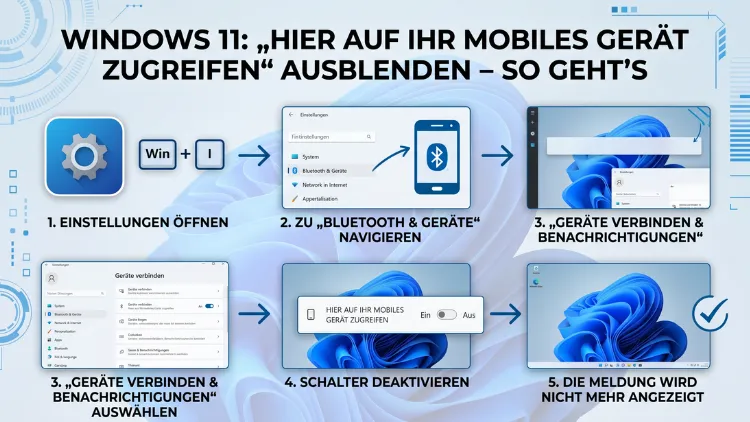
Die lästige Meldung „Hier auf ihr mobiles Gerät zugreifen“ erscheint in Windows 11 immer wieder in der Taskleiste oder als Benachrichtigung – und viele Nutzer wollen sie loswerden. Zum Glück lässt sich diese Funktion schnell und dauerhaft deaktivieren.
In diesem Artikel zeigen wir Ihnen alle zuverlässigen Methoden, um das Feature vollständig auszublenden, ohne wichtige Systemfunktionen zu beeinträchtigen.
Was steckt hinter „Hier auf ihr mobiles Gerät zugreifen“?
Die Schaltfläche oder Benachrichtigung „Hier auf ihr mobiles Gerät zugreifen“ ist ein integrierter Bestandteil von Windows 11. Sie gehört zur Phone Link-App (früher bekannt als „Ihr Smartphone“), die Microsoft seit Windows 10 in das Betriebssystem integriert hat. Außerdem erscheint sie oft in der Taskleiste, im Startmenü oder als Popup-Hinweis, sobald Sie Ihr Smartphone in die Nähe Ihres PCs bringen oder eine bestimmte Aktion ausführen.
Die Funktion soll es Nutzern ermöglichen, Android-Smartphones direkt mit dem PC zu verbinden. Dabei können zum Beispiel Fotos, Nachrichten und Benachrichtigungen des Handys auf dem Computer angezeigt werden. Zudem unterstützt Phone Link bei neueren Samsung- und anderen Android-Geräten sogar das Spiegeln des Smartphone-Bildschirms auf den PC.
Allerdings nutzen viele Anwender diese Funktion schlicht nicht. Deshalb empfinden sie das ständige Erscheinen der Meldung als störend. Ebenso kann es sein, dass Unternehmen die Funktion aus Datenschutzgründen für ihre Mitarbeiter deaktivieren möchten. In jedem Fall gibt es jedoch mehrere Wege, die Anzeige dauerhaft zu unterdrücken.
Warum erscheint die Meldung immer wieder?
Viele Nutzer berichten, dass die Meldung selbst nach dem einmaligen Schließen immer wieder auftaucht. Das liegt daran, dass Phone Link als Systemprozess im Hintergrund läuft und sich beim Windows-Start automatisch neu startet. Außerdem verankert Microsoft die Funktion bewusst tief im System, um die Nutzung zu fördern.
Deshalb reicht es in den meisten Fällen nicht aus, das Fenster einfach zu schließen. Stattdessen müssen Sie die Funktion an der richtigen Stelle dauerhaft deaktivieren oder die App vollständig entfernen. Im Folgenden finden Sie alle bewährten Methoden dafür – Schritt für Schritt erklärt.
Methode 1: „Hier auf ihr mobiles Gerät zugreifen“ über die Taskleisten-Einstellungen ausblenden
Die einfachste Methode ist das direkte Ausblenden über die Windows 11 Taskleisten-Einstellungen. Diese Vorgehensweise eignet sich besonders für Einsteiger, weil sie keine Systemkenntnisse erfordert.
So gehen Sie vor:
- Klicken Sie mit der rechten Maustaste auf eine leere Stelle in der Taskleiste.
- Wählen Sie im Kontextmenü „Taskleisteneinstellungen“ aus.
- Scrollen Sie im neuen Fenster nach unten zum Abschnitt „Taskleistenelemente“.
- Suchen Sie dort den Eintrag „Verbindung mit dem Telefon“ oder „Mobilgerät“ und schalten Sie den zugehörigen Schalter auf „Aus“.
- Schließen Sie das Einstellungsfenster.
Nach diesem Schritt sollte das Symbol in der Taskleiste nicht mehr erscheinen. Allerdings bedeutet das nicht zwingend, dass Phone Link vollständig deaktiviert ist. Deshalb empfehlen wir zusätzlich eine der nachfolgenden Methoden, um die Funktion auch aus anderen Bereichen zu entfernen.
Methode 2: Phone Link über die Windows-Einstellungen deaktivieren
Ebenso können Sie Phone Link direkt über die zentralen Windows-Einstellungen kontrollieren. Diese Methode ist ebenfalls ohne Administratorrechte durchführbar.
Vorgehensweise:
- Öffnen Sie die Einstellungen mit der Tastenkombination Windows-Taste + I.
- Klicken Sie links auf „Bluetooth und Geräte“.
- Wählen Sie dann „Mobilgeräte“ aus.
- Deaktivieren Sie den Schalter „Dieses PC kann auf Ihr Mobilgerät zugreifen“ oder „Ihr Telefon als Companion-Gerät verwenden“.
Zusätzlich finden Sie hier auch die Option, „Ihr Smartphone“ komplett aus dem Windows-Ökosystem zu entfernen. Jedoch bleibt die App selbst installiert, solange Sie sie nicht manuell deinstallieren.
Methode 3: Autostart von Phone Link deaktivieren
Da Phone Link beim Systemstart automatisch geladen wird, ist es wichtig, auch den Autostart zu deaktivieren. Andernfalls startet die App beim nächsten Neustart wieder und zeigt die Meldung erneut an.
Über den Task-Manager:
- Öffnen Sie den Task-Manager mit Strg + Umschalt + Esc.
- Wechseln Sie oben zum Reiter „Autostart-Apps“ (in älteren Windows-11-Versionen: „Autostart“).
- Suchen Sie in der Liste den Eintrag „Phone Link“ oder „Ihr Smartphone“.
- Klicken Sie mit der rechten Maustaste darauf und wählen Sie „Deaktivieren“.
Alternativ über die Einstellungen:
- Öffnen Sie Einstellungen → Apps → Autostart.
- Suchen Sie „Phone Link“ und setzen Sie den Schalter auf „Aus“.
Dadurch wird verhindert, dass die App beim nächsten Windows-Start automatisch im Hintergrund läuft. Somit erscheint auch die Meldung „Hier auf ihr mobiles Gerät zugreifen“ nicht mehr von selbst.
Methode 4: Phone Link vollständig deinstallieren
Wenn Sie Phone Link überhaupt nicht nutzen möchten, ist die vollständige Deinstallation der App die gründlichste Lösung. Allerdings ist das bei vorinstallierten Windows-Apps etwas aufwendiger als bei normalen Programmen.
Über die Einstellungen deinstallieren:
- Öffnen Sie Einstellungen → Apps → Installierte Apps.
- Suchen Sie nach „Phone Link“.
- Klicken Sie auf die drei Punkte rechts neben dem Eintrag und wählen Sie „Deinstallieren“.
Falls dieser Weg nicht funktioniert, können Sie Phone Link außerdem über PowerShell als Administrator entfernen.
Deinstallation über PowerShell:
- Klicken Sie mit der rechten Maustaste auf das Startmenü und wählen Sie „Windows PowerShell (Administrator)“ oder „Terminal (Administrator)“.
- Geben Sie folgenden Befehl ein und bestätigen Sie mit der Enter-Taste:
Get-AppxPackage Microsoft.YourPhone -AllUsers | Remove-AppxPackage- Warten Sie, bis der Vorgang abgeschlossen ist.
Danach ist Phone Link vollständig vom System entfernt. Deshalb taucht auch die Meldung „Hier auf ihr mobiles Gerät zugreifen“ nicht mehr auf. Zudem können Sie die App später jederzeit wieder aus dem Microsoft Store installieren, falls Sie sie doch benötigen sollten.
Methode 5: Über den Gruppenrichtlinien-Editor deaktivieren (Windows 11 Pro/Enterprise)
Für Nutzer von Windows 11 Pro oder Windows 11 Enterprise bietet der Gruppenrichtlinien-Editor eine besonders stabile Methode zur Deaktivierung. Diese Methode eignet sich außerdem ideal für Unternehmen, die die Funktion für mehrere Benutzer gleichzeitig sperren möchten.
Wichtig: Der Gruppenrichtlinien-Editor (gpedit.msc) ist in Windows 11 Home nicht verfügbar. Nutzer der Home-Edition sollten deshalb auf Methode 6 (Registrierungseditor) zurückgreifen.
Vorgehensweise:
- Drücken Sie Windows-Taste + R, geben Sie gpedit.msc ein und bestätigen Sie mit Enter.
- Navigieren Sie im linken Bereich zu: Computerkonfiguration → Administrative Vorlagen → Windows-Komponenten → Ihr Smartphone.
- Suchen Sie die Richtlinie „Aktivierung von Ihr Smartphone deaktivieren“ oder „Your Phone Integration deaktivieren“.
- Doppelklicken Sie auf den Eintrag und setzen Sie ihn auf „Aktiviert“.
- Klicken Sie auf „OK“ und schließen Sie den Editor.
Alternativ finden Sie die entsprechende Einstellung auch unter: Benutzerkonfiguration → Administrative Vorlagen → Windows-Komponenten → Ihr Smartphone.
Nach einem Neustart des Computers wird die Änderung wirksam. Ebenso können Systemadministratoren diese Richtlinie zentral über die Active Directory-Gruppenrichtlinienverwaltung auf mehrere Geräte im Netzwerk ausrollen.
Methode 6: Über den Registrierungseditor deaktivieren (alle Windows-11-Editionen)
Der Registrierungseditor (regedit) bietet eine Alternative zum Gruppenrichtlinien-Editor und funktioniert auf allen Windows-11-Editionen – also auch auf Windows 11 Home. Allerdings ist dabei Vorsicht geboten, da fehlerhafte Änderungen in der Registrierungsdatenbank das System beschädigen können.
Empfehlung: Erstellen Sie vor der Bearbeitung unbedingt eine Sicherungskopie der Registrierungsdatenbank. Dazu klicken Sie im Registrierungseditor oben auf Datei → Exportieren und speichern die Datei an einem sicheren Ort.
Vorgehensweise:
- Drücken Sie Windows-Taste + R, geben Sie regedit ein und bestätigen Sie mit Enter.
- Navigieren Sie zu folgendem Pfad:
HKEY_LOCAL_MACHINE\SOFTWARE\Policies\Microsoft\Windows\YourPhone
(Falls der Ordner „YourPhone“ nicht existiert, klicken Sie mit der rechten Maustaste auf „Windows“, wählen Sie Neu → Schlüssel und benennen Sie ihn YourPhone.) - Klicken Sie im rechten Bereich mit der rechten Maustaste in eine leere Stelle und wählen Sie Neu → DWORD-Wert (32-Bit).
- Benennen Sie den neuen Wert AllowYourPhone.
- Doppelklicken Sie darauf und setzen Sie den Wert auf 0.
- Bestätigen Sie mit OK und schließen Sie den Registrierungseditor.
- Starten Sie den Computer neu.
Nach dem Neustart ist Phone Link systemweit deaktiviert. Zusätzlich hat diese Methode den Vorteil, dass sie auch dann funktioniert, wenn Phone Link durch ein Windows-Update erneut aktiviert werden sollte.
Methode 7: Benachrichtigungen von Phone Link deaktivieren
Falls Sie Phone Link zwar behalten, aber die störenden Benachrichtigungen und Popup-Meldungen unterdrücken möchten, bietet Windows 11 hierfür eine eigene Einstellung.
Vorgehensweise:
- Öffnen Sie Einstellungen → System → Benachrichtigungen.
- Scrollen Sie nach unten zur Liste „Benachrichtigungen von Apps und anderen Absendern“.
- Suchen Sie „Phone Link“ in der Liste.
- Schalten Sie den Schalter daneben auf „Aus“ oder klicken Sie auf den Eintrag, um einzelne Benachrichtigungstypen gezielt zu deaktivieren.
Ebenso können Sie über Fokus-Assistent in Windows 11 alle nicht wesentlichen Benachrichtigungen pauschal unterdrücken. Jedoch löst das nicht das eigentliche Problem, da Phone Link dann zwar still im Hintergrund läuft, aber immer noch aktiv ist.
Welche Methode ist die richtige für Sie?
Je nach Situation und Windows-Edition empfehlen sich unterschiedliche Vorgehensweisen:
- Windows 11 Home, einfachste Lösung: Methode 1 (Taskleiste) + Methode 3 (Autostart deaktivieren)
- Windows 11 Home, dauerhafteste Lösung: Methode 4 (Deinstallation via PowerShell) oder Methode 6 (Registrierungseditor)
- Windows 11 Pro/Enterprise, Einzelgerät: Methode 5 (Gruppenrichtlinien-Editor)
- Windows 11 Pro/Enterprise, Firmennetzwerk: Methode 5 über Active Directory Gruppenrichtlinien
- Nutzer, die Phone Link behalten wollen: Methode 7 (Benachrichtigungen deaktivieren)
Grundsätzlich empfehlen wir die Kombination aus Autostart deaktivieren (Methode 3) und Deinstallation (Methode 4), da diese Kombination die Meldung zuverlässig und dauerhaft entfernt.
Was passiert nach Windows-Updates?
Ein häufiges Problem ist, dass Windows-Updates Phone Link erneut installieren oder reaktivieren können. Microsoft hat in der Vergangenheit mehrfach vorinstallierte Apps mit Updates wiederhergestellt. Deshalb empfehlen wir nach größeren Windows-11-Updates zu prüfen, ob Phone Link erneut aktiv ist.
Außerdem bietet die Registrierungseditor-Methode (Methode 6) hier einen gewissen Schutz, da die Richtlinieneinstellung auch nach einer Neuinstallation der App erhalten bleibt. Ebenso ist die Gruppenrichtlinien-Methode update-resistent, sofern die Richtlinie aktiv bleibt.
Falls Sie sichergehen wollen, empfiehlt sich außerdem ein Blick in die Windows-Update-Einstellungen, um optionale Updates und App-Empfehlungen zu kontrollieren:
- Öffnen Sie Einstellungen → Windows Update → Erweiterte Optionen.
- Deaktivieren Sie „Empfehlungen von Microsoft erhalten“ und „Updates für andere Microsoft-Produkte erhalten“, sofern Sie keine weiteren Microsoft-Apps aktualisieren möchten.
Empfohlene Vorgehensweisen für Unternehmen und IT-Administratoren
Für Unternehmen, die Windows 11 Pro oder Enterprise in einer verwalteten Umgebung einsetzen, gelten besondere Anforderungen. Deshalb sollten IT-Verantwortliche folgende Punkte beachten:
1. Gruppenrichtlinien zentral ausrollen: Über die Active Directory-Gruppenrichtlinienverwaltung (GPMC) lässt sich die Deaktivierung von Phone Link für alle Geräte im Netzwerk gleichzeitig durchsetzen. Zudem bleibt die Einstellung auch nach Windows-Updates stabil.
2. Microsoft Intune nutzen: In modernen Microsoft 365-Umgebungen empfehlen wir den Einsatz von Microsoft Intune zur zentralen Geräteverwaltung. Damit können Sie Phone Link und andere unerwünschte Apps per Richtlinie auf allen verwalteten Geräten sperren.
3. Datenschutzkonformität sicherstellen: Phone Link überträgt Daten zwischen Smartphone und PC. Deshalb sollten Unternehmen prüfen, ob die Nutzung mit ihrer Datenschutzrichtlinie (DSGVO/GDPR) vereinbar ist. Ebenso sollte im Rahmen einer IT-Sicherheitsrichtlinie festgelegt werden, ob Mitarbeiter private Smartphones mit Firmen-PCs verbinden dürfen.
4. Regelmäßige Überprüfung nach Updates: Nach jedem größeren Feature-Update von Windows 11 sollten IT-Administratoren prüfen, ob die gesetzten Richtlinien noch aktiv sind. Denn Microsoft kann mit Updates neue Einstellungspfade einführen, die bestehende Richtlinien umgehen.
Sicherheit und Datenschutz: Was überträgt Phone Link?
Viele Nutzer fragen sich zurecht, welche Daten Phone Link überträgt, bevor sie die App aktivieren oder bewusst deaktivieren. Grundsätzlich überträgt Phone Link folgende Inhalte zwischen Smartphone und PC:
- Benachrichtigungen vom Smartphone
- SMS und Nachrichten (je nach App-Berechtigungen)
- Fotos und Medien
- Anrufe (auf unterstützten Geräten)
- App-Spiegelung (auf kompatiblen Android-Geräten wie Samsung Galaxy)
Die Datenübertragung erfolgt dabei über eine lokale WLAN-Verbindung oder Bluetooth – jedoch sind für einige Funktionen auch Microsoft-Server involviert. Deshalb sollten datenbewusste Nutzer und Unternehmen die App deaktivieren, auch wenn sie sie gelegentlich nützlich finden würden. Zudem empfehlen wir, die Datenschutzrichtlinie von Microsoft zu lesen, bevor Sie Phone Link in einer Unternehmensumgebung freigeben.
Häufige Fragen zum Ausblenden von „Hier auf ihr mobiles Gerät zugreifen“
Warum erscheint die Meldung nach dem Deaktivieren immer wieder?
Das passiert, weil Phone Link im Autostart verankert ist und beim Neustart des Computers automatisch wieder startet. Deshalb reicht das Schließen des Fensters allein nicht aus. Deaktivieren Sie zusätzlich den Autostart über den Task-Manager oder die Einstellungen, wie in Methode 3 beschrieben.
Kann ich Phone Link dauerhaft löschen, ohne das System zu beschädigen?
Ja. Phone Link ist eine optionale vorinstallierte App und kein systemkritischer Prozess. Deshalb können Sie sie bedenkenlos per PowerShell-Befehl oder über die App-Einstellungen deinstallieren. Windows 11 funktioniert danach vollständig normal.
Funktioniert die Deaktivierung auch auf Windows 11 Home?
Ja, allerdings steht der Gruppenrichtlinien-Editor (gpedit.msc) auf Windows 11 Home nicht zur Verfügung. Nutzen Sie stattdessen Methode 4 (PowerShell-Deinstallation) oder Methode 6 (Registrierungseditor), die auf allen Windows-11-Editionen funktionieren.
Kann ich Phone Link nach der Deinstallation wieder installieren?
Ja. Die App ist im Microsoft Store verfügbar und kann jederzeit kostenlos neu installiert werden. Suchen Sie im Microsoft Store nach „Phone Link“ und klicken Sie auf „Installieren“.
Wird die Meldung auch nach einem Windows-Update wieder aktiviert?
Das ist möglich. Größere Windows-11-Feature-Updates können vorinstallierte Apps gelegentlich reaktivieren. Deshalb empfehlen wir, nach Updates zu prüfen, ob Phone Link erneut läuft, und gegebenenfalls die gewählte Deaktivierungsmethode erneut anzuwenden. Die Registrierungseditor-Methode bietet dabei den besten Schutz.
Muss ich den PC neu starten, damit die Änderungen wirksam werden?
In den meisten Fällen ja. Besonders bei der Methode über den Registrierungseditor (regedit) und den Gruppenrichtlinien-Editor (gpedit.msc) ist ein Neustart notwendig, damit die Einstellungen vollständig übernommen werden. Bei der einfachen Taskleisten-Methode ist kein Neustart erforderlich.
Ist es sicher, in der Registrierungsdatenbank Änderungen vorzunehmen?
Grundsätzlich ja, sofern Sie ausschließlich die beschriebenen Schritte befolgen und keine anderen Einträge verändern. Erstellen Sie jedoch vorher eine Sicherungskopie der Registrierungsdatenbank (Datei → Exportieren), um im Fehlerfall eine Wiederherstellungsmöglichkeit zu haben.
Kann ich die Meldung auch nur für einen bestimmten Benutzer deaktivieren?
Ja. Im Gruppenrichtlinien-Editor und im Registrierungseditor können Sie zwischen Einstellungen für alle Benutzer (Computerkonfiguration) und nur den aktuellen Benutzer (Benutzerkonfiguration) wählen. Über die Taskleisten-Einstellungen und den Task-Manager gelten die Änderungen ebenfalls nur für den aktuell angemeldeten Benutzer.
Warum bietet Microsoft keine einfachere Möglichkeit, die Funktion zu deaktivieren?
Microsoft hat ein wirtschaftliches Interesse daran, dass möglichst viele Nutzer Phone Link und das Microsoft-Ökosystem verwenden. Deshalb ist die Deaktivierung bewusst nicht auf den ersten Blick sichtbar. Allerdings ist es erfreulich, dass Microsoft zumindest in den Taskleisten-Einstellungen und den Benachrichtigungsoptionen einfache Schalter bereitstellt.
Gibt es eine Möglichkeit, nur das Symbol in der Taskleiste zu entfernen, aber die App zu behalten?
Ja. Gehen Sie dazu in die Taskleisten-Einstellungen (Methode 1) und deaktivieren Sie lediglich das Taskleistensymbol. Außerdem können Sie in den Benachrichtigungseinstellungen (Methode 7) die Popups abschalten. Dadurch bleibt Phone Link weiterhin nutzbar, stört aber nicht mehr.
Fazit
Die Meldung „Hier auf ihr mobiles Gerät zugreifen“ lässt sich in Windows 11 zuverlässig entfernen – entweder über die Taskleiste, den Autostart, die PowerShell oder den Registrierungseditor. Wer die App dauerhaft loswerden möchte, deinstalliert sie am besten per PowerShell-Befehl.
Für Unternehmen empfehlen wir die Deaktivierung per Gruppenrichtlinie oder Microsoft Intune, um die Einstellung update-sicher zu verwalten. Mit den hier beschriebenen Schritten haben Sie 2026 alle Möglichkeiten an der Hand, um Ihren Windows-11-Desktop übersichtlich und nach Ihren Wünschen zu gestalten.
