
HKCU und HKLM unter Windows 11 wechseln: Erfahren Sie Schritt für Schritt, wie Sie im Registrierungs-Editor gezielt zwischen den Registry-Hives navigieren.
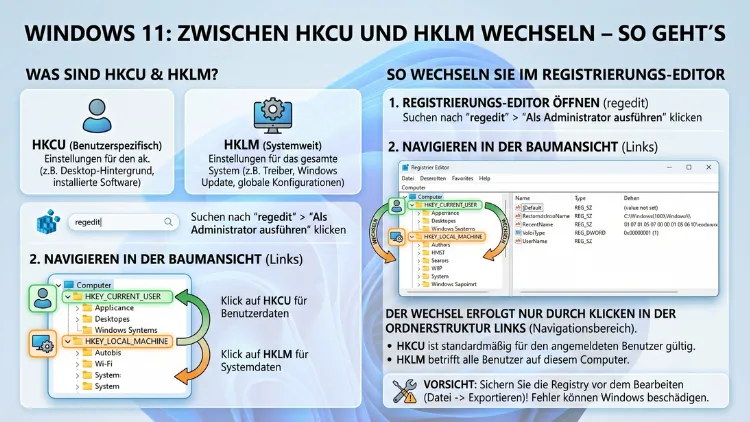
Der Windows-Registrierungseditor enthält zwei zentrale Hauptschlüssel: HKEY_CURRENT_USER (HKCU) und HKEY_LOCAL_MACHINE (HKLM). Wer zwischen diesen Bereichen wechselt, kann Einstellungen gezielt für einzelne Benutzer oder das gesamte System steuern.
Dieser Artikel erklärt Ihnen Schritt für Schritt, wie Sie in Windows 11 – und auch in Windows 10 – sicher und effizient zwischen HKCU und HKLM navigieren, Schlüssel verschieben und häufige Fehler vermeiden.
Was sind HKCU und HKLM überhaupt?
Um zwischen HKCU und HKLM zu wechseln, sollten Sie zunächst verstehen, was diese beiden Registrierungsstrukturen bedeuten. Beide sind sogenannte Registrierungsstrukturen (Registry Hives) – also übergeordnete Behälter im Windows-Registrierungseditor (regedit.exe), die unterschiedliche Arten von Systemdaten speichern.
HKEY_CURRENT_USER (HKCU) – benutzerspezifische Einstellungen
HKEY_CURRENT_USER enthält alle Einstellungen und Konfigurationsdaten, die ausschließlich für den aktuell angemeldeten Benutzer gelten. Das bedeutet: Jeder Benutzer auf demselben Windows-11-System hat seinen eigenen HKCU-Bereich. Wechselt ein anderer Benutzer das Konto, so lädt Windows automatisch dessen persönlichen HKCU-Zweig aus der Datei NTUSER.DAT, die sich im jeweiligen Benutzerprofil befindet (z. B. unter C:\Users\BenutzernameNTUSER.DAT).
Typische Inhalte von HKCU sind zum Beispiel:
- Desktopeinstellungen (Hintergrund, Bildschirmschoner, Schriftgrößen)
- Anwendungseinstellungen einzelner Programme (z. B. Microsoft Office, Chrome, Firefox)
- Umgebungsvariablen des Benutzers
- Tastatur- und Mauseigenschaften
- Persönliche Software-Konfigurationen unter
HKCU\Software
Deshalb ist HKCU besonders nützlich, wenn Sie Einstellungen nur für einen bestimmten Benutzer ändern möchten, ohne andere Konten auf demselben Gerät zu beeinflussen.
HKEY_LOCAL_MACHINE (HKLM) – systemweite Einstellungen
HKEY_LOCAL_MACHINE hingegen speichert Einstellungen, die für das gesamte Windows-System und alle Benutzer gelten. Änderungen in HKLM wirken sich also auf jeden aus, der sich an diesem Computer anmeldet. Außerdem erfordert das Bearbeiten von HKLM in der Regel Administratorrechte, da diese Einstellungen tief ins Betriebssystem eingreifen.
Typische Inhalte von HKLM sind beispielsweise:
- Treiber- und Hardwarekonfigurationen unter
HKLM\SYSTEM - Systemweite Softwareinstallationen unter
HKLM\SOFTWARE - Sicherheitsrichtlinien und Gruppenrichtlinien
- Dienste (Services) unter
HKLM\SYSTEM\CurrentControlSet\Services - Gerätetreiber und Plug-and-Play-Informationen
Zudem enthält HKLM den wichtigen Unterpfad HKLM\SOFTWARE\Microsoft\Windows NT\CurrentVersion, der grundlegende Systeminformationen wie die Windows-Version, den Build und die Installations-ID enthält.
Der wichtigste Unterschied auf einen Blick
Der entscheidende Unterschied zwischen HKCU und HKLM lässt sich in einem Satz zusammenfassen: HKCU gilt nur für den aktuellen Benutzer, HKLM gilt für alle Benutzer und das gesamte System. Wer also eine Einstellung systemweit erzwingen möchte, trägt sie in HKLM ein. Wer hingegen nur die eigene Benutzerumgebung anpassen will, nutzt dafür HKCU.
Regedit öffnen – der erste Schritt
Bevor Sie zwischen HKCU und HKLM wechseln können, müssen Sie den Registrierungseditor starten. In Windows 11 funktioniert das auf mehreren Wegen.
Methode 1: Über die Ausführen-Funktion
- Drücken Sie gleichzeitig die Tasten Windows + R.
- Geben Sie regedit ein und bestätigen Sie mit Enter.
- Klicken Sie auf Ja, wenn die Benutzerkontensteuerung (UAC) nach einer Bestätigung fragt.
Methode 2: Über die Windows-Suche
- Klicken Sie auf das Suchsymbol in der Taskleiste oder drücken Sie Windows + S.
- Geben Sie regedit oder Registrierungseditor ein.
- Wählen Sie in den Ergebnissen den Eintrag Registrierungseditor aus und klicken Sie auf Als Administrator ausführen, wenn Sie HKLM bearbeiten möchten.
Methode 3: Über das Startmenü
Alternativ können Sie das Startmenü öffnen, nach „regedit“ suchen und den Editor direkt starten. Für Änderungen in HKLM empfehlen wir ausdrücklich, den Editor als Administrator zu öffnen – andernfalls sind viele Schlüssel schreibgeschützt.
Zwischen HKCU und HKLM wechseln – Schritt für Schritt
Sobald der Registrierungseditor geöffnet ist, sehen Sie im linken Bereich die fünf Hauptstrukturen. Darunter befinden sich ganz oben HKEY_CLASSES_ROOT, danach HKEY_CURRENT_USER und direkt darunter HKEY_LOCAL_MACHINE. Außerdem sind HKEY_USERS und HKEY_CURRENT_CONFIG vorhanden, die jedoch für den direkten Wechsel zwischen HKCU und HKLM weniger relevant sind.
Einfaches Navigieren im Registrierungseditor
Um von HKCU zu HKLM zu wechseln, genügt ein einziger Klick auf den jeweiligen Zweig in der linken Baumansicht. Das ist der grundlegendste Weg und funktioniert in Windows 11 sowie auch in Windows 10 identisch.
- Öffnen Sie regedit.
- Klicken Sie im linken Bereich auf HKEY_CURRENT_USER, um den Benutzerbereich aufzuklappen.
- Navigieren Sie zum gewünschten Unterschlüssel, zum Beispiel
HKCU\Software\Microsoft. - Wechseln Sie anschließend mit einem Klick auf HKEY_LOCAL_MACHINE, um den Systembereich zu öffnen.
- Navigieren Sie dort zum entsprechenden Pfad, z. B.
HKLM\SOFTWARE\Microsoft.
Die Adressleiste nutzen – schneller navigieren
Zusätzlich bietet der Registrierungseditor in Windows 11 eine Adressleiste, die das direkte Eingeben von Pfaden ermöglicht. Diese Funktion ist besonders praktisch, wenn Sie schnell zwischen HKCU und HKLM springen möchten, ohne durch den Verzeichnisbaum zu scrollen.
So funktioniert es:
- Klicken Sie oben im Registrierungseditor auf die Adressleiste (sie zeigt den aktuellen Pfad an).
- Löschen Sie den vorhandenen Inhalt und geben Sie z. B.
Computer\HKEY_LOCAL_MACHINE\SOFTWAREein. - Bestätigen Sie mit Enter – der Editor springt direkt zum angegebenen Pfad.
Ebenso können Sie jederzeit auf Computer\HKEY_CURRENT_USER\Software wechseln. Diese Methode spart erheblich Zeit, insbesondere bei tief verschachtelten Pfaden.
Favoriten verwenden – Pfade merken und schnell wechseln
Darüber hinaus bietet der Registrierungseditor eine Favoriten-Funktion, mit der Sie häufig verwendete Pfade in HKCU und HKLM speichern können. Das ist besonders empfehlenswert, wenn Sie regelmäßig zwischen denselben Schlüsseln wechseln.
So fügen Sie einen Favoriten hinzu:
- Navigieren Sie zum gewünschten Schlüssel in HKCU oder HKLM.
- Klicken Sie in der Menüleiste auf Favoriten.
- Wählen Sie Zu Favoriten hinzufügen aus.
- Vergeben Sie einen aussagekräftigen Namen, z. B. „HKCU Software Microsoft“ oder „HKLM System Services“.
- Bestätigen Sie mit OK.
Zukünftig können Sie diesen Pfad jederzeit über das Menü Favoriten direkt aufrufen und so extrem schnell zwischen HKCU und HKLM wechseln.
Registrierungsschlüssel von HKCU nach HKLM verschieben oder kopieren
Oft ist es nicht nur notwendig, zwischen den beiden Bereichen zu navigieren, sondern auch, Schlüssel oder Werte von HKCU nach HKLM zu übertragen – zum Beispiel, um eine benutzerspezifische Einstellung systemweit zu machen. Deshalb erklären wir diesen Vorgang ebenfalls ausführlich.
Manuelles Kopieren im Registrierungseditor
Der einfachste Weg, einen Schlüssel von HKCU nach HKLM zu kopieren, ist der manuelle Weg im Registrierungseditor:
- Navigieren Sie in HKCU zum Quellschlüssel, den Sie kopieren möchten.
- Klicken Sie mit der rechten Maustaste auf den Schlüssel.
- Wählen Sie Exportieren aus.
- Speichern Sie die Datei als
.reg-Datei, z. B. unter dem Namenhkcu_einstellung.reg. - Öffnen Sie die exportierte
.reg-Datei mit einem Texteditor (z. B. Notepad oder Notepad++). - Ersetzen Sie am Anfang des Dateipfads
HKEY_CURRENT_USERdurchHKEY_LOCAL_MACHINE. - Speichern Sie die Datei.
- Doppelklicken Sie auf die geänderte
.reg-Datei und bestätigen Sie das Importieren mit Ja.
Wichtig: Stellen Sie sicher, dass Sie den Editor vorher als Administrator geöffnet haben, da der Import in HKLM Administratorrechte erfordert.
Verschieben über die Zwischenablage
Alternativ können Sie im Registrierungseditor auch einzelne Werte über die Zwischenablage zwischen HKCU und HKLM übertragen:
- Navigieren Sie zum Quellschlüssel in HKCU.
- Klicken Sie mit der rechten Maustaste auf den gewünschten Wert (z. B. einen DWORD-Wert).
- Wählen Sie Umbenennen, kopieren Sie den Namen und brechen Sie dann ab.
- Notieren Sie sich die Wertbezeichnung und die Wertdaten.
- Wechseln Sie zum Zielschlüssel in HKLM.
- Erstellen Sie dort einen neuen Wert desselben Typs mit Rechtsklick → Neu → DWORD-Wert (32-Bit) (oder den entsprechenden Werttyp).
- Geben Sie den notierten Namen und die Wertdaten ein.
Dieser Weg ist etwas aufwendiger, bietet jedoch mehr Kontrolle über einzelne Einträge.
HKCU und HKLM mit der Eingabeaufforderung und PowerShell steuern
Neben dem grafischen Registrierungseditor können Sie auch die Eingabeaufforderung (cmd.exe) oder Windows PowerShell nutzen, um zwischen HKCU und HKLM zu wechseln und Schlüssel zu verwalten. Diese Methoden sind besonders für Administratoren, Entwickler und fortgeschrittene Benutzer geeignet.
Registrierungsschlüssel mit reg.exe verwalten
Das Befehlszeilenprogramm reg.exe ist in Windows 11 standardmäßig enthalten und ermöglicht eine vollständige Registrierungsverwaltung ohne grafische Oberfläche. Außerdem lässt es sich hervorragend in Skripten einsetzen.
Beispiel – Wert in HKCU abfragen:
reg query "HKCU\Software\Microsoft\Windows\CurrentVersion\Run"Beispiel – Wert in HKLM abfragen:
reg query "HKLM\SOFTWARE\Microsoft\Windows\CurrentVersion\Run"Beispiel – Wert von HKCU nach HKLM kopieren:
reg copy "HKCU\Software\MeinProgramm" "HKLM\SOFTWARE\MeinProgramm" /s /fDer Parameter /s kopiert dabei alle Unterschlüssel, /f erzwingt die Ausführung ohne Rückfrage. Deshalb sollten Sie diesen Befehl mit Vorsicht verwenden und vorher ein Backup erstellen.
Wert in HKLM schreiben:
reg add "HKLM\SOFTWARE\MeinProgramm" /v "MeinWert" /t REG_DWORD /d 1 /fWert aus HKCU löschen:
reg delete "HKCU\Software\MeinProgramm" /v "MeinWert" /fZudem empfehlen wir, die Eingabeaufforderung für HKLM-Operationen stets als Administrator zu öffnen. Das geht über Rechtsklick auf „Eingabeaufforderung“ im Startmenü und anschließendem Klick auf „Als Administrator ausführen“.
HKCU und HKLM mit PowerShell verwalten
Windows PowerShell bietet eine noch mächtigere Möglichkeit, mit der Registrierung zu arbeiten. Dabei behandelt PowerShell HKCU und HKLM wie Laufwerke, auf die Sie mit bekannten Dateisystembefehlen zugreifen können.
Zu HKCU wechseln und Schlüssel auflisten:
Set-Location HKCU:\Software\Microsoft
Get-ChildItem
Zu HKLM wechseln:
Set-Location HKLM:\SOFTWARE\Microsoft
Get-ChildItem
Wert aus HKCU lesen:
Get-ItemProperty -Path "HKCU:\Software\MeinProgramm" -Name "MeinWert"Wert in HKLM schreiben (als Administrator):
Set-ItemProperty -Path "HKLM:\SOFTWARE\MeinProgramm" -Name "MeinWert" -Value 1 -Type DWordSchlüssel von HKCU nach HKLM kopieren:
Copy-Item -Path "HKCU:\Software\MeinProgramm" -Destination "HKLM:\SOFTWARE\MeinProgramm" -RecursePowerShell ist deshalb besonders geeignet, wenn Sie Änderungen automatisieren oder auf mehreren Systemen gleichzeitig durchführen möchten.
HKCU und HKLM im Unternehmensumfeld: Gruppenrichtlinien und Deployment
In Unternehmensumgebungen werden HKCU und HKLM häufig über Gruppenrichtlinien (Group Policy Objects, GPOs) gesteuert. Außerdem setzen viele IT-Abteilungen auf Microsoft Endpoint Manager (Intune) oder System Center Configuration Manager (SCCM/MECM), um Registrierungseinstellungen zentral zu verwalten und auf viele Geräte gleichzeitig zu verteilen.
Gruppenrichtlinien und Registrierungseinstellungen
Der Gruppenrichtlinien-Editor (gpedit.msc) ermöglicht es Administratoren, sowohl HKCU- als auch HKLM-Einstellungen über eine grafische Oberfläche zu konfigurieren, ohne die Registrierung direkt zu bearbeiten.
So öffnen Sie den Gruppenrichtlinien-Editor:
- Drücken Sie Windows + R und geben Sie gpedit.msc ein.
- Navigieren Sie zu Computerkonfiguration → Administrative Vorlagen für HKLM-Einstellungen.
- Navigieren Sie zu Benutzerkonfiguration → Administrative Vorlagen für HKCU-Einstellungen.
Wichtig: Der Gruppenrichtlinien-Editor ist in Windows 11 Home nicht verfügbar – er steht nur in den Pro-, Enterprise- und Education-Editionen zur Verfügung. Alternativ können Home-Nutzer jedoch Registrierungseinstellungen direkt über regedit vornehmen.
Registrierungseinstellungen über Gruppenrichtlinien-Präferenzen verteilen
Zusätzlich bieten Gruppenrichtlinien-Präferenzen (Group Policy Preferences) eine flexible Möglichkeit, spezifische Registrierungsschlüssel in HKCU oder HKLM auf alle verwalteten Geräte zu verteilen.
- Öffnen Sie die Gruppenrichtlinienverwaltungskonsole (gpmc.msc).
- Erstellen oder bearbeiten Sie ein bestehendes GPO.
- Navigieren Sie zu Computerkonfiguration → Einstellungen → Windows-Einstellungen → Registrierung (für HKLM).
- Alternativ wählen Sie Benutzerkonfiguration → Einstellungen → Windows-Einstellungen → Registrierung (für HKCU).
- Erstellen Sie einen neuen Registrierungseintrag und geben Sie Pfad, Wertname, Typ und Daten ein.
Deshalb eignet sich dieser Ansatz hervorragend, um beispielsweise unternehmensweit eine Einstellung von HKCU auf HKLM umzuziehen.
Backup der Registrierung – empfohlene Vorgehensweisen vor jeder Änderung
Bevor Sie Änderungen in der Registrierung vornehmen – egal ob in HKCU oder HKLM – sollten Sie immer ein Backup erstellen. Fehler in der Registrierung können Windows destabilisieren oder dazu führen, dass Programme nicht mehr starten. Deshalb ist ein Sicherungspunkt unverzichtbar.
Methode 1: Systemwiederherstellungspunkt erstellen
- Suchen Sie im Startmenü nach „Systemschutz“ und öffnen Sie die Einstellungen.
- Wählen Sie das Systemlaufwerk (C:) aus.
- Klicken Sie auf Erstellen und vergeben Sie einen Namen, z. B. „Vor Registrierungsänderung“.
- Bestätigen Sie mit Erstellen.
Methode 2: Einzelnen Registrierungsschlüssel exportieren
- Navigieren Sie im Registrierungseditor zum Schlüssel, den Sie sichern möchten.
- Klicken Sie mit der rechten Maustaste auf den Schlüssel.
- Wählen Sie Exportieren.
- Speichern Sie die
.reg-Datei an einem sicheren Ort, z. B. auf dem Desktop oder einer externen Festplatte.
Methode 3: Gesamte Registrierung exportieren
- Klicken Sie im Registrierungseditor auf Computer in der Baumstruktur (ganz oben).
- Wählen Sie Datei → Exportieren.
- Stellen Sie sicher, dass „Alles“ als Exportbereich ausgewählt ist.
- Speichern Sie die Datei an einem sicheren Ort.
Zusätzlich empfehlen wir das Tool ERUNT (Emergency Recovery Utility NT) von Lars Hederer für ein vollständiges Registrierungs-Backup. ERUNT erstellt zuverlässige Sicherungskopien beider Strukturen – HKCU und HKLM – und ermöglicht eine einfache Wiederherstellung, falls etwas schiefläuft.
Häufige Szenarien: Wann wechselt man zwischen HKCU und HKLM?
Viele Benutzer und Administratoren fragen sich, in welchen konkreten Situationen der Wechsel zwischen HKCU und HKLM notwendig ist. Deshalb erläutern wir die häufigsten Praxisszenarien.
Szenario 1: Programm für alle Benutzer aktivieren oder deaktivieren
Manche Programme tragen ihren Autostart-Eintrag in HKCU\Software\Microsoft\Windows\CurrentVersion\Run ein – das bedeutet, sie starten nur für den aktuellen Benutzer. Wenn Sie möchten, dass das Programm für alle Benutzer automatisch startet, müssen Sie den Eintrag stattdessen in HKLM\SOFTWARE\Microsoft\Windows\CurrentVersion\Run eintragen. Ebenso gilt dies umgekehrt.
Szenario 2: Softwareeinstellungen systemweit erzwingen
Angenommen, Sie möchten verhindern, dass Benutzer eine bestimmte Einstellung in einem Programm ändern. In diesem Fall tragen Administratoren die Einstellung in HKLM ein, da HKLM-Einstellungen häufig Vorrang vor HKCU-Einstellungen haben – das hängt jedoch von der jeweiligen Anwendung ab.
Szenario 3: Benutzerprofil auf neuen PC übertragen
Wenn Sie ein Benutzerprofil auf einen neuen Computer umziehen möchten, ist HKCU besonders relevant. Deshalb exportieren erfahrene Administratoren den Schlüssel HKCU\Software und importieren ihn auf dem Zielsystem, um benutzerspezifische Einstellungen zu übertragen.
Szenario 4: Fehlerbehebung bei programmbezogenen Problemen
Außerdem ist der Vergleich zwischen HKCU und HKLM bei der Fehlerbehebung hilfreich. Wenn ein Programm nur für einen Benutzer nicht funktioniert, liegt das Problem oft in dessen HKCU-Einstellungen. Funktioniert das Programm für keinen Benutzer, ist häufig HKLM betroffen.
Szenario 5: Policies und Sicherheitseinstellungen anpassen
Ebenso nutzen Administratoren HKLM, um Sicherheitsrichtlinien zu erzwingen – zum Beispiel, um bestimmte Windows-Funktionen für alle Benutzer zu deaktivieren, etwa die Benutzerkontensteuerung (UAC) oder den Zugriff auf den Task-Manager.
Unterschiede zwischen Windows 10 und Windows 11 bei HKCU/HKLM
Grundsätzlich ist die Struktur von HKCU und HKLM in Windows 10 und Windows 11 sehr ähnlich. Deshalb gelten die meisten in diesem Artikel beschriebenen Schritte für beide Betriebssystemversionen. Jedoch gibt es einige Unterschiede, die Sie kennen sollten.
In Windows 11 wurden zusätzliche Registrierungsschlüssel eingeführt, die beispielsweise das neue Startmenü, die Taskleiste und Widgets steuern. Außerdem haben manche Einstellungen in Windows 11, die früher nur über HKCU gesteuert wurden, nun zusätzliche Gegenstücke in HKLM – insbesondere im Bereich der Sicherheits- und Datenschutzeinstellungen.
Zudem ist der Registrierungseditor in Windows 11 optisch minimal überarbeitet worden und integriert sich besser in das neue Design von Windows 11 (Aero-Design mit abgerundeten Ecken). Funktional jedoch entspricht er dem Editor aus Windows 10.
Sicherheitshinweise beim Arbeiten mit der Registrierung
Abschließend möchten wir auf wichtige Sicherheitsaspekte hinweisen, die Sie beim Wechseln zwischen HKCU und HKLM beachten sollten.
- Erstellen Sie immer ein Backup, bevor Sie Änderungen vornehmen – besonders in HKLM.
- Ändern Sie niemals Schlüssel, deren Funktion Sie nicht kennen – falsche Einstellungen können Windows destabilisieren.
- Beachten Sie, dass Malware häufig Autostart-Einträge in
HKCU\Software\Microsoft\Windows\CurrentVersion\RunoderHKLM\SOFTWARE\Microsoft\Windows\CurrentVersion\Runhinterlässt. Deshalb sollten Sie diese Schlüssel regelmäßig auf unbekannte Einträge überprüfen. - Nutzen Sie für routinemäßige Änderungen lieber die Windows-Einstellungen oder den Gruppenrichtlinien-Editor, da diese Methoden sicherer sind als direkte Registrierungsänderungen.
- Außerdem empfehlen wir, bei der Arbeit mit HKLM stets ein Administratorkonto zu verwenden und Änderungen zu dokumentieren.
FAQ: Häufige Fragen zu HKCU und HKLM
Wie unterscheiden sich HKCU und HKLM konkret?
HKCU (HKEY_CURRENT_USER) speichert Einstellungen nur für den aktuell angemeldeten Benutzer. HKLM (HKEY_LOCAL_MACHINE) hingegen enthält Einstellungen, die für alle Benutzer und das gesamte System gelten. Deshalb benötigen Änderungen in HKLM in der Regel Administratorrechte, während HKCU ohne erhöhte Berechtigungen bearbeitet werden kann.
Kann ich Schlüssel einfach von HKCU nach HKLM verschieben?
Ja, das ist möglich. Jedoch ist dabei Vorsicht geboten: Exportieren Sie den Schlüssel zunächst als .reg-Datei, passen Sie den Pfad in einem Texteditor an (ersetzen Sie HKEY_CURRENT_USER durch HKEY_LOCAL_MACHINE) und importieren Sie die Datei anschließend als Administrator. Außerdem sollten Sie vorher ein Backup erstellen.
Warum habe ich keinen Schreibzugriff auf HKLM?
Der fehlende Schreibzugriff auf HKLM ist in der Regel auf fehlende Administratorrechte zurückzuführen. Starten Sie den Registrierungseditor über Rechtsklick → Als Administrator ausführen, um Schreibzugriff auf HKLM zu erhalten. Alternativ müssen Sie möglicherweise die Berechtigungen des betreffenden Schlüssels anpassen.
Welcher Schlüssel hat Vorrang – HKCU oder HKLM?
Das hängt von der jeweiligen Anwendung ab. In vielen Fällen hat HKCU Vorrang über HKLM, da benutzerspezifische Einstellungen die systemweiten Standardwerte überschreiben können. Deshalb tragen Administratoren erzwungene Einstellungen manchmal bewusst in HKLM ein und löschen den entsprechenden HKCU-Eintrag.
Kann ich über PowerShell zwischen HKCU und HKLM wechseln?
Ja, PowerShell behandelt HKCU und HKLM wie Laufwerke. Mit Set-Location HKCU:\ wechseln Sie in den Benutzerbereich, mit Set-Location HKLM:\ in den Systembereich. Außerdem können Sie mit Get-ItemProperty und Set-ItemProperty Werte lesen und schreiben.
Wie finde ich heraus, wo ein Programm seine Einstellungen speichert – in HKCU oder HKLM?
Am einfachsten nutzen Sie dafür das Tool Process Monitor von Microsoft Sysinternals (kostenlos auf der Microsoft-Website verfügbar). Starten Sie Process Monitor, filtern Sie nach dem Prozessnamen des Programms und achten Sie auf Registrierungszugriffe. So sehen Sie sofort, ob das Programm auf HKCU oder HKLM zugreift.
Ist es gefährlich, in HKLM Änderungen vorzunehmen?
Ja, Änderungen in HKLM können das gesamte System beeinflussen, da sie für alle Benutzer gelten. Deshalb ist es besonders wichtig, vor jeder Änderung ein Backup zu erstellen und nur Schlüssel zu bearbeiten, deren Funktion Sie genau kennen. Im Zweifelsfall sollten Sie eine Testumgebung verwenden.
Kann ich die Registrierung unter Windows 11 Home genauso bearbeiten wie unter Windows 11 Pro?
Der Registrierungseditor (regedit.exe) steht in allen Windows-11-Editionen zur Verfügung – also auch in der Home-Edition. Jedoch fehlt in Windows 11 Home der Gruppenrichtlinien-Editor (gpedit.msc), der in Pro, Enterprise und Education enthalten ist. Außerdem sind manche Sicherheitsrichtlinien in der Home-Edition nur über die Registrierung einstellbar.
Wie kann ich überprüfen, ob ein Registrierungsschlüssel in HKCU oder HKLM existiert?
Nutzen Sie dafür in der Eingabeaufforderung den Befehl reg query "HKCU\Software\MeinProgramm" und danach reg query "HKLM\SOFTWARE\MeinProgramm". Wenn der Schlüssel existiert, werden die enthaltenen Werte angezeigt. Deshalb eignet sich diese Methode gut für schnelle Prüfungen ohne den grafischen Editor zu öffnen.
Was bedeutet „HKCU wird beim Anmelden geladen“?
Wenn sich ein Benutzer an Windows anmeldet, lädt das System den persönlichen HKCU-Zweig automatisch aus der Datei NTUSER.DAT, die sich im Benutzerprofil befindet (z. B. C:\Users\Benutzername\NTUSER.DAT). Deshalb sind in HKCU gespeicherte Einstellungen immer benutzerspezifisch – sie gelten nur für das jeweilige Konto.
Fazit
Der Wechsel zwischen HKCU und HKLM in Windows 11 ist einfacher als oft gedacht: Per Klick im Registrierungseditor, über die Adressleiste oder direkt per PowerShell und reg.exe. Deshalb ist es wichtig, den Unterschied zwischen benutzerspezifischen und systemweiten Einstellungen zu verstehen.
Außerdem gilt: Erstellen Sie immer ein Backup vor Änderungen und arbeiten Sie in HKLM stets mit Administratorrechten. So behalten Sie die volle Kontrolle über Ihr System.
