
Desktophintergrund ändern in Windows 11 und 10: Erfahren Sie, wie Sie mit wenigen Klicks Ihren Desktop ganz einfach und schnell personalisieren können.
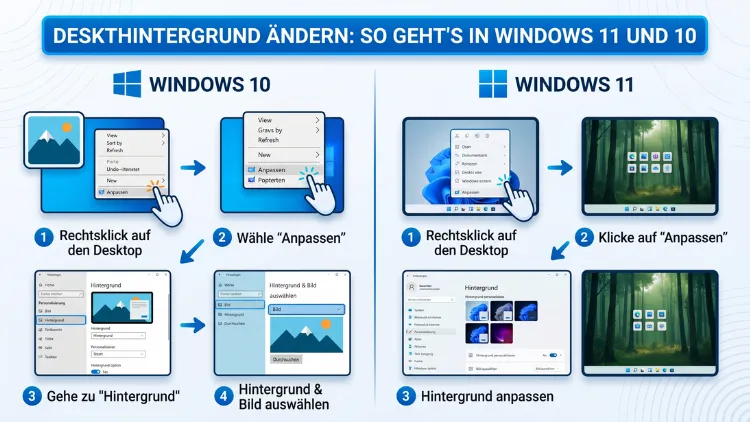
Den Desktophintergrund ändern Sie in Windows 11 und Windows 10 am schnellsten über Einstellungen > Personalisierung > Hintergrund. Dort wählen Sie ein eigenes Bild, eine Diashow, eine Volltonfarbe oder Windows-Blickpunkt. Alternativ klicken Sie im Explorer mit der rechten Maustaste auf ein beliebiges Foto und wählen „Als Desktophintergrund festlegen“.
Außerdem zeigt diese Anleitung, wie Sie mehrere Monitore einrichten, Live-Hintergründe nutzen und typische Probleme schnell beheben – Schritt für Schritt und meist ganz ohne Zusatzsoftware.
Kurzanleitung: Desktophintergrund in 30 Sekunden ändern
Wenn Sie es eilig haben, reichen bereits wenige Klicks. Die folgende Anleitung funktioniert in Windows 11 Home und Pro sowie in Windows 10.
- Klicken Sie mit der rechten Maustaste auf eine freie Stelle des Desktops.
- Wählen Sie „Anpassen“.
- Klicken Sie auf „Hintergrund“ (in Windows 10 öffnet sich diese Seite direkt).
- Wählen Sie bei „Hintergrund personalisieren“ die Option „Bild“.
- Klicken Sie anschließend auf ein vorgeschlagenes Bild oder auf „Fotos durchsuchen“ bzw. „Durchsuchen“.
- Wählen Sie Ihr Foto aus und bestätigen Sie mit „Bild auswählen“.
Der neue Hintergrund erscheint sofort. Ein Neustart ist deshalb nicht nötig.
Tipp: Noch schneller geht es mit der Tastenkombination Windows-Taste + I. Dadurch öffnen sich die Einstellungen direkt. Alternativ drücken Sie Windows-Taste + R, geben ms-settings:personalization-background ein und bestätigen mit Enter. So landen Sie ohne Umweg auf der Hintergrund-Seite.
Welche Hintergrundarten bietet Windows?
Bevor Sie das Hintergrundbild wechseln, lohnt sich ein Blick auf die Auswahl. Windows 11 und Windows 10 bieten nämlich vier verschiedene Arten von Hintergründen an:
- Bild: Ein einzelnes Foto bleibt dauerhaft auf dem Desktop. Das kann ein Windows-Motiv, ein eigenes Foto oder ein heruntergeladenes Wallpaper sein.
- Diashow: Windows wechselt automatisch zwischen mehreren Bildern aus einem Ordner. Zudem legen Sie das Intervall selbst fest.
- Volltonfarbe (Windows 10: „Einfarbig“): Statt eines Bildes zeigt der Desktop eine schlichte Farbfläche.
- Windows-Blickpunkt: Microsoft liefert täglich neue Landschafts- und Naturfotos aus aller Welt, und zwar vollautomatisch.
Welche Variante am besten passt, hängt vor allem von Ihrem Geschmack ab. Wer gern Abwechslung hat, greift zur Diashow oder zu Windows-Blickpunkt. Wer dagegen einen ruhigen Arbeitsplatz bevorzugt, wählt eher ein festes Bild oder eine Volltonfarbe.
Methode 1: Hintergrundbild über die Einstellungen ändern
Die Einstellungen-App ist der zentrale Ort für alle Personalisierungsoptionen. Außerdem bietet dieser Weg die meisten Optionen. Da sich die Menüs in Windows 11 und Windows 10 leicht unterscheiden, folgen hier beide Anleitungen.
Desktophintergrund in Windows 11 ändern
- Drücken Sie Windows-Taste + I, um die Einstellungen zu öffnen.
- Klicken Sie links auf „Personalisierung“.
- Wählen Sie rechts „Hintergrund“.
- Öffnen Sie das Auswahlmenü neben „Hintergrund personalisieren“.
- Wählen Sie „Bild“.
- Klicken Sie unter „Letzte Bilder“ auf ein Motiv oder auf „Fotos durchsuchen“.
- Navigieren Sie zu Ihrem Bild, markieren Sie es und klicken Sie auf „Bild auswählen“.
- Legen Sie zum Schluss unter „Anpassung für Ihr Desktopbild auswählen“ fest, wie das Bild dargestellt wird, zum Beispiel „Ausfüllen“.
Die Änderung übernimmt Windows 11 sofort. Deshalb müssen Sie nichts speichern.
Desktophintergrund in Windows 10 ändern
- Drücken Sie Windows-Taste + I.
- Klicken Sie auf „Personalisierung“.
- Links ist „Hintergrund“ bereits ausgewählt.
- Wählen Sie im Menü „Hintergrund“ die Option „Bild“.
- Klicken Sie auf ein vorhandenes Bild oder auf „Durchsuchen“.
- Wählen Sie Ihr Foto aus und klicken Sie auf „Bild auswählen“.
- Bestimmen Sie anschließend unter „Anpassung auswählen“ die Darstellung.
Hinweis zu Windows 10: Der Support für Windows 10 wurde am 14. Oktober 2025 eingestellt. Die Hintergrundfunktionen arbeiten zwar weiterhin. Trotzdem sollten Sie aus Sicherheitsgründen über einen Umstieg auf Windows 11 nachdenken.
Methode 2: Bild per Rechtsklick im Explorer festlegen
Liegt Ihr Wunschbild bereits auf dem PC, ist der Explorer der schnellste Weg. Zudem funktioniert diese Methode in beiden Windows-Versionen nahezu identisch.
- Öffnen Sie den Datei-Explorer mit Windows-Taste + E.
- Navigieren Sie zu dem Ordner mit Ihrem Bild, zum Beispiel „Bilder“ oder „Downloads“.
- Klicken Sie mit der rechten Maustaste auf die Bilddatei.
- Wählen Sie „Als Desktophintergrund festlegen“.
Fertig – das Bild erscheint sofort auf dem Desktop.
Praktischer Trick: Markieren Sie mit gedrückter Strg-Taste mehrere Bilder und wählen Sie danach per Rechtsklick „Als Desktophintergrund festlegen“. Windows erstellt dadurch automatisch eine Diashow aus den markierten Fotos.
In Windows 10 gibt es zusätzlich einen weiteren Weg. Markieren Sie das Bild, klicken Sie oben im Menüband auf „Verwalten“ (unter „Bildtools“) und anschließend auf „Als Hintergrund festlegen“.
Methode 3: Hintergrund über die Fotos-App ändern
Betrachten Sie Ihre Bilder gerade in der Fotos-App von Microsoft, können Sie den Hintergrund ebenfalls direkt dort einstellen.
- Öffnen Sie das gewünschte Bild mit einem Doppelklick in der Fotos-App.
- Klicken Sie oben auf die drei Punkte (…).
- Wählen Sie „Festlegen als“.
- Klicken Sie auf „Als Hintergrund festlegen“.
Außerdem finden Sie hier oft die Option „Als Sperrbildschirm festlegen“. Damit gestalten Sie gleichzeitig den Anmeldebildschirm passend.
Methode 4: Bild aus dem Internet als Hintergrund verwenden
Häufig entdecken Sie ein schönes Motiv im Browser. Allerdings unterscheiden sich die Browser bei dieser Funktion deutlich.
Mozilla Firefox:
- Klicken Sie mit der rechten Maustaste auf das Bild.
- Wählen Sie „Grafik als Hintergrundbild einrichten …“.
- Legen Sie die Position fest und klicken Sie auf „Als Hintergrundbild verwenden“.
Google Chrome und Microsoft Edge:
Diese Browser bieten keine direkte Hintergrundfunktion für Webbilder. Deshalb gehen Sie so vor:
- Klicken Sie mit der rechten Maustaste auf das Bild.
- Wählen Sie „Bild speichern unter …“ und speichern Sie es im Ordner „Bilder“.
- Öffnen Sie danach den Explorer und legen Sie das Bild wie in Methode 2 beschrieben fest.
Wichtig: Achten Sie auf Urheberrechte. Für den privaten Desktop ist das zwar meist unkritisch. Trotzdem lohnt es sich, Bilder von seriösen Quellen mit freien Lizenzen zu nutzen. Bekannte kostenlose Bilddatenbanken sind zum Beispiel Unsplash und Pexels.
Diashow als Desktophintergrund einrichten
Eine Diashow sorgt für Abwechslung auf dem Bildschirm. Zudem können Sie damit Ihre Urlaubsfotos täglich neu genießen.
Vorbereitung: Bilderordner anlegen
Erstellen Sie zuerst einen eigenen Ordner, zum Beispiel „Hintergründe“ im Ordner „Bilder“. Kopieren Sie anschließend alle gewünschten Fotos hinein. Windows nutzt nämlich immer alle Bilder eines Ordners für die Diashow.
Diashow in Windows 11 einrichten
- Öffnen Sie Einstellungen > Personalisierung > Hintergrund.
- Wählen Sie bei „Hintergrund personalisieren“ die Option „Diashow“.
- Klicken Sie neben „Bilderalbum für Diashow auswählen“ auf „Durchsuchen“.
- Wählen Sie Ihren Ordner aus und klicken Sie auf „Diesen Ordner auswählen“.
- Legen Sie unter „Bild alle … ändern“ das Intervall fest. Zur Wahl stehen 1 Minute, 10 Minuten, 30 Minuten, 1 Stunde, 6 Stunden und 1 Tag.
- Aktivieren Sie bei Bedarf „Bildreihenfolge zufällig wiedergeben“.
- Schalten Sie außerdem „Diashow auch im Akkubetrieb ausführen“ ein, falls Sie einen Laptop nutzen.
- Wählen Sie zum Schluss die passende Anpassung.
Diashow in Windows 10 einrichten
- Öffnen Sie Einstellungen > Personalisierung > Hintergrund.
- Wählen Sie im Menü „Hintergrund“ die Option „Diashow“.
- Klicken Sie unter „Alben für die Diashow auswählen“ auf „Durchsuchen“.
- Wählen Sie den gewünschten Ordner.
- Stellen Sie das Intervall unter „Bild ändern alle“ ein.
- Aktivieren Sie bei Bedarf „Zufällige Wiedergabe“.
Tipp: Möchten Sie zwischendurch sofort das nächste Bild sehen, klicken Sie mit der rechten Maustaste auf den Desktop. Wählen Sie dann „Nächster Desktophintergrund“. In Windows 11 finden Sie diese Option gegebenenfalls unter „Weitere Optionen anzeigen“.
Windows-Blickpunkt: Jeden Tag ein neues Hintergrundbild
Windows-Blickpunkt (englisch: Windows Spotlight) lädt automatisch hochwertige Fotos von Microsoft herunter. Dadurch erhalten Sie regelmäßig neue Motive, ohne selbst Bilder suchen zu müssen.
Windows-Blickpunkt aktivieren
- Öffnen Sie Einstellungen > Personalisierung > Hintergrund.
- Wählen Sie bei „Hintergrund personalisieren“ die Option „Windows-Blickpunkt“.
Alternativ wählen Sie unter Personalisierung > Designs das Design „Windows-Blickpunkt“.
Anschließend erscheint auf dem Desktop ein kleines Symbol mit der Bezeichnung „Weitere Informationen zu diesem Bild“. Über einen Klick darauf erfahren Sie, wo das Foto entstanden ist. Zudem können Sie per Rechtsklick auf das Symbol zum nächsten Bild wechseln oder angeben, ob Ihnen das Motiv gefällt.
Voraussetzungen für Windows-Blickpunkt
- Eine aktive Internetverbindung ist nötig, denn die Bilder kommen von Microsoft-Servern.
- In Windows 10 steht die Funktion für den Desktop erst in neueren Versionen zur Verfügung. Fehlt die Option, installieren Sie zunächst alle Updates.
- Firmen-PCs sperren die Funktion manchmal über Richtlinien.
Gut zu wissen: Die heruntergeladenen Blickpunkt-Bilder speichert Windows 11 in einem versteckten Systemordner. Sie finden diesen unter %LocalAppData%\Packages\MicrosoftWindows.Client.CBS_cw5n1h2txyewy\LocalCache\Microsoft\IrisService. Die Dateien haben allerdings keine Endung. Kopieren Sie diese deshalb an einen anderen Ort und ergänzen Sie .jpg am Ende des Dateinamens.
Volltonfarbe als Hintergrund einstellen
Eine schlichte Farbe wirkt aufgeräumt und lenkt nicht ab. Außerdem lassen sich Desktop-Symbole darauf besonders gut erkennen.
- Öffnen Sie Einstellungen > Personalisierung > Hintergrund.
- Wählen Sie „Volltonfarbe“ (Windows 10: „Einfarbig“).
- Klicken Sie auf eine der vorgeschlagenen Farben.
- Möchten Sie einen eigenen Farbton, klicken Sie auf „Farben anzeigen“ (Windows 10: „Benutzerdefinierte Farbe“).
- Wählen Sie die Farbe im Farbfeld aus oder geben Sie unter „Mehr“ einen genauen Hex-Wert ein, zum Beispiel #1E1E1E für ein dunkles Grau.
- Bestätigen Sie mit „Fertig“.
Tipp: Kombinieren Sie die Hintergrundfarbe mit der passenden Akzentfarbe. Diese stellen Sie unter Einstellungen > Personalisierung > Farben ein. Dadurch wirken Taskleiste, Startmenü und Fenster wie aus einem Guss.
Anpassung wählen: So passt das Bild perfekt
Passt ein Bild nicht exakt zur Bildschirmauflösung, entscheidet die Anpassung über die Darstellung. Windows bietet dafür sechs Optionen:
- Ausfüllen: Das Bild füllt den gesamten Bildschirm aus. Ränder werden dabei eventuell abgeschnitten. Für die meisten Fotos ist das die beste Wahl.
- Anpassen: Das Bild wird vollständig angezeigt. Allerdings können schwarze oder farbige Balken entstehen.
- Strecken: Das Bild wird auf Bildschirmgröße gezogen. Dadurch kann es jedoch verzerrt wirken.
- Kachel: Kleine Bilder wiederholen sich wie Fliesen. Das eignet sich zum Beispiel für Muster.
- Zentriert: Das Bild steht in Originalgröße in der Mitte.
- Bildschirmübergreifend (Windows 10: „Strecken über mehrere Bildschirme“): Ein breites Panoramabild verteilt sich über alle Monitore.
Bei der Anpassung „Anpassen“ oder „Zentriert“ bestimmen Sie zusätzlich die Farbe der Ränder. Diese Option erscheint direkt darunter, sofern das Bild nicht den ganzen Bildschirm füllt.
Die richtige Bildauflösung finden
Ein unscharfes oder verpixeltes Hintergrundbild stört schnell. Deshalb sollte das Bild mindestens die Auflösung Ihres Bildschirms haben.
So finden Sie Ihre Auflösung heraus:
- Öffnen Sie Einstellungen > System > Anzeige (Windows 10: „Bildschirm“).
- Scrollen Sie zu „Bildschirmauflösung“.
- Der Wert mit dem Zusatz „(Empfohlen)“ entspricht der nativen Auflösung.
Typische Auflösungen sind zum Beispiel:
- Full HD: 1.920 × 1.080 Pixel
- WQHD: 2.560 × 1.440 Pixel
- 4K/UHD: 3.840 × 2.160 Pixel
- Ultrawide: 3.440 × 1.440 Pixel
Nutzen Sie ein Bild mit gleichem Seitenverhältnis, entstehen keine Ränder. Bei den meisten Monitoren ist das 16:9. Viele Laptops wie das Microsoft Surface nutzen hingegen 3:2 oder 16:10.
Bildqualität verbessern: Komprimierung abschalten
Windows komprimiert JPG-Hintergrundbilder standardmäßig. Dadurch verlieren Fotos sichtbar an Schärfe. Allerdings können Sie diese Komprimierung über die Registry abschalten:
- Drücken Sie Windows-Taste + R, geben Sie regedit ein und bestätigen Sie mit Enter.
- Navigieren Sie zu HKEY_CURRENT_USER\Control Panel\Desktop.
- Klicken Sie rechts mit der rechten Maustaste auf eine freie Fläche und wählen Sie Neu > DWORD-Wert (32-Bit).
- Nennen Sie den Wert JPEGImportQuality.
- Doppelklicken Sie darauf, wählen Sie „Dezimal“ und tragen Sie 100 ein.
- Melden Sie sich ab und wieder an. Legen Sie danach das Hintergrundbild erneut fest.
Achtung: Ändern Sie in der Registry nur die beschriebenen Werte. Erstellen Sie zudem vorher über Datei > Exportieren eine Sicherung.
Unterstützte Dateiformate
Windows akzeptiert die gängigen Bildformate als Desktophintergrund:
- JPG/JPEG – das häufigste Format für Fotos
- PNG – ideal für Grafiken und Bilder mit klaren Kanten
- BMP – unkomprimiert, jedoch sehr groß
- GIF – wird nur als Standbild angezeigt, Animationen laufen nicht
- TIF/TIFF – vor allem für professionelle Fotos
- WebP – in aktuellen Versionen von Windows 11
Das moderne Format WebP war lange nicht nutzbar. Inzwischen können Sie in Windows 11 jedoch auch ein „.webp“-Bild als Desktophintergrund festlegen. Fehlt diese Option bei Ihnen, öffnen Sie das Bild in Paint. Speichern Sie es danach über Datei > Speichern unter > JPEG-Bild im passenden Format.
HEIC-Fotos vom iPhone benötigen dagegen die kostenlose HEIF-Bilderweiterung aus dem Microsoft Store. Alternativ stellen Sie am iPhone unter Einstellungen > Kamera > Formate auf „Maximale Kompatibilität“ um. Dann speichert das iPhone neue Fotos direkt als JPG.
Unterschiedliche Hintergründe auf mehreren Monitoren
Nutzen Sie zwei oder mehr Bildschirme, kann jeder Monitor ein eigenes Bild erhalten. Das funktioniert sowohl in Windows 11 als auch in Windows 10 ohne Zusatzprogramm.
- Öffnen Sie Einstellungen > Personalisierung > Hintergrund.
- Wählen Sie „Bild“ als Hintergrundart.
- Fügen Sie über „Fotos durchsuchen“ nacheinander alle gewünschten Bilder hinzu. Diese erscheinen dadurch in der Liste der letzten Bilder.
- Klicken Sie mit der rechten Maustaste auf ein Vorschaubild.
- Wählen Sie „Für Monitor 1 festlegen“.
- Wiederholen Sie den Vorgang mit einem anderen Bild und wählen Sie „Für Monitor 2 festlegen“.
Welcher Bildschirm welche Nummer hat, sehen Sie unter Einstellungen > System > Anzeige. Klicken Sie dort auf „Identifizieren“. Daraufhin blendet Windows auf jedem Monitor kurz eine große Ziffer ein.
Panoramabild über alle Monitore: Möchten Sie dagegen ein einziges Bild über alle Bildschirme spannen, wählen Sie die Anpassung „Bildschirmübergreifend“. Das Bild sollte dafür jedoch sehr breit sein, zum Beispiel 3.840 × 1.080 Pixel für zwei Full-HD-Monitore.
Diashow auf mehreren Monitoren
Bei einer Diashow zeigt Windows auf allen Monitoren gleichzeitig wechselnde Bilder. Allerdings lassen sich hier keine getrennten Ordner pro Monitor festlegen. Für diesen Zweck eignet sich deshalb das kostenlose Programm DisplayFusion (Basisversion) oder John’s Background Switcher.
Eigener Hintergrund für jeden virtuellen Desktop (nur Windows 11)
Windows 11 erlaubt für jeden virtuellen Desktop ein eigenes Hintergrundbild. So unterscheiden Sie zum Beispiel einen Arbeits- und einen Freizeit-Desktop auf einen Blick. Windows 10 bietet diese Funktion hingegen nicht.
- Drücken Sie Windows-Taste + Tab, um die Aufgabenansicht zu öffnen.
- Erstellen Sie bei Bedarf über „Neuer Desktop“ einen weiteren Desktop.
- Klicken Sie unten mit der rechten Maustaste auf die Vorschau des gewünschten Desktops.
- Wählen Sie „Hintergrund auswählen“.
- Legen Sie anschließend in den Einstellungen das gewünschte Bild fest.
Wichtig ist dabei: Diese Funktion arbeitet nur mit der Hintergrundart „Bild“. Diashow und Windows-Blickpunkt gelten dagegen für alle Desktops gleichzeitig.
Designs nutzen: Hintergrund, Farben und Sounds im Paket
Ein Design kombiniert Hintergrundbilder, Akzentfarbe, Sounds und Mauszeiger. Dadurch ändern Sie mit einem Klick das gesamte Erscheinungsbild.
Vorhandenes Design auswählen
- Öffnen Sie Einstellungen > Personalisierung > Designs.
- Klicken Sie unter „Aktuelles Design“ bzw. „Design anwenden“ auf eines der Vorschaubilder.
Windows 11 bietet zum Beispiel die Designs „Windows (hell)“, „Windows (dunkel)“, „Glow“, „Captured Motion“, „Sonnenaufgang“ und „Flow“.
Neue Designs aus dem Microsoft Store laden
- Klicken Sie unter Personalisierung > Designs auf „Designs durchsuchen“.
- Der Microsoft Store öffnet sich mit zahlreichen kostenlosen Designs.
- Wählen Sie ein Design und klicken Sie auf „Abrufen“ bzw. „Herunterladen“.
- Nach der Installation klicken Sie auf „Öffnen“. Danach erscheint das Design in Ihrer Liste.
Viele Store-Designs enthalten mehrere Bilder. Diese wechseln deshalb automatisch wie bei einer Diashow.
Original-Hintergrundbilder von Windows wiederherstellen
Möchten Sie zum ursprünglichen Windows-Hintergrund zurück, finden Sie alle Standardbilder auf der Festplatte. Diese liegen in folgenden Ordnern:
- C:\Windows\Web\Wallpaper – Standard-Hintergründe, sortiert in Unterordnern
- C:\Windows\Web\4K\Wallpaper\Windows – Standardbild in verschiedenen Auflösungen
- C:\Windows\Web\Screen – Bilder für den Sperrbildschirm
- C:\Windows\Web\touchkeyboard – Hintergründe der Bildschirmtastatur (Windows 11)
So stellen Sie den Standard wieder her:
- Öffnen Sie Einstellungen > Personalisierung > Hintergrund.
- Klicken Sie auf „Fotos durchsuchen“.
- Navigieren Sie zu C:\Windows\Web\Wallpaper\Windows.
- Wählen Sie das Bild img0 und klicken Sie auf „Bild auswählen“.
Noch einfacher geht es über Personalisierung > Designs. Wählen Sie dort das Design „Windows (hell)“ oder „Windows (dunkel)“. Damit setzen Sie außerdem Farben und Sounds auf den Ursprungszustand zurück.
Desktophintergrund und Sperrbildschirm: Der Unterschied
Viele verwechseln den Desktophintergrund mit dem Sperrbildschirm. Der Sperrbildschirm erscheint jedoch vor der Anmeldung oder nach dem Sperren mit Windows-Taste + L. Deshalb stellen Sie beide Bilder getrennt ein.
So ändern Sie das Bild für den Sperrbildschirm:
- Öffnen Sie Einstellungen > Personalisierung > Sperrbildschirm.
- Wählen Sie bei „Sperrbildschirm personalisieren“ die Option „Bild“, „Diashow“ oder „Windows-Blickpunkt“.
- Legen Sie das gewünschte Bild fest.
- Aktivieren Sie zusätzlich „Hintergrundbild des Sperrbildschirms auf dem Anmeldebildschirm anzeigen“, damit auch die Anmeldung einheitlich aussieht.
Verwenden Sie dasselbe Foto für beide Bereiche, wirkt Ihr PC besonders stimmig.
Desktophintergrund ohne aktiviertes Windows ändern
Ist Windows nicht aktiviert, sperrt das System den gesamten Bereich Personalisierung in den Einstellungen. Oben erscheint dann der Hinweis, dass Sie Windows aktivieren müssen. Allerdings gibt es einen einfachen Umweg:
- Öffnen Sie den Explorer.
- Klicken Sie mit der rechten Maustaste auf ein Bild.
- Wählen Sie „Als Desktophintergrund festlegen“.
Dieser Weg funktioniert in der Regel auch ohne Aktivierung. Ebenso klappt es meist über die Fotos-App. Dauerhaft sollten Sie Windows jedoch mit einem gültigen Lizenzschlüssel aktivieren. Das erledigen Sie unter Einstellungen > System > Aktivierung (Windows 10: Update und Sicherheit > Aktivierung).
Hintergrund lässt sich nicht ändern: Ursachen und Lösungen
Manchmal reagiert Windows nicht wie gewünscht. Das Bild bleibt schwarz, springt zurück oder die Optionen sind ausgegraut. Die folgenden Lösungen helfen deshalb in den meisten Fällen.
Lösung 1: Windows aktivieren
Ein nicht aktiviertes Windows ist die häufigste Ursache für ausgegraute Optionen. Prüfen Sie den Status deshalb unter Einstellungen > System > Aktivierung. Alternativ nutzen Sie den Explorer-Trick aus dem vorherigen Abschnitt.
Lösung 2: Beschädigte Hintergrunddatei löschen
Windows speichert eine Kopie des aktuellen Hintergrunds. Ist diese Datei beschädigt, bleibt der Desktop oft schwarz. So beheben Sie das Problem:
- Drücken Sie Windows-Taste + R.
- Geben Sie %AppData%\Microsoft\Windows\Themes ein und bestätigen Sie mit Enter.
- Löschen Sie die Datei TranscodedWallpaper.
- Löschen Sie außerdem den Ordner CachedFiles, falls vorhanden.
- Legen Sie anschließend das Hintergrundbild neu fest.
Lösung 3: Option „Hintergrundbilder entfernen“ deaktivieren
Eine Einstellung der erleichterten Bedienung kann Hintergründe vollständig ausblenden. Diese Option existiert in beiden Windows-Versionen:
- Drücken Sie Windows-Taste + R und geben Sie control ein.
- Klicken Sie auf „Erleichterte Bedienung“ und danach auf „Center für erleichterte Bedienung“.
- Wählen Sie „Erkennen von Bildschirmobjekten erleichtern“.
- Entfernen Sie den Haken bei „Hintergrundbilder entfernen (sofern verfügbar)“.
- Klicken Sie auf „Übernehmen“.
In Windows 10 prüfen Sie zusätzlich Einstellungen > Erleichterte Bedienung > Bildschirm. Dort muss „Windows-Hintergrund anzeigen“ eingeschaltet sein.
Lösung 4: Gruppenrichtlinie prüfen (Pro, Enterprise, Education)
Auf Firmen- oder Schul-PCs verhindert oft eine Gruppenrichtlinie die Änderung. Bei Windows Pro prüfen Sie das so:
- Drücken Sie Windows-Taste + R, geben Sie gpedit.msc ein und bestätigen Sie.
- Navigieren Sie zu Benutzerkonfiguration > Administrative Vorlagen > Systemsteuerung > Anpassung.
- Doppelklicken Sie auf „Ändern des Desktophintergrunds verhindern“.
- Wählen Sie „Nicht konfiguriert“ und klicken Sie auf „OK“.
- Prüfen Sie zusätzlich Benutzerkonfiguration > Administrative Vorlagen > Desktop > Desktop > „Desktophintergrund“. Auch diese Richtlinie sollte „Nicht konfiguriert“ sein.
Bei einem Dienst-PC sollten Sie jedoch nichts eigenmächtig ändern. Wenden Sie sich in diesem Fall besser an Ihre IT-Abteilung.
Lösung 5: Synchronisierung abschalten
Nutzen Sie ein Microsoft-Konto auf mehreren Geräten, kann die Synchronisierung den Hintergrund überschreiben. Dadurch springt das Bild immer wieder zurück.
- Windows 11: Öffnen Sie Einstellungen > Konten > Windows-Sicherung und deaktivieren Sie unter „Meine Einstellungen speichern“ den Punkt „Andere Windows-Einstellungen“ bzw. die Designsynchronisierung.
- Windows 10: Öffnen Sie Einstellungen > Konten > Einstellungen synchronisieren und schalten Sie „Design“ aus.
Lösung 6: Diashow im Akkubetrieb erlauben
Läuft die Diashow auf dem Laptop nicht, ist oft der Energiesparmodus schuld. Aktivieren Sie deshalb unter Personalisierung > Hintergrund die Option „Diashow auch im Akkubetrieb ausführen“. Außerdem sollten Sie prüfen, ob der Energiesparmodus aktiv ist.
Lösung 7: Systemdateien reparieren
Helfen alle bisherigen Schritte nicht, sind eventuell Systemdateien beschädigt. Führen Sie dann eine Reparatur durch:
- Klicken Sie mit der rechten Maustaste auf Start und wählen Sie „Terminal (Administrator)“ (Windows 10: „Windows PowerShell (Administrator)“).
- Geben Sie sfc /scannow ein und bestätigen Sie mit Enter.
- Warten Sie, bis die Prüfung abgeschlossen ist.
- Geben Sie anschließend DISM /Online /Cleanup-Image /RestoreHealth ein.
- Starten Sie den PC danach neu.
Live-Hintergründe und animierte Wallpaper einrichten
Windows selbst unterstützt keine bewegten Hintergründe. Mit kostenlosen oder günstigen Programmen bringen Sie dennoch Animationen, Videos und sogar interaktive Szenen auf den Desktop.
Lively Wallpaper (kostenlos)
Lively Wallpaper ist ein kostenloses Open-Source-Programm. Zudem finden Sie es direkt im Microsoft Store.
- Öffnen Sie den Microsoft Store.
- Suchen Sie nach „Lively Wallpaper“.
- Klicken Sie auf „Abrufen“ und installieren Sie das Programm.
- Starten Sie Lively Wallpaper.
- Klicken Sie auf einen der mitgelieferten Hintergründe. Dieser wird sofort aktiv.
- Eigene Videos fügen Sie über das Plus-Symbol (+) hinzu. Ziehen Sie dafür einfach eine MP4-Datei in das Fenster.
Lively pausiert die Animation automatisch, sobald ein Programm im Vollbild läuft. Dadurch schont es Leistung und Akku.
Wallpaper Engine (kostenpflichtig)
Wallpaper Engine ist das bekannteste Programm für Live-Hintergründe. Es kostet einmalig rund 4 Euro und ist über die Spieleplattform Steam erhältlich.
- Installieren Sie Steam und melden Sie sich an.
- Suchen Sie im Steam-Shop nach „Wallpaper Engine“ und kaufen Sie das Programm.
- Starten Sie Wallpaper Engine über Ihre Bibliothek.
- Wechseln Sie zum Reiter „Workshop“.
- Wählen Sie einen Hintergrund und klicken Sie auf „Abonnieren“.
- Anschließend wählen Sie das Motiv unter „Installiert“ aus.
Der Workshop bietet Hunderttausende Hintergründe aus der Community. Allerdings sollten Sie bei leistungsschwachen Laptops eher schlichte Animationen wählen.
Hinweis zur Leistung: Animierte Hintergründe benötigen etwas Prozessor- und Grafikleistung. Bei älteren PCs oder im Akkubetrieb kann deshalb ein statisches Bild die bessere Wahl sein.
Tipps für einen übersichtlichen Desktop
Ein schöner Hintergrund kommt erst richtig zur Geltung, wenn der Desktop aufgeräumt ist. Die folgenden Tipps helfen dabei:
- Desktopsymbole ausblenden: Klicken Sie mit der rechten Maustaste auf den Desktop und wählen Sie Ansicht > Desktopsymbole anzeigen. Dadurch verschwinden alle Symbole vorübergehend.
- Ruhige Motive wählen: Bilder mit freien Flächen links oder rechts lassen Platz für Symbole.
- Dunkle Bilder für den Dunkelmodus: Nutzen Sie den Dunkelmodus unter Personalisierung > Farben, passen dunkle Motive besser.
- Kontrast beachten: Weiße Symbolbeschriftungen sind auf hellen Bildern schwer lesbar. Deshalb eignen sich mittlere bis dunkle Farbtöne besser.
- Augen schonen: Aktivieren Sie zudem abends das Nachtlicht unter Einstellungen > System > Anzeige.
Häufige Fragen zum Ändern des Desktophintergrunds
Wie ändere ich den Desktophintergrund am schnellsten?
Am schnellsten klicken Sie im Explorer mit der rechten Maustaste auf ein Bild und wählen „Als Desktophintergrund festlegen“. Alternativ klicken Sie mit der rechten Maustaste auf den Desktop und wählen „Anpassen“. Danach gelangen Sie direkt zu den Hintergrundeinstellungen.
Warum ist die Option „Personalisierung“ ausgegraut?
Meist ist Windows nicht aktiviert. Ebenso kann eine Gruppenrichtlinie auf Firmen-PCs die Änderung blockieren. Prüfen Sie deshalb zuerst den Aktivierungsstatus unter Einstellungen > System > Aktivierung.
Kann ich auf zwei Monitoren unterschiedliche Bilder verwenden?
Ja, das klappt in Windows 11 und Windows 10. Klicken Sie unter Personalisierung > Hintergrund mit der rechten Maustaste auf ein Vorschaubild. Wählen Sie anschließend „Für Monitor 1 festlegen“ oder „Für Monitor 2 festlegen“.
Wo speichert Windows die Standard-Hintergrundbilder?
Die mitgelieferten Bilder liegen im Ordner C:\Windows\Web\Wallpaper. Zusätzlich finden Sie Varianten in verschiedenen Auflösungen unter C:\Windows\Web\4K\Wallpaper\Windows.
Warum ist mein Hintergrundbild unscharf?
Oft ist die Bildauflösung zu niedrig. Außerdem komprimiert Windows JPG-Bilder standardmäßig. Verwenden Sie deshalb Bilder in Bildschirmauflösung und setzen Sie den Registry-Wert JPEGImportQuality auf 100.
Kann ich ein Video als Desktophintergrund verwenden?
Windows bietet diese Funktion nicht von Haus aus. Mit dem kostenlosen Programm Lively Wallpaper aus dem Microsoft Store geht es jedoch problemlos. Ebenso eignet sich Wallpaper Engine über Steam.
Wie stelle ich den ursprünglichen Hintergrund wieder her?
Öffnen Sie Einstellungen > Personalisierung > Designs und wählen Sie „Windows (hell)“ oder „Windows (dunkel)“. Alternativ wählen Sie das Bild img0 aus dem Ordner C:\Windows\Web\Wallpaper\Windows.
Warum ändert sich mein Hintergrund immer wieder von selbst?
Häufig ist eine Diashow oder Windows-Blickpunkt aktiv. Zudem kann die Synchronisierung des Microsoft-Kontos ein anderes Bild übernehmen. Wählen Sie deshalb „Bild“ als Hintergrundart und deaktivieren Sie bei Bedarf die Designsynchronisierung.
Kann ich jedem virtuellen Desktop ein eigenes Bild geben?
In Windows 11 ist das möglich. Öffnen Sie mit Windows-Taste + Tab die Aufgabenansicht und klicken Sie mit der rechten Maustaste auf einen Desktop. Wählen Sie dann „Hintergrund auswählen“. Windows 10 unterstützt diese Funktion hingegen nicht.
Fazit
Den Desktophintergrund ändern Sie in Windows 11 und Windows 10 am einfachsten über Einstellungen > Personalisierung > Hintergrund oder per Rechtsklick im Explorer. Zudem stehen Diashow, Volltonfarbe und Windows-Blickpunkt zur Auswahl.
Für mehrere Monitore, virtuelle Desktops oder Live-Hintergründe bietet Windows ebenfalls passende Lösungen. Treten Probleme auf, helfen meist die Aktivierung oder das Löschen der Datei TranscodedWallpaper.
