
Desktopsymbole in Windows 11 und 10 anzeigen: Anleitung zum schnellen Aktivieren fehlender Icons wie Papierkorb und Computer auf dem Desktop.
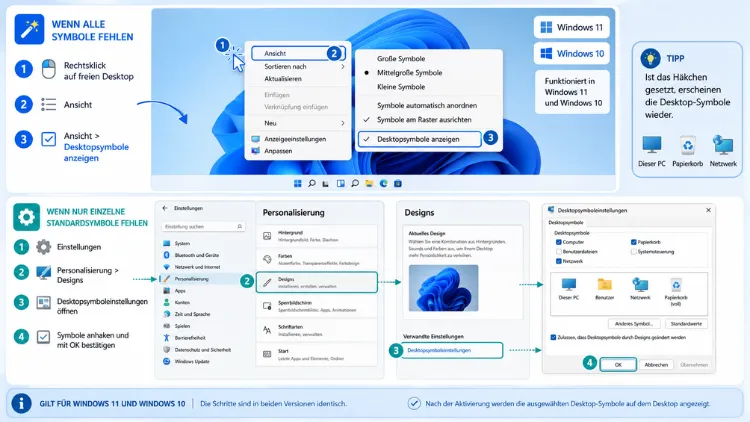
Um Desktopsymbole anzuzeigen, klicken Sie mit der rechten Maustaste auf eine freie Stelle des Desktops, wählen Sie „Ansicht“ und setzen Sie ein Häkchen bei „Desktopsymbole anzeigen“.
Fehlen einzelne Symbole wie „Dieser PC“ oder „Papierkorb“, öffnen Sie zusätzlich die Desktopsymboleinstellungen über die Windows-Einstellungen. Dieser Artikel zeigt jeden Schritt für Windows 11 und Windows 10 im Detail.
Warum Desktopsymbole plötzlich verschwinden
Viele Nutzer wundern sich, wenn der Desktop von einem Moment auf den anderen leer erscheint. Tatsächlich gibt es dafür mehrere typische Ursachen. Zum einen kann die Option „Desktopsymbole anzeigen“ versehentlich per Rechtsklick deaktiviert worden sein. Zudem setzen Windows-Updates gelegentlich Anzeigeeinstellungen zurück, sodass Symbole scheinbar spurlos verschwinden.
Außerdem kann ein abgestürzter Explorer-Prozess dazu führen, dass die Symbole nicht mehr korrekt geladen werden. In Windows 10 sorgt zusätzlich der Tablet-Modus gelegentlich dafür, dass Desktopsymbole ausgeblendet bleiben. Auch eine geänderte Bildschirmauflösung, ein Monitorwechsel oder eine fehlerhafte Gruppenrichtlinie in Firmenumgebungen kommen als Ursache infrage.
Die gute Nachricht: In den allermeisten Fällen sind Ihre Dateien nicht verloren. Sie liegen weiterhin unverändert vor, werden lediglich nicht angezeigt. Mit den folgenden Schritten lässt sich das Problem in wenigen Minuten lösen.
Desktopsymbole in Windows 11 anzeigen
Windows 11 setzt stärker auf ein aufgeräumtes Erscheinungsbild als seine Vorgänger. Deshalb blendet Microsoft klassische Symbole wie Dieser PC, Papierkorb, Eigene Dateien, Netzwerk und die Systemsteuerung bereits nach der Installation standardmäßig aus. Wer diese Symbole vermisst, muss sie zunächst manuell aktivieren.
Schritt 1: Grundeinstellung prüfen
Zunächst sollten Sie kontrollieren, ob die generelle Anzeige von Desktopsymbolen überhaupt aktiviert ist. Gehen Sie dazu wie folgt vor:
- Klicken Sie mit der rechten Maustaste auf eine freie Stelle des Desktops.
- Wählen Sie im Kontextmenü den Punkt „Ansicht“ aus.
- Prüfen Sie, ob bei „Desktopsymbole anzeigen“ ein Häkchen gesetzt ist.
- Fehlt das Häkchen, klicken Sie einmal darauf, um die Option zu aktivieren.
Sobald diese Einstellung aktiv ist, werden sämtliche vorhandenen Symbole – also Dateien, Ordner und Verknüpfungen – wieder sichtbar. Diese Grundeinstellung betrifft jedoch nur die generelle Sichtbarkeit, nicht die klassischen Systemsymbole.
Schritt 2: Systemsymbole über Desktopsymboleinstellungen einblenden
Damit auch Dieser PC, Papierkorb und Eigene Dateien wieder auf dem Desktop erscheinen, benötigen Sie die sogenannten Desktopsymboleinstellungen. Diese erreichen Sie folgendermaßen:
- Klicken Sie mit der rechten Maustaste auf eine freie Stelle des Desktops und wählen Sie „Anpassen“.
- Es öffnet sich das Einstellungsfenster im Bereich Personalisierung.
- Klicken Sie auf „Themes“ (in manchen Sprachversionen auch „Designs“ genannt).
- Scrollen Sie nach unten bis zum Abschnitt „Verwandte Einstellungen“.
- Klicken Sie dort auf „Desktopsymboleinstellungen“.
Alternativ funktioniert auch dieser schnellere Weg: Öffnen Sie die Windows-Suche über die Taste Windows, geben Sie „Desktopsymboleinstellungen“ ein und drücken Sie die Eingabetaste. Dadurch sparen Sie sich den Umweg über die Einstellungen-App.
Im sich öffnenden Fenster sehen Sie eine Liste mit fünf Symbolen: Computer, Benutzerdateien, Netzwerk, Papierkorb sowie Systemsteuerung. Setzen Sie ein Häkchen bei jedem Symbol, das Sie auf dem Desktop sehen möchten, und bestätigen Sie anschließend mit „Übernehmen“ und „OK“.
Wichtiger Hinweis: Diese Änderung ist völlig ungefährlich, da lediglich Anzeigeoptionen geändert werden. Es werden keine Systemdateien verändert, weshalb vorher auch keine Datensicherung notwendig ist.
Schritt 3: Symbole per Tastenkombination sichtbar machen
Falls der Desktop von geöffneten Fenstern verdeckt wird, hilft eine praktische Tastenkombination. Drücken Sie gleichzeitig Windows-Taste + D, um alle Fenster zu minimieren und direkt zum Desktop zu springen. Ein erneuter Druck derselben Kombination stellt den vorherigen Zustand mit allen geöffneten Programmen wieder her.
Alternativ funktioniert dieser Trick auch über die Maus: Bewegen Sie den Mauszeiger in die rechte untere Bildschirmecke und klicken Sie einmal. Dadurch minimiert Windows ebenfalls alle Fenster und zeigt den Desktop mit seinen Symbolen an.
Desktopsymbole in Windows 10 anzeigen
Auch in Windows 10 lassen sich Desktopsymbole vergleichbar einfach ein- und ausblenden. Der grundsätzliche Ablauf ähnelt dem Vorgehen unter Windows 11, allerdings unterscheiden sich einige Menübezeichnungen leicht.
Schritt 1: Ansicht-Menü öffnen
- Machen Sie einen Rechtsklick auf eine freie Fläche des Desktops.
- Wählen Sie „Ansicht“ im Kontextmenü.
- Klicken Sie auf „Desktopsymbole anzeigen“, sodass ein Häkchen erscheint.
Dadurch werden alle bereits vorhandenen Symbole wieder eingeblendet. Diese Einstellung betrifft übrigens ausschließlich die Sichtbarkeit – gelöscht wird dabei nichts.
Schritt 2: Klassische Symbole aktivieren
Ebenso wie bei Windows 11 zeigt Windows 10 standardmäßig nur das Papierkorb-Symbol an. Wer zusätzlich Arbeitsplatz (auch „Computer“ oder „Dieser PC“ genannt), Eigene Dateien und Netzwerk einblenden möchte, geht wie folgt vor:
- Klicken Sie mit der rechten Maustaste auf den Desktop und wählen Sie „Anpassen“.
- Wählen Sie im linken Menü „Designs“.
- Klicken Sie unter „Desktopsymboleinstellungen“ auf den entsprechenden Link.
- Aktivieren Sie im neuen Fenster die gewünschten Symbole per Häkchen.
- Bestätigen Sie mit „Übernehmen“ und „OK“.
Schritt 3: Tablet-Modus prüfen
Ein Fehler, der ausschließlich unter Windows 10 auftritt, betrifft den Tablet-Modus. Ist dieser aktiviert, blendet Windows Desktopsymbole automatisch aus, um mehr Platz für Kacheln zu schaffen. Deshalb sollten Sie bei fehlenden Symbolen zunächst folgende Schritte durchführen:
- Öffnen Sie das Info-Center über das Sprechblasen-Symbol in der Taskleiste (oder Tastenkombination Windows + A).
- Prüfen Sie, ob die Kachel „Tabletmodus“ aktiviert ist.
- Klicken Sie darauf, um den Modus zu deaktivieren.
Anschließend sollten die gewohnten Desktopsymbole wieder sichtbar sein.
Desktopsymbole gezielt ausblenden
Manchmal ist das Gegenteil gewünscht: Ein aufgeräumter Desktop wirkt übersichtlicher und eignet sich besser für Präsentationen, Screenshots oder Bildschirmaufnahmen. Statt jede Datei einzeln zu verschieben, blenden Sie einfach alle Symbole auf einmal aus.
Gehen Sie dazu genauso vor wie beim Einblenden, nur in umgekehrter Reihenfolge:
- Rechtsklick auf eine freie Stelle des Desktops.
- „Ansicht“ auswählen.
- Häkchen bei „Desktopsymbole anzeigen“ entfernen.
Sofort verschwinden alle Symbole vom Bildschirm – unabhängig davon, ob es sich um Dateien, Ordner oder Verknüpfungen handelt. Die Dateien selbst bleiben dabei vollständig erhalten und werden lediglich nicht mehr angezeigt.
Tipp: Auch mit ausgeblendeten Symbolen bleiben alle Dateien über den Datei-Explorer erreichbar. Öffnen Sie dazu den Explorer über die Tastenkombination Windows + E und geben Sie in der Adresszeile den Befehl shell:desktop ein. Alternativ klicken Sie im linken Navigationsbereich einfach auf den Eintrag „Desktop“.
Was tun, wenn wirklich alle Symbole verschwunden sind?
Bleiben Desktopsymbole trotz korrekter Einstellungen unsichtbar, liegt häufig ein technisches Problem vor. In diesem Fall helfen folgende Methoden weiter.
Methode 1: Windows-Explorer neu starten
Der Explorer-Prozess ist unter anderem für die Darstellung des Desktops zuständig. Stürzt dieser Prozess ab, verschwinden Symbole oft ohne erkennbaren Grund. Ein Neustart schafft in diesen Fällen häufig schnell Abhilfe:
- Drücken Sie gleichzeitig Strg + Umschalt + Esc, um den Task-Manager zu öffnen.
- Suchen Sie in der Prozessliste nach „Windows-Explorer“.
- Klicken Sie mit der rechten Maustaste darauf und wählen Sie „Neu starten“.
Der Bildschirm flackert dabei kurz, anschließend sollten die Symbole wieder erscheinen.
Methode 2: Auf aktuelle Updates prüfen
Ein häufiges Szenario ist, dass Desktopsymbole nach einem Windows-Update verschwinden, da das Update gelegentlich Anzeigeeinstellungen zurücksetzt. Deshalb lohnt sich nach jeder Aktualisierung folgende Vorgehensweise:
- Prüfen Sie zunächst die Sichtbarkeit über das Ansicht-Menü.
- Kontrollieren Sie anschließend die Desktopsymboleinstellungen.
- Starten Sie bei Bedarf den Windows-Explorer neu.
- Öffnen Sie zusätzlich „Einstellungen“ → „Windows Update“ → „Updateverlauf“ → „Updates deinstallieren“, falls das Problem erst nach einem bestimmten Update auftrat.
Grundsätzlich empfiehlt es sich, Windows stets auf dem aktuellen Stand zu halten, da Microsoft mit neueren Updates bekannte Anzeigefehler regelmäßig behebt.
Methode 3: Registry-Einstellungen kontrollieren
In selteneren Fällen wurden Einstellungen direkt in der Registry verändert, etwa durch fehlerhafte Software oder eine unvollständige Deinstallation. Für ungeübte Nutzer empfiehlt sich hier allerdings zunächst der Weg über die Desktopsymboleinstellungen, da direkte Eingriffe in die Registry vorsichtig durchgeführt werden sollten.
Methode 4: Auf Schadsoftware prüfen
Obwohl es selten vorkommt, können auch Viren oder Schadsoftware Systemdateien verändern und dadurch die Anzeige von Desktopsymbolen beeinträchtigen. Führen Sie in einem solchen Fall einen vollständigen Scan mit Windows-Sicherheit (dem integrierten Schutzprogramm von Windows) durch:
- Öffnen Sie die Windows-Suche und geben Sie „Windows-Sicherheit“ ein.
- Klicken Sie auf „Viren- und Bedrohungsschutz“.
- Wählen Sie „Scanoptionen“ und anschließend „Vollständiger Scan“.
- Starten Sie den Scan und warten Sie den Abschluss ab.
Einzelne Symbole ändern und individuell gestalten
Neben dem reinen Ein- und Ausblenden lässt sich das Erscheinungsbild der Desktopsymbole ebenso individuell anpassen. In den bereits erwähnten Desktopsymboleinstellungen können Sie jedem Symbol ein eigenes Icon zuweisen, ohne dabei die eigentliche Funktion zu verändern.
So gehen Sie vor:
- Öffnen Sie die Desktopsymboleinstellungen wie oben beschrieben.
- Wählen Sie das gewünschte Symbol aus der Liste aus.
- Klicken Sie unten auf den Button „Anderes Symbol…“.
- Wählen Sie ein passendes Icon aus und bestätigen Sie mit „OK“.
- Übernehmen Sie die Änderung im Hauptfenster mit „Übernehmen“.
Zudem lässt sich in demselben Fenster die Größe der Desktopsymbole anpassen. Klicken Sie dazu mit der rechten Maustaste auf den Desktop, wählen Sie „Ansicht“ und anschließend zwischen „Große Symbole“, „Mittlere Symbole“ oder „Kleine Symbole“. Wer es noch flexibler mag, hält zusätzlich die Strg-Taste gedrückt und scrollt gleichzeitig mit dem Mausrad – dadurch lässt sich die Symbolgröße stufenlos anpassen.
Desktopsymbole automatisch anordnen
Damit der Desktop übersichtlich bleibt, bietet Windows außerdem eine automatische Anordnungsfunktion. Klicken Sie dazu mit der rechten Maustaste auf eine freie Fläche, wählen Sie „Ansicht“ und anschließend „Symbole automatisch anordnen“. Dadurch richten sich alle Symbole automatisch am Raster aus, sobald ein neues Element hinzugefügt wird.
Wer lieber selbst bestimmen möchte, wo welches Symbol liegt, deaktiviert diese Option stattdessen. Ebenso lässt sich über „Symbole am Raster ausrichten“ festlegen, ob Symbole frei platziert oder an einem unsichtbaren Gitter ausgerichtet werden sollen.
Häufige Fragen zum Anzeigen von Desktopsymbolen
Warum sehe ich nach der Installation von Windows 11 keine Symbole auf dem Desktop?
Windows 11 blendet klassische Symbole wie Dieser PC, Papierkorb und Eigene Dateien werkseitig aus, um ein aufgeräumtes Erscheinungsbild zu schaffen. Aktivieren Sie die gewünschten Symbole über die Desktopsymboleinstellungen, wie im Artikel beschrieben.
Wie öffne ich die Desktopsymboleinstellungen am schnellsten?
Der schnellste Weg führt über die Windows-Suche. Drücken Sie die Windows-Taste, tippen Sie „Desktopsymboleinstellungen“ ein und bestätigen Sie mit der Eingabetaste. Dadurch entfällt der Umweg über das Personalisierungsmenü.
Sind meine Dateien weg, wenn Desktopsymbole nicht angezeigt werden?
Nein, keinesfalls. Die Dateien bleiben vollständig erhalten, sie werden lediglich nicht angezeigt. Über den Datei-Explorer und den Befehl shell:desktop in der Adresszeile lassen sich alle Dateien jederzeit weiterhin öffnen.
Warum verschwinden Desktopsymbole nach einem Windows-Update immer wieder?
Updates setzen gelegentlich Anzeigeeinstellungen zurück, wodurch Symbole erneut verschwinden können. Prüfen Sie deshalb nach jeder Aktualisierung sowohl das Ansicht-Menü als auch die Desktopsymboleinstellungen und starten Sie bei Bedarf den Windows-Explorer neu.
Kann ich für das Ein- und Ausblenden eine eigene Tastenkombination festlegen?
Windows bietet dafür standardmäßig keine Bordmittel. Wer diese Funktion regelmäßig nutzt, kann sich jedoch mit einem Drittanbieter-Tool wie AutoHotkey eine individuelle Tastenkombination einrichten.
Warum funktioniert der Tablet-Modus-Trick nicht in Windows 11?
Der klassische Tablet-Modus wurde in Windows 11 entfernt und durch eine flexible Tablet-Optimierung ersetzt. Diese Methode betrifft deshalb ausschließlich Windows 10.
Wie stelle ich fehlende Systemsymbole wie den Papierkorb einzeln wieder her?
Öffnen Sie die Desktopsymboleinstellungen und setzen Sie gezielt ein Häkchen bei „Papierkorb“. Die übrigen Symbole bleiben dabei unverändert, sofern Sie deren Häkchen nicht ebenfalls anpassen.
Ist das Einblenden von Desktopsymbolen sicher für mein System?
Ja, diese Änderung betrifft ausschließlich Anzeigeoptionen und verändert keinerlei Systemdateien. Eine vorherige Datensicherung ist daher nicht notwendig.
Wie ändere ich die Größe der Desktopsymbole?
Halten Sie die Strg-Taste gedrückt und scrollen Sie gleichzeitig mit dem Mausrad auf dem Desktop. Alternativ wählen Sie über Rechtsklick → „Ansicht“ zwischen großen, mittleren und kleinen Symbolen.

Hallo Mario,
wie kann ich die persönliche Platzstellung meiner Icons auf dem Desktop wieder herstellen?
Gruß Heinz
Hallo Heinz,
danke für deine Nachricht. Das kommt öfter vor, zum Beispiel nach einem Windows-Update oder wenn mal ein zweiter Bildschirm angeschlossen war. Windows wirft dann die Icons durcheinander.
Eine Rückgängig-Funktion dafür gibt es bei Windows leider nicht. Schau zuerst auf deinem Desktop nach, ob unter Rechtsklick, dann Ansicht, die Option Symbole automatisch anordnen aktiviert ist. Wenn ja, schalte sie aus, sonst springen die Icons immer wieder ins Raster zurück, auch wenn du sie von Hand verschiebst.
Kommt die alte Anordnung dadurch nicht zurück, bleibt dir nur, die Icons von Hand wieder an ihren Platz zu ziehen. Für die Zukunft kann ich dir das kostenlose Tool DesktopOK empfehlen. Es speichert automatisch die Desktop-Anordnung, sodass du bei so einem Durcheinander mit einem Klick zum letzten guten Stand zurückkehren kannst.
Viele Grüße
Mario