
Wiederherstellungslaufwerk in Windows 11/10 erstellen: praktische Anleitung zur Einrichtung, Systemsicherung und Fehlerbehebung bei PC-Problemen.
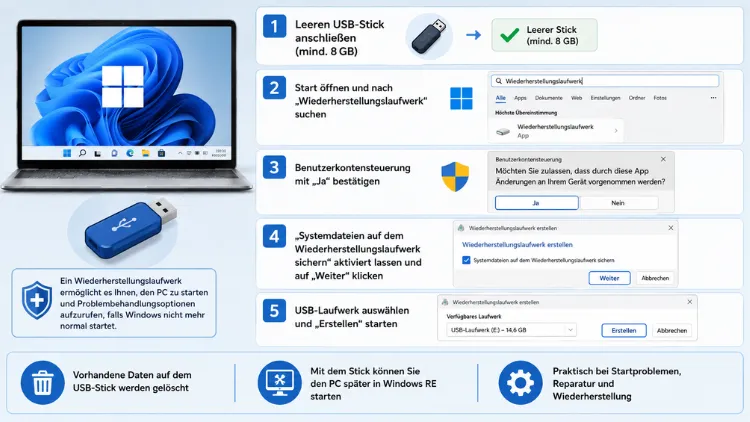
Ein Wiederherstellungslaufwerk ist ein bootfähiger USB-Stick, mit dem Sie Windows 11 oder Windows 10 reparieren, zurücksetzen oder neu starten können, selbst wenn das System nicht mehr hochfährt.
Sie erstellen es über das integrierte Windows-Tool „Wiederherstellungslaufwerk erstellen“. Benötigt werden dafür lediglich ein leerer USB-Stick sowie ein Administratorkonto.
Was ist ein Wiederherstellungslaufwerk und wozu dient es?
Ein Wiederherstellungslaufwerk, oft auch als Recovery-USB oder Notfall-Stick bezeichnet, enthält die Windows-Wiederherstellungsumgebung, kurz WinRE. Diese Umgebung startet unabhängig vom eigentlichen Betriebssystem. Deshalb funktioniert sie auch dann, wenn Windows selbst nicht mehr bootet.
Zusätzlich kann das Laufwerk optional die Systemdateien enthalten, die für eine Neuinstallation notwendig sind. Dadurch lässt sich der Computer im Ernstfall nicht nur reparieren, sondern bei Bedarf auch komplett neu aufsetzen.
Der Unterschied zu einem gewöhnlichen Installationsmedium liegt vor allem im Zweck. Während ein Installations-USB-Stick eine frische Windows-Installation aufspielt, konzentriert sich das Wiederherstellungslaufwerk auf Reparaturfunktionen, Systemwiederherstellung und den Zugriff auf erweiterte Startoptionen.
Folgende Szenarien profitieren typischerweise von einem solchen Notfall-Stick:
- Windows startet nicht mehr oder bleibt beim Logo hängen
- Systemdateien sind beschädigt oder fehlen
- Ein fehlerhaftes Update verhindert den Systemstart
- Die Festplatte oder SSD zeigt erste Anzeichen eines Defekts
- Malware hat wichtige Startkomponenten beschädigt
Sowohl Windows 11 als auch Windows 10 nutzen für diesen Zweck dasselbe Grundprinzip. Allerdings gibt es einige Unterschiede beim benötigten Speicherplatz und bei den enthaltenen Wiederherstellungsoptionen, auf die weiter unten noch eingegangen wird.
Voraussetzungen für die Erstellung des Wiederherstellungslaufwerks
Bevor Sie mit der Erstellung beginnen, sollten Sie einige Punkte beachten. Andernfalls kann der Vorgang abbrechen oder das fertige Laufwerk funktioniert im Ernstfall nicht zuverlässig.
Benötigtes Material:
- Ein USB-Stick mit mindestens 16 GB Speicherplatz
- Für Windows 11 empfehlen sich mindestens 32 GB, da mehr Wiederherstellungsdateien einbezogen werden
- Ein Administratorkonto auf dem betroffenen Rechner
- Eine stabile Internetverbindung, falls Updates während der Erstellung heruntergeladen werden müssen
Wichtig ist zudem, dass der USB-Stick komplett leer sein sollte. Sämtliche vorhandenen Daten werden während des Vorgangs überschrieben. Deshalb lohnt sich vorab ein Blick auf den Inhalt des Sticks, um Datenverlust zu vermeiden.
Außerdem sollte der Stick möglichst schnell sein, idealerweise mit USB 3.0 oder höher. Ein langsames Medium verlängert nicht nur die Erstellung erheblich, sondern auch den späteren Zugriff im Wiederherstellungsfall.
Wiederherstellungslaufwerk in Windows 11 erstellen – Schritt für Schritt
In Windows 11 ist der Prozess klar strukturiert und läuft über ein integriertes Bordmittel. Gehen Sie dabei folgendermaßen vor:
- Drücken Sie die Windows-Taste und geben Sie „Wiederherstellungslaufwerk“ in die Suchleiste ein.
- Klicken Sie auf den Eintrag „Wiederherstellungslaufwerk erstellen“ in den Suchergebnissen.
- Bestätigen Sie die Sicherheitsabfrage der Benutzerkontensteuerung (UAC) mit „Ja“.
- Aktivieren Sie im nächsten Fenster die Option „Systemdateien auf das Wiederherstellungslaufwerk sichern“, sofern Sie das Laufwerk auch für eine Neuinstallation nutzen möchten.
- Klicken Sie auf „Weiter“. Windows sucht nun automatisch nach angeschlossenen USB-Laufwerken.
- Stecken Sie den vorbereiteten USB-Stick ein, falls noch nicht geschehen, und wählen Sie ihn aus der Liste aus.
- Bestätigen Sie mit „Weiter“ und anschließend mit „Erstellen“.
- Warten Sie, bis der Fortschrittsbalken vollständig durchgelaufen ist. Je nach Stickgeschwindigkeit und gewählten Optionen kann dies 15 bis 45 Minuten dauern.
- Schließen Sie den Assistenten mit „Fertig stellen“ ab.
Nach Abschluss ist der Stick einsatzbereit. Zusätzlich empfiehlt es sich, den Stick zu beschriften, damit er im Ernstfall schnell wiedergefunden wird. Ebenso sollten Sie ihn an einem sicheren, aber leicht zugänglichen Ort aufbewahren.
Wiederherstellungslaufwerk in Windows 10 erstellen – Schritt für Schritt
Die Vorgehensweise unter Windows 10 unterscheidet sich kaum von der in Windows 11, da beide Versionen auf dasselbe Tool zurückgreifen. Dennoch weicht die Menüführung optisch leicht ab.
- Klicken Sie auf das Startmenü oder das Suchfeld in der Taskleiste.
- Tippen Sie „Wiederherstellungslaufwerk“ ein und wählen Sie den passenden Eintrag aus.
- Bestätigen Sie die UAC-Abfrage, um das Tool mit Administratorrechten zu starten.
- Setzen Sie ein Häkchen bei „Systemdateien auf das Wiederherstellungslaufwerk sichern“, falls gewünscht.
- Klicken Sie auf „Weiter“, damit der Assistent verfügbare USB-Laufwerke erkennt.
- Wählen Sie den passenden Stick aus der Liste aus und bestätigen Sie erneut mit „Weiter“.
- Ein Warnhinweis informiert darüber, dass alle Daten auf dem Stick gelöscht werden. Bestätigen Sie diesen mit „Erstellen“.
- Lassen Sie den Vorgang vollständig durchlaufen, ohne den Stick vorzeitig zu entfernen.
- Beenden Sie den Assistenten, sobald die Meldung „Das Wiederherstellungslaufwerk ist fertig“ erscheint.
Damit ist das Laufwerk unter Windows 10 einsatzbereit. Zusätzlich zeigt Windows 10 nach der Erstellung häufig einen Hinweis zum Entfernen des werkseitigen Wiederherstellungspartitions-Images an, sofern genügend Speicherplatz auf dem Stick vorhanden ist.
Unterschiede zwischen Windows 11 und Windows 10 beim Wiederherstellungslaufwerk
Grundsätzlich funktioniert die Erstellung eines Wiederherstellungslaufwerks in beiden Systemen nach demselben Prinzip. Dennoch gibt es einige praktische Unterschiede:
- Windows 11 benötigt aufgrund umfangreicherer Wiederherstellungsdateien tendenziell mehr Speicherplatz, weshalb ein 32-GB-Stick empfehlenswert ist.
- Die Benutzeroberfläche in Windows 11 ist optisch moderner gestaltet, funktional jedoch identisch.
- Beide Versionen greifen auf dieselbe Windows Recovery Environment (WinRE) zurück.
- Windows 11 legt aufgrund der TPM- und Secure-Boot-Anforderungen teilweise einen stärkeren Fokus auf die Kompatibilität mit UEFI-Firmware.
Wer beide Systeme parallel nutzt, etwa auf verschiedenen Rechnern im Haushalt, sollte für jedes System ein eigenes Laufwerk erstellen. Ein Wiederherstellungslaufwerk ist nämlich stets auf die jeweilige Windows-Version und teilweise sogar auf die konkrete Hardware zugeschnitten.
Vom Wiederherstellungslaufwerk starten und Windows reparieren
Sollte der Ernstfall eintreten, benötigen Sie das erstellte Laufwerk, um den Computer davon zu starten. Gehen Sie dazu wie folgt vor:
- Schließen Sie den USB-Stick an den betroffenen Rechner an, bevor Sie ihn einschalten.
- Starten Sie den PC neu und rufen Sie das Boot-Menü auf. Je nach Hersteller geschieht dies über Tasten wie F12, F11, Esc oder Entf.
- Wählen Sie den USB-Stick als Startlaufwerk aus.
- Wählen Sie im ersten Bildschirm Ihre bevorzugte Tastaturbelegung aus, beispielsweise „Deutsch“.
- Klicken Sie im Menü auf „Problembehandlung“.
- Wählen Sie anschließend zwischen mehreren Reparaturoptionen, etwa „Erweiterte Optionen“, „Systemwiederherstellung“ oder „Systemabbild-Wiederherstellung“.
- Folgen Sie den weiteren Anweisungen auf dem Bildschirm, um die gewünschte Reparatur durchzuführen.
Falls das Boot-Menü den USB-Stick nicht anzeigt, liegt dies häufig an den UEFI-Einstellungen des Mainboards. In diesem Fall sollten Sie im BIOS beziehungsweise UEFI-Setup den Legacy-Modus oder Secure Boot temporär anpassen. Danach lässt sich der Stick in der Regel problemlos erkennen.
Typische Probleme bei der Erstellung und beim Start
Trotz der einfachen Bedienung treten in der Praxis gelegentlich Schwierigkeiten auf. Nachfolgend finden Sie die häufigsten Stolperfallen sowie passende Lösungsansätze.
USB-Stick wird nicht erkannt:
Prüfen Sie, ob der Stick korrekt formatiert und nicht schreibgeschützt ist. Zudem hilft es oft, einen anderen USB-Anschluss zu verwenden, vorzugsweise direkt am Mainboard statt an einem Hub.
Erstellung bricht mit Fehlermeldung ab:
In diesem Fall sollten Sie zunächst genügend freien Speicherplatz auf der Systemfestplatte sicherstellen. Ebenso kann eine unterbrochene Internetverbindung während des Herunterladens von Systemdateien die Ursache sein.
Computer bootet nicht vom Stick:
Häufig liegt dies an falschen Firmware-Einstellungen. Deshalb sollte die Bootreihenfolge im UEFI überprüft und der USB-Stick priorisiert werden. Secure Boot testweise nur dann ändern, wenn das Modell und die Anleitung des Herstellers dies erforderlich machen.
BitLocker verhindert den Zugriff:
Ist die Systemfestplatte mit BitLocker verschlüsselt, fragt Windows im Wiederherstellungsfall nach dem Wiederherstellungsschlüssel. Diesen sollten Sie daher vorab notieren oder in Ihrem Microsoft-Konto sichern, um im Ernstfall nicht ausgesperrt zu werden.
Wiederherstellungslaufwerk aktuell halten
Ein einmal erstelltes Laufwerk bleibt nicht dauerhaft auf dem neuesten Stand. Nach größeren Feature-Updates, etwa dem Wechsel auf eine neue Windows-11-Version, ändern sich mitunter Systemdateien und Treiber. Deshalb empfiehlt es sich, das Laufwerk einmal jährlich oder nach jedem größeren Update neu zu erstellen.
Zusätzlich sollten Sie den Stick regelmäßig testen, ohne dabei tatsächlich Reparaturmaßnahmen durchzuführen. So stellen Sie sicher, dass der Computer den Stick im Boot-Menü überhaupt erkennt.
Folgende Anlässe sprechen für eine Neuerstellung:
- Ein großes Windows-Update wurde installiert
- Neue Hardware, etwa eine neue SSD, wurde verbaut
- Der bisherige Stick zeigt erste Fehlfunktionen
- Es sind mehr als zwölf Monate seit der letzten Erstellung vergangen
Alternative Methoden zur Wiederherstellung
Neben dem klassischen Wiederherstellungslaufwerk gibt es weitere Wege, um Windows im Notfall zu reparieren oder neu aufzusetzen.
Windows-Installationsmedium über das Media Creation Tool:
Mit diesem offiziellen Microsoft-Tool erstellen Sie einen bootfähigen USB-Stick, der eine vollständige Neuinstallation von Windows 11 oder Windows 10 ermöglicht. Anders als das Wiederherstellungslaufwerk enthält dieses Medium jedoch keine individuellen Systemdateien des eigenen Rechners.
Systemreparaturdatenträger über CD oder DVD:
Diese ältere Methode stammt noch aus der Windows-7-Ära und ist heute kaum noch verbreitet, da optische Laufwerke zunehmend seltener vorhanden sind.
Wiederherstellungspartition auf der Festplatte:
Viele PCs verfügen werkseitig über eine versteckte Partition mit Wiederherstellungsoptionen. Diese lässt sich über die Einstellungen unter „System“ und „Wiederherstellung“ aufrufen, funktioniert jedoch nur, solange die Festplatte selbst noch funktionsfähig ist.
Im Vergleich dazu bietet das Wiederherstellungslaufwerk den Vorteil, dass es unabhängig von der internen Festplatte funktioniert. Aus diesem Grund gilt es als zuverlässigste Absicherung gegen schwerwiegende Systemausfälle.
Wiederherstellungslaufwerk versus Backup: Was ist der Unterschied?
Ein häufiges Missverständnis betrifft die Abgrenzung zwischen einem Wiederherstellungslaufwerk und einem klassischen Backup. Beide Maßnahmen ergänzen sich, ersetzen sich jedoch nicht gegenseitig.
Das Wiederherstellungslaufwerk enthält ausschließlich die Windows-Wiederherstellungsumgebung sowie optional Systemdateien. Persönliche Dokumente, Fotos oder installierte Programme werden dabei nicht gesichert.
Ein vollständiges Backup oder Systemabbild hingegen sichert den gesamten Datenbestand, einschließlich persönlicher Dateien und Einstellungen. Für einen umfassenden Schutz sollten Sie deshalb beide Maßnahmen kombinieren:
- Ein Wiederherstellungslaufwerk für den Zugriff auf Reparaturfunktionen
- Ein regelmäßiges Backup, etwa über die integrierte Windows-Sicherung oder Drittanbieter-Software, für den Schutz persönlicher Daten
Nur durch diese Kombination lässt sich im Ernstfall sowohl das System reparieren als auch der Datenverlust vermeiden.
Häufige Fragen zum Wiederherstellungslaufwerk in Windows 11 und 10
Wie groß muss der USB-Stick für das Wiederherstellungslaufwerk mindestens sein?
Für Windows 10 genügen in der Regel 16 GB. Bei Windows 11 sollten Sie hingegen mindestens 32 GB einplanen, da mehr Systemdateien einbezogen werden können.
Werden beim Erstellen des Wiederherstellungslaufwerks vorhandene Daten gelöscht?
Ja. Sämtliche Daten auf dem gewählten USB-Stick werden während der Erstellung vollständig überschrieben. Deshalb sollten Sie vorab wichtige Dateien sichern.
Funktioniert ein unter Windows 10 erstelltes Laufwerk auch für Windows 11?
Nein. Das Wiederherstellungslaufwerk ist stets auf die jeweilige Windows-Version zugeschnitten. Für einen zuverlässigen Einsatz sollten Sie deshalb für jedes System ein eigenes Laufwerk erstellen.
Benötige ich für die Erstellung ein Administratorkonto?
Ja, Sie benötigen ein Administratorkonto. Das Tool fordert Sie automatisch dazu auf, die Aktion mit erhöhten Rechten über die UAC zu bestätigen. Ohne diese Rechte schlägt die Erstellung fehl.
Was ist der Unterschied zwischen einem Wiederherstellungslaufwerk und einem Reparaturdatenträger?
Der Reparatur-Datenträger, eine frühere Funktion aus Windows-7-Zeiten, war eine CD oder DVD mit Wiederherstellungsoptionen. Das moderne Wiederherstellungslaufwerk ist das USB-basierte Äquivalent und bietet zusätzlich die Möglichkeit, Systemdateien einzubeziehen.
Wie oft sollte ich das Wiederherstellungslaufwerk erneuern?
Microsoft empfiehlt, das Laufwerk mindestens einmal jährlich neu zu erstellen. Zudem sollte dies nach jedem größeren Feature-Update erfolgen, damit alle aktuellen Systemdateien enthalten sind.
Kann ich das Wiederherstellungslaufwerk auf einem anderen Computer erstellen?
Grundsätzlich lässt sich ein Wiederherstellungslaufwerk auch auf einem anderen Rechner erstellen. Allerdings sollten beide Geräte dieselbe Windows-Version und möglichst ähnliche Systemarchitektur besitzen, damit die enthaltenen Systemdateien im Ernstfall kompatibel sind.
Was tue ich, wenn der Computer nicht vom USB-Stick startet?
Überprüfen Sie zunächst die Bootreihenfolge im UEFI-Setup und priorisieren Sie den USB-Stick. Ebenso kann es notwendig sein, Secure Boot temporär anzupassen, insbesondere wenn der Hersteller dies für Wiederherstellungsmedien vorsieht.
Ist das Wiederherstellungslaufwerk auch mit BitLocker-Verschlüsselung nutzbar?
Ja, jedoch fordert Windows in diesem Fall den BitLocker-Wiederherstellungsschlüssel an. Diesen sollten Sie vorab notieren oder über Ihr Microsoft-Konto abrufbar halten, um im Ernstfall nicht ausgesperrt zu werden.
Fazit
Ein Wiederherstellungslaufwerk ist eine der wichtigsten Absicherungen für Windows 11 und Windows 10. Mit wenigen Klicks über das integrierte Tool erstellt, ermöglicht es im Ernstfall den Zugriff auf Reparaturfunktionen, selbst wenn das System nicht mehr startet.
Zudem ersetzt das Laufwerk kein vollständiges Backup. Deshalb sollten Sie es stets mit regelmäßigen Datensicherungen kombinieren, um umfassend geschützt zu sein.
