
Windows 11 oder 10 startet nicht mehr? Entdecken Sie mögliche Ursachen und bewährte Lösungen, damit Ihr PC und alle Geräte wieder zuverlässig starten.
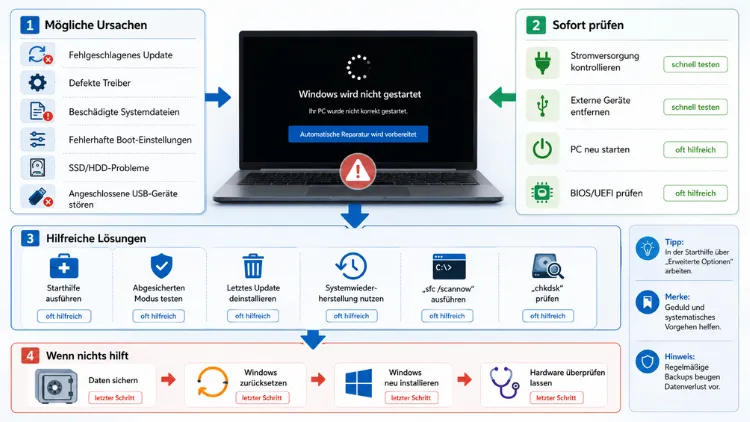
Wenn der PC oder Laptop plötzlich nicht mehr hochfährt, sitzt der Schreck tief. Zudem betrifft das Problem sowohl Windows 11 als auch Windows 10 gleichermaßen.
Deshalb zeigt dieser Ratgeber, woran ein Windows-Startproblem typischerweise liegt und mit welchen Schritten Sie Ihr System wieder zum Laufen bringen.
Warum startet Windows 11/10 nicht mehr? Die direkte Antwort
Die Antwort vorab: In den meisten Fällen liegt die Ursache entweder an einem fehlerhaften Update, an beschädigten Systemdateien, an einem problematischen Treiber oder an einer Hardwarestörung. Zudem können falsche BIOS/UEFI-Einstellungen sowie ein beschädigter Bootsektor den Start verhindern.
Die gute Nachricht dabei: Nur in seltenen Fällen ist Windows tatsächlich unrettbar beschädigt. Meistens genügen die integrierten Reparaturwerkzeuge von Windows, um den PC wieder startfähig zu machen. Im Folgenden erfahren Sie Schritt für Schritt, wie Sie vorgehen sollten.
Die häufigsten Ursachen, wenn Windows 11/10 nicht mehr startet
Bevor Sie mit der Fehlerbehebung beginnen, lohnt sich ein Blick auf die typischen Auslöser. Denn nur wer die Ursache kennt, kann gezielt die passende Lösung wählen.
Fehlerhafte oder unvollständige Updates
Nach einem Windows-Update kommt es besonders häufig zu Startproblemen. Grund dafür ist meist ein Update, das während der Installation unterbrochen wurde, etwa durch einen Stromausfall oder einen vorzeitigen Neustart.
Ebenso können größere Feature-Updates wie ein Versionswechsel von Windows 11 tief in Systemdateien eingreifen. Dadurch entstehen Konflikte, die einen normalen Bootvorgang verhindern. Ein typisches Anzeichen dafür ist eine sogenannte Boot-Schleife, bei der der PC immer wieder neu startet, ohne das Anmeldefenster zu erreichen.
Beschädigte Systemdateien
Zudem können einzelne Systemdateien durch einen abrupten Stromausfall, einen Absturz oder einen fehlerhaften Schreibvorgang auf der Festplatte beschädigt werden. Windows benötigt diese Dateien jedoch zwingend, um den Startvorgang abzuschließen.
Ist beispielsweise die Boot-Konfigurationsdatenbank (BCD) betroffen, erscheint häufig eine Fehlermeldung wie „Bootmgr fehlt“ oder „Bitte reparieren Sie das Gerät mit einem Wiederherstellungsmedium“. Diese Meldungen deuten fast immer auf ein Problem mit dem Startsektor hin.
Fehlerhafte oder veraltete Treiber
Besonders Grafikkartentreiber und Chipsatztreiber gehören zu den häufigsten Auslösern von Startproblemen. Wurde kürzlich ein neuer Treiber installiert, kann dieser mit der Hardware oder mit Windows selbst in Konflikt geraten.
In solchen Fällen bleibt der Bildschirm oft schwarz oder Windows friert direkt nach dem Logo ein. Deshalb ist es sinnvoll, sich zu merken, welche Treiber oder Programme zuletzt installiert wurden, bevor das Problem auftrat.
BIOS/UEFI- und Secure-Boot-Konflikte
Windows 11 setzt zwingend UEFI sowie aktiviertes Secure Boot voraus. Wurden diese Einstellungen versehentlich verändert, beispielsweise nach einem BIOS-Update, kann Windows nicht mehr korrekt starten.
Ebenso kann eine falsch eingestellte Bootreihenfolge dazu führen, dass der PC gar nicht erst versucht, von der richtigen Festplatte zu starten. Ein Blick ins BIOS beziehungsweise UEFI schafft hier häufig schnell Klarheit.
Hardwareprobleme
Nicht jede Ursache liegt an der Software. Zudem deuten bestimmte Symptome eindeutig auf ein Hardwareproblem hin. Ein Klackern aus dem Gehäuse, ungewöhnliche Geräusche des Lüfters oder ein Geruch nach verschmorten Bauteilen sprechen für eine defekte Festplatte, ein fehlerhaftes Netzteil oder einen Arbeitsspeicherfehler.
Auch lose Kabelverbindungen im Inneren des Gehäuses oder ein defektes Peripheriegerät wie eine externe Festplatte können den Startvorgang verhindern. Deshalb lohnt es sich, vor der Softwarereparatur zunächst alle externen Geräte zu entfernen.
Malware und Virenbefall
Zusätzlich kann Schadsoftware dafür sorgen, dass wichtige Systemprozesse blockiert oder Startdateien manipuliert werden. Dies äußert sich häufig durch ungewöhnliches Verhalten bereits vor dem eigentlichen Startproblem, etwa durch plötzlich auftauchende Werbefenster oder eine spürbar verlangsamte Systemleistung.
Erste Sofortmaßnahmen, bevor Sie mit der Reparatur beginnen
Bevor Sie tiefer in die Systemreparatur einsteigen, sollten Sie einige einfache Schritte durchführen. Diese kosten wenig Zeit, lösen jedoch überraschend oft das Problem bereits.
Trennen Sie zunächst alle externen Geräte vom PC, also USB-Sticks, externe Festplatten, Drucker und Kartenleser. Anschließend starten Sie den Computer erneut, da ein angeschlossenes Peripheriegerät gelegentlich den Bootvorgang stört.
Prüfen Sie außerdem die Stromversorgung. Bei Laptops sollten Sie den Akku entfernen, sofern möglich, und den PC ausschließlich über das Netzteil starten. Zudem lohnt sich ein Blick auf alle Kabelverbindungen, insbesondere bei Desktop-PCs.
Führen Sie zusätzlich einen erzwungenen Neustart durch, indem Sie den Einschaltknopf für rund zehn Sekunden gedrückt halten. Warten Sie danach kurz, bevor Sie den PC erneut einschalten.
Windows im abgesicherten Modus starten
Lässt sich Windows nicht regulär starten, ist der abgesicherte Modus meist der erste sinnvolle Schritt. In diesem Modus lädt Windows nur die notwendigsten Treiber und Dienste, wodurch sich viele Softwarekonflikte eingrenzen lassen.
Um in den abgesicherten Modus zu gelangen, schalten Sie den PC dreimal hintereinander während des Startvorgangs zwangsweise aus. Windows erkennt dieses Muster automatisch und öffnet die Windows-Wiederherstellungsumgebung (WinRE).
Wählen Sie dort anschließend „Problembehandlung“, danach „Erweiterte Optionen“, gefolgt von „Starteinstellungen“ und „Neu starten“. Nach dem Neustart können Sie mit der Taste F4 den abgesicherten Modus oder mit F5 den abgesicherten Modus mit Netzwerktreibern auswählen.
Startet Windows im abgesicherten Modus problemlos, deutet dies stark auf einen Treiber- oder Softwarekonflikt hin. In diesem Fall können Sie den zuletzt installierten Treiber im Geräte-Manager deinstallieren oder ein kürzlich installiertes Programm entfernen.
Weiterführende Informationen zu den Startoptionen von Windows finden Sie direkt bei Microsoft unter (https://learn.microsoft.com/de-de/windows-hardware/manufacture/desktop/advanced-startup-options).
Startreparatur über die Windows-Wiederherstellungsumgebung
Reagiert der PC überhaupt nicht mehr auf reguläre Startversuche, benötigen Sie ein Windows-Installationsmedium oder ein Wiederherstellungslaufwerk. Dieses erstellen Sie an einem funktionierenden PC über das offizielle Media Creation Tool von Microsoft, verfügbar unter (https://www.microsoft.com/de-de/software-download/windows11).
Starten Sie den betroffenen PC anschließend vom erstellten USB-Stick, indem Sie im BIOS beziehungsweise UEFI die Bootreihenfolge entsprechend anpassen. Wählen Sie danach „Computerreparaturoptionen“ und anschließend „Problembehandlung“.
Unter „Erweiterte Optionen“ finden Sie die Funktion „Starthilfe“, auch Startup Repair genannt. Diese Funktion analysiert das System automatisch und behebt viele typische Startfehler eigenständig, ohne dass Sie manuell eingreifen müssen.
Führt die Starthilfe nicht zum gewünschten Erfolg, lohnt sich zusätzlich der Punkt „Updates deinstallieren“. Dort lässt sich gezielt das zuletzt installierte Qualitäts- oder Funktionsupdate entfernen, welches häufig für den Startfehler verantwortlich ist.
Bootsektor und Startkonfiguration per Eingabeaufforderung reparieren
Zeigt der abgesicherte Modus keine Wirkung, hilft häufig die Reparatur über die Eingabeaufforderung innerhalb der Wiederherstellungsumgebung. Wählen Sie dazu unter „Erweiterte Optionen“ den Punkt „Eingabeaufforderung“.
Geben Sie anschließend nacheinander folgende Befehle ein, jeweils bestätigt mit der Eingabetaste:
bootrec /fixmbr schreibt den Master Boot Record neu, ohne bestehende Partitionen zu verändern. Zusätzlich repariert bootrec /fixboot den Bootsektor der Systempartition.
Der Befehl bootrec /scanos durchsucht anschließend alle Laufwerke nach installierten Windows-Versionen. Danach erstellt bootrec /rebuildbcd die Boot-Konfigurationsdatenbank komplett neu, was einen Großteil aller Startprobleme zuverlässig löst.
Bei UEFI-Systemen, zu denen Windows 11 in aller Regel zählt, kann es außerdem notwendig sein, die EFI-Systempartition über den Befehl bcdboot C:\Windows neu einzurichten. Ersetzen Sie dabei „C:“ durch den tatsächlichen Laufwerksbuchstaben Ihrer Windows-Installation.
Weiterführende technische Details zu den Wiederherstellungsbefehlen finden Sie ebenfalls bei Microsoft unter (https://learn.microsoft.com/de-de/windows-server/administration/windows-commands/bootrec).
Systemdateien mit SFC und DISM reparieren
Häufig liegt die Ursache nicht am Bootsektor selbst, sondern an beschädigten Systemdateien. Für diesen Fall bietet Windows zwei integrierte Bordmittel, die ebenfalls über die Eingabeaufforderung ausgeführt werden.
Der Befehl sfc /scannow überprüft sämtliche geschützten Systemdateien und ersetzt beschädigte Dateien automatisch durch intakte Versionen. Dieser Vorgang kann je nach System einige Minuten in Anspruch nehmen, weshalb Sie den PC während dieser Zeit nicht ausschalten sollten.
Findet der Systemdateiprüfer Fehler, die er nicht selbstständig beheben kann, hilft zusätzlich der Befehl DISM /Online /Cleanup-Image /RestoreHealth. Dieser repariert das zugrunde liegende Windows-Abbild, wodurch anschließend auch die Systemdateiprüfung erfolgreich durchlaufen kann.
Beide Befehle lassen sich sowohl in einer laufenden Windows-Sitzung als auch innerhalb der Wiederherstellungsumgebung ausführen. Detaillierte Anleitungen dazu stellt Microsoft unter (https://learn.microsoft.com/de-de/windows-server/administration/windows-commands/dism) bereit.
Systemwiederherstellung nutzen
Sofern auf Ihrem PC Systemwiederherstellungspunkte aktiviert waren, lässt sich das Problem oft besonders einfach lösen. Über die Wiederherstellungsumgebung erreichen Sie die Funktion unter „Erweiterte Optionen“ und „Systemwiederherstellung“.
Windows setzt dabei ausschließlich Systemdateien, Treiber und Registrierungseinträge auf einen früheren Zeitpunkt zurück. Ihre persönlichen Dateien wie Dokumente, Fotos oder Videos bleiben davon vollständig unberührt.
Wählen Sie idealerweise einen Wiederherstellungspunkt, der kurz vor dem Auftreten des Problems erstellt wurde. Dadurch lassen sich fehlerhafte Updates oder problematische Treiberinstallationen rückgängig machen, ohne Datenverlust zu riskieren.
BIOS/UEFI-Einstellungen überprüfen
Startet der PC gar nicht erst in Richtung Windows, sondern bleibt bereits vor dem Windows-Logo hängen, lohnt sich ein Blick ins BIOS beziehungsweise UEFI. Den Zugang erhalten Sie meist über Tasten wie Entf, F2 oder F10, abhängig vom jeweiligen Hersteller.
Überprüfen Sie dort zunächst, ob Secure Boot aktiviert ist, da Windows 11 diese Funktion zwingend voraussetzt. Ebenso sollte der Boot-Modus auf UEFI und nicht auf das veraltete Legacy-BIOS eingestellt sein.
Kontrollieren Sie zudem die Bootreihenfolge, damit die interne Systemfestplatte an erster Stelle steht. Genaue Angaben zu den herstellerspezifischen BIOS-Einstellungen finden Sie in der Regel direkt auf der Support-Seite des jeweiligen Geräteherstellers, etwa unter (https://support.hp.com) oder (https://support.dell.com).
Hardware gezielt überprüfen
Bleiben alle Softwaremaßnahmen ohne Erfolg, sollten Sie zusätzlich die Hardware in Betracht ziehen. Prüfen Sie zunächst den Arbeitsspeicher (RAM), indem Sie die Speicherriegel entnehmen und einzeln wieder einsetzen.
Ebenso lohnt sich die Kontrolle der Festplatte oder SSD. Ein deutliches Klackergeräusch spricht meist für eine mechanisch defekte Festplatte, während eine SSD häufig ganz ohne Vorwarnung ausfällt.
Bauen Sie das Laufwerk gegebenenfalls in ein externes Gehäuse ein oder schließen Sie es an einen anderen PC an, um zu prüfen, ob wichtige Daten weiterhin zugänglich sind. Wichtig dabei: Schreiben Sie keine neuen Daten auf das betroffene Laufwerk, damit vorhandene Dateien nicht überschrieben werden.
Kontrollieren Sie außerdem alle internen Kabelverbindungen, insbesondere bei Desktop-PCs nach dem Öffnen des Gehäuses. Zusätzlich empfiehlt sich ein Blick auf die Lüfter, da eine Überhitzung ebenfalls Startprobleme verursachen kann.
Malware-Bereinigung als zusätzliche Maßnahme
Besteht der Verdacht auf Schadsoftware, sollten Sie den PC über ein Rettungsmedium eines Antivirenherstellers scannen lassen. Solche Boot-CDs beziehungsweise USB-Sticks lassen sich unabhängig vom eigentlichen Windows-System starten und erkennen dadurch auch Schädlinge, die sich sonst verstecken.
Zusätzlich sollten Sie nach erfolgreicher Bereinigung sämtliche Zugangsdaten ändern, da Schadsoftware diese möglicherweise ausgelesen hat. Aktualisieren Sie danach umgehend alle installierten Programme sowie Windows selbst.
Wann eine Neuinstallation notwendig wird
Führen alle genannten Schritte zu keinem Erfolg, bleibt als letzte Möglichkeit die Neuinstallation von Windows. Zuvor sollten Sie jedoch versuchen, wichtige Dateien über ein externes Gehäuse oder ein Wiederherstellungsmedium zu sichern.
Windows bietet zudem über die Wiederherstellungsumgebung die Funktion „Diesen PC zurücksetzen“. Diese ermöglicht es, entweder alle persönlichen Dateien zu behalten oder das System vollständig auf den Auslieferungszustand zurückzusetzen.
Entscheiden Sie sich für eine komplette Neuinstallation, benötigen Sie erneut ein aktuelles Windows-Installationsmedium, welches Sie kostenlos über das offizielle Media Creation Tool von Microsoft erstellen können. Achten Sie zudem darauf, nach der Installation zunächst alle Treiber über die Herstellerseite Ihres Geräts zu aktualisieren, beispielsweise über (https://support.hp.com), (https://support.lenovo.com) oder (https://www.dell.com/support).
Empfohlene Vorgehensweisen zur Vorbeugung künftiger Startprobleme
Um zukünftige Startprobleme von vornherein zu vermeiden, empfiehlt sich eine regelmäßige Datensicherung, idealerweise über eine externe Festplatte in Kombination mit einer Cloud-Lösung. Auf diese Weise gehen selbst bei einem schwerwiegenden Systemausfall keine wichtigen Daten verloren.
Zudem sollten Sie Windows-Updates nicht sofort nach der Veröffentlichung installieren, sondern einige Tage abwarten. Dadurch verringert sich das Risiko, von bekannten Update-Fehlern betroffen zu sein.
Ebenso empfiehlt sich eine regelmäßige Systempflege, etwa durch das Entfernen nicht mehr benötigter Programme sowie das Aufräumen des Autostart-Ordners. Zusätzlich sollten Sie die Systemwiederherstellung aktiviert lassen, damit im Ernstfall stets ein nutzbarer Wiederherstellungspunkt zur Verfügung steht.
Überwachen Sie außerdem regelmäßig den Zustand Ihrer Festplatte oder SSD. Tools wie CrystalDiskInfo liefern hierzu verständliche Informationen zur Festplattengesundheit und warnen frühzeitig vor einem drohenden Ausfall.
