
Windows 11/10 öffnet nicht? Erfahren Sie die häufigsten Ursachen und effektiven Lösungen, um Ihr System schnell und einfach wieder zum Starten zu bringen.
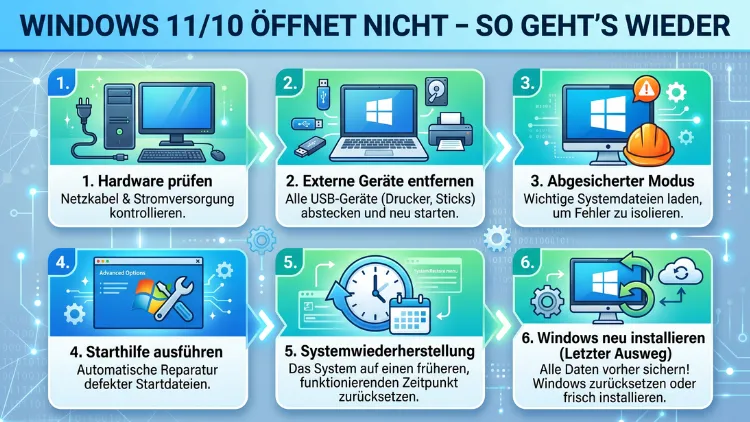
Wenn Windows 11 oder Windows 10 sich nicht öffnen lässt, ist das ärgerlich – jedoch in den meisten Fällen selbst lösbar. Ob das Startmenü nicht reagiert, einzelne Apps nicht starten, der Rechner gar nicht hochfährt oder ein schwarzer Bildschirm erscheint: Die Ursachen sind vielfältig, die Lösungen jedoch überschaubar.
Dieser Artikel zeigt Ihnen systematisch, wie Sie Windows wieder zum Laufen bringen – ohne Vorkenntnisse und ohne teuren Techniker.
Was „Windows öffnet nicht“ bedeuten kann
Zunächst ist es wichtig zu verstehen, dass der Begriff „Windows öffnet nicht“ mehrere verschiedene Probleme beschreiben kann. Deshalb behandelt dieser Artikel alle häufigen Szenarien – von einfachen Abstürzen bis hin zu schweren Systemfehlern.
Folgende Situationen sind typisch:
- Windows bootet nicht – der PC startet, aber das Betriebssystem lädt nicht vollständig
- Schwarzer oder blauer Bildschirm – das System bleibt beim Hochfahren hängen
- Das Startmenü öffnet sich nicht – Windows läuft, aber die Startleiste reagiert nicht
- Apps und Programme starten nicht – einzelne Anwendungen lassen sich nicht öffnen
- Die Einstellungen lassen sich nicht öffnen – die Windows-Einstellungs-App reagiert nicht
- Windows Explorer startet nicht – der Desktop ist leer oder die Taskleiste fehlt
Jedes dieser Probleme hat eigene Ursachen. Außerdem gibt es oft Lösungsansätze, die für mehrere Szenarien gleichzeitig funktionieren.
Häufige Ursachen, wenn Windows sich nicht öffnen lässt
Bevor Sie mit der Fehlersuche beginnen, lohnt es sich, die häufigsten Ursachen zu kennen. Dadurch ersparen Sie sich viel Zeit und unnötiges Ausprobieren.
Fehlerhafte Windows-Updates
Windows-Updates zählen zu den häufigsten Auslösern. Insbesondere kumulative Updates für Windows 10 und Windows 11 können gelegentlich dazu führen, dass das System danach nicht mehr korrekt startet. Ebenso können halbfertig installierte Updates Probleme verursachen, wenn der PC während der Installation ausgeschaltet wird.
Defekte oder fehlende Systemdateien
Systemdateien können durch Viren, plötzliche Stromausfälle oder fehlerhafte Programme beschädigt werden. Deshalb reagiert Windows in solchen Fällen oft gar nicht mehr oder friert ein.
Treiberkonflikte
Insbesondere nach dem Einbau neuer Hardware oder der Installation eines neuen Grafikkartentreibers kommt es häufig zu Problemen. Außerdem können veraltete oder inkompatible Treiber dazu führen, dass Windows 11 oder Windows 10 beim Start hängen bleibt.
Überfüllter oder defekter Speicher
Ein nahezu voller Systemdatenträger kann dazu führen, dass Windows nicht mehr richtig startet. Zudem können fehlerhafte Sektoren auf der Festplatte oder SSD schwerwiegende Startprobleme verursachen.
Schadsoftware und Viren
Viren, Trojaner und Ransomware greifen gezielt in Systemdateien ein. Folglich lässt sich Windows anschließend oft nicht mehr öffnen oder startet in einer Endlosschleife.
Beschädigter Bootsektor
Ohne funktionierenden Bootsektor kann Windows schlicht nicht starten. Dieser kann durch unsachgemäße Partitionsänderungen, Malware oder defekte Datenträger beschädigt werden.
Schritt 1: Einfache erste Maßnahmen vor allem anderen
Viele Probleme lassen sich bereits mit einfachen Mitteln beheben. Deshalb sollten Sie zunächst diese Schritte ausprobieren, bevor Sie zu komplexeren Lösungen greifen.
Neustart erzwingen
Halten Sie den Ein-/Aus-Knopf am PC oder Laptop mindestens 10 Sekunden gedrückt, bis das Gerät sich ausschaltet. Warten Sie anschließend 30 Sekunden und starten Sie den Rechner neu. Oft reicht dieser einfache Schritt bereits aus.
Externe Geräte trennen
Trennen Sie alle USB-Geräte, externe Festplatten, Drucker und sonstige Peripheriegeräte vom Computer. Manchmal verhindert ein angeschlossenes USB-Gerät, dass Windows korrekt bootet.
Steckdose und Netzkabel prüfen
Prüfen Sie außerdem, ob der PC ausreichend mit Strom versorgt wird. Insbesondere bei Laptops sollten Sie das Netzteil anschließen und den Akkustand prüfen.
Schritt 2: Was tun, wenn das Startmenü in Windows 11/10 nicht öffnet?
Das Startmenü reagiert nicht auf Klicks oder die Windows-Taste? Dieses Problem tritt in Windows 11 und Windows 10 häufig auf. Jedoch lässt es sich in den meisten Fällen rasch beheben.
Windows Explorer neu starten
- Drücken Sie gleichzeitig Strg + Umschalt + Esc, um den Task-Manager zu öffnen.
- Suchen Sie in der Liste den Eintrag „Windows Explorer“.
- Klicken Sie mit der rechten Maustaste darauf und wählen Sie „Neu starten“.
Dadurch wird die Benutzeroberfläche von Windows neu geladen. Außerdem behebt dieser Schritt oft auch eine nicht reagierende Taskleiste.
PowerShell zur Reparatur des Startmenüs nutzen
Falls der Neustart des Explorers nicht hilft, empfehlen wir den Einsatz von Windows PowerShell:
- Drücken Sie Strg + Umschalt + Esc und öffnen Sie den Task-Manager.
- Klicken Sie oben auf „Datei“ > „Neuen Task ausführen“.
- Geben Sie
powershellein, setzen Sie ein Häkchen bei „Diesen Task mit Administratorrechten erstellen“ und bestätigen Sie mit Enter. - Geben Sie folgenden Befehl ein und drücken Sie Enter:
Get-AppXPackage -AllUsers | Foreach {Add-AppxPackage -DisableDevelopmentMode -Register "$($_.InstallLocation)\AppXManifest.xml"}Dieser Befehl registriert alle vorinstallierten Windows-Apps neu. Dadurch wird das Startmenü in vielen Fällen wieder funktionsfähig.
Schritt 3: Apps und Programme öffnen sich nicht – das hilft
Wenn einzelne Apps unter Windows 11 oder Windows 10 nicht starten, liegt das oft an beschädigten App-Daten oder fehlenden Berechtigungen. Außerdem können veraltete Windows-Versionen ursächlich sein.
Windows auf den neuesten Stand bringen
Öffnen Sie die Einstellungen (Windows-Taste + I) und navigieren Sie zu „Windows Update“. Installieren Sie dort alle verfügbaren Updates. Danach starten Sie den PC neu und prüfen, ob das Problem behoben ist.
App reparieren oder zurücksetzen
- Öffnen Sie Einstellungen > Apps > Installierte Apps.
- Suchen Sie die betroffene App und klicken Sie auf die drei Punkte daneben.
- Wählen Sie „Erweiterte Optionen“.
- Klicken Sie zunächst auf „Reparieren“. Falls das nicht hilft, wählen Sie „Zurücksetzen“.
Durch das Zurücksetzen werden alle App-Daten gelöscht und die App in den Ausgangszustand versetzt. Deshalb sollten Sie vorher wichtige Daten sichern.
App deinstallieren und neu installieren
Falls weder Reparieren noch Zurücksetzen helfen, empfiehlt es sich, die betroffene App vollständig zu deinstallieren. Anschließend installieren Sie sie erneut über den Microsoft Store oder die offizielle Herstellerseite.
Schritt 4: Systemdateien reparieren mit SFC und DISM
Wenn Windows sich aufgrund beschädigter Systemdateien nicht korrekt öffnen lässt, sind SFC (System File Checker) und DISM (Deployment Image Servicing and Management) die richtigen Werkzeuge. Beide Tools sind bereits in Windows 10 und Windows 11 integriert und deshalb sofort verfügbar.
SFC-Scan ausführen
- Suchen Sie im Startmenü nach „Eingabeaufforderung“.
- Klicken Sie mit der rechten Maustaste darauf und wählen Sie „Als Administrator ausführen“.
- Geben Sie folgenden Befehl ein:
sfc /scannow- Drücken Sie Enter und warten Sie. Der Scan kann mehrere Minuten dauern.
Danach zeigt Windows an, ob Fehler gefunden und behoben wurden. Starten Sie den PC anschließend neu.
DISM-Befehl ausführen
Falls der SFC-Scan keine Verbesserung bringt, führen Sie zusätzlich den DISM-Befehl aus. Öffnen Sie erneut die Eingabeaufforderung als Administrator und geben Sie ein:
DISM /Online /Cleanup-Image /RestoreHealthDieser Befehl lädt fehlende oder beschädigte Systemkomponenten aus dem Internet nach. Deshalb stellen Sie sicher, dass Ihr PC während des Vorgangs mit dem Internet verbunden ist. Der Prozess kann bis zu 20 Minuten dauern.
Schritt 5: Windows 11/10 bootet nicht – Abgesicherter Modus und Startreparatur
Wenn Windows 11 oder Windows 10 beim Start hängen bleibt, einen schwarzen Bildschirm zeigt oder in einer Neustartschleife festhängt, müssen Sie auf erweiterte Startoptionen zurückgreifen.
Erweiterte Startoptionen aufrufen
Falls Windows gar nicht mehr startet, können Sie die Reparaturumgebung auf folgende Weise erreichen:
Methode 1 – Durch mehrfaches Unterbrechen:
Starten Sie den PC und schalten Sie ihn während des Ladevorgangs dreimal hintereinander durch langes Drücken des Netzschalters aus. Beim vierten Start erscheint automatisch das Menü „Automatische Reparatur“ oder die „Erweiterten Startoptionen“.
Methode 2 – Mit Installationsmedium:
Erstellen Sie auf einem anderen PC ein bootfähiges USB-Laufwerk mit dem offiziellen Microsoft Media Creation Tool (erhältlich auf microsoft.com). Starten Sie Ihren Rechner davon und wählen Sie „Computer reparieren“, anstatt Windows neu zu installieren.
Abgesicherter Modus starten
Der Abgesicherte Modus startet Windows mit minimalen Treibern und Diensten. Deshalb lässt sich von dort aus bequem Fehlersuche betreiben.
- Rufen Sie die erweiterten Startoptionen auf (wie oben beschrieben).
- Navigieren Sie zu „Problembehandlung“ > „Erweiterte Optionen“ > „Starteinstellungen“.
- Klicken Sie auf „Neu starten“.
- Nach dem Neustart wählen Sie mit der Taste 4 den Abgesicherten Modus oder mit Taste 5 den Abgesicherten Modus mit Netzwerktreibern.
Im Abgesicherten Modus können Sie anschließend fehlerhafte Treiber deinstallieren, Virenscans durchführen oder Systemreparaturen starten.
Automatische Startreparatur nutzen
Windows bietet eine integrierte Startreparatur an. Gehen Sie dazu in die erweiterten Startoptionen und wählen Sie:
„Problembehandlung“ > „Erweiterte Optionen“ > „Startreparatur“
Windows analysiert daraufhin automatisch das Problem und versucht, es zu beheben. Dieser Vorgang kann einige Minuten in Anspruch nehmen.
Schritt 6: Bootsektor reparieren
Wenn Windows aufgrund eines beschädigten Bootsektors nicht startet, hilft die Eingabeaufforderung aus der Reparaturumgebung. Öffnen Sie diese über „Erweiterte Optionen“ > „Eingabeaufforderung“ und geben Sie die folgenden Befehle nacheinander ein:
bootrec /fixmbr
bootrec /fixboot
bootrec /rebuildbcd
Bestätigen Sie jeden Befehl mit Enter. Starten Sie den PC anschließend neu. Diese drei Befehle reparieren den Master Boot Record, den Bootsektor sowie die Bootdaten und lösen damit viele hartnäckige Startprobleme.
Schritt 7: Fehlerhaftes Windows-Update entfernen
Falls Windows nach einem Update nicht mehr startet, lässt sich das problematische Update rückgängig machen. Das ist besonders in Windows 11 und Windows 10 einfach möglich.
Update über die erweiterten Optionen deinstallieren
- Rufen Sie die erweiterten Startoptionen auf.
- Gehen Sie zu „Problembehandlung“ > „Erweiterte Optionen“ > „Updates deinstallieren“.
- Wählen Sie „Letztes Qualitätsupdate deinstallieren“ oder „Letztes Featureupdate deinstallieren“.
- Bestätigen Sie und warten Sie, bis der Vorgang abgeschlossen ist.
Danach startet Windows neu. In vielen Fällen ist das Problem damit sofort behoben.
Schritt 8: Systemwiederherstellung nutzen
Die Systemwiederherstellung setzt Windows auf einen früheren Zeitpunkt zurück, ohne dabei Ihre persönlichen Dateien zu löschen. Allerdings funktioniert das nur, wenn zuvor ein Wiederherstellungspunkt erstellt wurde.
- Rufen Sie die erweiterten Startoptionen auf.
- Navigieren Sie zu „Problembehandlung“ > „Erweiterte Optionen“ > „Systemwiederherstellung“.
- Wählen Sie einen Wiederherstellungspunkt aus, der vor dem Auftreten des Problems liegt.
- Klicken Sie auf „Weiter“ und bestätigen Sie den Vorgang.
Windows stellt daraufhin den gewählten Zustand wieder her. Dieser Vorgang kann mehrere Minuten dauern.
Schritt 9: Festplatte und RAM prüfen
Defekte Hardware ist ebenfalls eine häufige Ursache dafür, dass Windows sich nicht öffnen lässt. Deshalb sollten Sie Festplatte und Arbeitsspeicher überprüfen.
Festplatte auf Fehler prüfen
Öffnen Sie die Eingabeaufforderung als Administrator und geben Sie ein:
chkdsk C: /f /rBestätigen Sie, dass der Scan beim nächsten Neustart ausgeführt werden soll. Windows prüft anschließend die Festplatte auf Fehler und repariert diese automatisch.
RAM-Diagnose durchführen
Windows besitzt ein integriertes Tool zur Arbeitsspeicherprüfung:
- Drücken Sie Windows-Taste + R, geben Sie
mdsched.exeein und drücken Sie Enter. - Wählen Sie „Jetzt neu starten und nach Problemen suchen“.
Windows startet neu und prüft den Arbeitsspeicher. Fehlerhafte RAM-Riegel sind deshalb oft die versteckte Ursache für unerklärliche Abstürze und Startprobleme.
Schritt 10: Windows 11/10 zurücksetzen
Falls alle bisherigen Schritte keinen Erfolg bringen, ist das Zurücksetzen von Windows oft die zuverlässigste Lösung. Dabei haben Sie die Wahl, ob Sie Ihre persönlichen Dateien behalten oder alles löschen möchten.
Windows zurücksetzen, wenn der PC noch startet
- Öffnen Sie Einstellungen (Windows-Taste + I).
- Gehen Sie zu „System“ > „Wiederherstellung“.
- Klicken Sie bei „Diesen PC zurücksetzen“ auf „PC zurücksetzen“.
- Wählen Sie zwischen „Eigene Dateien beibehalten“ und „Alles entfernen“.
Empfehlung: Wählen Sie zunächst „Eigene Dateien beibehalten“, um keine wichtigen Daten zu verlieren. Falls das Problem danach weiterhin besteht, können Sie im nächsten Schritt „Alles entfernen“ wählen.
Windows zurücksetzen, wenn der PC nicht mehr startet
- Rufen Sie die erweiterten Startoptionen auf.
- Navigieren Sie zu „Problembehandlung“ > „Diesen PC zurücksetzen“.
- Wählen Sie die gewünschte Option und folgen Sie den Anweisungen.
Schritt 11: Windows 11/10 neu installieren
Falls auch das Zurücksetzen nicht hilft, bleibt als letzter Ausweg die Neuinstallation von Windows. Dieser Schritt löscht alle Daten auf dem Systemlaufwerk. Deshalb ist zuvor unbedingt eine Datensicherung erforderlich.
Empfohlene Vorgehensweise:
- Erstellen Sie auf einem anderen PC ein bootfähiges USB-Laufwerk mit dem Microsoft Media Creation Tool (verfügbar unter microsoft.com/de-de/software-download/windows11 für Windows 11 bzw. der entsprechenden Windows-10-Seite).
- Starten Sie Ihren PC vom USB-Laufwerk (BIOS/UEFI-Startreihenfolge anpassen, indem Sie beim Start F2, F12 oder Entf drücken – je nach Hersteller).
- Folgen Sie dem Installationsassistenten und wählen Sie „Benutzerdefiniert: nur Windows installieren“.
- Wählen Sie die gewünschte Partition aus und klicken Sie auf „Weiter“.
Nach der Neuinstallation ist Windows wieder vollständig funktionsfähig. Installieren Sie anschließend alle Treiber und Programme neu.
Empfohlene Vorgehensweisen zur Vorbeugung
Damit Windows 11 oder Windows 10 zukünftig stabil läuft, empfehlen wir folgende Maßnahmen:
Regelmäßige Datensicherung: Nutzen Sie Windows-Sicherung (integriert in Windows 11) oder externe Tools wie Macrium Reflect Free, um regelmäßig Sicherungskopien Ihrer Daten und des Systemzustands anzulegen.
Wiederherstellungspunkte erstellen: Erstellen Sie vor jedem größeren Update oder der Installation neuer Software manuell einen Wiederherstellungspunkt. Gehen Sie dazu zu Systemsteuerung > System > Computerschutz > Erstellen.
Antivirensoftware aktuell halten: Nutzen Sie den integrierten Windows Defender oder eine zusätzliche Lösung wie Malwarebytes und halten Sie diese stets aktuell.
Speicherplatz freigeben: Halten Sie mindestens 15–20 % des Systemlaufwerks frei. Nutzen Sie dazu die integrierte Datenträgerbereinigung (Suche: „Datenträgerbereinigung“) oder die Speicheroptimierung in den Windows-Einstellungen.
Treiber aktuell halten: Aktualisieren Sie Treiber regelmäßig, insbesondere Grafik-, Netzwerk- und Chipsatztreiber. Nutzen Sie dazu Geräte-Manager oder die Herstellersoftware (z. B. Intel Driver & Support Assistant oder NVIDIA GeForce Experience).
Schwarzer Bildschirm in Windows 11/10 beheben
Ein schwarzer Bildschirm beim Start ist ein häufiges Problem. Außerdem tritt er manchmal auch nach der Anmeldung auf. Deshalb hier die wichtigsten Lösungsansätze:
Grafikverbindung prüfen: Schließen Sie den Monitor an einen anderen Anschluss an (z. B. vom DisplayPort an HDMI wechseln). Prüfen Sie außerdem, ob das Kabel fest sitzt.
Grafiktreiber im Abgesicherten Modus deinstallieren: Starten Sie den Abgesicherten Modus und deinstallieren Sie den Grafiktreiber über den Geräte-Manager. Nach dem Neustart installiert Windows automatisch einen Standardtreiber.
Schnellstart deaktivieren: Gehen Sie zu Systemsteuerung > Energieoptionen > Auswählen, was beim Drücken von Netzschalters geschehen soll > Einstellungen ändern, die zurzeit nicht verfügbar sind. Entfernen Sie dort das Häkchen bei „Schnellstart aktivieren“.
Aufgaben-Manager aufrufen: Falls der Bildschirm schwarz bleibt, aber der PC zu laufen scheint, drücken Sie Strg + Alt + Entf und öffnen Sie den Task-Manager. Starten Sie von dort den Windows Explorer neu.
Endlosneustartschleife in Windows 11/10 beenden
Eine Neustartschleife ist besonders hartnäckig. Jedoch lässt sie sich in den meisten Fällen durch folgende Maßnahmen beenden:
- Rufen Sie die erweiterten Startoptionen auf (dreimaliges Unterbrechen des Starts, wie oben beschrieben).
- Führen Sie zunächst die Automatische Startreparatur durch.
- Falls das nicht hilft, deinstallieren Sie das zuletzt installierte Update.
- Alternativ nutzen Sie die Systemwiederherstellung mit einem früheren Wiederherstellungspunkt.
- Als letzten Schritt setzen Sie Windows zurück oder installieren es neu.
Häufige Fragen zu Windows-Startproblemen
Was kann ich tun, wenn Windows 11 nach einem Update nicht mehr startet?
Rufen Sie die erweiterten Startoptionen auf (dreimaliges Unterbrechen des Starts). Navigieren Sie dann zu „Problembehandlung“ > „Erweiterte Optionen“ > „Updates deinstallieren“. Wählen Sie dort „Letztes Qualitätsupdate deinstallieren“. In den meisten Fällen startet Windows anschließend wieder problemlos.
Warum öffnet sich das Startmenü in Windows 10 nicht mehr?
Das Startmenü reagiert häufig nicht mehr nach System-Updates oder bei beschädigten App-Paketen. Starten Sie zunächst den Windows Explorer über den Task-Manager neu. Falls das nicht hilft, führen Sie den PowerShell-Befehl zur Neuregistrierung aller Apps aus (siehe Abschnitt „Startmenü reparieren“).
Wie starte ich Windows 11/10 im Abgesicherten Modus, wenn ich nicht in Windows komme?
Unterbrechen Sie den Startvorgang dreimal hintereinander durch langes Drücken des Netzschalters. Beim vierten Start erscheinen die erweiterten Startoptionen. Wählen Sie dort „Problembehandlung“ > „Erweiterte Optionen“ > „Starteinstellungen“ > „Neu starten“ und dann Taste 4 für den Abgesicherten Modus.
Lösche ich meine Dateien, wenn ich Windows zurücksetze?
Das hängt von der gewählten Option ab. Wenn Sie „Eigene Dateien beibehalten“ wählen, bleiben Ihre persönlichen Daten erhalten. Die Option „Alles entfernen“ löscht hingegen alle Dateien auf dem Systemlaufwerk. Deshalb empfehlen wir eine vorherige Datensicherung in jedem Fall.
Was bedeutet der blaue Bildschirm (BSOD) in Windows?
Der Blue Screen of Death (BSOD) signalisiert einen kritischen Systemfehler. Der angezeigte Fehlercode (z. B. „CRITICAL_PROCESS_DIED“ oder „INACCESSIBLE_BOOT_DEVICE“) gibt Hinweise auf die Ursache. Häufig helfen eine Treiberaktualisierung, der SFC-Scan oder das Deinstallieren des letzten Updates.
Wie kann ich Windows reparieren, ohne Daten zu verlieren?
Nutzen Sie zunächst die Automatische Startreparatur, danach den SFC-Scan und schließlich die Systemwiederherstellung. Falls nötig, setzen Sie Windows mit der Option „Eigene Dateien beibehalten“ zurück. Dadurch bleiben persönliche Daten erhalten, während Windows neu konfiguriert wird.
Was tun, wenn Windows Explorer nicht mehr startet und der Desktop leer ist?
Drücken Sie Strg + Alt + Entf und öffnen Sie den Task-Manager. Klicken Sie dort auf „Datei“ > „Neuen Task ausführen“, geben Sie explorer.exe ein und bestätigen Sie. Der Desktop erscheint anschließend wieder. Falls das Problem dauerhaft auftritt, führen Sie den SFC-Scan durch.
Hilft eine Neuinstallation von Windows bei allen Startproblemen?
In nahezu allen Fällen behebt eine saubere Neuinstallation das Problem vollständig, da dabei alle Systemdateien, Treiber und Einstellungen neu aufgesetzt werden. Allerdings gehen dabei alle installierten Programme verloren. Deshalb sollten Sie zuerst alle anderen Lösungswege ausprobieren.
Kann Malware dafür sorgen, dass Windows nicht mehr startet?
Ja, Malware ist eine häufige Ursache für Startprobleme. Starten Sie deshalb im Abgesicherten Modus mit Netzwerktreibern und führen Sie dort einen vollständigen Scan mit Windows Defender oder Malwarebytes Free durch. Entfernen Sie gefundene Schädlinge und starten Sie danach den PC neu.
Was ist der Unterschied zwischen „Zurücksetzen“ und „Neuinstallation“ von Windows?
Beim Zurücksetzen setzt Windows sich selbst auf den Ausgangszustand zurück, wobei Dateien optional erhalten bleiben können. Die Neuinstallation über ein USB-Laufwerk ist hingegen gründlicher, da das Betriebssystem vollständig neu aufgespielt wird. Außerdem ermöglicht die Neuinstallation das Neupartitionieren der Festplatte.
Fazit
Die meisten Probleme, die dazu führen, dass Windows 11 oder Windows 10 sich nicht öffnen lässt, sind mit den beschriebenen Schritten selbst behebbar. Beginnen Sie stets mit den einfachsten Maßnahmen und arbeiten Sie sich systematisch bis zur Neuinstallation vor.
Regelmäßige Datensicherungen, aktuelle Treiber und ein gepflegtes System sind außerdem die beste Vorbeugung gegen künftige Startprobleme. So bleibt Windows dauerhaft stabil und zuverlässig.
