
„Öffnen mit“ fehlt in Windows 11/10? Erfahren Sie, wie Sie den fehlenden Kontextmenü-Eintrag im Rechtsklick-Menü schnell und einfach wiederherstellen.
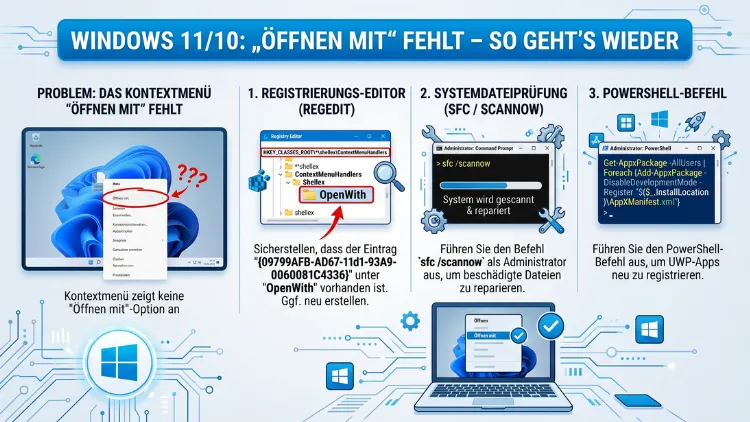
Wenn Sie in Windows 10 oder Windows 11 mit der rechten Maustaste auf eine Datei klicken und der Eintrag „Öffnen mit“ fehlt, ist das frustrierend. Glücklicherweise gibt es mehrere bewährte Methoden, um das Problem zu lösen.
Dieser Artikel zeigt Ihnen, warum der Menüpunkt verschwunden ist und wie Sie ihn Schritt für Schritt wiederherstellen – von Registry-Anpassungen über Gruppenrichtlinien bis hin zu praktischen Hilfsprogrammen.
Was „Öffnen mit“ in Windows bedeutet und wann es fehlt
Die Option „Öffnen mit“ ist eine zentrale Funktion im Windows-Kontextmenü. Sie erscheint, wenn Sie mit der rechten Maustaste auf eine Datei klicken, und ermöglicht es Ihnen, die Anwendung frei zu wählen, mit der eine Datei geöffnet werden soll. Außerdem können Sie darüber Standardprogramme dauerhaft festlegen – beispielsweise, welcher Browser HTML-Dateien öffnet oder welcher Videoplayer für MKV-Dateien zuständig ist.
Das Problem tritt in verschiedenen Varianten auf. Zum einen kann „Öffnen mit“ vollständig aus dem Kontextmenü verschwunden sein. Zum anderen ist es möglich, dass die Option zwar erscheint, jedoch keine Programme auflistet oder das Untermenü leer bleibt. Zudem berichten viele Nutzer, dass nach einem Windows-Update der Eintrag plötzlich fehlt oder das Kontextmenü generell verändert wurde. In Windows 11 kommt erschwerend hinzu, dass Microsoft das Rechtsklick-Menü grundlegend umgestaltet hat, was zusätzliche Verwirrung stiftet.
Deshalb ist es wichtig, zunächst die genaue Ursache zu identifizieren, bevor Sie mit der Fehlerbehebung beginnen.
Die häufigsten Ursachen, warum „Öffnen mit“ fehlt
Es gibt mehrere Gründe, warum der Menüeintrag in Windows 10 und Windows 11 nicht mehr angezeigt wird. Kennt man die Ursache, lässt sich das Problem deutlich schneller beheben.
1. Beschädigter oder fehlender Registry-Eintrag
Der Kontextmenü-Eintrag „Öffnen mit“ ist in der Windows-Registrierungsdatenbank (Registry) verankert. Wenn dieser Eintrag fehlt oder durch ein Programm, ein fehlerhaftes Update oder eine manuelle Änderung beschädigt wurde, verschwindet die Option aus dem Kontextmenü. Das ist erfahrungsgemäß die häufigste Ursache des Problems.
2. Deaktivierung durch Gruppenrichtlinien
In Windows 10 und Windows 11 Pro sowie Enterprise lassen sich Kontextmenü-Optionen über den Gruppenrichtlinien-Editor gezielt deaktivieren. Insbesondere in Unternehmensumgebungen ist es üblich, dass Administratoren bestimmte Optionen sperren. Außerdem kann eine versehentliche Änderung an den Richtlinien dieselbe Wirkung haben.
3. Fehler durch Drittanbieter-Software
Antivirenprogramme, Systemoptimierungs-Tools oder Kontextmenü-Manager können den Eintrag entfernen oder blockieren. Zudem können fehlerhafte Deinstallationen von Anwendungen Spuren in der Registry hinterlassen, die das Kontextmenü destabilisieren.
4. Das neue Windows 11 Kontextmenü
In Windows 11 hat Microsoft ein kompaktes, vereinfachtes Kontextmenü eingeführt. Viele Einträge, darunter auch „Öffnen mit“, sind in diesem neuen Menü zunächst versteckt und erscheinen erst, wenn Sie auf „Weitere Optionen anzeigen“ klicken. Das ist jedoch kein echter Fehler, sondern ein Design-Entschied von Microsoft.
5. Beschädigte Systemdateien
Ebenso können beschädigte Windows-Systemdateien dazu führen, dass Teile des Shell-Subsystems nicht korrekt funktionieren. Daraus resultiert ein unvollständiges oder fehlerhaftes Kontextmenü.
Methode 1: Registry-Eintrag manuell wiederherstellen
Der Registry-Editor (regedit.exe) ist das mächtigste Werkzeug zur Wiederherstellung des fehlenden Eintrags. Gehen Sie dabei jedoch sorgfältig vor, da fehlerhafte Registry-Änderungen das System destabilisieren können.
Schritt-für-Schritt-Anleitung:
- Drücken Sie Windows + R, geben Sie
regeditein und bestätigen Sie mit Enter. - Navigieren Sie zum folgenden Pfad:
HKEY_CLASSES_ROOT\*\shellex\ContextMenuHandlers\Open With - Prüfen Sie, ob der Schlüssel „Open With“ vorhanden ist. Falls nicht, klicken Sie mit der rechten Maustaste auf „ContextMenuHandlers“, wählen Sie „Neu“ → „Schlüssel“ und benennen Sie ihn
Open With. - Klicken Sie auf den neu erstellten Schlüssel „Open With“ und doppelklicken Sie im rechten Bereich auf den Eintrag (Standard).
- Tragen Sie als Wert
{09799AFB-AD67-11d1-ABCD-00C04FC30936}ein und bestätigen Sie mit OK. - Starten Sie den Windows Explorer neu: Öffnen Sie den Task-Manager (Strg + Umschalt + Esc), suchen Sie „Windows Explorer“, klicken Sie mit der rechten Maustaste darauf und wählen Sie „Neu starten“.
Danach sollte „Öffnen mit“ wieder im Kontextmenü erscheinen. Prüfen Sie außerdem den folgenden zusätzlichen Schlüssel, der ebenfalls vorhanden sein muss:HKEY_CLASSES_ROOT\*\shell\openwith
Dieser Schlüssel sollte existieren und darf keinen Eintrag mit dem Namen „LegacyDisable“ enthalten. Falls er vorhanden ist, löschen Sie ihn.
Methode 2: REG-Datei importieren – schnell und sicher
Wer den Registry-Editor lieber meidet, kann alternativ eine vorgefertigte REG-Datei erstellen und importieren. Das ist einfacher und reduziert das Fehlerrisiko erheblich.
Anleitung:
- Öffnen Sie den Editor (Notepad) über das Startmenü.
- Kopieren Sie folgenden Text vollständig hinein:
Windows Registry Editor Version 5.00


@="{09799AFB-AD67-11d1-ABCD-00C04FC30936}"


@="@shell32.dll,-8507"
"MUIVerb"="@shell32.dll,-8507"


@="rundll32.exe shell32.dll,OpenAs_RunDLL %1"- Speichern Sie die Datei als
openwith_fix.reg– achten Sie darauf, den Dateityp auf „Alle Dateien“ zu stellen, damit die Datei nicht als.reg.txtgespeichert wird. - Doppelklicken Sie auf die Datei und bestätigen Sie die Sicherheitsabfrage mit „Ja“.
- Starten Sie anschließend den Windows Explorer neu oder führen Sie einen PC-Neustart durch.
Diese Methode funktioniert sowohl unter Windows 10 als auch unter Windows 11 zuverlässig.
Methode 3: Gruppenrichtlinien-Editor prüfen und anpassen
Falls Sie Windows 10 Pro, Windows 11 Pro oder eine Enterprise-Version verwenden, sollten Sie zusätzlich den Gruppenrichtlinien-Editor (gpedit.msc) überprüfen. Denn eine aktive Richtlinie kann den Registry-Fix wirkungslos machen.
Anleitung:
- Drücken Sie Windows + R, geben Sie
gpedit.mscein und bestätigen Sie mit Enter. - Navigieren Sie zu:
Benutzerkonfiguration → Administrative Vorlagen → Windows-Komponenten → Datei-Explorer - Suchen Sie die Richtlinie „Das Menü „Öffnen mit“ aus dem Kontextmenü entfernen“.
- Doppelklicken Sie darauf und stellen Sie sicher, dass die Einstellung auf „Nicht konfiguriert“ oder „Deaktiviert“ gesetzt ist.
- Bestätigen Sie mit „OK“ und starten Sie den Computer neu.
Wichtig: Windows 10 und Windows 11 Home verfügen nicht über den Gruppenrichtlinien-Editor. Für diese Versionen ist die Registry-Methode die empfohlene Vorgehensweise.
Methode 4: PowerShell-Befehl zur Reparatur nutzen
Zusätzlich zur Registry-Methode können Sie Windows PowerShell verwenden, um das Kontextmenü zurückzusetzen. Das ist besonders hilfreich, wenn Systemdateien beschädigt sind.
Anleitung:
- Öffnen Sie PowerShell als Administrator: Klicken Sie mit der rechten Maustaste auf das Startmenü und wählen Sie „Windows PowerShell (Administrator)“ oder „Terminal (Administrator)“ in Windows 11.
- Führen Sie zunächst den SFC-Scan aus, der beschädigte Systemdateien repariert:
sfc /scannow- Warten Sie, bis der Vorgang abgeschlossen ist. Das kann einige Minuten dauern.
- Führen Sie danach den DISM-Befehl aus, der das Windows-Image repariert:
DISM /Online /Cleanup-Image /RestoreHealth- Starten Sie anschließend den Computer neu.
Ebenso können Sie über PowerShell direkt einen Registry-Eintrag hinzufügen:
reg add "HKCR\*\shellex\ContextMenuHandlers\Open With" /ve /d "{09799AFB-AD67-11d1-ABCD-00C04FC30936}" /fDieser Befehl fügt den fehlenden Schlüssel automatisch ein, ohne dass Sie die Registry manuell bearbeiten müssen.
Methode 5: ShellExView – Kontextmenü-Einträge verwalten
Wenn Sie eine grafische Lösung bevorzugen, empfehlen wir das kostenlose Tool ShellExView von NirSoft. Damit können Sie alle Shell-Erweiterungen übersichtlich einsehen, aktivieren und deaktivieren.
Anleitung mit ShellExView:
- Laden Sie ShellExView von der offiziellen NirSoft-Website herunter (nirsoft.net/utils/shexview.html).
- Starten Sie das Programm als Administrator.
- Klicken Sie auf „Optionen“ → „Alle Microsoft-Erweiterungen deaktivieren“, um nur Drittanbieter-Erweiterungen anzuzeigen.
- Suchen Sie nach Einträgen, die mit „Open With“ oder dem Kontextmenü in Verbindung stehen, und prüfen Sie deren Status.
- Falls ein relevanter Eintrag deaktiviert ist, klicken Sie ihn mit der rechten Maustaste an und wählen Sie „Ausgewählte Einträge aktivieren“.
- Starten Sie den Windows Explorer neu.
Außerdem können Sie mit ShellExView Drittanbieter-Erweiterungen deaktivieren, die das Kontextmenü stören. Dadurch lässt sich oft isolieren, welches Programm den Fehler verursacht.
Methode 6: Context Menu Manager – Alternative für Windows 11
Für Windows 11 bietet sich zusätzlich der Windows 11 Context Menu Manager an – ein kostenloses Open-Source-Tool auf GitHub. Damit lassen sich Einträge im neuen wie im klassischen Kontextmenü von Windows 11 gezielt steuern.
Anleitung:
- Suchen Sie auf GitHub nach „Windows 11 Context Menu Manager“ (Entwickler: ikas-mc).
- Laden Sie die aktuelle Release-Version herunter und entpacken Sie das Archiv.
- Starten Sie „ContextMenuManager.exe“ als Administrator.
- Wählen Sie links den Bereich „Datei“ und suchen Sie nach dem Eintrag „Öffnen mit“.
- Aktivieren Sie den Eintrag mit dem entsprechenden Schalter.
- Die Änderungen werden sofort übernommen – ein Neustart des Explorers ist jedoch empfehlenswert.
Dieser Ansatz ist besonders nutzerfreundlich und deshalb auch für technisch weniger erfahrene Nutzer geeignet.
„Öffnen mit“ im neuen Windows 11 Kontextmenü – Das steckt dahinter
In Windows 11 hat Microsoft das klassische Kontextmenü durch ein schlankes, modernes Design ersetzt. Deshalb sind viele gewohnte Optionen zunächst nicht sichtbar. Standardmäßig zeigt das neue Menü nur eine Auswahl häufig genutzter Befehle an.
Um „Öffnen mit“ im neuen Windows-11-Menü zu finden, haben Sie zwei Möglichkeiten:
Option A – Über „Weitere Optionen anzeigen“:
Klicken Sie mit der rechten Maustaste auf die Datei und wählen Sie ganz unten „Weitere Optionen anzeigen“ (oder drücken Sie Umschalt + F10). Dadurch öffnet sich das klassische Kontextmenü, das auch „Öffnen mit“ enthält.
Option B – Klassisches Kontextmenü dauerhaft wiederherstellen:
Falls Sie das alte Menü bevorzugen, können Sie es dauerhaft zurückbringen. Öffnen Sie dazu PowerShell als Administrator und führen Sie folgenden Befehl aus:
reg add "HKCU\Software\Classes\CLSID\{86ca1aa0-34aa-4e8b-a509-50c905bae2a2}\InprocServer32" /f /veStarten Sie danach den Windows Explorer neu. Das klassische Kontextmenü mit allen gewohnten Einträgen, einschließlich „Öffnen mit“, ist anschließend direkt erreichbar.
„Öffnen mit“ fehlt nur bei bestimmten Dateitypen
Manchmal fehlt die Option nicht generell, sondern nur bei spezifischen Dateitypen wie .exe, .lnk oder .msi. Das liegt daran, dass für diese Dateitypen eigene Registry-Einträge gelten, die unabhängig vom allgemeinen HKEY_CLASSES_ROOT\*-Schlüssel sind.
Für ausführbare Dateien (.exe) zum Beispiel:
- Öffnen Sie den Registry-Editor (regedit).
- Navigieren Sie zu:
HKEY_CLASSES_ROOT\exefile\shell\open - Prüfen Sie, ob der Eintrag „openwith“ im Unterverzeichnis
shellfehlt. - Falls ja, erstellen Sie ihn analog zur allgemeinen Methode.
Ebenso können Sie für .lnk-Dateien (Verknüpfungen) folgenden Pfad überprüfen:HKEY_CLASSES_ROOT\lnkfile\shellex\ContextMenuHandlers
Wenn der Eintrag „Open With“ dort fehlt, fügen Sie ihn mit dem Wert {09799AFB-AD67-11d1-ABCD-00C04FC30936} hinzu – genau wie in Methode 1 beschrieben.
Standardprogramme neu zuweisen, wenn „Öffnen mit“ wieder funktioniert
Sobald „Öffnen mit“ wiederhergestellt ist, sollten Sie außerdem Ihre Standardprogramme überprüfen und bei Bedarf neu zuweisen. Denn häufig ist die Zuweisung durch dasselbe Problem, das den Menüeintrag entfernt hat, ebenfalls durcheinandergeraten.
So weisen Sie Standardprogramme in Windows 10/11 zu:
- Öffnen Sie die Einstellungen über das Startmenü (Zahnrad-Symbol oder Windows + I).
- Gehen Sie zu „Apps“ → „Standard-Apps“.
- Suchen Sie die gewünschte App oder den gewünschten Dateityp und weisen Sie das bevorzugte Programm zu.
Alternativ können Sie mit der rechten Maustaste auf eine Datei klicken, „Öffnen mit“ → „Andere App auswählen“ wählen und unten die Option „Immer diese App zum Öffnen von -Dateien verwenden“ aktivieren.
Systemwiederherstellung als letzte Option
Falls alle bisherigen Methoden nicht zum Erfolg führen, empfehlen wir als letzte Maßnahme die Windows-Systemwiederherstellung. Damit lässt sich Windows auf einen früheren Zustand zurücksetzen, ohne persönliche Dateien zu löschen.
Anleitung:
- Geben Sie im Startmenü „Systemwiederherstellung“ ein und öffnen Sie „Wiederherstellungspunkt erstellen“.
- Klicken Sie auf „Systemwiederherstellung“.
- Wählen Sie einen Wiederherstellungspunkt aus, der vor dem Auftreten des Problems liegt.
- Folgen Sie dem Assistenten und bestätigen Sie den Vorgang.
Wichtig: Stellen Sie sicher, dass Wiederherstellungspunkte aktiviert sind. Ohne aktivierten Schutz stehen keine Punkte zur Verfügung.
Empfohlene Vorgehensweisen, um das Problem zu vermeiden
Damit „Öffnen mit“ dauerhaft verfügbar bleibt, sollten Sie einige vorbeugende Maßnahmen treffen.
Erstens: Erstellen Sie regelmäßig Systemwiederherstellungspunkte – vor allem vor der Installation neuer Software oder Windows-Updates. So können Sie im Problemfall schnell zurückkehren.
Zweitens: Nutzen Sie vertrauenswürdige Reinigungstools sparsam. Programme wie CCleaner können Registry-Einträge löschen, die Windows benötigt. Deshalb sollten Sie die Registry-Bereinigungsfunktion solcher Tools grundsätzlich meiden oder zumindest sehr selektiv einsetzen.
Drittens: Halten Sie Windows stets aktuell. In 2026 stellt Microsoft weiterhin monatliche Sicherheits- und Qualitätsupdates bereit, die bekannte Bugs – darunter auch Kontextmenü-Fehler – beheben.
Viertens: Sichern Sie die Registry, bevor Sie Änderungen vornehmen. Öffnen Sie dazu den Registry-Editor, klicken Sie auf „Datei“ → „Exportieren“ und speichern Sie die vollständige Registry als Backup-Datei.
Fünftens: Vermeiden Sie es, mehrere Kontextmenü-Manager gleichzeitig zu betreiben, da sie sich gegenseitig beeinflussen und Einträge deaktivieren können.
Häufige Fragen zu „Öffnen mit“ in Windows
Warum fehlt „Öffnen mit“ nach einem Windows-Update?
Windows-Updates können gelegentlich Registry-Einträge überschreiben oder zurücksetzen. Deshalb ist es möglich, dass der Eintrag „Öffnen mit“ nach einem Update nicht mehr im Kontextmenü erscheint. Die unter Methode 1 beschriebene Registry-Reparatur behebt das Problem in der Regel zuverlässig.
Kann ich „Öffnen mit“ ohne Admin-Rechte wiederherstellen?
Teilweise ja. Der Registry-Schlüssel unter HKEY_CLASSES_ROOT\*\shell\openwith lässt sich mitunter auch ohne Administratorrechte bearbeiten. Für die Änderungen unter HKEY_CLASSES_ROOT\*\shellex sowie für den Gruppenrichtlinien-Editor sind jedoch Administratorrechte erforderlich.
Warum ist „Öffnen mit“ in Windows 11 im Kontextmenü versteckt?
Microsoft hat das Kontextmenü in Windows 11 vereinfacht. Dadurch sind viele klassische Einträge – darunter auch „Öffnen mit“ – in das Untermenü „Weitere Optionen anzeigen“ verschoben worden. Das ist kein Fehler, sondern eine Design-Entscheidung. Sie können das klassische Menü jedoch dauerhaft über einen Registry-Eintrag wiederherstellen.
Was tun, wenn „Öffnen mit“ zwar erscheint, aber keine Apps anzeigt?
In diesem Fall ist die Programmliste leer oder beschädigt. Überprüfen Sie zunächst den Registry-Pfad HKEY_LOCAL_MACHINE\SOFTWARE\Microsoft\Windows\CurrentVersion\Explorer\FileExts. Außerdem kann ein SFC-Scan über PowerShell (sfc /scannow) beschädigte Systemdateien reparieren, die für das Laden der Programmliste verantwortlich sind.
Funktioniert die REG-Datei-Methode auch in Windows 10 Home?
Ja, die REG-Datei-Methode aus Methode 2 ist mit Windows 10 Home, Pro und Enterprise sowie mit Windows 11 in allen Versionen kompatibel. Sie benötigen lediglich Administratorrechte, um die Datei zu importieren.
Kann Antivirensoftware „Öffnen mit“ deaktivieren?
Ja, das ist möglich. Einige Antivirenprogramme überwachen Shell-Erweiterungen und können bestimmte Einträge als potenziell gefährlich markieren und blockieren. Deshalb empfehlen wir, das Antivirenprogramm vorübergehend zu deaktivieren, die Reparatur durchzuführen und anschließend eine Ausnahme für den entsprechenden Kontextmenü-Eintrag einzurichten.
Was ist der Unterschied zwischen „Öffnen mit“ und dem Standardprogramm?
„Öffnen mit“ zeigt Ihnen eine Liste aller installierten Programme, mit denen Sie eine Datei öffnen können – unabhängig vom festgelegten Standard. Das Standardprogramm ist jene Anwendung, die automatisch gestartet wird, wenn Sie eine Datei doppelklicken. Über „Öffnen mit“ können Sie das Standardprogramm außerdem dauerhaft ändern.
Hilft eine Windows-Neuinstallation, wenn nichts anderes funktioniert?
Eine vollständige Neuinstallation ist in der Regel nicht notwendig. Stattdessen empfehlen wir zunächst die Option „Diesen PC zurücksetzen“ unter Einstellungen → System → Wiederherstellung. Dort können Sie Windows zurücksetzen und dabei persönliche Dateien behalten. Das behebt tiefgreifende Systemschäden, ohne alle Daten zu verlieren.
Warum erscheint „Öffnen mit“ nicht bei .exe-Dateien?
Bei ausführbaren Dateien (.exe) hat Windows eine Sonderbehandlung. Standardmäßig ist „Öffnen mit“ für diese Dateitypen deaktiviert, um zu verhindern, dass Nutzer versehentlich Programme mit falschen Anwendungen öffnen. Über den Registry-Pfad HKEY_CLASSES_ROOT\exefile\shell lässt sich der Eintrag jedoch manuell hinzufügen.
Wie kann ich prüfen, ob die Reparatur erfolgreich war?
Klicken Sie nach der Reparatur mit der rechten Maustaste auf eine beliebige Datei – zum Beispiel eine .txt– oder .jpg-Datei. Wenn der Eintrag „Öffnen mit“ im Kontextmenü erscheint und ein Untermenü mit installierten Programmen anzeigt, war die Reparatur erfolgreich. Starten Sie den Windows Explorer neu, falls der Eintrag noch nicht sofort sichtbar ist.
Fazit
Das fehlende „Öffnen mit“ in Windows 10 und Windows 11 ist in den meisten Fällen ein lösbares Registry-Problem, das sich mit wenigen Handgriffen beheben lässt. Die beschriebenen Methoden – von der manuellen Registry-Bearbeitung über REG-Dateien bis hin zu Tools wie ShellExView – decken alle gängigen Ursachen ab.
Mit den empfohlenen Vorgehensweisen zur Prävention, regelmäßigen Wiederherstellungspunkten und einem bewussten Umgang mit Reinigungstools bleiben Sie außerdem langfristig vor dem Problem geschützt.
