
Schreib-Caching für Festplatten, SSDs und externe Laufwerke unter Windows 10 und 11 aktivieren oder deaktivieren: So optimieren Sie Leistung und Datensicherheit.
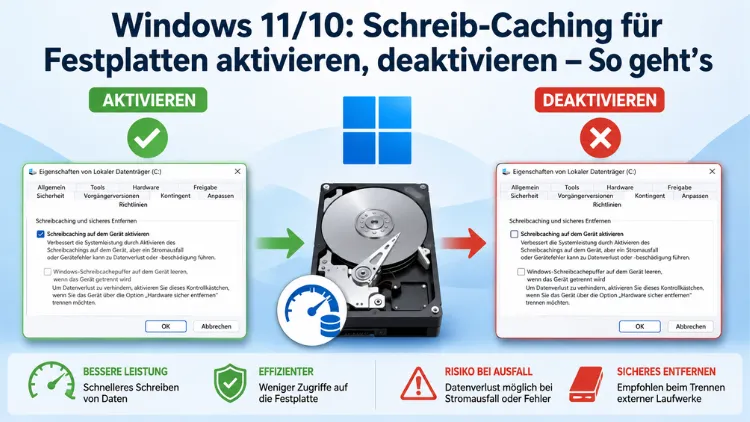
Das Schreib-Caching (englisch: „Disk Write Caching“) ist eine Windows-Funktion, die Schreibbefehle vorübergehend im RAM zwischenspeichert, bevor sie auf die Festplatte übertragen werden. Dadurch läuft das System spürbar schneller.
Jedoch birgt die Funktion auch Risiken beim Stromausfall. Dieser Artikel zeigt Ihnen Schritt für Schritt, wie Sie das Festplatten-Schreib-Caching in Windows 10 und Windows 11 gezielt aktivieren oder deaktivieren.
Was ist das Schreib-Caching bei Festplatten?
Das Festplatten-Schreib-Caching ist ein Mechanismus, bei dem Windows den Arbeitsspeicher (RAM) als Puffer für Schreibvorgänge nutzt. Anstatt Daten sofort auf das Speichermedium zu schreiben, speichert das Betriebssystem die Schreibbefehle zunächst im RAM. Anschließend überträgt Windows die Daten gebündelt und zeitversetzt auf die Festplatte oder SSD.
Dieser Vorgang beschleunigt das System erheblich, weil Anwendungen nicht auf den langsameren Datenträger warten müssen. Stattdessen arbeiten sie sofort weiter, während der Schreibvorgang im Hintergrund abläuft. Sobald die Daten erfolgreich auf das Laufwerk geschrieben wurden, sendet der Cache eine Bestätigung an Windows – und die Daten können sicher aus dem Arbeitsspeicher entfernt werden.
Unterschied zwischen HDD und SSD
Beim Schreib-Caching verhält sich Windows grundlegend gleich, egal ob eine klassische Festplatte (HDD) oder eine Solid-State-Drive (SSD) im Einsatz ist. Allerdings profitieren HDDs traditionell stärker vom Caching, da ihre mechanischen Schreibvorgänge deutlich langsamer sind. Zudem verfügen viele SSDs über einen eigenen internen Cache-Speicher, der zusätzlich für Geschwindigkeit sorgt. Bei modernen NVMe-SSDs ist der Unterschied durch das Caching daher oft weniger spürbar als bei älteren HDDs.
Wann ist das Schreib-Caching aktiviert?
Standardmäßig aktiviert Windows das Schreib-Caching automatisch für interne Festplatten und SSDs. Bei externen Wechseldatenträgern – also USB-Sticks, externe HDDs oder SD-Karten – ist die Funktion hingegen standardmäßig deaktiviert. Dort gilt die Richtlinie „Schnelles Entfernen“, die einen sicheren Auswurf ohne Datenverlustrisiko ermöglicht.
Vorteile und Nachteile des Schreib-Cachings
Bevor Sie das Schreib-Caching ändern, sollten Sie die Vor- und Nachteile sorgfältig abwägen. Deshalb werden beide Seiten hier klar gegenübergestellt.
Vorteile des aktivierten Schreib-Cachings
- Bessere Systemleistung: Anwendungen laufen flüssiger, weil sie nicht auf den Datenträger warten müssen.
- Schnellere Dateioperationen: Kopier- und Speichervorgänge werden zügiger abgeschlossen.
- Geringere Laufwerksbelastung: Daten werden gebündelt übertragen, was besonders HDDs entlastet.
- Flüssigeres Benutzererlebnis: Das gesamte System reagiert schneller auf Eingaben.
Nachteile und Risiken
- Datenverlust bei Stromausfall: Wenn der Strom ausfällt, bevor die im RAM gepufferten Daten auf das Laufwerk geschrieben wurden, gehen diese Daten unwiederbringlich verloren.
- Risiko bei Systemabsturz: Ein unerwarteter Neustart oder Bluescreen kann ebenfalls dazu führen, dass gecachte Daten verloren gehen.
- Probleme bei externen Datenträgern: Wer einen USB-Stick mit aktiviertem Schreib-Caching abzieht, ohne ihn zuvor sicher zu entfernen, riskiert Datenverlust oder sogar Dateisystemfehler.
Zusammenfassend gilt: Für Desktop-PCs mit unterbrechungsfreier Stromversorgung (USV) oder Laptops mit Akku ist das aktivierte Schreib-Caching eine sinnvolle Einstellung. Für Systeme ohne Absicherung gegen Stromausfälle oder für kritische Datenträger empfiehlt sich hingegen Vorsicht.
Schreib-Caching in Windows 10 und Windows 11 – Schritt-für-Schritt-Anleitung
Es gibt mehrere Wege, das Schreib-Caching zu verwalten. Nachfolgend werden alle wichtigen Methoden detailliert beschrieben – sowohl für Windows 10 als auch für Windows 11, da die Oberfläche nahezu identisch ist.
Methode 1: Schreib-Caching über den Geräte-Manager einstellen
Der Geräte-Manager ist der direkteste Weg, das Schreib-Caching für einzelne Laufwerke zu aktivieren oder zu deaktivieren. Außerdem ist diese Methode für alle Windows-Versionen gleich.
Schritt 1: Drücken Sie die Tastenkombination Windows-Taste + X und wählen Sie aus dem Menü „Geräte-Manager“ aus. Alternativ können Sie auch die Tastenkombination Windows-Taste + R verwenden, anschließend devmgmt.msc eingeben und mit Enter bestätigen.
Schritt 2: Im Geräte-Manager erweitern Sie den Eintrag „Laufwerke“ (englisch: „Disk drives“), indem Sie auf den Pfeil links daneben klicken.
Schritt 3: Klicken Sie mit der rechten Maustaste auf das gewünschte Laufwerk – zum Beispiel „Samsung SSD 870 EVO“ oder „WDC WD10EZEX“ – und wählen Sie „Eigenschaften“.
Schritt 4: Im nun geöffneten Eigenschaftenfenster wechseln Sie auf die Registerkarte „Richtlinien“.
Schritt 5: Dort finden Sie die Option „Schreibcache auf dem Gerät aktivieren“. Setzen Sie einen Haken, um das Schreib-Caching zu aktivieren, oder entfernen Sie den Haken, um es zu deaktivieren.
Schritt 6: Bestätigen Sie Ihre Auswahl mit „OK“. Windows übernimmt die Einstellung sofort, ein Neustart ist in der Regel nicht erforderlich.
Methode 2: Schreib-Caching über die Datenträgereigenschaften (Dieser PC)
Alternativ können Sie das Schreib-Caching auch über den Windows Explorer aufrufen. Dieser Weg führt letztlich zur selben Einstellung wie Methode 1.
Schritt 1: Öffnen Sie den Windows Explorer mit der Tastenkombination Windows-Taste + E.
Schritt 2: Klicken Sie in der linken Seitenleiste auf „Dieser PC“.
Schritt 3: Klicken Sie mit der rechten Maustaste auf das Laufwerk C: (oder das gewünschte Laufwerk) und wählen Sie „Eigenschaften“.
Schritt 4: Wechseln Sie zur Registerkarte „Hardware“.
Schritt 5: Markieren Sie das gewünschte Laufwerk in der Liste und klicken Sie auf „Eigenschaften“.
Schritt 6: Es öffnet sich ein weiteres Fenster. Klicken Sie dort auf „Einstellungen ändern“ und anschließend auf die Registerkarte „Richtlinien“.
Schritt 7: Setzen oder entfernen Sie den Haken bei „Schreibcache auf dem Gerät aktivieren“ und bestätigen Sie mit „OK“.
Methode 3: Schreib-Caching für externe Datenträger und USB-Sticks
Bei externen Laufwerken zeigt Windows eine abweichende Benutzeroberfläche. Deshalb wird dieser Sonderfall hier separat erläutert.
Schritt 1: Schließen Sie den externen Datenträger an und öffnen Sie den Geräte-Manager wie in Methode 1 beschrieben.
Schritt 2: Erweitern Sie „Laufwerke“ und klicken Sie mit der rechten Maustaste auf den externen Datenträger.
Schritt 3: Wählen Sie „Eigenschaften“ und wechseln Sie auf die Registerkarte „Richtlinien“.
Schritt 4: Dort stehen zwei Optionen zur Auswahl:
- „Schnelles Entfernen (Standard)“: Das Schreib-Caching ist deaktiviert. Sie können den Datenträger jederzeit ohne vorherigen sicheren Auswurf abziehen, ohne Datenverlust zu riskieren.
- „Bessere Leistung“: Das Schreib-Caching ist aktiviert. Darunter erscheint zusätzlich die Option „Schreibcache auf dem Gerät aktivieren“, die Sie ebenfalls setzen können. Allerdings müssen Sie in diesem Fall den Datenträger immer über „Hardware sicher entfernen“ in der Taskleiste auswerfen, bevor Sie ihn abziehen.
Wichtig: Wählen Sie für externe Datenträger, die Sie regelmäßig schnell abziehen, ausschließlich „Schnelles Entfernen“. Andernfalls kann es zu erheblichem Datenverlust kommen.
Methode 4: Schreib-Caching per Gruppenrichtlinie (Windows 10/11 Pro und Enterprise)
Für Nutzer von Windows 10 Pro, Windows 10 Enterprise, Windows 11 Pro oder Windows 11 Enterprise steht zudem der Gruppenrichtlinien-Editor als weitere Option zur Verfügung. Diese Methode eignet sich besonders für Administratoren, die Einstellungen unternehmensweit steuern möchten.
Schritt 1: Drücken Sie Windows-Taste + R, geben Sie gpedit.msc ein und bestätigen Sie mit Enter.
Schritt 2: Navigieren Sie zu Computerkonfiguration → Administrative Vorlagen → System → Datenträgercaching.
Schritt 3: Dort finden Sie Richtlinien zur Steuerung des Schreib-Cachings. Doppelklicken Sie auf die gewünschte Richtlinie und wählen Sie „Aktiviert“ oder „Deaktiviert“.
Schritt 4: Bestätigen Sie mit „OK“ und schließen Sie den Editor.
Hinweis: In Windows 10 Home und Windows 11 Home ist der Gruppenrichtlinien-Editor nicht verfügbar. Nutzen Sie dort die Methoden 1 oder 2.
Schreib-Caching und die Windows-Puffercache-Richtlinie deaktivieren
Zusätzlich zum gerätespezifischen Schreib-Caching gibt es in Windows eine weitere Option namens „Windows-Puffercache-Schreibleerung auf Gerät deaktivieren“. Diese Einstellung erscheint auf der Registerkarte „Richtlinien“ unterhalb der Schreib-Cache-Option.
Standardmäßig sendet Windows in regelmäßigen Abständen einen sogenannten Flush-Befehl an das Laufwerk. Dadurch stellt Windows sicher, dass alle gepufferten Daten tatsächlich auf das physische Speichermedium übertragen wurden. Deaktivieren Sie diese Funktion, entfallen die Flush-Befehle – das steigert zwar die Leistung, erhöht jedoch das Risiko von Datenverlust bei einem Systemabsturz erheblich.
Deshalb empfiehlt es sich, diese Option nur auf Systemen mit unterbrechungsfreier Stromversorgung (USV) zu deaktivieren. Für normale Desktop-PCs ohne USV oder für Laptops sollten Sie diese Einstellung unbedingt aktiviert lassen.
Schreib-Caching prüfen: Ist es aktiv?
Manchmal ist es hilfreich zu wissen, ob das Schreib-Caching für ein bestimmtes Laufwerk derzeit aktiv ist. Dafür stehen zwei Wege zur Verfügung.
Prüfung über den Geräte-Manager
Öffnen Sie den Geräte-Manager, navigieren Sie zu „Laufwerke“ und öffnen Sie die Eigenschaften des gewünschten Laufwerks. Auf der Registerkarte „Richtlinien“ sehen Sie sofort, ob das Kontrollkästchen „Schreibcache auf dem Gerät aktivieren“ gesetzt ist oder nicht.
Prüfung per Eingabeaufforderung
Alternativ können Sie das Schreib-Caching auch über die Eingabeaufforderung überprüfen. Öffnen Sie dafür die Eingabeaufforderung als Administrator (Rechtsklick auf das Startmenü → „Windows-Terminal (Administrator)“ oder „Eingabeaufforderung (Administrator)“) und geben Sie folgenden Befehl ein:
fsutil behavior query DisableDeleteNotifyDieser Befehl gibt Auskunft über bestimmte Datenträgerverhaltensweisen. Für eine detailliertere Analyse empfiehlt sich jedoch der direkte Weg über den Geräte-Manager.
Empfohlene Vorgehensweisen: Wann sollten Sie das Schreib-Caching aktivieren oder deaktivieren?
Die Entscheidung hängt von Ihrem konkreten Anwendungsszenario ab. Deshalb finden Sie hier eine klare Empfehlung für verschiedene Situationen.
Schreib-Caching aktivieren – empfehlenswert bei:
- Desktop-PCs mit unterbrechungsfreier Stromversorgung (USV): Wenn Ihr Desktop-PC an einer USV hängt, ist das Risiko eines Datenverlusts durch Stromausfall praktisch ausgeschlossen. Daher können Sie das Schreib-Caching bedenkenlos aktivieren und von der besseren Leistung profitieren.
- Laptops mit Akku: Laptops sind durch den eingebauten Akku gegen plötzliche Stromausfälle geschützt. Deshalb ist das Schreib-Caching auf Laptops in der Regel problemlos aktivierbar.
- Workstations für kreative oder rechenintensive Anwendungen: Wer regelmäßig mit großen Dateien arbeitet – zum Beispiel in der Videobearbeitung, beim 3D-Rendering oder in der Musikproduktion –, profitiert deutlich von aktiviertem Schreib-Caching.
- Gaming-PCs: Zudem kann das Schreib-Caching auf Gaming-Systemen die Ladezeiten von Spielen und Spielständen verkürzen.
Schreib-Caching deaktivieren – empfehlenswert bei:
- Desktop-PCs ohne USV: Wenn Ihr PC direkt an einer normalen Steckdose hängt und keine Absicherung gegen Stromausfälle existiert, sollten Sie das Schreib-Caching deaktivieren oder zumindest die Puffercache-Schreibleerung aktiv lassen.
- Servern und kritischen Systemen: Auf Servern, die rund um die Uhr laufen und wichtige Daten verwalten, gilt Datensicherheit als oberste Priorität. Daher empfiehlt es sich, das Schreib-Caching hier zu deaktivieren.
- Externen Datenträgern ohne regelmäßiges sicheres Auswerfen: Wenn Sie USB-Sticks oder externe Festplatten regelmäßig ohne sicheres Auswerfen abziehen, sollten Sie dort unbedingt die Richtlinie „Schnelles Entfernen“ beibehalten.
- Testumgebungen und virtuellen Maschinen: Ebenso empfiehlt es sich, in instabilen Testumgebungen das Schreib-Caching zu deaktivieren, um Datenverluste bei Abstürzen zu vermeiden.
Schreib-Caching und NVMe-SSDs: Was Sie wissen sollten
Moderne NVMe-SSDs verfügen über eigene, integrierte Cache-Speicher – häufig DRAM-basiert oder als SLC-Cache. Deshalb ist der Einfluss des Windows-Schreib-Cachings bei NVMe-Laufwerken oft geringer als bei klassischen HDDs. Dennoch kann das Aktivieren des Windows-Schreib-Cachings zusätzlich zum internen Cache der SSD die Gesamtleistung weiter verbessern.
Außerdem unterstützen NVMe-SSDs den sogenannten NVMe-Flush-Befehl, der sicherstellt, dass alle Daten tatsächlich auf das Flash-Speichermedium geschrieben wurden. Dieser Befehl wird von Windows automatisch gesendet, sofern die Option „Windows-Puffercache-Schreibleerung“ nicht deaktiviert wurde.
Zusammenfassend gilt für NVMe-SSDs: Das Windows-Schreib-Caching kann aktiviert bleiben, sollte jedoch mit der Puffercache-Schreibleerung kombiniert werden, um die Datensicherheit zu gewährleisten.
Häufige Probleme und Fehlerbehebung
Problem 1: Die Option „Schreibcache aktivieren“ fehlt im Geräte-Manager
Manchmal zeigt Windows auf der Registerkarte „Richtlinien“ keine Option für das Schreib-Caching an. Dies kann folgende Ursachen haben:
- Veralteter oder fehlender Treiber: Installieren Sie den neuesten Treiber für Ihren Datenträgerkontroller über die Hersteller-Website oder den Geräte-Manager selbst (Rechtsklick auf den Kontroller → „Treiber aktualisieren“).
- Laufwerk wird nicht direkt von Windows verwaltet: Bei einigen RAID-Konfigurationen oder speziellen NVMe-Treibern übernimmt die Caching-Verwaltung die jeweilige Hersteller-Software anstatt Windows.
- Externe Datenträger mit eingeschränkten Richtlinien: Manche externe Festplatten zeigen nur die Option „Schnelles Entfernen / Bessere Leistung“, ohne eine separate Schreibcache-Option.
Problem 2: Leistungseinbrüche trotz aktiviertem Schreib-Caching
Sollte das System trotz aktiviertem Schreib-Caching langsam erscheinen, können folgende Ursachen verantwortlich sein:
- Zu wenig RAM: Das Schreib-Caching nutzt den Arbeitsspeicher als Puffer. Bei weniger als 8 GB RAM kann es deshalb zu Engpässen kommen. Zudem empfiehlt sich ein Upgrade auf mindestens 16 GB RAM für moderne Systeme.
- Veraltete Treiber: Aktualisieren Sie die Treiber für Chipsatz, Speicherkontroller und das Laufwerk selbst.
- Überhitzung des Laufwerks: Besonders bei NVMe-SSDs kann Throttling durch Überhitzung die Leistung erheblich reduzieren. Prüfen Sie die Temperaturen zum Beispiel mit dem kostenlosen Tool CrystalDiskInfo.
Problem 3: System erkennt Datenträgerfehler nach Stromausfall
Wenn nach einem Stromausfall Datenträgerfehler auftreten, obwohl das Schreib-Caching aktiv war, empfiehlt sich folgendes Vorgehen:
Schritt 1: Öffnen Sie die Eingabeaufforderung als Administrator.
Schritt 2: Geben Sie folgenden Befehl ein und bestätigen Sie mit Enter:
chkdsk C: /f /rSchritt 3: Windows fordert Sie auf, den Scan beim nächsten Neustart durchzuführen. Bestätigen Sie mit „J“ und starten Sie den PC neu. Zusätzlich können Sie anschließend den System File Checker ausführen:
sfc /scannow