
Sie möchten die API-Einstellungen unter Windows 11 oder 10 öffnen? Entdecken Sie hier einfache Wege, um dorthin zu gelangen und sie anzupassen.
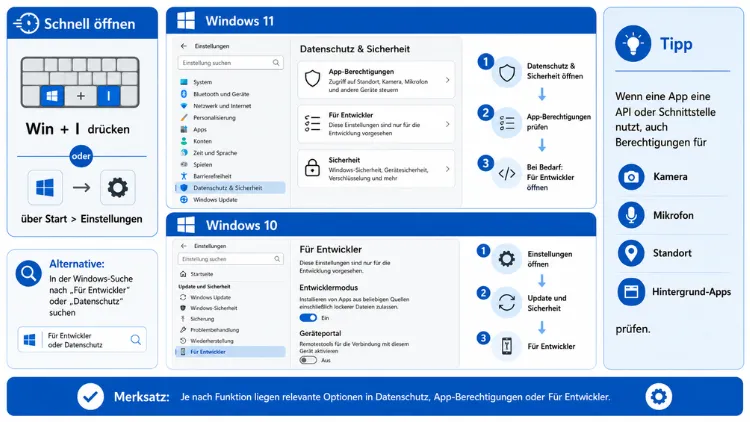
Viele Nutzerinnen und Nutzer fragen sich, wie sich die API-Einstellungen unter Windows 11 und Windows 10 überhaupt aufrufen lassen, denn eine eigene Kachel mit dieser Bezeichnung sucht man vergeblich. Tatsächlich verstecken sich diese Optionen hinter den App-Berechtigungen, die den Zugriff von Programmen auf Systemschnittstellen regeln.
Dieser Beitrag zeigt Ihnen deshalb Schritt für Schritt, wo Sie die entsprechenden Menüs finden.
Schnelllösung: API-Einstellungen in Windows 11 und Windows 10 sofort öffnen
Wenn Sie schnell zum Ziel kommen möchten, reicht in der Regel eine einzige Tastenkombination. Drücken Sie zunächst Windows-Taste + I, um die Einstellungen-App zu öffnen.
Danach wählen Sie unter Windows 11 den Punkt „Datenschutz und Sicherheit“ und klicken anschließend auf „App-Berechtigungen“. Dort verwalten Sie, welche Anwendungen über die Windows-API auf Kamera, Mikrofon, Standort oder andere sensible Ressourcen zugreifen dürfen.
Unter Windows 10 gelangen Sie über denselben Shortcut direkt in den Bereich „Datenschutz“, der strukturell ähnlich aufgebaut ist. Alternativ tippen Sie „ms-settings:privacy“ in das Ausführen-Fenster (Windows-Taste + R) ein, wodurch sich die passende Übersicht ebenfalls unmittelbar öffnet. Diese Methode eignet sich besonders, wenn die Suche im Startmenü einmal nicht reagiert.
Was verbirgt sich eigentlich hinter den API-Einstellungen unter Windows?
Der Begriff API steht für „Application Programming Interface“, also für eine Schnittstelle, über die Apps mit dem Betriebssystem kommunizieren. Windows stellt zahlreiche solcher Schnittstellen bereit, zum Beispiel für den Zugriff auf die Kamera, das Mikrofon, den Standort oder den Kalender.
Damit nicht jede Anwendung ungefragt auf diese Funktionen zugreifen kann, hat Microsoft ein Berechtigungssystem eingeführt. Genau dieses System wird umgangssprachlich als API-Einstellungen bezeichnet, obwohl es offiziell unter „Datenschutz und Sicherheit“ beziehungsweise „Datenschutz“ geführt wird.
Somit handelt es sich weniger um eine technische Konfiguration für Programmierer als vielmehr um eine Verwaltungsoberfläche für Endanwender. Zusätzlich existieren separate Entwicklereinstellungen, die tiefere Eingriffe in die Systemschnittstellen ermöglichen und weiter unten ausführlich beschrieben werden.
API-Einstellungen in Windows 11 Schritt für Schritt öffnen
Windows 11 hat die Datenschutzoberfläche im Vergleich zu Windows 10 überarbeitet und deutlich übersichtlicher gestaltet. Um die App-Berechtigungen zu öffnen, gehen Sie folgendermaßen vor:
- Klicken Sie auf das Startmenü und anschließend auf das Zahnradsymbol, um die Einstellungen zu starten.
- Wählen Sie in der linken Spalte den Eintrag „Datenschutz und Sicherheit“.
- Scrollen Sie zum Abschnitt „App-Berechtigungen“, in dem alle verfügbaren Schnittstellen aufgelistet sind.
- Wählen Sie die gewünschte Kategorie, etwa Kamera, Mikrofon oder Standort, um die Berechtigungen einzeln zu steuern.
Alternativ nutzen Sie die Taskleisten-Suche, indem Sie „App-Berechtigungen“ eingeben und den passenden Treffer auswählen. Diese Methode ist besonders praktisch, da sie den Umweg über das Hauptmenü erspart.
Ebenso lässt sich der direkte Befehl „ms-settings:privacy“ verwenden, der in vielen Fällen schneller zum Ziel führt als die klassische Navigation. Für tiefergehende technische Informationen zu den einzelnen Berechtigungs-APIs stellt Microsoft zudem ausführliche Dokumentationen auf learn.microsoft.com bereit, die sich vor allem an Entwicklerinnen und Entwickler richten.
API-Einstellungen in Windows 10 öffnen – so funktioniert es
Auch unter Windows 10 lassen sich die relevanten Berechtigungen ohne Zusatzsoftware verwalten, wenngleich die Menüstruktur etwas älter wirkt. Gehen Sie hierzu wie folgt vor:
- Öffnen Sie über Windows-Taste + I die Einstellungen-App.
- Klicken Sie auf „Datenschutz“.
- Wählen Sie in der linken Spalte die gewünschte Kategorie, beispielsweise Kamera, Mikrofon oder Kontakte.
- Aktivieren oder deaktivieren Sie den Schalter für den App-Zugriff auf die jeweilige Schnittstelle.
Da der offizielle Support für Windows 10 seit dem 14. Oktober 2025 ausgelaufen ist, erhalten Geräte mit diesem Betriebssystem keine kostenlosen Sicherheitsupdates mehr. Der PC funktioniert zwar weiterhin einwandfrei, jedoch empfiehlt Microsoft ausdrücklich einen Wechsel zu Windows 11, um auch künftig von aktuellen Sicherheitsmechanismen zu profitieren.
Wer dennoch bei Windows 10 bleiben möchte, sollte deshalb besonders sorgfältig prüfen, welche Anwendungen Zugriff auf sensible Schnittstellen erhalten, da zusätzliche Schutzmaßnahmen künftig entfallen.
App-Berechtigungen im Detail verwalten: Kamera, Mikrofon, Standort und mehr
Innerhalb der App-Berechtigungen finden Sie eine ganze Reihe einzelner Kategorien, die jeweils eine eigene Schnittstelle repräsentieren. Zu den wichtigsten zählen unter anderem:
- Kamera – steuert, welche Apps auf die Webcam zugreifen dürfen.
- Mikrofon – regelt die Nutzung von Audioeingaben, etwa für Sprachassistenten.
- Standort – bestimmt, ob Anwendungen den geografischen Standort abfragen können.
- Kontakte und Kalender – legen fest, ob Termine und Adressbücher ausgelesen werden dürfen.
- Dokumente und Downloadordner – kontrollieren den Dateizugriff bestimmter Programme.
- Benachrichtigungen – verwaltet, welche Apps Systemmeldungen anzeigen dürfen.
Wichtig ist dabei die Unterscheidung zwischen Microsoft-Store-Apps und klassischen Desktop-Anwendungen. Store-Apps werden innerhalb jeder Kategorie einzeln aufgeführt und lassen sich separat aktivieren oder deaktivieren.
Desktop-Programme hingegen hängen häufig von einer globalen Option ab, etwa „Desktop-Anwendungen den Zugriff erlauben“, weshalb hier weniger granulare Kontrolle möglich ist. Zudem gilt: Deaktivieren Sie eine Berechtigung, kann die betroffene Software die jeweilige Funktion nicht mehr nutzen, was in Einzelfällen zu Fehlermeldungen führen kann.
Deshalb sollten Sie vor jeder Änderung kurz überlegen, ob eine Anwendung die entsprechende Schnittstelle tatsächlich benötigt.
Entwicklereinstellungen und erweiterter API-Zugriff für Entwickler
Neben den klassischen App-Berechtigungen bietet Windows zusätzlich einen Bereich für Entwicklereinstellungen, der tiefere Eingriffe in die Systemschnittstellen erlaubt. Diesen finden Sie unter „Datenschutz und Sicherheit“ > „Für Entwickler“ in Windows 11 beziehungsweise unter „Update und Sicherheit“ > „Für Entwickler“ in Windows 10.
Hier lässt sich beispielsweise der Entwicklermodus aktivieren, wodurch das Sideloading von Apps sowie erweiterte Debugging-Funktionen freigeschaltet werden. Ebenso finden sich Optionen für PowerShell-Skripte und den Zugriff auf bestimmte Geräte-APIs, die im Alltag normalerweise verborgen bleiben.
Ausführliche technische Hintergründe zu diesen Funktionen sowie zu einzelnen Windows-Programmierschnittstellen stellt Microsoft auf learn.microsoft.com zur Verfügung, was sich besonders für Entwicklerinnen und Entwickler lohnt, die eigene Anwendungen mit Systemzugriff erstellen möchten. Da diese Einstellungen tiefer in das System eingreifen, sollten sie ausschließlich von Personen aktiviert werden, die die Konsequenzen einschätzen können.
API-Einstellungen in Unternehmensumgebungen zentral verwalten
In Firmennetzwerken werden App-Berechtigungen häufig nicht manuell auf jedem einzelnen Gerät eingestellt, sondern zentral über Gruppenrichtlinien oder Microsoft Intune gesteuert. Administratoren öffnen dazu den lokalen Gruppenrichtlinien-Editor über den Befehl „gpedit.msc“ und navigieren zum Pfad „Computerkonfiguration“ > „Administrative Vorlagen“ > „Windows-Komponenten“ > „App-Datenschutz“.
Dort lassen sich Vorgaben für ganze Geräteflotten festlegen, wodurch einzelne Mitarbeitende die Einstellungen nicht eigenständig verändern können. Zusätzlich bietet Microsoft Intune vergleichbare Konfigurationsprofile für Unternehmen, die mehrere Standorte oder mobile Endgeräte verwalten.
Diese zentrale Steuerung ist besonders sinnvoll, wenn ein einheitliches Sicherheitsniveau über alle Arbeitsplätze hinweg gewährleistet werden soll. Für private Anwenderinnen und Anwender ist dieser Weg hingegen selten relevant, da die manuelle Verwaltung über die Einstellungen-App vollkommen ausreicht.
Problemlösung: Wenn sich die API-Einstellungen nicht öffnen lassen
Gelegentlich kommt es vor, dass sich die Einstellungen-App gar nicht erst öffnen lässt oder unmittelbar abstürzt. In diesem Fall helfen üblicherweise folgende Schritte:
- Führen Sie zunächst einen Neustart des Systems durch, da dies viele temporäre Fehler bereits behebt.
- Öffnen Sie die Eingabeaufforderung als Administrator und führen Sie den Befehl „sfc /scannow“ aus, um beschädigte Systemdateien zu reparieren.
- Falls dies nicht ausreicht, nutzen Sie zusätzlich „DISM /Online /Cleanup-Image /RestoreHealth“, um das Systemabbild zu reparieren.
- Prüfen Sie außerdem, ob ausstehende Windows-Updates installiert werden müssen, da veraltete Systemdateien häufig Ursache solcher Fehler sind.
Sollte die Einstellungen-App weiterhin nicht reagieren, kann zudem ein beschädigtes Benutzerprofil die Ursache sein. In diesem Fall empfiehlt sich das Anlegen eines neuen lokalen Kontos, um zu testen, ob sich die App-Berechtigungen dort problemlos öffnen lassen.
Zeigt sich das Problem ausschließlich beim ursprünglichen Profil, deutet vieles auf eine defekte Konfigurationsdatei hin, die durch ein neues Profil umgangen werden kann.
Empfohlene Vorgehensweisen für den sicheren Umgang mit API-Berechtigungen
Damit die Verwaltung der Schnittstellen nicht nur funktioniert, sondern auch tatsächlich zur Sicherheit beiträgt, lohnt sich ein regelmäßiger Blick in die entsprechenden Menüs. Überprüfen Sie deshalb in gewissen Abständen, welche Anwendungen Zugriff auf Kamera, Mikrofon oder Standort besitzen, und entziehen Sie Programmen die Berechtigung, sofern diese nicht zwingend notwendig ist.
Zusätzlich empfiehlt sich ein Blick auf die mit Ihrem Microsoft-Konto verknüpften Dienste, die sich über die Seite account.live.com/consent/Manage einsehen und bei Bedarf widerrufen lassen. Ebenso sollten Sie zwischen Store-Apps und Desktop-Anwendungen unterscheiden, da Letztere häufig über globale Schalter gesteuert werden und daher weniger differenziert kontrollierbar sind.
Wer zusätzlich Wert auf Transparenz legt, aktiviert die Option, bei der Windows vor jedem erstmaligen Zugriff auf eine sensible Schnittstelle eine Bestätigung einfordert. Dadurch behalten Sie jederzeit den Überblick, welche App welche Ressource tatsächlich nutzt, und können unerwünschte Zugriffe sofort unterbinden.
Nicht zuletzt trägt ein aktuelles System entscheidend zur Sicherheit bei, da Microsoft die zugrunde liegenden Schutzmechanismen kontinuierlich weiterentwickelt und über Updates ausliefert.
