
Sie möchten ein ZIP-Archiv mit Passwort schützen? Erfahren Sie hier, wie es unter Windows, macOS und Linux mit Tools wie 7-Zip oder WinRAR sicher gelingt.
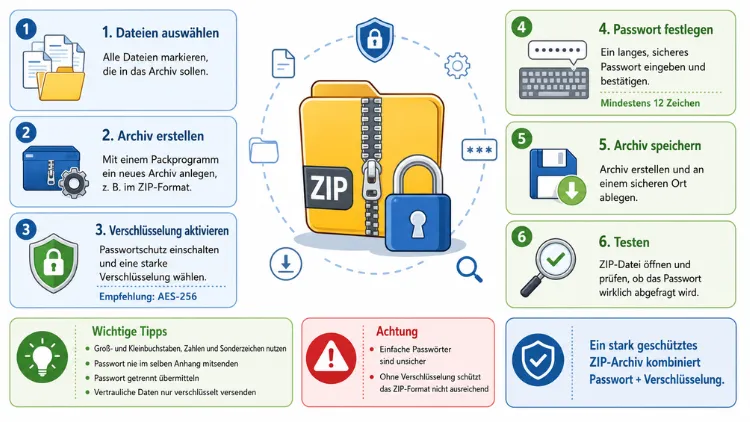
Ein ZIP-Archiv mit Passwort schützen möchten viele Nutzer, wenn sensible Dokumente per E-Mail verschickt oder auf einem USB-Stick gespeichert werden. Zudem verlangen viele Unternehmen aus Datenschutzgründen eine Verschlüsselung vor dem Versand. Windows bietet dafür jedoch keine native Funktion, weshalb zusätzliche Software wie 7-Zip oder WinRAR notwendig wird.
Im Folgenden erfahren Sie Schritt für Schritt, wie Sie 2026 ein passwortgeschütztes ZIP-Archiv unter Windows, macOS und Linux erstellen.
Schnelllösung: ZIP-Archiv in wenigen Schritten mit Passwort schützen
Wer es eilig hat, kann ein ZIP-Archiv am schnellsten mit der kostenlosen Software 7-Zip verschlüsseln. Laden Sie dazu das Programm von der offiziellen Herstellerseite 7-zip.org herunter und installieren Sie es. Anschließend markieren Sie die gewünschten Dateien im Windows-Explorer und wählen per Rechtsklick den Punkt „7-Zip“ und danach „Zu einem Archiv hinzufügen…“ aus. Im sich öffnenden Fenster tragen Sie im Bereich „Verschlüsselung“ ein sicheres Passwort ein, wählen als Verfahren AES-256 und bestätigen mit „OK“. Damit ist die Datei fertig verschlüsselt und kann sicher weitergegeben werden.
Warum Windows keine passwortgeschützten ZIP-Dateien erstellen kann
Der integrierte Windows-Explorer kann zwar ZIP-Dateien erstellen und öffnen, jedoch fehlt ihm die Funktion zur Passwortvergabe. Das liegt daran, dass Microsoft in den bordeigenen Zip-Tools bewusst keine Verschlüsselungsoption integriert hat. Wer also eine ZIP-Datei verschlüsseln möchte, benötigt zwingend eine Zusatzsoftware. Am weitesten verbreitet sind dabei 7-Zip, WinRAR sowie PeaZip.
Ebenso lässt sich alternativ das Format 7z verwenden, das von Haus aus eine stärkere Verschlüsselung mitbringt, jedoch auf der Empfängerseite ebenfalls ein kompatibles Programm voraussetzt. Deshalb bleibt das klassische ZIP-Format mit AES-256-Verschlüsselung für den Alltag meist die praktischste Wahl, da es von nahezu jedem Betriebssystem gelesen werden kann.
ZIP-Archiv unter Windows mit 7-Zip verschlüsseln
7-Zip ist eine kostenlose Open-Source-Software und gilt als Standardlösung, wenn es um das Verschlüsseln von ZIP-Dateien unter Windows geht. Die offizielle Downloadquelle finden Sie ausschließlich auf 7-zip.org, da andere Anbieter teils veraltete oder manipulierte Versionen verbreiten.
Gehen Sie nach der Installation folgendermaßen vor:
- Markieren Sie die Dateien oder den Ordner, den Sie verschlüsseln möchten.
- Klicken Sie mit der rechten Maustaste und wählen Sie „7-Zip“ und anschließend „Zu einem Archiv hinzufügen…“.
- Wählen Sie als Archivformat „zip“, damit das Archiv auch ohne 7-Zip geöffnet werden kann.
- Tragen Sie im Feld „Verschlüsselung“ ein Passwort ein und wiederholen Sie die Eingabe zur Bestätigung.
- Wählen Sie als Verschlüsselungsverfahren AES-256, da dieses als derzeit sicherster Standard gilt.
- Bestätigen Sie mit „OK“, woraufhin das verschlüsselte Archiv im gewählten Ordner erscheint.
Wichtig ist außerdem, dass Sie auf eine aktuelle 7-Zip-Version achten. In älteren Programmversionen wurden nämlich Sicherheitslücken entdeckt, weshalb ein Update auf die neueste Version dringend empfohlen wird. Zudem bleiben die ursprünglichen, unverschlüsselten Dateien nach dem Vorgang weiterhin auf der Festplatte bestehen, sodass Sie diese bei Bedarf separat löschen sollten.
ZIP-Datei mit WinRAR passwortschützen
Alternativ zu 7-Zip nutzen viele Anwender WinRAR, um ein ZIP-Archiv mit Passwort zu versehen. Die Software ist zwar kostenpflichtig, lässt sich jedoch zeitlich unbegrenzt in einer Testversion von der Herstellerseite win-rar.com herunterladen. Nach der Installation gehen Sie wie folgt vor:
Markieren Sie zunächst die gewünschten Dateien und wählen Sie per Rechtsklick „Zum Archiv hinzufügen…“ im WinRAR-Kontextmenü. Wählen Sie anschließend im Reiter „Allgemein“ das Archivformat ZIP aus. Klicken Sie danach auf „Passwort setzen…“ und vergeben Sie ein sicheres Kennwort. Zusätzlich bietet WinRAR die Option „Dateinamen verschlüsseln“ an, welche jedoch nur im RAR-Format verfügbar ist und beim ZIP-Format entfällt. Bestätigen Sie abschließend mit „OK“, um den Vorgang abzuschließen.
Da WinRAR beim ZIP-Format ebenfalls auf AES-256 zurückgreift, ist das Sicherheitsniveau vergleichbar mit 7-Zip. Allerdings eignet sich WinRAR besonders dann, wenn ohnehin bereits eine Lizenz im Unternehmen vorhanden ist.
ZIP-Archiv unter macOS mit Passwort schützen
Anders als bei Windows-Nutzern vermuten viele Mac-Anwender, dass die integrierte Archivfunktion von macOS eine Verschlüsselung anbietet. Das ist jedoch nicht der Fall, denn das Kontextmenü „Komprimieren“ erzeugt lediglich ein ungeschütztes ZIP-Archiv. Deshalb benötigen auch Mac-Nutzer eine Zusatzlösung.
Eine bewährte Möglichkeit bietet die kostenlose Anwendung Keka, die Sie über die offizielle Seite keka.io oder den Mac App Store beziehen können. Nach der Installation ziehen Sie die gewünschten Dateien einfach per Drag-and-drop auf das Keka-Symbol. Wählen Sie im sich öffnenden Fenster das Format ZIP sowie die Verschlüsselung AES-256 aus und vergeben Sie ein Passwort. Anschließend startet Keka automatisch den Komprimierungs- und Verschlüsselungsvorgang.
Wer lieber ohne Zusatzsoftware arbeiten möchte, kann ebenso das Terminal verwenden. Öffnen Sie dazu die Terminal-App und wechseln Sie mit dem Befehl cd in den Ordner mit den gewünschten Dateien. Anschließend erzeugen Sie mit dem Befehl zip -e archiv.zip datei1 datei2 ein passwortgeschütztes Archiv, wobei Sie zur Eingabe eines Kennworts aufgefordert werden. Zu beachten ist dabei jedoch, dass die integrierte zip-Verschlüsselung auf dem älteren ZipCrypto-Verfahren basiert, welches als weniger sicher gilt als AES-256.
ZIP-Datei unter Linux mit Passwort verschlüsseln
Auch unter Linux lässt sich ein ZIP-Archiv mit Passwort über die Kommandozeile erstellen. Öffnen Sie dazu ein Terminal und geben Sie den Befehl zip -e -r archiv.zip ordnername ein, um einen kompletten Ordner zu verschlüsseln. Das System fragt anschließend nach einem Passwort, das zur Bestätigung zweimal eingegeben werden muss.
Da der Standardbefehl zip jedoch ebenfalls nur ZipCrypto unterstützt, empfiehlt sich für höhere Sicherheitsanforderungen die Nutzung von 7-Zip über den Befehl 7z a -tzip -p archiv.zip ordnername, welcher AES-256-Verschlüsselung ermöglicht. Zuvor muss die Software gegebenenfalls über den Paketmanager der jeweiligen Distribution installiert werden, beispielsweise mit sudo apt install p7zip-full unter Ubuntu und Debian.
AES-256 oder ZipCrypto – welches Verschlüsselungsverfahren eignet sich besser
Beim Verschlüsseln von ZIP-Dateien stehen grundsätzlich zwei Verfahren zur Auswahl. ZipCrypto ist das ursprüngliche, im ZIP-Standard integrierte Verfahren und gilt mittlerweile als veraltet, da es mit spezieller Software vergleichsweise leicht angegriffen werden kann. AES-256 hingegen stellt den aktuellen Industriestandard dar und wird unter anderem auch von Banken und Behörden eingesetzt.
Deshalb sollten Sie beim Erstellen eines passwortgeschützten Archivs, wo immer möglich, das Verfahren AES-256 auswählen. Sowohl 7-Zip als auch WinRAR und Keka bieten diese Option standardmäßig an. Zu beachten ist allerdings, dass ältere Programme, etwa der klassische Windows-Explorer oder bestimmte mobile Apps, AES-verschlüsselte ZIP-Dateien mitunter nicht ohne Weiteres öffnen können. In einem solchen Fall benötigt der Empfänger ebenfalls ein kompatibles Programm wie 7-Zip.
Sicheres Passwort für das ZIP-Archiv wählen
Die stärkste Verschlüsselung nützt wenig, wenn das gewählte Kennwort zu schwach ist. Ein sicheres Passwort sollte daher aus mindestens zwölf Zeichen bestehen und eine Kombination aus Groß- und Kleinbuchstaben, Zahlen sowie Sonderzeichen enthalten. Zudem sollten Sie keine persönlichen Informationen wie Geburtsdaten oder Namen verwenden, da diese vergleichsweise leicht zu erraten sind.
Empfehlenswert ist außerdem die Verwendung eines Passwortmanagers, um für jedes Archiv ein individuelles Kennwort zu erzeugen und sicher zu speichern. Ebenso sollten Sie das Passwort niemals im gleichen Kanal wie das Archiv selbst weitergeben. Versenden Sie die ZIP-Datei etwa per E-Mail, teilen Sie das Kennwort stattdessen telefonisch, per SMS oder auf einem anderen sicheren Weg mit. Auf diese Weise verhindern Sie, dass Unbefugte bei einem abgefangenen E-Mail-Verkehr sowohl an das Archiv als auch an das zugehörige Passwort gelangen.
Passwortgeschützte ZIP-Datei sicher versenden
Bei der Übermittlung eines verschlüsselten Archivs gilt grundsätzlich das Zwei-Kanal-Prinzip. Das bedeutet, dass Archiv und Passwort niemals gemeinsam über denselben Übertragungsweg verschickt werden sollten. Versenden Sie das ZIP-Archiv beispielsweise per E-Mail, teilen Sie das Passwort stattdessen mündlich, per Messenger-Nachricht oder über einen separaten Brief mit.
Zusätzlich empfiehlt es sich, bei besonders sensiblen Daten wie Gesundheits- oder Finanzinformationen auf zusätzliche Absicherung wie Cloud-Dienste mit Ende-zu-Ende-Verschlüsselung zurückzugreifen. Dennoch bleibt das passwortgeschützte ZIP-Archiv aufgrund seiner einfachen Handhabung eine der praktikabelsten Lösungen für den beruflichen und privaten Alltag, da es plattformübergreifend funktioniert und keine zusätzliche Serverinfrastruktur voraussetzt.
Passwortgeschützte ZIP-Datei öffnen und entpacken
Um ein verschlüsseltes Archiv zu öffnen, benötigt der Empfänger je nach Betriebssystem passende Software. Unter Windows genügt in der Regel ein Doppelklick auf die Datei, woraufhin sich 7-Zip oder WinRAR automatisch öffnet und zur Eingabe des Passworts auffordert. Nach korrekter Eingabe lassen sich die enthaltenen Dateien anschließend regulär entpacken.
Unter macOS öffnet ein Doppelklick auf ein AES-256-verschlüsseltes Archiv häufig nicht automatisch, da das integrierte Archivprogramm diesen Standard nicht vollständig unterstützt. Deshalb sollte auch hier eine Anwendung wie Keka oder The Unarchiver verwendet werden. Unter Linux genügt hingegen meist der Terminal-Befehl unzip archiv.zip, woraufhin ebenfalls zur Passworteingabe aufgefordert wird.
Passwort vergessen – welche Möglichkeiten bleiben
Wurde das eigene Passwort vergessen, gestaltet sich der Zugriff auf ein verschlüsseltes Archiv äußerst schwierig, da AES-256 gezielt so konzipiert wurde, dass ein Erraten praktisch ausgeschlossen ist. Es existieren zwar sogenannte Wiederherstellungsprogramme, jedoch benötigen diese bei einem komplexen Passwort in der Regel enorme Rechenzeit, sodass eine Wiederherstellung oft Jahre dauern würde.
Aus diesem Grund sollten Sie Passwörter für wichtige Archive stets an einem sicheren Ort dokumentieren, beispielsweise in einem verschlüsselten Passwortmanager. Alternativ empfiehlt es sich, bei besonders wichtigen Dateien zusätzlich eine unverschlüsselte Sicherungskopie an einem geschützten Ort, etwa einer verschlüsselten Festplatte, aufzubewahren.
Dateinamen innerhalb des Archivs zusätzlich verschlüsseln
Standardmäßig verschlüsseln viele Programme lediglich den Inhalt der Dateien, während die Dateinamen innerhalb des Archivs weiterhin sichtbar bleiben. Das kann problematisch sein, wenn bereits die Dateinamen Rückschlüsse auf sensible Inhalte zulassen. Sowohl 7-Zip als auch WinRAR bieten daher zusätzlich die Option „Dateinamen verschlüsseln“ an, die Sie im jeweiligen Verschlüsselungsdialog aktivieren können.
Bei 7-Zip finden Sie diese Option direkt unterhalb des Passwortfelds im Fenster „Zu einem Archiv hinzufügen“. Zu beachten ist jedoch, dass diese Funktion beim klassischen ZIP-Format nicht immer vollständig unterstützt wird und teilweise ausschließlich im 7z-Format vollumfänglich funktioniert. Wer also maximale Diskretion wünscht, sollte daher auf das 7z-Format zurückgreifen, muss dann jedoch sicherstellen, dass auch der Empfänger über ein kompatibles Entpackungsprogramm verfügt.
Empfohlene Vorgehensweisen für den Unternehmenseinsatz
In Unternehmen empfiehlt sich zusätzlich eine einheitliche Regelung für den Umgang mit verschlüsselten Archiven. Legen Sie beispielsweise fest, dass ausschließlich AES-256 als Verschlüsselungsstandard verwendet wird und Passwörter grundsätzlich über einen zweiten Kommunikationskanal übermittelt werden. Ebenso sollte die eingesetzte Software, etwa 7-Zip oder WinRAR, zentral über die IT-Abteilung verteilt und regelmäßig aktualisiert werden, um bekannte Sicherheitslücken zu vermeiden.
Zudem lohnt sich die Einführung eines internen Passwortmanagers, damit Mitarbeiter nicht auf unsichere Notizen oder wiederverwendete Kennwörter zurückgreifen. Auf diese Weise lässt sich der Schutz vertraulicher Daten sowohl im internen als auch im externen Austausch zuverlässig gewährleisten, ohne dass die tägliche Arbeit durch komplizierte Zusatzschritte unnötig erschwert wird.
