
Ordner mit Passwort schützen in Windows 11 und 10: Sichern Sie Ihre Dateien mit BitLocker, 7-Zip oder ZIP-Verschlüsselung. Schritt-für-Schritt-Anleitung.
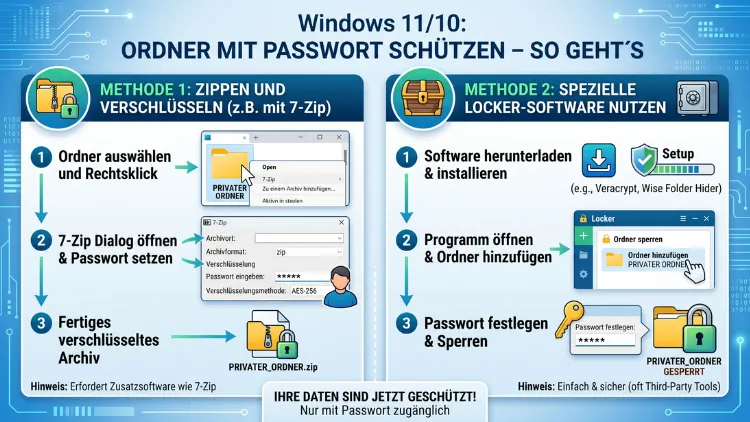
Windows bietet von Haus aus keine einfache „Passwort“-Schaltfläche für einzelne Ordner. Dennoch können Sie Ihre Dateien zuverlässig vor unbefugtem Zugriff schützen – mit integrierten Bordmitteln wie BitLocker und dem Verschlüsselnden Dateisystem (EFS) sowie mit kostenlosen Programmen wie 7-Zip und VeraCrypt.
Dieser Artikel zeigt Ihnen Schritt für Schritt alle wichtigen Methoden, erklärt die Unterschiede und hilft Ihnen, die passende Lösung zu finden.
Warum Windows keinen eingebauten Ordnerschutz hat – und was Sie stattdessen tun können
Viele Nutzer suchen nach einer einfachen Möglichkeit, einen Ordner in Windows 10 oder Windows 11 mit einem Passwort zu sperren. Dabei stellen sie schnell fest: Ein direktes „Passwort setzen“ wie unter macOS gibt es in Windows schlicht nicht. Jedoch bedeutet das keineswegs, dass Ihre Daten schutzlos sind. Stattdessen stellt Windows mehrere leistungsfähige Technologien bereit, die Ihre Ordner und Dateien wirksam verschlüsseln und sichern.
Außerdem stehen zahlreiche kostenlose Drittanbieter-Programme zur Verfügung, die den Schutz noch komfortabler machen. Deshalb ist es wichtig, zunächst zu verstehen, welche Methode für Ihren Anwendungsfall am besten geeignet ist. Ob Sie sensible Dokumente vor Familienmitgliedern schützen, Firmendaten absichern oder einen USB-Stick verschlüsseln möchten – es gibt für jeden Bedarf die richtige Lösung.
Die wichtigsten Methoden im Überblick:
- BitLocker – Laufwerksverschlüsselung für Windows 10/11 Pro und Enterprise
- EFS (Encrypting File System) – Ordner- und Dateiverschlüsselung per NTFS
- 7-Zip – passwortgeschützte Archive erstellen (kostenlos)
- VeraCrypt – verschlüsselte Container und Laufwerke (kostenlos, Open Source)
- Folder Lock – dedizierte Software zum Sperren von Ordnern
- WinRAR – passwortgeschützte Archivdateien
Methode 1: BitLocker – Die Laufwerksverschlüsselung von Windows
BitLocker ist die von Microsoft entwickelte Vollverschlüsselung, die in Windows 10 Pro, Windows 10 Enterprise, Windows 11 Pro und Windows 11 Enterprise enthalten ist. Damit können Sie ganze Laufwerke – einschließlich USB-Sticks und externer Festplatten – mit einem Passwort verschlüsseln. Einzelne Ordner lassen sich jedoch nicht direkt mit BitLocker sperren. Stattdessen schützt BitLocker das gesamte Laufwerk, auf dem sich die Ordner befinden.
BitLocker unter Windows 11/10 aktivieren – Schritt für Schritt
- Öffnen Sie den Windows-Explorer und klicken Sie mit der rechten Maustaste auf das Laufwerk, das Sie schützen möchten.
- Wählen Sie „BitLocker aktivieren“ aus dem Kontextmenü.
- Wählen Sie im nächsten Fenster, wie Sie Ihr Laufwerk entsperren möchten: „Kennwort zum Entsperren des Laufwerks verwenden“.
- Geben Sie ein sicheres Passwort ein und bestätigen Sie es. Achten Sie dabei auf Groß- und Kleinschreibung, Zahlen und Sonderzeichen.
- Wählen Sie, wo Sie den Wiederherstellungsschlüssel speichern möchten – zum Beispiel in Ihrem Microsoft-Konto, in einer Datei oder als Ausdruck. Dieser Schlüssel ist essenziell, falls Sie Ihr Passwort vergessen.
- Entscheiden Sie, ob Sie nur den belegten Speicherplatz oder das gesamte Laufwerk verschlüsseln möchten. Für neue Laufwerke ist ersteres schneller; für bereits genutzte Laufwerke empfiehlt sich die vollständige Verschlüsselung.
- Wählen Sie den Verschlüsselungsmodus: „Neuer Verschlüsselungsmodus“ für Windows-10/11-Laufwerke, „Kompatibler Modus“ für mobile Laufwerke wie USB-Sticks.
- Klicken Sie auf „Verschlüsselung starten“. Dieser Vorgang kann je nach Laufwerksgröße einige Minuten bis mehrere Stunden dauern.
Danach ist das Laufwerk vollständig geschützt. Jedes Mal, wenn Sie es an einen anderen Computer anschließen oder Ihren PC neu starten, müssen Sie das Passwort eingeben, bevor Sie auf die Dateien zugreifen können.
Wichtig: BitLocker ist nur in Windows Pro verfügbar
Nutzen Sie Windows 10 Home oder Windows 11 Home, steht Ihnen kein BitLocker zur Verfügung. In diesem Fall bietet Microsoft lediglich eine eingeschränkte Geräteverschlüsselung, die jedoch automatisch arbeitet und kein benutzerdefiniertes Passwort für einzelne Ordner ermöglicht. Deshalb sollten Home-Nutzer zu den weiter unten beschriebenen Methoden greifen.
Methode 2: EFS – Das Verschlüsselnde Dateisystem von Windows
Das Encrypting File System (EFS) ist eine weitere integrierte Windows-Funktion, die jedoch ebenfalls nur in Windows 10 Pro und Windows 11 Pro (sowie Enterprise-Versionen) enthalten ist. Im Unterschied zu BitLocker können Sie mit EFS einzelne Ordner und Dateien verschlüsseln, ohne das gesamte Laufwerk zu sichern. Die Verschlüsselung ist zudem eng mit Ihrem Windows-Benutzerkonto verknüpft – nur Sie können auf die gespeicherten Dateien zugreifen.
Ordner mit EFS verschlüsseln – Schritt für Schritt
- Klicken Sie im Windows-Explorer mit der rechten Maustaste auf den Ordner, den Sie verschlüsseln möchten.
- Wählen Sie „Eigenschaften“.
- Klicken Sie im Reiter „Allgemein“ auf „Erweitert…“.
- Setzen Sie einen Haken bei „Inhalt verschlüsseln, um Daten zu schützen“ und klicken Sie auf „OK“.
- Bestätigen Sie mit „Übernehmen“ und wählen Sie anschließend, ob Sie nur den Ordner oder auch alle Unterordner und Dateien verschlüsseln möchten. Für vollständigen Schutz empfiehlt sich Letzteres.
- Windows verschlüsselt nun den Ordner. Daraufhin erscheint ein kleines Schlosssymbol auf dem Ordner-Icon.
Außerdem empfiehlt Windows, das EFS-Zertifikat zu sichern. Klicken Sie dazu auf die Benachrichtigung in der Taskleiste und folgen Sie dem Assistenten zum Exportieren des Zertifikats. Speichern Sie dieses an einem sicheren Ort, da Sie es im Falle eines Windows-Neuinstallation oder Kontoproblems benötigen.
Einschränkungen von EFS
EFS bietet zwar praktischen Schutz auf dem eigenen PC, jedoch hat die Methode klare Grenzen. Sobald Sie als derselbe Benutzer angemeldet sind, können Sie auf die Dateien zugreifen – ein zusätzliches Passwort beim Öffnen gibt es also nicht. Zudem lassen sich EFS-verschlüsselte Dateien nicht auf FAT32-Datenträgern (z. B. manchen USB-Sticks) speichern. Ebenso ist EFS nicht für die Weitergabe verschlüsselter Ordner an andere Nutzer gedacht.
Methode 3: 7-Zip – Kostenloser Passwortschutz für Ordner
7-Zip ist eines der beliebtesten kostenlosen Archivierungsprogramme und eignet sich hervorragend, um Ordner mit einem Passwort zu schützen. Die Methode funktioniert dabei für alle Windows-Versionen – also auch für Windows 10 Home und Windows 11 Home. Außerdem ist 7-Zip vollständig kostenlos und Open Source.
-Zip herunterladen und installieren
Laden Sie 7-Zip kostenlos von der offiziellen Website 7-zip.org herunter. Wählen Sie dabei die Version passend zu Ihrem System: 64-Bit für alle modernen Windows-Systeme. Die Installation ist unkompliziert: Doppelklicken Sie auf die heruntergeladene Installationsdatei und folgen Sie den Anweisungen.
Ordner mit 7-Zip und Passwort schützen – Schritt für Schritt
- Klicken Sie im Windows-Explorer mit der rechten Maustaste auf den Ordner, den Sie schützen möchten.
- Wählen Sie „7-Zip“ und dann „Zu Archiv hinzufügen…“ aus dem Kontextmenü.
- Es öffnet sich das 7-Zip-Dialogfenster. Geben Sie im Feld „Archivname“ einen Namen für Ihr Archiv ein.
- Wählen Sie als Archivformat „7z“ oder alternativ „ZIP“, wenn das Archiv auch ohne 7-Zip geöffnet werden soll.
- Scrollen Sie nach unten zum Bereich „Verschlüsselung“. Geben Sie dort Ihr gewünschtes Passwort in das Feld „Kennwort eingeben“ ein und bestätigen Sie es im Feld darunter.
- Wählen Sie als Verschlüsselungsmethode „AES-256″ – das ist der sicherste verfügbare Standard.
- Setzen Sie optional einen Haken bei „Dateinamen verschlüsseln“, damit auch die Dateinamen innerhalb des Archivs verborgen bleiben.
- Klicken Sie auf „OK“. 7-Zip erstellt nun das passwortgeschützte Archiv.
Danach können Sie die originalen Ordner und Dateien löschen, falls gewünscht. Das verschlüsselte Archiv lässt sich nur mit dem richtigen Passwort öffnen.
Wichtiger Hinweis zu 7-Zip-Archiven
Die ursprünglichen Dateien werden von 7-Zip nicht automatisch gelöscht. Deshalb müssen Sie den Originalordner nach dem Erstellen des Archivs selbst entfernen, wenn Sie den Zugriff darauf sperren möchten. Außerdem sollten Sie bedenken: Ein Archiv ist kein Echtzeit-Schutz – jedes Mal, wenn Sie Dateien bearbeiten möchten, müssen Sie das Archiv öffnen, die Datei entnehmen, bearbeiten und wieder hinzufügen.
Methode 4: VeraCrypt – Verschlüsselte Container für maximale Sicherheit
VeraCrypt ist eine der sichersten und zuverlässigsten Lösungen zum Schutz von Ordnern und Dateien unter Windows. Das kostenlose Open-Source-Programm ist der Nachfolger des bekannten TrueCrypt und gilt heute als Goldstandard für Datei- und Laufwerksverschlüsselung. Mit VeraCrypt erstellen Sie verschlüsselte Container – also virtuelle Laufwerke, die als einzelne Datei gespeichert werden und erst nach Eingabe des Passworts zugänglich sind.
VeraCrypt herunterladen und installieren
Laden Sie VeraCrypt kostenlos von der offiziellen Website veracrypt.fr herunter. Wählen Sie das Windows-Installationspaket und folgen Sie dem Installationsassistenten. Alternativ gibt es auch eine portable Version, die ohne Installation direkt ausgeführt werden kann.
Verschlüsselten Container mit VeraCrypt erstellen – Schritt für Schritt
- Öffnen Sie VeraCrypt und klicken Sie auf „Volume erstellen“.
- Wählen Sie „Eine verschlüsselte Datei-Container erstellen“ und klicken Sie auf „Weiter“.
- Wählen Sie „Standard VeraCrypt-Volume“ (für normale Nutzung ausreichend) und klicken Sie auf „Weiter“.
- Klicken Sie auf „Datei…“ und wählen Sie einen Speicherort sowie einen Namen für den Container. Zum Beispiel:
C:\Users\IhrName\Dokumente\MeinContainer. - Wählen Sie den Verschlüsselungsalgorithmus: AES in Kombination mit SHA-512 ist eine ausgezeichnete Wahl für die meisten Nutzer.
- Legen Sie die Größe des Containers fest – also wie viel Speicherplatz das verschlüsselte Laufwerk belegen soll. Diese Größe lässt sich später nicht ohne Weiteres ändern, also wählen Sie großzügig.
- Geben Sie ein starkes Passwort ein. VeraCrypt empfiehlt mindestens 20 Zeichen. Optional können Sie zusätzlich eine Schlüsseldatei verwenden.
- Bewegen Sie die Maus zufällig innerhalb des Fensters, um die kryptografische Zufälligkeit zu erhöhen – VeraCrypt fordert Sie dazu auf. Klicken Sie danach auf „Formatieren“.
- Nach Abschluss ist der Container fertig.
Verschlüsselten Container einbinden und Dateien hinzufügen
- Öffnen Sie VeraCrypt, wählen Sie einen freien Laufwerksbuchstaben in der Liste aus.
- Klicken Sie auf „Datei…“ und wählen Sie Ihren erstellten Container.
- Klicken Sie auf „Einbinden“ und geben Sie das Passwort ein.
- Daraufhin erscheint ein neues Laufwerk im Windows-Explorer. Legen Sie hier Ihre Dateien und Ordner ab.
- Wenn Sie fertig sind, klicken Sie in VeraCrypt auf „Trennen“ – das virtuelle Laufwerk verschwindet und alle Dateien sind wieder sicher verschlüsselt.
VeraCrypt eignet sich besonders dann, wenn Sie regelmäßig auf geschützte Dateien zugreifen möchten, ohne jedes Mal ein Archiv entpacken zu müssen.
Methode 5: Folder Lock – Dedizierte Software zum Sperren von Ordnern
Folder Lock (von NewSoftware Inc.) ist eine speziell für den Ordnerschutz entwickelte Software. Neben dem Verschlüsseln von Ordnern bietet Folder Lock zusätzliche Funktionen wie das Ausblenden von Ordnern, den Schutz von USB-Laufwerken und sogar eine eingebaute digitale Brieftasche. Das Programm eignet sich besonders für Nutzer, die eine einfach zu bedienende All-in-one-Lösung suchen.
Die Basisversion von Folder Lock ist kostenlos erhältlich, jedoch sind manche Funktionen – wie das verschlüsselte Online-Backup – der kostenpflichtigen Version vorbehalten. Für die grundlegende Ordnerverschlüsselung reicht die kostenlose Version jedoch in vielen Fällen aus.
Ordner mit Folder Lock schützen – Schritt für Schritt
- Laden Sie Folder Lock von newsoftwares.net herunter und installieren Sie das Programm.
- Beim ersten Start legen Sie ein Master-Passwort fest. Dieses Passwort schützt alle gesperrten Ordner und Dateien.
- Ziehen Sie den gewünschten Ordner per Drag-and-drop in das Folder-Lock-Fenster oder nutzen Sie die Schaltfläche „Add Items to Lock“.
- Der Ordner ist nun gesperrt und im Windows-Explorer nicht mehr sichtbar.
- Zum Entsperren öffnen Sie Folder Lock, geben das Master-Passwort ein und klicken auf den gesperrten Eintrag.
Außerdem bietet Folder Lock die Möglichkeit, verschlüsselte Tresore zu erstellen, die ähnlich wie VeraCrypt-Container funktionieren.
Methode 6: WinRAR – Passwortschutz über Archive
WinRAR ist ein weiteres weit verbreitetes Archivierungsprogramm, das ebenfalls passwortgeschützte Archive erstellt. Obwohl WinRAR nicht kostenlos ist (Lizenz kostet einmalig ca. 30–40 Euro), wird es von vielen Nutzern dauerhaft in der Testversion genutzt. Die Vorgehensweise ist ähnlich wie bei 7-Zip.
Ordner mit WinRAR und Passwort schützen – Schritt für Schritt
- Klicken Sie mit der rechten Maustaste auf den gewünschten Ordner und wählen Sie „Zu Archiv hinzufügen…“ (nach der WinRAR-Installation verfügbar).
- Klicken Sie im Dialogfenster auf „Passwort setzen…“.
- Geben Sie Ihr Passwort ein und bestätigen Sie es. Setzen Sie optional einen Haken bei „Dateinamen verschlüsseln“.
- Klicken Sie auf „OK“ und dann auf „OK“, um das Archiv zu erstellen.
Tatsächlich ist 7-Zip in diesem Vergleich die bessere Wahl, da es kostenlos ist und ebenfalls AES-256-Verschlüsselung bietet.
Methode 7: Windows-Bordmittel – Versteckter Ordner ohne Verschlüsselung
Eine weitere, wenn auch nicht wirklich sichere Option ist das bloße Verstecken von Ordnern über Windows-Bordmittel. Dabei wird kein Passwort gesetzt; der Ordner ist lediglich im Explorer ausgeblendet. Diese Methode hält nur unerfahrene Nutzer ab – wer weiß, wie man versteckte Dateien einblendet, hat sofortigen Zugriff.
Dennoch kann diese Methode als zusätzliche Ebene in Kombination mit echter Verschlüsselung sinnvoll sein.
Ordner verstecken – Schritt für Schritt
- Klicken Sie mit der rechten Maustaste auf den Ordner und wählen Sie „Eigenschaften“.
- Im Reiter „Allgemein“ setzen Sie einen Haken bei „Versteckt“ und klicken auf „OK“.
- Der Ordner ist nun ausgeblendet. Um ihn wieder sichtbar zu machen, aktivieren Sie im Explorer unter „Ansicht“ → „Anzeigen“ → „Ausgeblendete Elemente“.
Welche Methode passt zu welchem Anwendungsfall?
Die Wahl der richtigen Methode hängt von Ihren Anforderungen ab. Deshalb finden Sie hier eine Übersicht der empfohlenen Vorgehensweisen je nach Situation:
Sie möchten einen Ordner auf dem eigenen PC schützen und haben Windows Pro:
Nutzen Sie EFS für einfachen Schutz einzelner Ordner oder BitLocker für vollständige Laufwerksverschlüsselung.
Sie nutzen Windows 10/11 Home und möchten Ordner schützen:
Nutzen Sie 7-Zip für gelegentlich benötigte Dateien oder VeraCrypt für regelmäßig genutzte, sensible Daten.
Sie möchten einen USB-Stick oder externe Festplatte verschlüsseln:
Nutzen Sie BitLocker To Go (Windows Pro) oder VeraCrypt (alle Windows-Versionen).
Sie möchten eine einfach zu bedienende All-in-one-Lösung:
Nutzen Sie Folder Lock für komfortablen Schutz ohne tiefe Einarbeitung.
Sie möchten Dateien sicher an andere Personen übermitteln:
Nutzen Sie 7-Zip mit AES-256-Verschlüsselung und teilen das Passwort über einen separaten Kanal (z. B. Telefon).
Empfohlene Vorgehensweisen für sicheren Ordnerschutz
Neben der Wahl der richtigen Software sind außerdem einige grundlegende Sicherheitsprinzipien wichtig:
Verwenden Sie ein starkes Passwort. Ein gutes Passwort besteht aus mindestens 16 Zeichen und enthält Groß- und Kleinbuchstaben, Zahlen sowie Sonderzeichen. Vermeiden Sie Geburtstage, Namen oder einfache Wörter.
Verwenden Sie einen Passwort-Manager. Programme wie KeePass (kostenlos, Open Source) oder Bitwarden (kostenlos in der Basisversion) helfen Ihnen, starke Passwörter zu erstellen und sicher zu speichern. So müssen Sie sich keine komplizierten Passwörter merken.
Sichern Sie Ihre Wiederherstellungsschlüssel. Besonders bei BitLocker und EFS ist es essenziell, den Wiederherstellungsschlüssel sicher aufzubewahren. Speichern Sie ihn außerdem an einem Ort, der nicht auf demselben Gerät liegt wie die verschlüsselten Daten.
Erstellen Sie regelmäßige Backups. Verschlüsselte Daten, die korrumpiert sind oder deren Passwort verloren geht, sind in der Regel unwiederbringlich verloren. Deshalb sollten Sie wichtige Dateien regelmäßig in einem verschlüsselten Backup sichern.
Schützen Sie auch den PC selbst. Ein starkes Windows-Anmeldekennwort sowie ein gesicherter Bildschirmschoner sind ebenfalls wichtig. Andernfalls kann jemand auf Dateien zugreifen, solange Ihr PC entsperrt ist – egal wie gut die Ordnerverschlüsselung ist.
Überprüfen Sie Ihre Verschlüsselung regelmäßig. Stellen Sie sicher, dass die verwendeten Programme aktuell sind. Sowohl 7-Zip als auch VeraCrypt werden regelmäßig aktualisiert, um bekannte Sicherheitslücken zu schließen.
Ordner auf USB-Sticks und externen Festplatten schützen
Viele Nutzer möchten nicht nur Ordner auf dem eigenen PC, sondern auch auf externen Speichermedien schützen. Dabei gibt es wichtige Unterschiede:
USB-Sticks sind oft als FAT32 formatiert, da dieses Format von nahezu allen Geräten erkannt wird. Allerdings unterstützt FAT32 keine EFS-Verschlüsselung. Außerdem ist FAT32 auf Dateigrößen von maximal 4 GB beschränkt.
Für USB-Sticks empfehlen sich deshalb folgende Methoden:
- BitLocker To Go (Windows 10/11 Pro): Klicken Sie mit der rechten Maustaste auf den USB-Stick im Explorer und wählen Sie „BitLocker aktivieren“. Der Stick lässt sich danach nur nach Passworteingabe öffnen.
- VeraCrypt: Erstellen Sie einen verschlüsselten Container auf dem USB-Stick. Wichtig: Um VeraCrypt-Container auf einem anderen Computer öffnen zu können, muss VeraCrypt dort ebenfalls installiert sein – oder Sie nutzen die portable Version.
- 7-Zip-Archive: Die einfachste plattformübergreifende Methode. ZIP-Archive mit AES-256-Verschlüsselung können mit 7-Zip auf jedem Windows-Computer geöffnet werden.
Datenschutz und rechtliche Aspekte der Ordnerverschlüsselung
Verschlüsselung ist in Deutschland und der EU nicht nur technisch sinnvoll, sondern in vielen Kontexten auch rechtlich geboten. Die Datenschutz-Grundverordnung (DSGVO) verlangt von Unternehmen und Selbstständigen, personenbezogene Daten durch geeignete technische Maßnahmen zu schützen. Die Verschlüsselung sensibler Ordner gilt dabei als anerkannte Schutzmaßnahme.
Deshalb sollten Unternehmen, Freiberufler und Selbstständige, die Kundendaten, Steuerunterlagen oder andere sensible Informationen auf ihren Geräten speichern, unbedingt eine der oben beschriebenen Verschlüsselungsmethoden nutzen. Im Falle eines Datenlecks kann eine nachgewiesene Verschlüsselung außerdem dazu beitragen, Bußgelder zu vermeiden.
Häufige Fehler beim Ordnerschutz und wie Sie sie vermeiden
Fehler 1: Nur den Ordner verstecken statt verschlüsseln. Wie bereits beschrieben, bietet das bloße Ausblenden von Ordnern keinen echten Schutz. Nutzen Sie deshalb immer eine echte Verschlüsselungsmethode.
Fehler 2: Das Passwort vergessen und keine Sicherheitskopie haben. Besonders bei BitLocker und VeraCrypt ist ein vergessenes Passwort ohne Wiederherstellungsschlüssel oder -datei gleichbedeutend mit dauerhaftem Datenverlust. Deshalb immer Backups der Schlüssel anlegen.
Fehler 3: Schwache Passwörter verwenden. Ein Passwort wie „123456″ oder der eigene Name macht selbst starke Verschlüsselung wirkungslos. Nutzen Sie stattdessen komplexe, zufällige Passwörter aus einem Passwort-Manager.
Fehler 4: Originaldateien nach dem Archivieren nicht löschen. Wenn Sie einen Ordner mit 7-Zip oder WinRAR archivieren, bleiben die Originaldateien erhalten. Denken Sie deshalb daran, diese nach dem Erstellen des Archivs sicher zu löschen. Nutzen Sie dafür ein Tool wie Eraser (kostenlos), das Dateien nicht nur löscht, sondern auch überschreibt.
Fehler 5: Veraltete Software verwenden. Ältere Versionen von VeraCrypt oder 7-Zip können bekannte Sicherheitslücken enthalten. Halten Sie deshalb alle verwendeten Sicherheitsprogramme stets aktuell.
Vergleich der Methoden: Sicherheit, Aufwand und Kompatibilität
| Methode | Sicherheit | Aufwand | Kosten | Windows Home |
|---|---|---|---|---|
| BitLocker | Sehr hoch | Niedrig | Kostenlos (nur Pro) | Nein |
| EFS | Hoch | Niedrig | Kostenlos (nur Pro) | Nein |
| 7-Zip (AES-256) | Sehr hoch | Mittel | Kostenlos | Ja |
| VeraCrypt | Sehr hoch | Mittel | Kostenlos | Ja |
| Folder Lock | Hoch | Niedrig | Freemium | Ja |
| WinRAR | Hoch | Mittel | Kostenpflichtig | Ja |
| Ordner verstecken | Sehr niedrig | Sehr niedrig | Kostenlos | Ja |
FAQ – Häufige Fragen zum Ordnerschutz in Windows
Kann ich in Windows 11 einen Ordner direkt mit einem Passwort schützen?
Nein, Windows 11 bietet keine direkte Funktion, um einen einzelnen Ordner mit einem Passwort zu versehen. Stattdessen stehen integrierte Methoden wie EFS (Windows 11 Pro) sowie kostenlose Drittanbieter-Programme wie 7-Zip und VeraCrypt zur Verfügung, die effektiven Schutz bieten.
Funktionieren die Methoden auch unter Windows 10 Home?
Ja, allerdings sind BitLocker und EFS ausschließlich in Windows 10/11 Pro und Enterprise verfügbar. Nutzer von Windows 10 Home können jedoch problemlos 7-Zip, VeraCrypt oder Folder Lock verwenden – alle drei funktionieren auf allen Windows-Versionen.
Was passiert, wenn ich mein Passwort vergesse?
Das hängt von der verwendeten Methode ab. Bei BitLocker können Sie den Wiederherstellungsschlüssel verwenden, den Sie bei der Einrichtung gespeichert haben. Bei VeraCrypt-Containern ohne Wiederherstellungsoption sind die Daten bei Passwortverlust endgültig verloren. Deshalb ist es essenziell, Passwörter in einem Passwort-Manager wie KeePass oder Bitwarden zu sichern.
Ist EFS sicherer als ein 7-Zip-Archiv mit Passwort?
Beide Methoden nutzen starke Verschlüsselungsalgorithmen. EFS verwendet AES-256 und ist tief in Windows integriert, was den Komfort erhöht. 7-Zip mit AES-256 bietet ebenfalls sehr hohe Sicherheit und funktioniert zusätzlich auf allen Windows-Versionen. Im Alltag ist der Unterschied minimal – entscheidend ist in beiden Fällen die Stärke des gewählten Passworts.
Kann ich einen Ordner auf OneDrive oder Google Drive verschlüsselt speichern?
Ja. Am einfachsten geht das mit einem VeraCrypt-Container oder einem 7-Zip-Archiv mit Passwort. Laden Sie die verschlüsselte Containerdatei oder das Archiv in Ihren Cloud-Speicher hoch. Die Dateien sind dann auch in der Cloud verschlüsselt und selbst für den Cloud-Anbieter nicht lesbar.
Schützt Folder Lock auch vor Ransomware?
Folder Lock kann den Zugriff auf Ordner einschränken und so in gewissem Maß vor Ransomware schützen, die unter dem Benutzerkonto ausgeführt wird. Jedoch ist der Schutz nicht absolut. Außerdem empfiehlt sich stets eine Kombination aus aktuellem Antivirenprogramm, regelmäßigen Backups und vorsichtigem Umgang mit E-Mail-Anhängen.
Kann ich mehrere Ordner gleichzeitig mit VeraCrypt schützen?
Ja. Sie können einen VeraCrypt-Container erstellen, der so groß ist, dass alle gewünschten Ordner darin Platz finden. Binden Sie den Container ein, kopieren Sie alle Ordner hinein und trennen Sie ihn danach wieder. Alternativ können Sie auch mehrere Container für verschiedene Zwecke erstellen.
Wie sicher ist das Verstecken von Ordnern in Windows?
Das bloße Verstecken von Ordnern über die Windows-Eigenschaften bietet nahezu keinen Schutz. Jeder Nutzer, der im Explorer die Anzeige versteckter Elemente aktiviert, sieht den Ordner sofort. Außerdem sind versteckte Ordner bei Suchbefehlen und bestimmten Programmen sichtbar. Nutzen Sie deshalb immer eine echte Verschlüsselung.
Funktionieren verschlüsselte Ordner auch nach einem Windows-Upgrade?
Bei EFS kann ein Windows-Upgrade oder eine Neuinstallation dazu führen, dass der Zugriff auf verschlüsselte Dateien verloren geht, falls das EFS-Zertifikat nicht vorher exportiert wurde. BitLocker und VeraCrypt-Container sind davon weniger betroffen, solange Sie das Passwort kennen. Deshalb sollten Sie vor jedem größeren Windows-Update Zertifikate und Schlüssel sichern.
Welche Methode empfiehlt sich für Unternehmen und sensible Geschäftsdaten?
Für Unternehmen und professionelle Nutzer empfehlen sich BitLocker (für Laufwerke und Geräte) sowie VeraCrypt (für einzelne Container und plattformübergreifende Nutzung). Zudem sollte eine unternehmensweite Sicherheitsrichtlinie sicherstellen, dass alle Mitarbeiter dieselben Tools und Verfahren nutzen. Außerdem ist eine zentrale Verwaltung der Wiederherstellungsschlüssel essenziell.
Fazit
Windows 11 und Windows 10 bieten keine direkte Passwortfunktion für Ordner, jedoch stehen Ihnen mit BitLocker, EFS, 7-Zip und VeraCrypt leistungsfähige Alternativen zur Verfügung. Wählen Sie die Methode, die zu Ihrem System und Ihren Anforderungen passt.
Für die meisten Heimanwender ist 7-Zip die einfachste und kostenlose Lösung; wer regelmäßig auf verschlüsselte Daten zugreifen möchte, ist mit VeraCrypt am besten bedient. Verwenden Sie stets ein starkes Passwort und sichern Sie Ihre Wiederherstellungsschlüssel zuverlässig.
