
„Öffnen mit“-Einträge in Windows 11 und 10 entfernen: So bereinigen Sie das Kontextmenü einfach über die Registry oder Einstellungen – Schritt für Schritt.
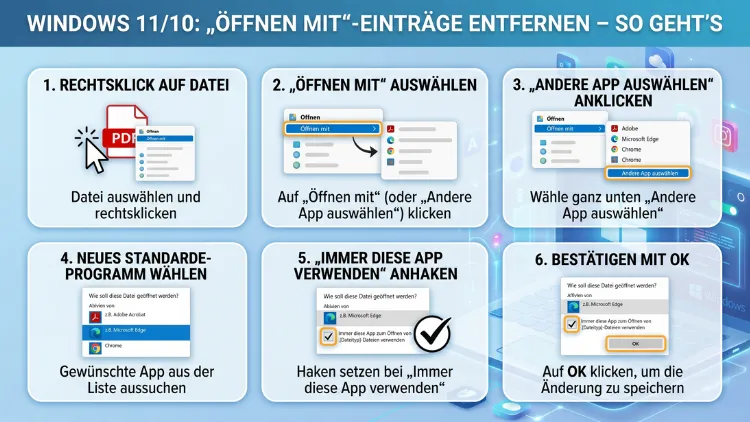
Das Kontextmenü in Windows 10 und Windows 11 füllt sich mit der Zeit mit überflüssigen „Öffnen mit“-Einträgen. Deshalb suchen viele Nutzer nach einer zuverlässigen Möglichkeit, diese Einträge zu entfernen.
In diesem Artikel zeigen wir Ihnen Schritt für Schritt, wie Sie unerwünschte Programme aus der „Öffnen mit“-Liste löschen – über die Registrierung, Gruppenrichtlinien und praktische Tools.
Was sind „Öffnen mit“-Einträge und warum entstehen sie?
Wenn Sie in Windows mit der rechten Maustaste auf eine Datei klicken, erscheint ein Kontextmenü. Darin befindet sich der Punkt „Öffnen mit“, der Ihnen eine Liste von Programmen anzeigt, die Windows für diesen Dateityp kennt. Außerdem erscheinen dort häufig auch Anwendungen, die sich selbst bei der Installation als mögliche Standardprogramme eingetragen haben.
Diese Einträge entstehen auf verschiedene Weisen:
- Programminstallationen tragen sich automatisch in die Windows-Registrierung ein.
- Manche Anwendungen registrieren sich für mehrere Dateitypen gleichzeitig, zum Beispiel Mediaplayer oder Bildbetrachter.
- Zudem fügt Windows selbst bei Updates manchmal neue Standardprogramme hinzu.
- Deinstallierte Programme hinterlassen jedoch oft verwaiste Einträge, die weiterhin in der Liste erscheinen.
Das Ergebnis ist ein unübersichtliches Menü, das die Bedienung verlangsamt. Deshalb lohnt es sich, regelmäßig aufzuräumen – sowohl unter Windows 10 als auch unter Windows 11.
Methode 1: „Öffnen mit“-Einträge über die Windows-Einstellungen anpassen
Der einfachste Einstieg ist die Einstellungen-App von Windows. Allerdings lassen sich dort keine Einträge direkt löschen, sondern nur Standardprogramme festlegen. Dennoch ist dieser Schritt sinnvoll, um zunächst zu verstehen, welches Programm aktuell als Standard hinterlegt ist.
Windows 11: Standardprogramme über die Einstellungen verwalten
- Öffnen Sie die Einstellungen über das Startmenü oder mit der Tastenkombination Windows + I.
- Navigieren Sie zu Apps → Standard-Apps.
- Suchen Sie die gewünschte Anwendung und klicken Sie darauf.
- Außerdem können Sie dort für jeden Dateityp einzeln festlegen, welches Programm genutzt wird.
Windows 10: Standardprogramme über die Einstellungen verwalten
- Öffnen Sie die Einstellungen (Windows + I).
- Gehen Sie zu Apps → Standard-Apps.
- Scrollen Sie nach unten und klicken Sie auf „Standard-Apps nach Dateityp auswählen“.
- Wählen Sie dort für jeden Dateityp das gewünschte Programm aus.
Jedoch lassen sich so nur Standardzuordnungen ändern, aber keine Einträge dauerhaft entfernen. Dafür benötigen Sie die folgenden Methoden.
Methode 2: „Öffnen mit“-Einträge über den Registrierungs-Editor löschen
Die Windows-Registrierung (Registry) ist der zentrale Speicherort für alle Programmverknüpfungen. Deshalb ist das Bearbeiten der Registrierung die gründlichste Methode, um unerwünschte Einträge dauerhaft zu entfernen. Diese Methode funktioniert sowohl unter Windows 10 als auch unter Windows 11.
Wichtig: Erstellen Sie vor jeder Änderung an der Registrierung unbedingt ein Backup. Öffnen Sie dazu den Registrierungs-Editor, klicken Sie auf Datei → Exportieren und speichern Sie die Sicherungsdatei an einem sicheren Ort.
Schritt-für-Schritt-Anleitung: Registrierungs-Editor öffnen
- Drücken Sie Windows + R, tippen Sie
regeditein und bestätigen Sie mit Enter. - Klicken Sie bei der Benutzerkontensteuerung auf „Ja“.
- Der Registrierungs-Editor öffnet sich.
Wo befinden sich die „Öffnen mit“-Einträge in der Registrierung?
Die relevanten Schlüssel verteilen sich auf mehrere Speicherorte:
Speicherort 1 – Benutzerspezifische Einträge:
HKEY_CURRENT_USER\Software\Microsoft\Windows\CurrentVersion\Explorer\FileExtsDort finden Sie Unterordner für jeden Dateityp, zum Beispiel .jpg, .mp3 oder .pdf. Innerhalb dieser Ordner gibt es den Unterschlüssel „OpenWithList“, der die zugeordneten Programme auflistet.
Speicherort 2 – Systemweite Einträge:
HKEY_CLASSES_ROOT\ApplicationsHier sind alle Programme gespeichert, die sich systemweit für bestimmte Dateitypen registriert haben. Außerdem finden Sie dort Unterordner mit dem Namen der ausführbaren Datei, zum Beispiel vlc.exe oder winamp.exe.
Speicherort 3 – Dateityp-spezifische Zuordnungen:
HKEY_CLASSES_ROOT\.xyz\OpenWithListErsetzen Sie .xyz durch die gewünschte Dateiendung. Dort listet Windows alle Programme auf, die für diesen Dateityp registriert sind.
So löschen Sie einen Eintrag in der Registrierung
- Navigieren Sie zum entsprechenden Schlüssel, zum Beispiel:
HKEY_CURRENT_USER\Software\Microsoft\Windows\CurrentVersion\Explorer\FileExts\.mp3\OpenWithList - Im rechten Fensterbereich sehen Sie die eingetragenen Programme (oft als Buchstaben „a“, „b“, „c“ usw. bezeichnet).
- Klicken Sie mit der rechten Maustaste auf den gewünschten Eintrag und wählen Sie „Löschen“.
- Bestätigen Sie den Löschvorgang mit „Ja“.
- Zusätzlich können Sie den gesamten „OpenWithList“-Unterschlüssel löschen, wenn Sie alle Einträge für diesen Dateityp entfernen möchten.
- Starten Sie danach den Windows Explorer neu (oder starten Sie den PC neu), damit die Änderungen sichtbar werden.
Methode 3: „Öffnen mit“-Einträge mit dem Tool „OpenWithView“ entfernen
Für Nutzer, die keine Änderungen an der Registrierung vornehmen möchten, empfiehlt sich das kostenlose Tool OpenWithView von NirSoft. Dieses Programm ist eine der empfohlenen Vorgehensweisen für alle, die eine übersichtliche Oberfläche bevorzugen.
OpenWithView zeigt alle registrierten Programmzuordnungen in einer übersichtlichen Liste an und erlaubt es, einzelne Einträge einfach zu deaktivieren oder zu löschen.
So verwenden Sie OpenWithView
- Laden Sie OpenWithView von der offiziellen NirSoft-Webseite herunter (nirsoft.net/utils/open_with_view.html – nicht klickbar).
- Entpacken Sie das Archiv und starten Sie
OpenWithView.exeals Administrator (Rechtsklick → „Als Administrator ausführen“). - Die Anwendung zeigt sofort eine vollständige Liste aller „Öffnen mit“-Einträge an.
- Wählen Sie einen oder mehrere unerwünschte Einträge aus und drücken Sie F8 oder klicken Sie auf „Disable Selected Items“, um den Eintrag zu deaktivieren.
- Alternativ drücken Sie Entf (Delete), um einen Eintrag dauerhaft zu löschen.
- Außerdem können Sie über das Menü „View → Choose Columns“ zusätzliche Informationen zu jedem Eintrag einblenden, zum Beispiel den Speicherort der Programmdatei.
Der Vorteil von OpenWithView ist, dass Sie Einträge zunächst nur deaktivieren können, ohne sie dauerhaft zu löschen. Deshalb ist das Risiko bei versehentlichen Änderungen deutlich geringer als beim direkten Bearbeiten der Registrierung.
Methode 4: „Öffnen mit“-Einträge mit dem Tool „FileTypesMan“ verwalten
Ein weiteres empfehlenswertes Tool von NirSoft ist FileTypesMan. Im Unterschied zu OpenWithView bietet es eine noch detailliertere Übersicht aller Dateitypen und ihrer Zuordnungen in Windows 10 und Windows 11.
So verwenden Sie FileTypesMan
- Laden Sie FileTypesMan von nirsoft.net/utils/file_types_manager.html herunter.
- Starten Sie
FileTypesMan.exeebenfalls als Administrator. - Suchen Sie in der Liste den gewünschten Dateityp, zum Beispiel
.pdfoder.docx. - Klicken Sie mit der rechten Maustaste auf den Dateityp und wählen Sie „Edit Selected File Type“.
- Im sich öffnenden Fenster sehen Sie unter dem Reiter „Shell“ alle verknüpften Programmaktionen.
- Wählen Sie dort einen unerwünschten Eintrag aus und klicken Sie auf „Delete Action“.
Zusätzlich ermöglicht FileTypesMan das vollständige Bearbeiten von Dateityp-Eigenschaften, also nicht nur das Löschen von Einträgen, sondern auch das Ändern von Symbolen und Standardprogrammen.
Methode 5: Verwaiste Einträge nach Programmdeinstallation entfernen
Ein häufiges Problem ist, dass Programme nach der Deinstallation Rückstände in der Registrierung hinterlassen. Deshalb erscheinen diese Programme weiterhin in der „Öffnen mit“-Liste, obwohl sie längst nicht mehr auf dem System vorhanden sind.
Empfohlene Vorgehensweise: Revo Uninstaller verwenden
Für die saubere Deinstallation von Programmen empfiehlt sich Revo Uninstaller (kostenlose Basisversion verfügbar). Dieses Tool entfernt nicht nur die Programmdateien, sondern scannt anschließend auch die Registrierung und den AppData-Ordner nach Rückständen.
- Laden Sie Revo Uninstaller von revouninstaller.com herunter und installieren Sie es.
- Öffnen Sie Revo Uninstaller und wählen Sie das zu deinstallierende Programm aus.
- Klicken Sie auf „Deinstallieren“ und wählen Sie den Modus „Moderat“ oder „Erweitert“.
- Revo führt zunächst die normale Deinstallation durch und sucht danach automatisch nach Registrierungsrückständen.
- Markieren Sie alle gefundenen Rückstände und löschen Sie sie.
Alternativ können Sie auch den kostenlosen CCleaner (ccleaner.com) verwenden. Dessen Registry Cleaner findet und entfernt verwaiste Registrierungseinträge, darunter auch fehlerhafte „Öffnen mit“-Verknüpfungen.
Verwaiste Einträge manuell bereinigen
Falls Sie ein Programm bereits deinstalliert haben und nun die verwaisten Einträge manuell entfernen möchten, gehen Sie so vor:
- Öffnen Sie den Registrierungs-Editor (Windows + R →
regedit). - Navigieren Sie zu:
HKEY_CLASSES_ROOT\Applications - Dort finden Sie Ordner mit den Namen der ausführbaren Programmdateien, zum Beispiel
altap_salamander.exeoderirfanview_64.exe. - Wenn das entsprechende Programm nicht mehr installiert ist, können Sie den gesamten Ordner löschen (Rechtsklick → „Löschen“).
- Außerdem prüfen Sie:
HKEY_CURRENT_USER\Software\Microsoft\Windows\CurrentVersion\Explorer\FileExts - Navigieren Sie zu dem betroffenen Dateityp und löschen Sie dort den Eintrag des deinstallierten Programms unter „OpenWithList“.
Methode 6: „Öffnen mit“-Einträge per Gruppenrichtlinie entfernen (Windows 10 Pro/Enterprise und Windows 11 Pro/Enterprise)
Für Administratoren in Firmennetzwerken oder Nutzer von Windows 10 Pro, Windows 11 Pro und den Enterprise-Versionen bietet der Gruppenrichtlinien-Editor eine zentrale Möglichkeit, „Öffnen mit“-Einträge systemweit zu steuern.
Gruppenrichtlinien-Editor öffnen
- Drücken Sie Windows + R, tippen Sie
gpedit.mscein und bestätigen Sie mit Enter. - Navigieren Sie zu:
Computerkonfiguration → Administrative Vorlagen → Windows-Komponenten → Datei-Explorer
Dort finden Sie verschiedene Richtlinien, die das Verhalten des Kontextmenüs und der „Öffnen mit“-Liste beeinflussen. Zum Beispiel können Sie die Möglichkeit zum Ändern von Standardprogrammen einschränken oder bestimmte Dateitypen sperren.
Jedoch ist diese Methode in erster Linie für Unternehmensumgebungen geeignet, da sie komplexere Kenntnisse der Windows-Gruppenrichtlinien erfordert.
Methode 7: Das Kontextmenü in Windows 11 bereinigen – Besonderheiten
Windows 11 hat das Kontextmenü grundlegend überarbeitet. Das neue, vereinfachte Kontextmenü zeigt zunächst nur die wichtigsten Optionen. Der vollständige Befehl „Öffnen mit“ mit allen Einträgen erscheint erst nach einem Klick auf „Weitere Optionen anzeigen“ (oder über die Tastenkombination Umschalt + F10).
Deshalb fällt das Problem überladener „Öffnen mit“-Menüs unter Windows 11 weniger stark auf als unter Windows 10. Dennoch sind die Registrierungseinträge im Hintergrund identisch, sodass die oben beschriebenen Methoden ebenso unter Windows 11 funktionieren.
Windows 11: Klassisches Kontextmenü dauerhaft aktivieren
Falls Sie das klassische Kontextmenü bevorzugen (wie unter Windows 10), können Sie es dauerhaft aktivieren. Öffnen Sie dazu die Eingabeaufforderung als Administrator und führen Sie folgenden Befehl aus:
reg add "HKCU\Software\Classes\CLSID\{86ca1aa0-34aa-4e8b-a509-50c905bae2a2}\InprocServer32" /f /veStarten Sie danach den Windows Explorer neu (Taskmanager → Explorer → Neu starten). Außerdem lässt sich das klassische Menü jederzeit mit diesem Befehl rückgängig machen:
reg delete "HKCU\Software\Classes\CLSID\{86ca1aa0-34aa-4e8b-a509-50c905bae2a2}" /fMethode 8: „Öffnen mit“ für einzelne Dateitypen komplett zurücksetzen
Manchmal ist es sinnvoll, die gesamte Programmzuordnung für einen Dateityp zurückzusetzen, anstatt einzelne Einträge zu löschen. Deshalb bietet Windows dafür eine eigene Funktion.
Windows 10 und Windows 11: Dateityp-Zuordnung zurücksetzen
- Öffnen Sie die Einstellungen (Windows + I).
- Gehen Sie zu Apps → Standard-Apps (Windows 11) bzw. Apps → Standard-Apps → Standard-Apps nach Dateityp auswählen (Windows 10).
- Suchen Sie den gewünschten Dateityp, zum Beispiel
.pdf. - Klicken Sie auf das aktuell zugeordnete Programm.
- Wählen Sie „Weitere Apps“ und dann „Nach einer App im Microsoft Store suchen“, wenn Sie noch keine Alternative haben.
- Alternativ können Sie über den Registrierungs-Editor den gesamten Schlüssel des Dateityps unter
HKEY_CURRENT_USER\Software\Microsoft\Windows\CurrentVersion\Explorer\FileExts\.xyzlöschen, was eine vollständige Zurücksetzung auf die Windows-Standardwerte bewirkt.
Empfohlene Vorgehensweisen für ein sauberes „Öffnen mit“-Menü
Damit Ihr Kontextmenü langfristig übersichtlich bleibt, empfehlen sich folgende Vorgehensweisen:
- Verwenden Sie bei der Programminstallation die benutzerdefinierte Installation (nicht die Schnellinstallation). Dort können Sie oft abwählen, ob sich das Programm als Standardanwendung oder in der „Öffnen mit“-Liste registrieren soll.
- Deinstallieren Sie Programme vollständig mit einem Tool wie Revo Uninstaller, damit keine Registrierungsrückstände entstehen.
- Prüfen Sie regelmäßig mit OpenWithView, ob verwaiste Einträge vorhanden sind – besonders nach größeren Programmwechseln.
- Zudem sollten Sie Systemwiederherstellungspunkte erstellen, bevor Sie Änderungen an der Registrierung vornehmen. Das geht über: Systemsteuerung → System → Computerschutz → Erstellen.
- Außerdem lohnt sich der Einsatz von CCleaner (kostenlose Version), um in regelmäßigen Abständen verwaiste Registrierungseinträge automatisch aufzuspüren.
Häufige Fragen zu „Öffnen mit“-Einträgen in Windows
Warum erscheinen in der „Öffnen mit“-Liste Programme, die ich schon deinstalliert habe?
Viele Installationsprogramme tragen sich zwar in die Windows-Registrierung ein, entfernen diese Einträge aber bei der Deinstallation nicht wieder. Deshalb bleiben sogenannte „verwaiste“ Einträge zurück, die weiterhin in der „Öffnen mit“-Liste erscheinen, obwohl das Programm nicht mehr vorhanden ist. Die Lösung ist, die entsprechenden Schlüssel manuell im Registrierungs-Editor zu löschen oder ein Tool wie Revo Uninstaller oder OpenWithView zu verwenden.
Ist es sicher, Einträge in der Windows-Registrierung zu löschen?
Grundsätzlich ja, wenn Sie nur die richtigen Schlüssel löschen. Allerdings kann das versehentliche Löschen falscher Schlüssel zu Systemproblemen führen. Deshalb sollten Sie immer zuerst ein Registrierungs-Backup erstellen (Registrierungs-Editor → Datei → Exportieren), bevor Sie Änderungen vornehmen. Zusätzlich empfiehlt sich die Verwendung von Tools wie OpenWithView, die eine sichere Alternative bieten.
Kann ich „Öffnen mit“-Einträge für alle Benutzer auf einem PC gleichzeitig entfernen?
Ja, das ist möglich. Einige Registrierungseinträge befinden sich unter HKEY_CURRENT_USER und gelten nur für den aktuellen Benutzer. Systemweite Einträge hingegen liegen unter HKEY_CLASSES_ROOT oder HKEY_LOCAL_MACHINE. Um Einträge für alle Benutzer zu entfernen, müssen Sie die systemweiten Schlüssel bearbeiten – und dafür benötigen Sie Administratorrechte.
Wie entferne ich „Öffnen mit“-Einträge unter Windows 11 dauerhaft?
Die Methoden unter Windows 11 sind identisch mit denen unter Windows 10. Deshalb können Sie ebenfalls den Registrierungs-Editor nutzen oder OpenWithView verwenden. Der einzige Unterschied ist, dass Windows 11 das neue vereinfachte Kontextmenü verwendet, sodass „Öffnen mit“ standardmäßig erst nach einem Klick auf „Weitere Optionen anzeigen“ vollständig sichtbar ist.
Was passiert, wenn ich den falschen Eintrag in der Registrierung lösche?
Wenn Sie versehentlich einen wichtigen Registrierungseintrag löschen, kann das dazu führen, dass bestimmte Dateitypen nicht mehr korrekt geöffnet werden oder ein Programm nicht mehr ordnungsgemäß funktioniert. Deshalb ist ein vorheriges Backup der Registrierung so wichtig. Außerdem können Sie einen Systemwiederherstellungspunkt verwenden, um den Zustand vor der Änderung wiederherzustellen.
Gibt es eine Möglichkeit, die „Öffnen mit“-Liste in Windows 10/11 komplett zu leeren?
Eine vollständige Leerung für alle Dateitypen auf einmal ist über die Standardwerkzeuge von Windows nicht möglich. Jedoch können Sie für jeden Dateityp einzeln den Schlüssel OpenWithList im Registrierungs-Editor löschen. Alternativ bietet OpenWithView die Möglichkeit, mehrere Einträge gleichzeitig auszuwählen und zu deaktivieren oder zu löschen.
Warum zeigt „Öffnen mit“ unter Windows 11 weniger Einträge als unter Windows 10?
Das liegt am neuen Kontextmenü-Design in Windows 11. Es zeigt zunächst nur die wichtigsten Optionen. Die vollständige „Öffnen mit“-Liste mit allen registrierten Programmen erscheint erst nach einem Klick auf „Weitere Optionen anzeigen“. Die tatsächlichen Registrierungseinträge sind jedoch dieselben wie unter Windows 10 – sie werden nur anders dargestellt.
Kann ich „Öffnen mit“-Einträge auch über die PowerShell entfernen?
Ja, das ist möglich. Die PowerShell bietet die Möglichkeit, Registrierungseinträge per Befehl zu löschen. Zum Beispiel können Sie mit dem Cmdlet Remove-Item Registrierungsschlüssel entfernen. Allerdings erfordert das genaue Kenntnisse der Registrierungsstruktur und der PowerShell-Syntax. Deshalb ist diese Methode eher für erfahrene Nutzer und Administratoren geeignet.
Warum taucht ein Programm trotz Löschen des Registrierungseintrags weiterhin auf?
Das passiert, wenn das Programm an mehreren Stellen in der Registrierung eingetragen ist. Deshalb sollten Sie alle drei relevanten Speicherorte prüfen: HKEY_CURRENT_USER\Software\Microsoft\Windows\CurrentVersion\Explorer\FileExts, HKEY_CLASSES_ROOT\Applications sowie die dateityp-spezifischen Schlüssel unter HKEY_CLASSES_ROOT. Außerdem kann ein Cache von Windows dazu führen, dass Änderungen erst nach einem Neustart des Explorers oder des PCs sichtbar werden.
Funktionieren diese Methoden auch unter Windows 10 Home und Windows 11 Home?
Ja, alle oben beschriebenen Methoden über den Registrierungs-Editor, OpenWithView und FileTypesMan funktionieren sowohl unter Windows 10 Home als auch unter Windows 11 Home. Lediglich der Gruppenrichtlinien-Editor (gpedit.msc) steht in den Home-Versionen von Windows standardmäßig nicht zur Verfügung und ist daher ausschließlich den Pro- und Enterprise-Editionen vorbehalten.
Fazit
Das Entfernen unerwünschter „Öffnen mit“-Einträge in Windows 10 und Windows 11 ist mit den richtigen Methoden kein Problem. Deshalb empfehlen sich vor allem OpenWithView für Einsteiger und der Registrierungs-Editor für erfahrene Nutzer.
Außerdem beugen saubere Deinstallationen mit Revo Uninstaller künftigen Rückständen vor. Mit diesen Werkzeugen und Vorgehensweisen behalten Sie Ihr Kontextmenü dauerhaft übersichtlich und funktional – in 2026 und darüber hinaus.
