
ZIP-Dateien unter Windows 11/10 verschlüsseln: Schritt-für-Schritt-Anleitung mit Bordmitteln und Tools – einfach, sicher und schnell umgesetzt.
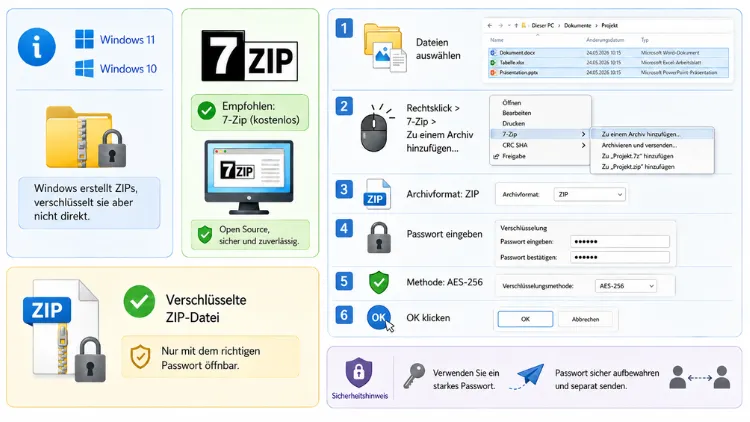
Um unter Windows 11 oder Windows 10 eine verschlüsselte ZIP-Datei zu erstellen, benötigen Sie ein Zusatzprogramm wie 7-Zip oder WinRAR, da die integrierte ZIP-Funktion von Windows keinen Passwortschutz bietet.
Mit 7-Zip markieren Sie die gewünschten Dateien, wählen per Rechtsklick „Zu Archiv hinzufügen“ und legen im Dialogfenster ein Passwort sowie die Verschlüsselungsmethode AES-256 fest.
Warum die Windows-eigene ZIP-Funktion nicht ausreicht
Windows bringt seit vielen Jahren eine eingebaute Funktion zum Komprimieren von Dateien mit. Über „Senden an“ und „ZIP-komprimierter Ordner“ lässt sich in wenigen Sekunden ein Archiv erstellen. Allerdings fehlt dieser Bordfunktion eine entscheidende Eigenschaft: die Möglichkeit, das Archiv mit einem Passwort zu schützen.
Das bedeutet konkret: Jeder, der Zugriff auf die Datei erhält, kann sie ohne weiteren Aufwand öffnen. Deshalb ist die Standardfunktion für sensible Unterlagen wie Verträge, Finanzdaten oder persönliche Dokumente ungeeignet.
Zusätzlich unterstützt auch PowerShell keine direkte Passwortverschlüsselung für ZIP-Archive. Wer also ein wirklich geschütztes Archiv erzeugen möchte, kommt an einer zusätzlichen Software nicht vorbei. Glücklicherweise stehen dafür bewährte und meist kostenlose Lösungen zur Verfügung.
Die beste Methode: Verschlüsselte ZIP-Datei mit 7-Zip erstellen
Für die Verschlüsselung von ZIP-Archiven empfiehlt sich das kostenlose Open-Source-Programm 7-Zip. Es ist schlank, werbefrei und unterstützt sowohl das ZIP-Format als auch das eigene, noch sicherere 7z-Format.
Schritt 1: 7-Zip herunterladen und installieren
Zunächst laden Sie 7-Zip von der offiziellen Herstellerseite herunter. Achten Sie darauf, die passende Version für Ihr System zu wählen, also 32-Bit oder 64-Bit. Anschließend führen Sie die Installationsdatei aus und folgen den Anweisungen des Assistenten. Der Vorgang dauert in der Regel weniger als eine Minute.
Schritt 2: Dateien auswählen und Archiv erstellen
Nach der Installation markieren Sie die Dateien oder Ordner, die Sie schützen möchten. Danach klicken Sie mit der rechten Maustaste auf die Auswahl. Falls das Kontextmenü verkürzt angezeigt wird, wählen Sie zunächst „Weitere Optionen anzeigen“. Im nächsten Schritt navigieren Sie zu „7-Zip“ und klicken auf „Zu Archiv hinzufügen …“.
Schritt 3: Passwort und Verschlüsselung festlegen
Im daraufhin geöffneten Dialogfenster nehmen Sie folgende Einstellungen vor:
- Archivformat: Wählen Sie „zip“, wenn Kompatibilität mit anderen Programmen wichtig ist.
- Verschlüsselung: Geben Sie im Feld „Passwort“ ein sicheres Kennwort ein und wiederholen Sie es im Bestätigungsfeld.
- Verschlüsselungsmethode: Stellen Sie hier unbedingt AES-256 ein, da dies deutlich sicherer ist als die veraltete Methode ZipCrypto.
Sobald Sie auf „OK“ klicken, erstellt 7-Zip das verschlüsselte Archiv im selben Ordner. Wer die Datei künftig öffnen möchte, muss zunächst das festgelegte Passwort eingeben.
Hinweis zur Dateinamenverschlüsselung
Im ZIP-Format werden ausschließlich die Dateiinhalte verschlüsselt, nicht jedoch die Dateinamen selbst. Wer auch die Namen der enthaltenen Dateien verbergen möchte, sollte stattdessen das 7z-Format wählen. Dort lässt sich zusätzlich die Option „Dateinamen verschlüsseln“ aktivieren, wodurch selbst die Archivstruktur unsichtbar bleibt.
Alternative: Verschlüsseltes ZIP-Archiv mit WinRAR anlegen
Neben 7-Zip ist WinRAR eine der bekanntesten Komprimierungslösungen für Windows. Das Programm ist zwar kostenpflichtig, lässt sich jedoch 40 Tage lang uneingeschränkt testen. Zudem überzeugt WinRAR durch eine besonders übersichtliche Bedienung.
Schritt-für-Schritt-Anleitung für WinRAR
- Laden Sie WinRAR von der offiziellen Webseite herunter und installieren Sie es.
- Markieren Sie die gewünschten Dateien im Explorer.
- Klicken Sie mit der rechten Maustaste und wählen Sie „Zum Archiv hinzufügen …“.
- Legen Sie im sich öffnenden Fenster das Archivformat fest: „ZIP“ sorgt für hohe Kompatibilität, „RAR“ hingegen bietet eine stärkere Komprimierung.
- Klicken Sie anschließend auf „Passwort festlegen“ und tragen Sie ein sicheres Kennwort ein.
- Bestätigen Sie das Passwort im zweiten Feld und aktivieren Sie zusätzlich „Dateinamen verschlüsseln“, sofern verfügbar.
- Ein Klick auf „OK“ erstellt anschließend das geschützte Archiv.
Wichtig dabei: Die Option „Dateinamen verschlüsseln“ funktioniert bei WinRAR ausschließlich im RAR-Format. Bei ZIP-Archiven bleiben die Dateinamen also grundsätzlich sichtbar, selbst wenn der Inhalt verschlüsselt ist.
Verschlüsselte ZIP-Datei per Kommandozeile erstellen
Wer Archive regelmäßig oder automatisiert erstellen möchte, profitiert von der 7-Zip-Kommandozeile. Diese eignet sich besonders für technisch versierte Nutzer sowie für Skripte, die mehrere Dateien gleichzeitig verarbeiten sollen.
Nach der Installation von 7-Zip öffnen Sie die Eingabeaufforderung oder PowerShell im Installationsordner von 7-Zip, meist unter „C:\Programme\7-Zip“. Anschließend geben Sie folgenden Befehl ein, wobei Sie „archiv.zip“, „passwort“ und den Dateipfad durch Ihre eigenen Angaben ersetzen:
7z a -tzip -pPASSWORT -mem=AES256 archiv.zip datei.txtDieser Befehl erstellt automatisch ein passwortgeschütztes ZIP-Archiv mit AES-256-Verschlüsselung. Für die Automatisierung, etwa in Batch-Dateien oder geplanten Aufgaben, lässt sich dieser Befehl problemlos in ein Skript einbauen.
Alternative Methode: Windows-eigene Dateiverschlüsselung (EFS)
Neben ZIP-Archiven bietet Windows außerdem eine systemeigene Funktion namens EFS, kurz für „Encrypting File System“. Diese Methode unterscheidet sich jedoch grundlegend von einer passwortgeschützten ZIP-Datei.
So aktivieren Sie EFS
- Klicken Sie mit der rechten Maustaste auf die gewünschte Datei oder den Ordner.
- Wählen Sie „Eigenschaften“ und anschließend auf der Registerkarte „Allgemein“ den Punkt „Erweitert“.
- Setzen Sie ein Häkchen bei „Inhalt verschlüsseln, um Daten zu schützen“.
- Bestätigen Sie mit „OK“ und übernehmen Sie die Einstellung im Hauptfenster.
- Sichern Sie anschließend unbedingt das Verschlüsselungszertifikat, wenn Windows Sie dazu auffordert.
Der wesentliche Unterschied zu einem ZIP-Passwort besteht darin, dass EFS die Datei an Ihr Benutzerkonto bindet. Öffnen Sie die Datei mit demselben Konto, entschlüsselt Windows sie automatisch, ohne dass ein Passwort abgefragt wird. Melden sich jedoch andere Nutzer an, bleibt die Datei für sie unlesbar.
Deshalb eignet sich EFS vor allem für den Schutz auf dem eigenen Rechner, jedoch weniger für den Versand per E-Mail oder Cloud, da das Zertifikat auf einem fremden Gerät fehlt. Zudem funktioniert EFS ausschließlich auf NTFS-Laufwerken, nicht jedoch auf FAT32 oder exFAT.
Sicheres Passwort für Ihr ZIP-Archiv wählen
Selbst die stärkste Verschlüsselungsmethode nützt wenig, wenn das gewählte Passwort zu schwach ist. Deshalb sollten Sie bei der Passwortwahl einige Grundregeln beachten.
- Verwenden Sie mindestens 16 Zeichen, besser mehr.
- Kombinieren Sie Groß- und Kleinbuchstaben, Zahlen sowie Sonderzeichen.
- Vermeiden Sie Wörterbuchbegriffe, Namen oder Geburtsdaten.
- Nutzen Sie für jedes Archiv ein individuelles Passwort.
- Setzen Sie idealerweise einen Passwort-Manager wie Bitwarden oder KeePass ein, um komplexe Kennwörter zu erstellen und sicher zu speichern.
Übrigens: Wenn Sie ein verschlüsseltes Archiv per E-Mail versenden, sollten Sie das Passwort niemals in derselben Nachricht mitteilen. Stattdessen empfiehlt sich ein zweiter Kanal, etwa ein Telefonanruf, eine Messenger-Nachricht oder ein persönliches Gespräch.
AES-256 statt ZipCrypto: Warum die Verschlüsselungsmethode entscheidend ist
Viele Nutzer wissen nicht, dass ältere ZIP-Verschlüsselungen wie ZipCrypto heute als unsicher gelten. Diese Methode lässt sich mit moderner Software innerhalb kurzer Zeit knacken, selbst wenn ein komplexes Passwort verwendet wurde.
AES-256 hingegen zählt aktuell zu den sichersten verfügbaren Verschlüsselungsstandards und wird unter anderem auch von Banken und Behörden eingesetzt. Achten Sie deshalb bei jedem Tool, das Sie verwenden, ausdrücklich darauf, dass diese Methode ausgewählt ist, bevor Sie das Archiv erstellen.
Sowohl 7-Zip als auch WinRAR bieten AES-256 standardmäßig an. Dennoch lohnt sich ein kurzer Blick in die Einstellungen, da manche Programme aus Kompatibilitätsgründen noch die schwächere Variante voreingestellt haben.
Verschlüsselte ZIP-Datei unter Windows öffnen
Das Öffnen eines geschützten Archivs gestaltet sich denkbar einfach. Sobald der Empfänger versucht, die Datei zu entpacken, fragt das jeweilige Programm automatisch nach dem Passwort ab. Ohne korrekte Eingabe lässt sich der Inhalt nicht einsehen.
Wichtig dabei: Der Empfänger benötigt ebenfalls ein kompatibles Programm wie 7-Zip oder WinRAR, da Windows selbst geschützte ZIP-Dateien zwar anzeigen, jedoch nicht ohne Zusatzsoftware entschlüsseln kann.
Typische Fehler bei der ZIP-Verschlüsselung vermeiden
Damit Ihr verschlüsseltes Archiv tatsächlich zuverlässig schützt, sollten Sie einige häufige Stolperfallen kennen.
- Falsches Format: Manche Nutzer verwechseln die integrierte Windows-Funktion mit einem Verschlüsselungstool. Ohne 7-Zip oder WinRAR entsteht jedoch kein Passwortschutz.
- Veraltete Verschlüsselung: Wird versehentlich ZipCrypto statt AES-256 gewählt, bietet das Archiv nur einen minimalen Schutz.
- Vergessenes Passwort: Da es keine Möglichkeit gibt, ein verlorenes Passwort wiederherzustellen, sollten Sie es an einem sicheren Ort notieren, beispielsweise in einem Passwort-Manager.
- Unsichere Übertragung des Passworts: Wird das Kennwort gemeinsam mit der Datei versendet, ist die Verschlüsselung wirkungslos.
Häufige Fragen zur ZIP-Verschlüsselung unter Windows
Kann ich unter Windows 10 oder 11 ohne Zusatzsoftware eine ZIP-Datei verschlüsseln?
Nein. Die integrierte Komprimierungsfunktion von Windows bietet keinen Passwortschutz. Sie benötigen daher zwingend ein Programm wie 7-Zip oder WinRAR, um ein verschlüsseltes Archiv zu erstellen.
Ist 7-Zip oder WinRAR die bessere Wahl?
Beide Programme eignen sich gut für die Verschlüsselung. 7-Zip ist kostenlos und quelloffen, während WinRAR eine besonders intuitive Oberfläche bietet, jedoch nach der Testphase kostenpflichtig wird. Für die meisten privaten Zwecke reicht 7-Zip völlig aus.
Welche Verschlüsselungsmethode sollte ich für maximale Sicherheit wählen?
Wählen Sie stets AES-256, sofern das Programm diese Option anbietet. Die ältere Methode ZipCrypto gilt heute als unsicher und lässt sich vergleichsweise leicht umgehen.
Kann ich ein verlorenes ZIP-Passwort wiederherstellen?
In der Regel nicht. Weder Windows noch 7-Zip oder WinRAR bieten eine offizielle Funktion zur Wiederherstellung. Deshalb sollten Sie Passwörter immer sicher notieren, beispielsweise in einem Passwort-Manager.
Werden bei einer verschlüsselten ZIP-Datei auch die Dateinamen versteckt?
Im ZIP-Format bleiben die Dateinamen sichtbar, selbst wenn der Inhalt verschlüsselt ist. Möchten Sie zusätzlich die Namen verbergen, sollten Sie stattdessen das 7z-Format mit aktivierter Dateinamenverschlüsselung nutzen.
Was ist der Unterschied zwischen ZIP-Verschlüsselung und EFS?
Eine verschlüsselte ZIP-Datei lässt sich mit einem Passwort auf jedem beliebigen Gerät öffnen. EFS hingegen bindet die Verschlüsselung an Ihr Windows-Benutzerkonto und eignet sich deshalb vor allem zum Schutz auf dem eigenen Rechner, nicht für den Versand.
Funktioniert EFS auch auf einem USB-Stick?
Nur, wenn dieser mit dem Dateisystem NTFS formatiert ist. Bei FAT32 oder exFAT steht die Funktion nicht zur Verfügung, weshalb sich für portable Datenträger eine ZIP-Verschlüsselung meist besser eignet.
Kann ich mehrere Dateien gleichzeitig automatisiert verschlüsseln?
Ja. Über die 7-Zip-Kommandozeile lassen sich Befehle in Skripten hinterlegen, wodurch sich mehrere Dateien oder Ordner automatisch und regelmäßig verschlüsseln lassen.
Ist eine verschlüsselte ZIP-Datei auf jedem Gerät zu öffnen?
Grundsätzlich ja, sofern auf dem Zielgerät ebenfalls ein kompatibles Programm wie 7-Zip oder WinRAR installiert ist. Windows allein reicht dafür nicht aus.
Fazit
Eine verschlüsselte ZIP-Datei erstellen Sie unter Windows 10 und 11 am zuverlässigsten mit 7-Zip oder WinRAR, kombiniert mit der Verschlüsselungsmethode AES-256. Zudem sollten Sie stets ein starkes, individuelles Passwort wählen und dieses getrennt von der Datei übermitteln.
So schützen Sie sensible Dokumente zuverlässig vor unbefugtem Zugriff, egal ob beim Versand per E-Mail oder bei der Speicherung in der Cloud.
