
Papierkorb in Windows 11 und 10 einrichten, Größe anpassen, Dateien wiederherstellen oder endgültig löschen – einfache Anleitung Schritt für Schritt.
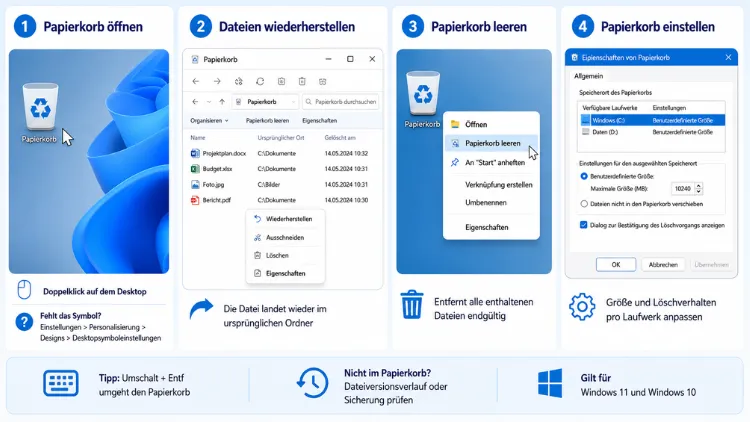
Der Papierkorb ist die zentrale Sicherheitsfunktion für gelöschte Dateien in Windows 10 und Windows 11. Er speichert entfernte Dateien zwischen, bevor sie endgültig verschwinden.
Dieser Artikel zeigt Ihnen Schritt für Schritt, wie Sie den Papierkorb öffnen, seine Größe anpassen, gelöschte Dateien wiederherstellen und ihn dauerhaft optimal konfigurieren.
Was ist der Papierkorb und wozu dient er?
Der Papierkorb ist ein systemintegrierter Zwischenspeicher für gelöschte Dateien und Ordner. Sobald Sie eine Datei löschen, wird sie zunächst nicht endgültig vom Datenträger entfernt. Stattdessen verschiebt Windows die Datei in diesen speziellen Bereich.
Dadurch entsteht eine Art Sicherheitsnetz. Wenn Sie also versehentlich eine wichtige Datei löschen, können Sie sie problemlos wiederherstellen, solange sie sich noch im Papierkorb befindet.
Technisch gesehen legt Windows für jedes Laufwerk einen eigenen, versteckten Ordner namens $RECYCLE.BIN an. Zudem verwaltet das System dort auch die Berechtigungen der gelöschten Dateien, damit nur der ursprüngliche Besitzer sie wiederherstellen kann.
Wichtig zu wissen: Der Papierkorb funktioniert ausschließlich bei lokalen Datenträgern zuverlässig. Löschen Sie Dateien hingegen von einem USB-Stick, einer SD-Karte oder einem Netzlaufwerk, werden diese in den meisten Fällen sofort und unwiderruflich entfernt.
Papierkorb in Windows 11 und Windows 10 öffnen
Es gibt mehrere Wege, um den Papierkorb zu öffnen. Je nachdem, welche Methode Ihnen am praktischsten erscheint, können Sie zwischen folgenden Optionen wählen:
- Desktop-Symbol: Doppelklick auf das Papierkorb-Symbol öffnet ihn direkt.
- Datei-Explorer: Klicken Sie links in der Navigationsleiste auf „Papierkorb“.
- Ausführen-Dialog: Drücken Sie „Windows + R“ und geben Sie
shell:RecycleBinFolderein. - Windows-Suche: Tippen Sie „Papierkorb“ in die Suchleiste und wählen Sie den Treffer aus.
- Adressleiste: Geben Sie im Explorer-Fenster einfach
::{645FF040-5081-101B-9F08-00AA002F954E}ein.
Zusätzlich lässt sich der Papierkorb auch in die Taskleiste ziehen, sofern das Symbol auf dem Desktop sichtbar ist. Somit haben Sie ihn mit einem einzigen Klick stets griffbereit.
Übrigens funktionieren diese Methoden sowohl unter Windows 11 als auch unter Windows 10 nahezu identisch. Lediglich das optische Design unterscheidet sich: Windows 11 nutzt ein moderneres, abgerundetes Fenster, während Windows 10 noch auf die klassische Ribbon-Oberfläche setzt.
Papierkorb-Symbol auf dem Desktop einblenden
Fehlt das Papierkorb-Symbol auf Ihrem Desktop, lässt es sich in wenigen Schritten wiederherstellen. Gehen Sie dazu wie folgt vor:
- Klicken Sie mit der rechten Maustaste auf eine freie Stelle des Desktops.
- Wählen Sie „Anpassen“ beziehungsweise „Personalisierung“ aus.
- Klicken Sie anschließend auf „Designs“.
- Scrollen Sie zum Abschnitt „Verwandte Einstellungen“ und öffnen Sie „Desktopsymboleinstellungen“.
- Setzen Sie ein Häkchen bei „Papierkorb“.
- Bestätigen Sie die Auswahl mit „Übernehmen“ und „OK“.
Direkt danach erscheint das Symbol wieder auf dem Desktop. Alternativ erreichen Sie dasselbe Fenster in Windows 11 auch über „Einstellungen“ (Windows + I) → „Personalisierung“ → „Themes“ → „Desktopsymboleinstellungen“.
Falls die Desktopsymbole grundsätzlich ausgeblendet sind, hilft ein einfacher Rechtsklick auf den Desktop, gefolgt von „Ansicht“ und „Desktopsymbole anzeigen“. Diese Option muss aktiviert sein, damit überhaupt Symbole angezeigt werden.
Größe des Papierkorbs anpassen
Die Standardgröße des Papierkorbs entspricht oft nicht den eigenen Bedürfnissen, besonders wenn Sie regelmäßig große Dateien löschen. Deshalb lohnt es sich, die Kapazität individuell einzustellen.
So passen Sie die Größe an:
- Klicken Sie mit der rechten Maustaste auf das Papierkorb-Symbol.
- Wählen Sie „Eigenschaften“ aus dem Kontextmenü. In Windows 11 finden Sie diese Option alternativ auch über „Papierkorbtools“ in der Menüleiste des geöffneten Fensters.
- Es öffnet sich ein Fenster, in dem alle Laufwerke mit ihrer jeweiligen Papierkorb-Größe aufgelistet sind.
- Wählen Sie das gewünschte Laufwerk aus.
- Aktivieren Sie „Benutzerdefinierte Größe“ und geben Sie den gewünschten Wert in Megabyte an.
- Bestätigen Sie mit „Übernehmen“ und „OK“.
Als Richtwert gilt: Je größer die Kapazität, desto länger bleiben gelöschte Dateien erhalten, bevor Windows die ältesten automatisch entfernt. Auf kleinen SSDs mit begrenztem Speicherplatz empfiehlt sich hingegen eine eher niedrige Größe, damit der Papierkorb nicht unnötig Speicherplatz blockiert.
Zudem lässt sich die Kapazität pro Laufwerk separat festlegen. Wenn Sie also mehrere Festplatten oder Partitionen nutzen, können Sie für jedes Laufwerk individuell entscheiden, wie viel Speicherplatz für gelöschte Dateien reserviert wird.
Gelöschte Dateien aus dem Papierkorb wiederherstellen
Eine der wichtigsten Funktionen des Papierkorbs ist die Wiederherstellung versehentlich gelöschter Dateien. Der Vorgang gestaltet sich denkbar einfach:
- Öffnen Sie den Papierkorb über eine der oben genannten Methoden.
- Suchen Sie die gewünschte Datei oder den gewünschten Ordner.
- Klicken Sie mit der rechten Maustaste darauf.
- Wählen Sie „Wiederherstellen“ aus dem Kontextmenü.
Anschließend landet die Datei automatisch wieder an ihrem ursprünglichen Speicherort. Möchten Sie mehrere Dateien gleichzeitig wiederherstellen, markieren Sie diese zunächst mit gedrückter „Strg“-Taste und klicken danach ebenfalls auf „Wiederherstellen“.
Alternativ funktioniert auch das klassische Ausschneiden und Einfügen: Markieren Sie die Datei, drücken Sie „Strg + X“ und fügen Sie sie am gewünschten Zielort mit „Strg + V“ wieder ein.
Beachten Sie jedoch, dass eine Wiederherstellung nur möglich ist, solange sich die Datei noch physisch im Papierkorb befindet. Wurde der Papierkorb bereits geleert, benötigen Sie spezielle Datenrettungssoftware wie beispielsweise Recuva von Piriform, um die Datei möglicherweise doch noch zu retten.
Papierkorb leeren – manuell und automatisch
Grundsätzlich gibt es zwei Wege, den Papierkorb zu leeren: die manuelle Methode und die automatische Speicheroptimierung.
Papierkorb manuell leeren
Für das manuelle Leeren stehen Ihnen mehrere Optionen zur Verfügung:
- Rechtsklick auf das Desktop-Symbol und Auswahl von „Papierkorb leeren“.
- Im geöffneten Papierkorb-Fenster oben auf „Papierkorb leeren“ klicken.
- Einzelne Dateien markieren, mit „Entf“ löschen und anschließend endgültig entfernen.
Beachten Sie, dass dieser Vorgang unwiderruflich ist. Sobald Sie den Papierkorb geleert haben, gibt es keinen Zwischenschritt mehr – die Dateien sind dann tatsächlich weg.
Papierkorb automatisch leeren mit Storage Sense
Windows bietet zusätzlich eine automatische Lösung namens Speicheroptimierung (Storage Sense). Diese Funktion leert den Papierkorb regelmäßig nach einem von Ihnen festgelegten Zeitplan. So richten Sie sie ein:
- Öffnen Sie „Einstellungen“ mit „Windows + I“.
- Navigieren Sie zu „System“ und anschließend zu „Speicher“.
- Aktivieren Sie den Schalter „Speicheroptimierung“, sofern er noch deaktiviert ist.
- Klicken Sie auf „Speicheroptimierung konfigurieren oder jetzt ausführen“.
- Legen Sie unter „Dateien im Papierkorb löschen, wenn sie seit mehr als X Tagen dort liegen“ den gewünschten Zeitraum fest.
Diese Automatisierung eignet sich besonders für Nutzer, die den Papierkorb häufig vergessen zu leeren, jedoch regelmäßig Speicherplatz freigeben möchten. Alternativ lässt sich der Papierkorb auch direkt über „Temporäre Dateien“ in den Speichereinstellungen manuell leeren, indem Sie „Papierkorb“ auswählen und auf „Dateien entfernen“ klicken.
Dateien direkt löschen, ohne den Papierkorb zu nutzen
Manche Nutzer möchten Dateien grundsätzlich sofort und endgültig löschen, ohne den Umweg über den Papierkorb. Diese Einstellung lässt sich ebenfalls über die Eigenschaften vornehmen:
- Rechtsklick auf das Papierkorb-Symbol.
- „Eigenschaften“ auswählen.
- Das gewünschte Laufwerk markieren.
- Die Option „Dateien nicht in den Papierkorb verschieben. Dateien werden sofort nach dem Löschen entfernt“ aktivieren.
- Mit „Übernehmen“ und „OK“ bestätigen.
Diese Einstellung sollten Sie jedoch mit Vorsicht verwenden, da sie das Sicherheitsnetz des Papierkorbs komplett deaktiviert. Anschließend gehen gelöschte Dateien sofort und ohne Wiederherstellungsmöglichkeit verloren. Wer dennoch gelegentlich einzelne Dateien dauerhaft löschen möchte, kann stattdessen die Tastenkombination „Umschalt + Entf“ nutzen. Diese löscht die markierte Datei sofort, ohne den Papierkorb zu belasten, während alle anderen Dateien weiterhin normal im Papierkorb landen.
Unterschiede zwischen Windows 11 und Windows 10
Grundsätzlich funktioniert der Papierkorb in beiden Betriebssystemen nach demselben Prinzip. Dennoch gibt es einige Unterschiede, die Nutzer kennen sollten, insbesondere wenn sie beide Systeme parallel verwenden:
| Merkmal | Windows 11 | Windows 10 |
|---|---|---|
| Optisches Design | Modernes, abgerundetes Fenster | Klassische Ribbon-Oberfläche |
| Eigenschaften öffnen | Über Kontextmenü oder „Papierkorbtools“ | Nur über Kontextmenü |
| Desktopsymboleinstellungen | Über „Themes“ erreichbar | Über „Personalisierung“ erreichbar |
| Taskleisten-Integration | Uneingeschränkt möglich | Teilweise eingeschränkt |
Da 2026 weiterhin viele Nutzer sowohl Windows 10 als auch Windows 11 parallel einsetzen, lohnt sich dieser Vergleich besonders. Die grundlegenden Funktionen wie Wiederherstellen, Leeren und Größe anpassen bleiben jedoch in beiden Systemen identisch.
Papierkorb funktioniert nicht – mögliche Lösungen
Gelegentlich treten Probleme mit dem Papierkorb auf. Häufige Ursachen sind fehlerhafte Einstellungen, beschädigte Systemdateien oder eingeschränkte Gruppenrichtlinien. Folgende Lösungsansätze helfen in den meisten Fällen weiter:
- Symbol fehlt: Aktivieren Sie es erneut über die Desktopsymboleinstellungen.
- Beschädigter Papierkorb-Ordner: Löschen Sie den versteckten Ordner „$RECYCLE.BIN“ über den Datei-Explorer, nachdem Sie geschützte Systemdateien einblenden. Windows erstellt den Ordner danach automatisch neu.
- Berechtigungsprobleme: Führen Sie den Datei-Explorer testweise als Administrator aus.
- Gruppenrichtlinien: In Unternehmensumgebungen mit Active Directory kann eine Richtlinie den Papierkorb sperren. Wenden Sie sich in diesem Fall an den zuständigen IT-Administrator.
- Systemdateien beschädigt: Führen Sie über die Eingabeaufforderung den Befehl
sfc /scannowaus, um beschädigte Systemdateien automatisch reparieren zu lassen.
Falls keine dieser Lösungen funktioniert, hilft häufig auch ein Neustart des Rechners, da Windows dabei viele temporäre Fehler automatisch behebt.
Häufige Fragen zum Papierkorb in Windows
Wo finde ich den Papierkorb, wenn er nicht auf dem Desktop erscheint?
Öffnen Sie die Desktopsymboleinstellungen über „Personalisierung“ → „Designs“ und setzen Sie dort ein Häkchen bei „Papierkorb“. Anschließend erscheint das Symbol wieder zuverlässig auf dem Desktop.
Wie lange bleiben gelöschte Dateien im Papierkorb erhalten?
Standardmäßig bleiben Dateien dort, bis der Papierkorb voll ist oder Sie ihn manuell leeren. Mit der Speicheroptimierung lässt sich zudem ein fester Zeitraum, etwa 30 Tage, festlegen.
Kann ich Dateien nach dem Leeren des Papierkorbs noch wiederherstellen?
Nach dem Leeren ist eine Wiederherstellung über den Papierkorb selbst nicht mehr möglich. Spezielle Datenrettungssoftware kann jedoch unter Umständen noch helfen, sofern die Datei nicht überschrieben wurde.
Warum landen Dateien von USB-Sticks nicht im Papierkorb?
Wechseldatenträger wie USB-Sticks oder SD-Karten nutzen oft ein Dateisystem, das den Papierkorb nicht unterstützt. Deshalb werden Dateien dort in der Regel sofort und endgültig gelöscht.
Wie deaktiviere ich den Papierkorb komplett?
Öffnen Sie die Eigenschaften des Papierkorbs, wählen Sie das betreffende Laufwerk aus und aktivieren Sie „Dateien nicht in den Papierkorb verschieben“. Anschließend werden Dateien direkt und ohne Zwischenspeicherung gelöscht.
Unterscheidet sich der Papierkorb zwischen Windows 10 und Windows 11?
Funktional kaum, jedoch optisch: Windows 11 nutzt ein moderneres Design, während Windows 10 noch die klassische Ribbon-Oberfläche verwendet. Beide Systeme bieten dieselben grundlegenden Funktionen.
Kann eine Gruppenrichtlinie den Papierkorb sperren?
Ja, in Unternehmensnetzwerken mit Active Directory ist das möglich. In diesem Fall hilft nur der zuständige IT-Administrator weiter, da lokale Einstellungen dann überschrieben werden.
Wie stelle ich die Größe des Papierkorbs individuell für jedes Laufwerk ein?
Öffnen Sie die Eigenschaften des Papierkorbs, wählen Sie das gewünschte Laufwerk aus der Liste aus und tragen Sie unter „Benutzerdefinierte Größe“ den gewünschten Wert in Megabyte ein.
Was passiert, wenn der Papierkorb voll ist?
Ist die festgelegte Größe erreicht, entfernt Windows automatisch die ältesten Dateien, um Platz für neu gelöschte Inhalte zu schaffen. Wichtige Dateien sollten Sie deshalb rechtzeitig sichern.
Fazit
Der Papierkorb bietet eine zuverlässige Sicherheitsfunktion für gelöschte Dateien in Windows 10 und Windows 11. Mit den richtigen Einstellungen lässt er sich individuell an persönliche Bedürfnisse anpassen und effizient nutzen.
Ob Größe, Speicheroptimierung oder Wiederherstellung: Wer die genannten Schritte befolgt, behält jederzeit die volle Kontrolle über gelöschte Dateien und vermeidet unnötigen Datenverlust.
