
Diese Anleitung zeigt, wie Sie in Microsoft Edge unter Windows 11/10 und macOS den Internet Explorer-Modus aktivieren oder deaktivieren.
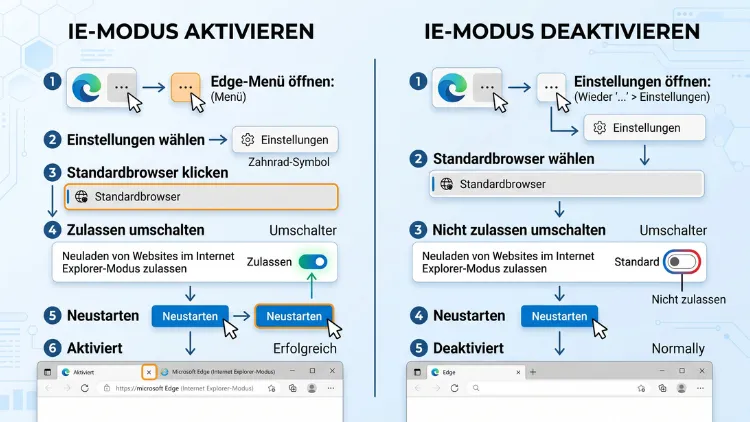
Der Internet Explorer-Modus in Microsoft Edge lässt sich unter Windows 11/10 in wenigen Schritten aktivieren: Öffnen Sie edge://settings/defaultBrowser, stellen Sie die Option zum Neuladen im IE-Modus auf „Zulassen“ und starten Sie den Browser neu. Anschließend tragen Sie die gewünschte Website in die Liste „Seiten im Internet Explorer-Modus“ ein.
Zum Deaktivieren wählen Sie stattdessen „Nicht zulassen“. Außerdem zeigt diese Anleitung alle Wege über Gruppenrichtlinie, Registry und Fehlerbehebung.
Das Wichtigste in Kürze
Zunächst ein schneller Überblick, bevor es in die Details geht:
- Verfügbar ist der IE-Modus nur unter Windows. Auf macOS, Linux, Android und iOS fehlt er dagegen vollständig.
- Aktivieren: Einstellungen > Standardbrowser > „Zulassen“ > Edge neu starten.
- Deaktivieren: Dieselbe Option auf „Nicht zulassen“ stellen und ebenfalls neu starten.
- Seit Herbst 2025 gibt es für Privatnutzer zudem keine Schaltfläche und keinen Menüeintrag mehr. Websites müssen deshalb einzeln in eine Liste eingetragen werden.
- Einträge in der Liste gelten standardmäßig 30 Tage. Danach müssen Sie die Seite erneut hinzufügen.
- Unternehmen steuern den Modus weiterhin über Gruppenrichtlinien, Registry oder Intune.
Was ist der Internet Explorer-Modus in Microsoft Edge?
Der Internet Explorer-Modus, kurz IE-Modus, ist eine Kompatibilitätsfunktion von Microsoft Edge. Dabei lädt Edge eine Website nicht mit der modernen Chromium-Engine, sondern mit der alten Trident-Engine (MSHTML) des Internet Explorer 11.
Dadurch funktionieren alte Webanwendungen weiter, obwohl der Internet Explorer selbst längst abgeschaltet ist. Die Seite erscheint dabei ganz normal in einem Edge-Tab. Ein zweiter Browser ist somit nicht nötig.
Der eigenständige Internet Explorer 11 wurde bereits am 15. Juni 2022 eingestellt. Seitdem leitet Windows Aufrufe des alten Browsers automatisch an Edge weiter. Der IE-Modus ist deshalb der einzige offizielle Weg, alte Seiten noch zu nutzen.
Wofür wird der IE-Modus noch gebraucht?
Viele ältere Anwendungen setzen auf Techniken, die moderne Browser nicht mehr unterstützen. Dazu gehören zum Beispiel:
- ActiveX-Steuerelemente, etwa in alten Verwaltungsoberflächen
- Java-Applets und Silverlight-Inhalte
- Browser Helper Objects (BHO)
- alte Dokumentmodi wie IE5, IE7 oder IE8
- Intranet-Portale, die nie modernisiert wurden
- Weboberflächen von Routern, Druckern, NAS-Systemen oder Überwachungskameras
- manche Behörden- und Banking-Portale sowie alte SharePoint-Bibliotheken
Besonders in Firmen sind solche Altanwendungen weiterhin verbreitet. Allerdings stoßen auch Privatnutzer gelegentlich darauf, zum Beispiel bei der Konfiguration eines alten Netzwerkgeräts.
IE-Modus und Kompatibilitätsansicht: der Unterschied
Häufig werden beide Begriffe verwechselt. Die Kompatibilitätsansicht war jedoch eine Funktion des alten Internet Explorer. Sie stellte Seiten lediglich so dar, als würde ein älterer IE sie laden.
Der IE-Modus hingegen ist eine Edge-Funktion. Er bindet die komplette IE11-Engine in einen Edge-Tab ein. Zusätzlich können Sie innerhalb des IE-Modus weiterhin die Kompatibilitätsansicht nutzen, falls eine Seite das erfordert.
Auf welchen Systemen ist der IE-Modus verfügbar?
Der Titel nennt kein bestimmtes System. Deshalb folgt hier die Übersicht für alle Plattformen, auf denen Microsoft Edge läuft:
- Windows 11: Der IE-Modus ist verfügbar. Der klassische Internet Explorer fehlt hier zwar als App, die Engine ist jedoch weiterhin im System enthalten.
- Windows 10: Der IE-Modus ist ebenfalls verfügbar. Allerdings hat Windows 10 im Oktober 2025 sein reguläres Supportende erreicht. Ein Umstieg auf Windows 11 ist deshalb ratsam.
- Windows Server: Auch auf aktuellen Server-Versionen lässt sich der Modus nutzen, vor allem per Richtlinie.
- macOS: Der IE-Modus ist nicht verfügbar, denn die Trident-Engine existiert dort nicht.
- Linux: Hier fehlt die Funktion ebenso.
- Android und iOS/iPadOS: In den mobilen Edge-Apps gibt es den Modus gleichfalls nicht.
Wer also auf einem Mac oder unter Linux eine alte IE-Seite öffnen muss, benötigt einen Windows-PC oder eine virtuelle Maschine mit Windows 11. Dafür eignen sich zum Beispiel Parallels Desktop auf dem Mac oder VirtualBox unter Linux. Darin installieren Sie Windows und aktivieren den IE-Modus anschließend wie unten beschrieben.
Aktueller Stand 2026: Das hat sich beim IE-Modus geändert
Ältere Anleitungen beschreiben oft einen Menüeintrag namens „Im Internet Explorer-Modus neu laden“. Diesen Weg gibt es für Privatnutzer jedoch nicht mehr.
Der Hintergrund: Im August 2025 wurde bekannt, dass Angreifer den IE-Modus gezielt missbrauchten. Sie lockten Opfer auf täuschend echte Webseiten und forderten sie per eingeblendetem Hinweis auf, die Seite im IE-Modus neu zu laden. Anschließend nutzten sie eine Zero-Day-Lücke in der alten JavaScript-Engine Chakra und danach eine zweite Schwachstelle, um das Gerät vollständig zu übernehmen.
Microsoft hat daraufhin die bequemen Einstiegspunkte entfernt. Konkret bedeutet das:
- Ab Edge-Version 141 fehlt der Eintrag zum Neuladen im IE-Modus im Drei-Punkte-Menü.
- Ab Edge-Version 142 wurde zudem die Symbolleisten-Schaltfläche für den IE-Modus entfernt.
- Auch der Eintrag im Kontextmenü ist weggefallen.
Der Modus selbst existiert jedoch weiter. Privatnutzer müssen ihn nun ausdrücklich in den Einstellungen erlauben und jede Website einzeln in die Liste der IE-Modus-Seiten eintragen.
Für Firmen ändert sich dagegen nichts. Geräte, die über Unternehmensrichtlinien verwaltet werden, nutzen den IE-Modus weiterhin wie konfiguriert.
Außerdem ist die Zukunft der Funktion begrenzt. Nach Angaben von Microsoft soll voraussichtlich 2029 auch mit dem IE-Modus Schluss sein. Deshalb lohnt es sich, alte Anwendungen rechtzeitig zu modernisieren.
Voraussetzungen für den IE-Modus
Bevor Sie den Modus einschalten, sollten einige Punkte erfüllt sein:
- Windows 11 oder Windows 10 mit aktuellen Updates
- eine aktuelle Version von Microsoft Edge
- die Windows-Komponente für den Internet Explorer darf nicht entfernt sein
- auf Firmengeräten zudem: keine Richtlinie, die den Modus sperrt
So prüfen Sie zunächst die Edge-Version:
- Öffnen Sie Microsoft Edge.
- Geben Sie anschließend edge://settings/help in die Adressleiste ein.
- Edge sucht daraufhin automatisch nach Updates und installiert sie.
- Klicken Sie danach auf „Neu starten“.
Zusätzlich sollten Sie Windows selbst aktualisieren. Öffnen Sie dazu Einstellungen > Windows Update und klicken Sie auf „Nach Updates suchen“. Die IE-Engine erhält ihre Sicherheitskorrekturen nämlich über Windows Update und nicht über Edge.
Internet Explorer-Modus in Edge aktivieren: Schritt für Schritt
Der Standardweg führt über die Edge-Einstellungen. Er funktioniert unter Windows 11/10 identisch.
- Öffnen Sie Microsoft Edge.
- Klicken Sie oben rechts auf die drei Punkte („Einstellungen und mehr“). Alternativ drücken Sie Alt + F.
- Wählen Sie anschließend „Einstellungen“.
- Klicken Sie danach in der linken Leiste auf „Standardbrowser“.
- Suchen Sie nun den Bereich „Internet Explorer-Kompatibilität“.
- Öffnen Sie dort das Auswahlfeld bei „Zulassen, dass Websites im Internet Explorer-Modus neu geladen werden (IE-Modus)“.
- Wählen Sie „Zulassen“.
- Klicken Sie abschließend auf „Neu starten“, damit Edge die Änderung übernimmt.
Tipp: Noch schneller gelangen Sie ans Ziel, indem Sie edge://settings/defaultBrowser in die Adressleiste eingeben und mit der Eingabetaste bestätigen.
Die genaue Beschriftung kann je nach Edge-Version leicht abweichen. Der Bereich heißt jedoch stets „Internet Explorer-Kompatibilität“.
Die drei Optionen im Überblick
Im Auswahlfeld stehen insgesamt drei Werte zur Verfügung:
- „Standard“: Edge entscheidet selbst. Der Modus ist dabei in der Regel nicht frei nutzbar.
- „Zulassen“: Der IE-Modus ist aktiv. Sie können somit Seiten in die Liste eintragen.
- „Nicht zulassen“: Der IE-Modus ist abgeschaltet.
Mit dem Aktivieren allein öffnet sich allerdings noch keine Seite im IE-Modus. Dafür ist zusätzlich der nächste Schritt nötig.
Website im Internet Explorer-Modus öffnen
Nach dem Neustart müssen Sie die gewünschte Seite in die Liste aufnehmen. So gehen Sie vor:
- Öffnen Sie erneut edge://settings/defaultBrowser.
- Suchen Sie anschließend den Eintrag „Seiten im Internet Explorer-Modus“.
- Klicken Sie daneben auf „Hinzufügen“.
- Geben Sie nun die vollständige Adresse der Seite ein, also inklusive http:// oder https://.
- Bestätigen Sie danach mit „Hinzufügen“.
- Rufen Sie die Seite schließlich in einem Tab auf oder laden Sie sie mit F5 neu.
Die Seite öffnet sich daraufhin im IE-Modus. Zudem merkt sich Edge den Eintrag.
Wichtig: Tragen Sie die Adresse exakt ein. Schon ein fehlendes „www“ oder ein anderer Pfad kann nämlich dazu führen, dass die Seite weiterhin normal geladen wird. Kopieren Sie die Adresse deshalb am besten direkt aus der Adressleiste.
Die 30-Tage-Regel verstehen
Jeder Eintrag in der Liste gilt standardmäßig 30 Tage ab dem Hinzufügen. Danach entfernt Edge ihn automatisch. Folglich lädt die Seite wieder mit der modernen Engine.
Benötigen Sie die Seite weiterhin, fügen Sie sie einfach erneut hinzu. Das Ablaufdatum steht zudem direkt neben jedem Eintrag in der Liste.
Diese Befristung ist gewollt. Sie soll nämlich verhindern, dass der unsichere Modus dauerhaft und unbemerkt aktiv bleibt. Administratoren können die Frist jedoch per Richtlinie anpassen, wie weiter unten beschrieben.
Einträge aus der Liste entfernen
Möchten Sie eine Seite vorzeitig wieder normal laden, gehen Sie so vor:
- Öffnen Sie edge://settings/defaultBrowser.
- Suchen Sie anschließend die Seite unter „Seiten im Internet Explorer-Modus“.
- Klicken Sie daneben auf das Papierkorb-Symbol.
- Laden Sie die Seite danach neu.
IE-Modus erkennen und wieder verlassen
Ob eine Seite gerade im IE-Modus läuft, erkennen Sie an zwei Merkmalen. Zum einen erscheint links in der Adressleiste das Internet-Explorer-Logo. Zum anderen blendet Edge meist eine Hinweisleiste unter der Adressleiste ein.
In dieser Leiste finden Sie außerdem eine Schaltfläche, um die Seite wieder in Microsoft Edge zu öffnen. Ein Klick darauf beendet den Modus für diesen Tab.
Bleibt die Seite jedoch in der Liste, öffnet sie sich beim nächsten Aufruf erneut im IE-Modus. Entfernen Sie deshalb zusätzlich den Listeneintrag, wenn Sie den Modus für diese Seite dauerhaft beenden möchten.
Internet Explorer-Modus in Edge deaktivieren
Wer den Modus nicht mehr benötigt, sollte ihn abschalten. Dadurch verkleinern Sie die Angriffsfläche Ihres Systems.
- Öffnen Sie Microsoft Edge.
- Geben Sie edge://settings/defaultBrowser in die Adressleiste ein.
- Öffnen Sie anschließend das Auswahlfeld bei „Zulassen, dass Websites im Internet Explorer-Modus neu geladen werden (IE-Modus)“.
- Wählen Sie „Nicht zulassen“.
- Klicken Sie danach auf „Neu starten“.
- Löschen Sie zusätzlich alle Einträge unter „Seiten im Internet Explorer-Modus“.
Danach lädt Edge sämtliche Seiten wieder ausschließlich mit der Chromium-Engine.
Weiterleitung vom Internet Explorer anpassen
Im selben Bereich finden Sie außerdem die Option „Internet Explorer darf Websites in Microsoft Edge öffnen“. Sie regelt, ob Aufrufe des alten Browsers an Edge weitergereicht werden.
Empfehlenswert ist hier der Wert „Nur inkompatible Websites“ oder „Immer“. Dadurch landen Sie stets im sicheren Edge und nicht im veralteten Browser.
IE-Komponente vollständig aus Windows entfernen
Wer ganz sichergehen möchte, kann die zugrunde liegende Windows-Komponente entfernen. Danach funktioniert der IE-Modus allerdings überhaupt nicht mehr.
Unter Windows 11:
- Öffnen Sie Einstellungen mit Windows + I.
- Wechseln Sie anschließend zu System > Optionale Features.
- Suchen Sie in der Liste der installierten Features nach „Internet Explorer-Modus“.
- Klicken Sie darauf und wählen Sie danach „Deinstallieren“.
- Starten Sie den PC schließlich neu.
Unter Windows 10:
- Drücken Sie Windows + R und geben Sie optionalfeatures ein.
- Entfernen Sie anschließend den Haken bei „Internet Explorer 11“.
- Bestätigen Sie mit „OK“ und starten Sie danach den PC neu.
Je nach Windows-Version kann die Bezeichnung leicht abweichen. Zudem lässt sich die Komponente auf demselben Weg jederzeit wieder installieren.
IE-Modus per Gruppenrichtlinie aktivieren oder deaktivieren
In Unternehmen ist die Gruppenrichtlinie der empfohlene Weg. Sie gilt außerdem für alle Nutzer eines Geräts und lässt sich nicht einfach umgehen.
Der lokale Gruppenrichtlinien-Editor ist jedoch nur in Windows 11/10 Pro, Enterprise und Education enthalten. In der Home-Edition fehlt er. Dort nutzen Sie stattdessen den Registry-Weg aus dem nächsten Abschnitt.
Schritt 1: Edge-Richtlinienvorlagen installieren
Zunächst benötigen Sie die administrativen Vorlagen für Edge:
- Laden Sie die Richtliniendateien von der Microsoft-Seite „Microsoft Edge for Business“ herunter. Wählen Sie dort Kanal, Version und Plattform und klicken Sie anschließend auf „Richtliniendateien herunterladen“.
- Entpacken Sie danach das Archiv.
- Kopieren Sie die Datei msedge.admx nach C:\Windows\PolicyDefinitions.
- Kopieren Sie zusätzlich die Datei msedge.adml aus dem Ordner de-DE nach C:\Windows\PolicyDefinitions\de-DE.
Schritt 2: Richtlinie konfigurieren
- Drücken Sie Windows + R, geben Sie gpedit.msc ein und bestätigen Sie.
- Navigieren Sie anschließend zu Computerkonfiguration > Administrative Vorlagen > Microsoft Edge.
- Öffnen Sie per Doppelklick „Internet Explorer-Integration konfigurieren“.
- Wählen Sie „Aktiviert“.
- Stellen Sie danach unter „Optionen“ den Wert „Internet Explorer-Modus“ ein.
- Bestätigen Sie mit „OK“.
Zum Deaktivieren wählen Sie stattdessen in den Optionen den Wert „Keine“. Alternativ setzen Sie die Richtlinie auf „Deaktiviert“.
Schritt 3: Neuladen durch Nutzer erlauben oder sperren
Zusätzlich gibt es die Richtlinie „Neuladen nicht konfigurierter Websites im Internet Explorer-Modus zulassen“. Sie entspricht dem Auswahlfeld in den Edge-Einstellungen.
- „Aktiviert“: Nutzer dürfen Seiten selbst im IE-Modus laden.
- „Deaktiviert“: Nutzer dürfen das nicht. Es gelten somit nur Seiten aus der Unternehmensliste.
Schritt 4: Richtlinie anwenden
- Öffnen Sie die Eingabeaufforderung als Administrator.
- Geben Sie anschließend gpupdate /force ein.
- Starten Sie Edge danach neu.
- Prüfen Sie schließlich unter edge://policy, ob die Richtlinien aktiv sind.
IE-Modus über die Registry steuern
Die Registry ist der passende Weg für Windows 11/10 Home sowie für Skripte. Erstellen Sie jedoch vorher unbedingt eine Sicherung. Dafür genügt ein Wiederherstellungspunkt: Suchen Sie im Startmenü nach „Wiederherstellungspunkt erstellen“ und klicken Sie dort auf „Erstellen“.
Manuell im Registrierungs-Editor
- Drücken Sie Windows + R, geben Sie regedit ein und bestätigen Sie.
- Navigieren Sie anschließend zu HKEY_LOCAL_MACHINE\SOFTWARE\Policies\Microsoft\Edge.
- Fehlt der Schlüssel Edge, legen Sie ihn per Rechtsklick über Neu > Schlüssel an.
- Erstellen Sie danach per Rechtsklick einen DWORD-Wert (32-Bit) mit dem Namen InternetExplorerIntegrationLevel.
- Setzen Sie den Wert auf 1, um den IE-Modus zu aktivieren. Der Wert 0 schaltet ihn dagegen ab.
- Erstellen Sie zusätzlich den DWORD-Wert InternetExplorerIntegrationReloadInIEModeAllowed.
- Setzen Sie diesen auf 1 (Neuladen erlaubt) oder auf 0 (Neuladen gesperrt).
- Starten Sie Edge abschließend neu.
Per Befehl in der Eingabeaufforderung
Schneller geht es mit zwei Befehlen. Öffnen Sie dafür die Eingabeaufforderung oder PowerShell als Administrator.
IE-Modus aktivieren:
reg add "HKLM\SOFTWARE\Policies\Microsoft\Edge" /v InternetExplorerIntegrationLevel /t REG_DWORD /d 1 /f
reg add "HKLM\SOFTWARE\Policies\Microsoft\Edge" /v InternetExplorerIntegrationReloadInIEModeAllowed /t REG_DWORD /d 1 /f
IE-Modus deaktivieren:
reg add "HKLM\SOFTWARE\Policies\Microsoft\Edge" /v InternetExplorerIntegrationLevel /t REG_DWORD /d 0 /f
reg add "HKLM\SOFTWARE\Policies\Microsoft\Edge" /v InternetExplorerIntegrationReloadInIEModeAllowed /t REG_DWORD /d 0 /f
Zurück zum Auslieferungszustand:
reg delete "HKLM\SOFTWARE\Policies\Microsoft\Edge" /v InternetExplorerIntegrationLevel /f
reg delete "HKLM\SOFTWARE\Policies\Microsoft\Edge" /v InternetExplorerIntegrationReloadInIEModeAllowed /f
Beachten Sie allerdings eine Nebenwirkung: Sobald Richtlinienwerte gesetzt sind, zeigt Edge den Hinweis „Von Ihrer Organisation verwaltet“ an. Außerdem ist das Auswahlfeld in den Einstellungen dann ausgegraut. Das ist jedoch normal und kein Fehler.
Ablauffrist der lokalen Liste ändern
Die 30-Tage-Frist lässt sich ebenfalls anpassen. Zuständig ist der DWORD-Wert InternetExplorerIntegrationLocalSiteListExpirationDays im selben Schlüssel. Erlaubt sind dabei Werte zwischen 0 und 90 Tagen.
In der Gruppenrichtlinie finden Sie dieselbe Einstellung unter Microsoft Edge. Dort legen Sie fest, nach wie vielen Tagen lokale Einträge ablaufen.
Unternehmenswebsiteliste einrichten
Für dauerhaft benötigte Seiten ist die Unternehmenswebsiteliste (Enterprise Mode Site List) die beste Lösung. Sie ist eine XML-Datei, die festlegt, welche Adressen automatisch im IE-Modus öffnen. Einträge darin laufen zudem nicht nach 30 Tagen ab.
Liste erstellen
Edge bringt dafür ein eigenes Werkzeug mit:
- Geben Sie edge://compat/sitelistmanager in die Adressleiste ein.
- Klicken Sie anschließend auf „Website hinzufügen“.
- Tragen Sie die Adresse ein und wählen Sie bei „Öffnen in“ den Wert „IE-Modus“.
- Wählen Sie danach bei Bedarf einen Kompatibilitätsmodus, zum Beispiel „Standard“ oder „IE8 Enterprise“.
- Klicken Sie schließlich auf „In XML exportieren“ und speichern Sie die Datei.
Alternativ können Sie die Datei von Hand schreiben. Ein einfaches Beispiel sieht so aus:
<site-list version="1">
  <site url="intranet.firma.local">
    <compat-mode>Default</compat-mode>
    <open-in>IE11</open-in>
  </site>
</site-list>
Liste zuweisen
- Legen Sie die XML-Datei auf einem Webserver oder einer Netzwerkfreigabe ab, die alle Geräte erreichen.
- Öffnen Sie anschließend die Richtlinie „Unternehmensmodus-Websiteliste konfigurieren“ unter Microsoft Edge.
- Wählen Sie „Aktiviert“ und tragen Sie danach den Pfad zur Datei ein.
- Führen Sie zuletzt gpupdate /force aus und starten Sie Edge neu.
In der Registry entspricht dem die Zeichenfolge InternetExplorerIntegrationSiteList. Ihr Wert ist der Pfad oder die Adresse der XML-Datei.
Ob die Liste geladen wurde, sehen Sie unter edge://compat/enterprise. Dort steht außerdem die Versionsnummer der Liste. Über „Aktualisierung erzwingen“ laden Sie sie zudem sofort neu.
Verwaltung über Intune und Microsoft 365
Cloud-verwaltete Geräte lassen sich ebenso konfigurieren. In Microsoft Intune legen Sie dafür ein Profil über den Einstellungskatalog an und suchen dort nach „Internet Explorer-Integration konfigurieren“.
Zusätzlich bietet das Microsoft 365 Admin Center eine Cloud-Verwaltung für Websitelisten. Dadurch entfällt der eigene Webserver für die XML-Datei.
Internetoptionen für den IE-Modus anpassen
Der IE-Modus verwendet die klassischen Internetoptionen von Windows. Deshalb gelten dort Einstellungen wie Sicherheitszonen, vertrauenswürdige Sites oder die Kompatibilitätsansicht.
So öffnen Sie die Internetoptionen:
- Drücken Sie Windows + R.
- Geben Sie anschließend inetcpl.cpl ein und bestätigen Sie.
Alternativ suchen Sie im Startmenü nach „Internetoptionen“.
Häufig benötigte Einstellungen sind zum Beispiel:
- Vertrauenswürdige Sites: Registerkarte „Sicherheit“ > „Vertrauenswürdige Sites“ > „Sites“. Tragen Sie dort die Adresse der Altanwendung ein.
- ActiveX-Einstellungen: Registerkarte „Sicherheit“ > „Stufe anpassen“.
- Popupblocker: Registerkarte „Datenschutz“.
- Zurücksetzen: Registerkarte „Erweitert“ > „Zurücksetzen“.
Ändern Sie hier jedoch nur, was die jeweilige Anwendung tatsächlich verlangt. Gelockerte Sicherheitsstufen erhöhen nämlich das Risiko deutlich.
IE-Modus funktioniert nicht: Probleme lösen
Trotz korrekter Einstellung klappt es manchmal nicht. Die folgenden Fälle treten besonders häufig auf.
Die Option fehlt oder ist ausgegraut
Ist das Auswahlfeld gesperrt, steuert meist eine Richtlinie die Einstellung. Prüfen Sie deshalb Folgendes:
- Öffnen Sie edge://policy.
- Suchen Sie anschließend nach InternetExplorerIntegrationLevel und InternetExplorerIntegrationReloadInIEModeAllowed.
- Auf einem Firmengerät wenden Sie sich danach an die IT-Abteilung.
- Auf einem privaten PC löschen Sie dagegen die Werte mit den oben genannten reg delete-Befehlen.
Der Menüeintrag „Im Internet Explorer-Modus neu laden“ fehlt
Das ist kein Fehler. Der Eintrag wurde nämlich für Privatnutzer bewusst entfernt. Nutzen Sie stattdessen die Liste „Seiten im Internet Explorer-Modus“ in den Einstellungen.
Die Seite lädt trotz Listeneintrag normal
Meist stimmt in diesem Fall die Adresse nicht genau. Gehen Sie deshalb so vor:
- Rufen Sie die Seite auf und kopieren Sie die Adresse aus der Adressleiste.
- Löschen Sie anschließend den alten Listeneintrag.
- Fügen Sie die kopierte Adresse danach neu hinzu.
- Achten Sie zudem auf Weiterleitungen: Tragen Sie die Adresse ein, auf der Sie tatsächlich landen.
- Starten Sie Edge schließlich vollständig neu.
Außerdem kann der Eintrag abgelaufen sein. Prüfen Sie deshalb das Ablaufdatum in der Liste.
Edge meldet, dass der IE-Modus nicht verfügbar ist
In diesem Fall fehlt meist die Windows-Komponente. Installieren Sie sie deshalb nach:
- Windows 11: Einstellungen > System > Optionale Features > „Features anzeigen“, anschließend nach „Internet Explorer-Modus“ suchen und installieren.
- Windows 10: Windows + R > optionalfeatures > Haken bei „Internet Explorer 11“ setzen.
Starten Sie den PC danach neu.
Diagnose-Seite nutzen
Edge bietet zusätzlich eine eigene Diagnose. Geben Sie dazu edge://compat/iediagnostic in die Adressleiste ein. Dort sehen Sie unter anderem, ob der IE-Modus korrekt eingerichtet ist und welche Registry-Werte gelten.
Darstellungsfehler oder Abstürze
Bleibt die Seite fehlerhaft, helfen häufig diese Schritte:
- Edge aktualisieren über edge://settings/help
- Windows-Updates installieren, da sie die IE-Engine betreffen
- Internetoptionen zurücksetzen über inetcpl.cpl > „Erweitert“ > „Zurücksetzen“
- die Seite zusätzlich zur Kompatibilitätsansicht hinzufügen
- Edge reparieren: Einstellungen > Apps > Installierte Apps > Microsoft Edge > „Ändern“ > „Reparieren“
Sicherheit: Risiken des IE-Modus richtig einschätzen
Der IE-Modus nutzt eine Engine, die technisch aus einer anderen Zeit stammt. Viele Schutzmechanismen des modernen Edge greifen dort deshalb nicht. Die Angriffe aus dem Jahr 2025 haben das deutlich gezeigt.
Folgende Regeln senken das Risiko erheblich:
- Nur bekannte Seiten eintragen. Verwenden Sie den Modus also ausschließlich für Anwendungen, denen Sie vertrauen.
- Niemals auf Aufforderung einer Website reagieren. Verlangt eine Seite, im IE-Modus geladen zu werden, ist das ein Warnsignal. Schließen Sie in diesem Fall den Tab.
- Liste regelmäßig aufräumen. Löschen Sie Einträge, die Sie nicht mehr brauchen.
- Modus abschalten, wenn er ungenutzt ist. Stellen Sie die Option dann auf „Nicht zulassen“.
- Updates zeitnah installieren. Das gilt sowohl für Edge als auch für Windows.
- Im Unternehmen zentrale Listen nutzen. Sperren Sie zusätzlich das freie Neuladen per Richtlinie.
Alternativen zum IE-Modus
Langfristig ist der IE-Modus keine Lösung, sondern eine Übergangshilfe. Deshalb lohnt sich ein Blick auf Alternativen.
- Anwendung modernisieren: Fragen Sie beim Hersteller nach einer aktuellen Version. Viele Anbieter haben ihre Weboberflächen inzwischen umgestellt.
- Firmware aktualisieren: Bei Routern, Kameras oder NAS-Systemen bringt ein Firmware-Update oft eine moderne Oberfläche mit.
- Hersteller-App nutzen: Zahlreiche Geräte lassen sich mittlerweile per eigener App oder Desktop-Programm verwalten.
- Isolierte Umgebung: Betreiben Sie unverzichtbare Altanwendungen in einer virtuellen Maschine ohne Zugriff auf das restliche Netz. Unter Windows 11 Pro eignet sich dafür zum Beispiel Hyper-V.
Erweiterungen aus dem Edge-Add-on-Store, die einen „IE-Tab“ versprechen, sind dagegen mit Vorsicht zu betrachten. Sie benötigen meist ein zusätzliches Hilfsprogramm und greifen letztlich auf dieselbe alte Engine zu.
Häufige Fragen zum IE-Modus in Edge
Wie aktiviere ich den Internet Explorer-Modus in Edge unter Windows 11/10?
Öffnen Sie edge://settings/defaultBrowser und stellen Sie die Option zum Neuladen im IE-Modus auf „Zulassen“. Starten Sie Edge anschließend neu. Tragen Sie danach die gewünschte Adresse unter „Seiten im Internet Explorer-Modus“ über „Hinzufügen“ ein.
Wie deaktiviere ich den IE-Modus in Microsoft Edge wieder?
Stellen Sie dieselbe Option auf „Nicht zulassen“ und klicken Sie auf „Neu starten“. Löschen Sie außerdem alle Einträge in der Liste der IE-Modus-Seiten. Danach lädt Edge sämtliche Websites wieder mit der modernen Engine.
Warum fehlt „Im Internet Explorer-Modus neu laden“ im Menü?
Microsoft hat den Eintrag für Privatnutzer aus Sicherheitsgründen entfernt. Ebenso sind die Symbolleisten-Schaltfläche und der Kontextmenü-Eintrag weggefallen. Stattdessen fügen Sie Websites nun einzeln in den Einstellungen unter „Standardbrowser“ hinzu.
Wie lange bleibt eine Website im IE-Modus gespeichert?
Standardmäßig gilt ein Eintrag 30 Tage. Danach entfernt Edge ihn automatisch, und Sie müssen die Seite erneut hinzufügen. Administratoren können die Frist jedoch per Richtlinie auf 0 bis 90 Tage ändern oder eine Unternehmenswebsiteliste ohne Ablaufdatum nutzen.
Gibt es den IE-Modus auch auf dem Mac, unter Linux oder auf dem Smartphone?
Nein. Der IE-Modus setzt die Trident-Engine voraus, die ausschließlich in Windows enthalten ist. Auf macOS, Linux, Android und iOS fehlt die Funktion deshalb. Als Ausweg bleibt dort lediglich eine virtuelle Maschine mit Windows 11.
Ist der IE-Modus in Edge sicher?
Nur eingeschränkt. Die alte Engine bietet nämlich deutlich weniger Schutz als das moderne Edge. Nutzen Sie den Modus deshalb ausschließlich für vertrauenswürdige Seiten, und schalten Sie ihn ab, sobald Sie ihn nicht mehr benötigen.
Wie lange wird der IE-Modus noch unterstützt?
Microsoft hat Unterstützung bis mindestens 2029 zugesagt. Danach ist jedoch mit dem Ende der Funktion zu rechnen. Planen Sie deshalb rechtzeitig den Umstieg auf moderne Anwendungen.
Warum ist die IE-Modus-Einstellung ausgegraut?
In diesem Fall legt eine Richtlinie den Wert fest. Prüfen Sie das unter edge://policy. Auf Firmengeräten hilft die IT-Abteilung weiter. Auf privaten PCs entfernen Sie dagegen die Registry-Werte unter HKLM\SOFTWARE\Policies\Microsoft\Edge.
Kann ich den Internet Explorer 11 noch separat starten?
Nein. Die eigenständige App ist deaktiviert, und Aufrufe werden automatisch an Edge umgeleitet. Unter Windows 11 fehlt sie zudem komplett. Der IE-Modus in Edge ist somit der einzige unterstützte Weg.
Fazit
Der Internet Explorer-Modus lässt sich unter Windows 11/10 über Einstellungen > Standardbrowser schnell aktivieren und ebenso schnell deaktivieren. Seit 2025 müssen Websites jedoch einzeln in die Liste eingetragen werden.
Nutzen Sie den Modus deshalb gezielt und nur für vertrauenswürdige Altanwendungen. Schalten Sie ihn anschließend wieder ab, und planen Sie den Umstieg auf moderne Lösungen rechtzeitig.
