
Datum und Uhrzeit auf Ihrem PC lassen sich unter Windows 11 und Windows 10 manuell auf ein früheres Datum zurücksetzen – über die Einstellungen oder Systemsteuerung.
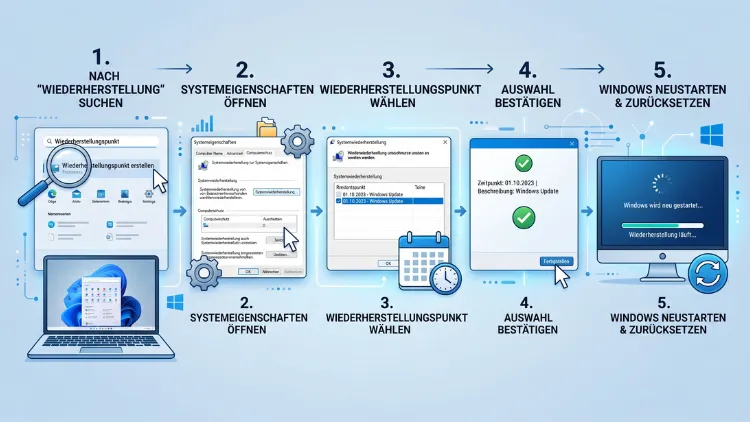
Sie möchten Windows auf ein früheres Datum zurücksetzen? Dafür nutzen Sie am besten die Systemwiederherstellung. Zuerst tippen Sie Win + R, geben rstrui ein und wählen anschließend einen Wiederherstellungspunkt aus. Danach bringt Windows 11/10 Systemdateien, Treiber und Programme auf den alten Stand zurück. Ihre persönlichen Dateien bleiben dabei erhalten.
Außerdem bietet Windows 11 seit 2026 die neue Zeitpunktwiederherstellung. Alle Wege finden Sie hier Schritt für Schritt erklärt.
Was bedeutet „Windows auf ein früheres Datum zurücksetzen“?
Wenn Windows plötzlich Probleme macht, liegt die Ursache oft in einer kürzlich vorgenommenen Änderung. Zum Beispiel kann ein fehlerhaftes Update, ein neuer Treiber oder eine problematische Software das System aus dem Takt bringen. Deshalb ist es praktisch, den PC einfach auf einen Zeitpunkt zurückzusetzen, an dem noch alles funktionierte.
Genau dafür gibt es in Windows mehrere Werkzeuge. Allerdings arbeiten sie unterschiedlich. Manche setzen nur Systemdateien zurück, andere dagegen den gesamten Zustand des Systemlaufwerks.
Wichtig ist außerdem die Abgrenzung zu einem Zurücksetzen auf Werkseinstellungen. Dabei wird Windows nämlich neu installiert. Beim Zurücksetzen auf ein früheres Datum bleibt die Installation dagegen bestehen. Lediglich die Änderungen seit dem gewählten Zeitpunkt werden rückgängig gemacht.
Was die klassische Systemwiederherstellung ändert
Die Systemwiederherstellung betrifft vor allem:
- Systemdateien von Windows
- die Registrierung (Registry)
- Treiber
- installierte Programme und Updates
- Systemeinstellungen
Was die Systemwiederherstellung nicht ändert
Dagegen bleiben folgende Daten unberührt:
- persönliche Dateien wie Dokumente, Fotos, Musik und Videos
- E-Mails und Browser-Lesezeichen
- Dateien auf dem Desktop
Das bedeutet jedoch auch: Die Systemwiederherstellung ersetzt kein Backup. Gelöschte Fotos holen Sie damit zum Beispiel nicht zurück.
Alle Möglichkeiten im Überblick
Bevor Sie loslegen, lohnt sich ein kurzer Blick auf die verfügbaren Methoden. Denn je nach Problem ist ein anderer Weg sinnvoll:
- Systemwiederherstellung – der Klassiker in Windows 11 und Windows 10. Sie setzt das System auf einen gespeicherten Wiederherstellungspunkt zurück.
- Zeitpunktwiederherstellung (Point-in-Time Restore) – neu in Windows 11 seit 2026. Sie stellt zusätzlich Apps, Einstellungen und lokale Dateien wieder her.
- Update deinstallieren – ideal, wenn ein bestimmtes Windows-Update Probleme verursacht.
- Zur vorherigen Windows-Version zurückkehren – möglich innerhalb von 10 Tagen nach einem großen Funktionsupdate.
- Systemabbild wiederherstellen – setzt den kompletten PC auf den Stand eines vollständigen Backups zurück.
- Vorgängerversionen von Dateien – holt einzelne Dateien oder Ordner in einem älteren Zustand zurück.
- Datum und Uhrzeit ändern – falls Sie lediglich die Systemuhr zurückstellen möchten.
Im Folgenden erfahren Sie zu jeder Methode genau, wie Sie vorgehen.
Voraussetzung: Computerschutz aktivieren
Die Systemwiederherstellung funktioniert nur, wenn der Computerschutz eingeschaltet ist. Allerdings ist er auf vielen Rechnern standardmäßig deaktiviert. Das gilt vor allem für Windows 11 und neuere Installationen von Windows 10. Deshalb sollten Sie diese Einstellung unbedingt prüfen.
So aktivieren Sie den Computerschutz
- Drücken Sie die Tastenkombination Win + R.
- Geben Sie sysdm.cpl ein und bestätigen Sie mit Enter.
- Wechseln Sie zur Registerkarte „Computerschutz“.
- Markieren Sie Ihr Systemlaufwerk, in der Regel Lokaler Datenträger (C:).
- Klicken Sie auf „Konfigurieren“.
- Wählen Sie „Computerschutz aktivieren“.
- Stellen Sie außerdem bei „Max. Belegung“ einen Wert zwischen 5 und 10 Prozent ein.
- Bestätigen Sie abschließend mit „OK“.
Alternativ erreichen Sie das Fenster in Windows 11 auch über Einstellungen → System → Info → „Computerschutz“. In Windows 10 finden Sie es dagegen über Systemsteuerung → System → „Computerschutz“ im linken Bereich.
Computerschutz per PowerShell einschalten
Zudem können Sie den Schutz schnell per Befehl aktivieren. Dafür gehen Sie so vor:
- Klicken Sie mit der rechten Maustaste auf Start.
- Wählen Sie „Terminal (Administrator)“ in Windows 11 oder „Windows PowerShell (Administrator)“ in Windows 10.
- Geben Sie folgenden Befehl ein: Enable-ComputerRestore -Drive „C:“
- Drücken Sie Enter.
Danach erstellt Windows automatisch Wiederherstellungspunkte, zum Beispiel vor Updates oder Treiberinstallationen.
Wiederherstellungspunkt manuell erstellen
Automatische Punkte sind hilfreich. Trotzdem ist es klug, vor größeren Änderungen selbst einen Wiederherstellungspunkt zu erstellen. Das gilt etwa vor der Installation neuer Hardware-Treiber, vor Registry-Änderungen oder vor dem Einsatz von Tuning-Software.
So erstellen Sie einen Wiederherstellungspunkt
- Drücken Sie Win + R und geben Sie sysdm.cpl ein.
- Öffnen Sie die Registerkarte „Computerschutz“.
- Klicken Sie unten auf „Erstellen“.
- Geben Sie einen aussagekräftigen Namen ein, zum Beispiel „Vor Grafiktreiber-Update“.
- Klicken Sie erneut auf „Erstellen“.
- Warten Sie, bis die Meldung „Der Wiederherstellungspunkt wurde erfolgreich erstellt“ erscheint.
Das Datum und die Uhrzeit fügt Windows dabei automatisch hinzu. Deshalb müssen Sie diese Angaben nicht in den Namen schreiben.
Wiederherstellungspunkt per Befehl erstellen
Ebenso funktioniert das über die PowerShell mit Administratorrechten:
Checkpoint-Computer -Description „Vor Update“ -RestorePointType MODIFY_SETTINGS
Allerdings gibt es dabei eine Einschränkung. Windows erlaubt per Befehl standardmäßig nur einen Punkt pro 24 Stunden. Wenn Sie häufiger Punkte anlegen möchten, nutzen Sie deshalb besser den Weg über sysdm.cpl.
Windows 11: Systemwiederherstellung starten
Wenn Windows 11 noch normal startet, ist die Wiederherstellung schnell erledigt. Zudem ist der Ablauf in Windows 10 nahezu identisch.
Schritt-für-Schritt-Anleitung für Windows 11
- Drücken Sie Win + R.
- Geben Sie rstrui ein und drücken Sie Enter.
- Das Fenster „Systemwiederherstellung“ öffnet sich. Klicken Sie auf „Weiter“.
- Setzen Sie gegebenenfalls ein Häkchen bei „Weitere Wiederherstellungspunkte anzeigen“.
- Wählen Sie einen Punkt aus, dessen Datum vor dem Auftreten des Problems liegt.
- Klicken Sie außerdem auf „Nach betroffenen Programmen suchen“. So sehen Sie, welche Programme entfernt oder wiederhergestellt werden.
- Schließen Sie diese Übersicht und klicken Sie auf „Weiter“.
- Prüfen Sie die Zusammenfassung und klicken Sie auf „Fertig stellen“.
- Bestätigen Sie die Warnung mit „Ja“.
Anschließend startet der PC neu. Der Vorgang dauert meist 10 bis 30 Minuten. Schalten Sie den Rechner währenddessen auf keinen Fall aus. Bei Laptops sollten Sie zudem das Netzteil anschließen.
Alternativer Weg über die Suche
Außerdem können Sie die Funktion auch über die Suche öffnen:
- Klicken Sie auf Start oder auf das Lupensymbol.
- Tippen Sie „Wiederherstellungspunkt erstellen“ ein.
- Öffnen Sie das Suchergebnis.
- Klicken Sie auf „Systemwiederherstellung…“.
Danach folgen Sie den oben beschriebenen Schritten ab Punkt 3.
Windows 10: Systemwiederherstellung durchführen
In Windows 10 funktioniert die Systemwiederherstellung grundsätzlich genauso. Allerdings unterscheidet sich der Weg über die Systemsteuerung ein wenig.
So gehen Sie in Windows 10 vor
- Geben Sie in das Suchfeld der Taskleiste „Systemsteuerung“ ein und öffnen Sie sie.
- Stellen Sie oben rechts die Anzeige auf „Große Symbole“.
- Klicken Sie auf „Wiederherstellung“.
- Wählen Sie „Systemwiederherstellung öffnen“.
- Klicken Sie auf „Weiter“.
- Wählen Sie den gewünschten Wiederherstellungspunkt aus.
- Klicken Sie auf „Weiter“ und danach auf „Fertig stellen“.
Übrigens: Der reguläre Support für Windows 10 endete am 14. Oktober 2025. Zwar funktioniert die Systemwiederherstellung weiterhin. Jedoch erhalten Privatnutzer nur noch über das kostenpflichtige oder kostenlose ESU-Programm Sicherheitsupdates, und zwar bis zum 13. Oktober 2026. Deshalb lohnt sich mittelfristig ein Umstieg auf Windows 11.
Neu in Windows 11: Die Zeitpunktwiederherstellung
Seit 2026 bietet Windows 11 eine zusätzliche Möglichkeit, den PC auf einen früheren Zustand zurückzusetzen. Sie heißt Zeitpunktwiederherstellung, im Englischen Point-in-Time Restore oder kurz PITR.
Was ist anders als bei der Systemwiederherstellung?
Anders als die klassische Systemwiederherstellung kann Point-in-Time Restore nicht nur Systemdateien und Registry-Änderungen zurückholen, sondern auch Apps, Einstellungen und lokale Nutzerdateien wiederherstellen. Technisch gesehen basiert die Funktion auf dem Volumenschattenkopiedienst (VSS). Dennoch handelt es sich um eine komplette Neuentwicklung.
Zudem arbeitet die Funktion weitgehend automatisch. Sie erstellt standardmäßig alle 24 Stunden vollständige Systemschnappschüsse, die für 72 Stunden vorgehalten werden. Deshalb ist sie vor allem für frische Probleme gedacht, etwa nach einem fehlerhaften Update vom Vortag.
Voraussetzungen
- Windows 11 ab Version 24H2 mit aktuellen Updates
- ausreichend freier Speicherplatz auf dem Systemlaufwerk
- aktivierte Funktion in den Einstellungen
Microsoft hat Point-in-Time Restore im Juni 2026 allgemein verfügbar gemacht. Allerdings schaltet Microsoft die neuen Funktionen nach und nach auf kompatiblen Rechnern frei. Falls Sie die Option also noch nicht sehen, installieren Sie zunächst alle Updates über Einstellungen → Windows Update → „Nach Updates suchen“.
Zeitpunktwiederherstellung einrichten
- Öffnen Sie die Einstellungen mit Win + I.
- Klicken Sie auf „System“.
- Wählen Sie „Wiederherstellung“.
- Öffnen Sie den Bereich „Zeitpunktwiederherstellung“.
- Prüfen Sie, ob die Funktion eingeschaltet ist.
- Passen Sie gegebenenfalls Häufigkeit und Speicherbelegung an.
Den genannten Pfad unter Einstellungen → System → Wiederherstellung → Zeitpunktwiederherstellung bestätigen auch aktuelle Anleitungen.
Wann Sie welche Funktion nutzen sollten
- Problem seit wenigen Stunden oder 1 bis 2 Tagen: Die Zeitpunktwiederherstellung ist hier die umfassendere Lösung.
- Problem seit mehreren Tagen oder Wochen: Nutzen Sie dagegen die klassische Systemwiederherstellung, weil deren Punkte länger gespeichert bleiben.
- Persönliche Dateien sollen unverändert bleiben: Wählen Sie die Systemwiederherstellung. Denn die Zeitpunktwiederherstellung setzt auch lokale Dateien zurück.
Wichtig: Sichern Sie deshalb vor einer Zeitpunktwiederherstellung alle Dateien, die Sie nach dem Snapshot erstellt oder geändert haben. Kopieren Sie diese zum Beispiel auf einen USB-Stick oder in OneDrive.
Wenn Windows nicht mehr startet: Wiederherstellung über WinRE
Manchmal bootet Windows nach einem Fehler gar nicht mehr. Trotzdem können Sie das System auf ein früheres Datum zurücksetzen. Dafür nutzen Sie die Windows-Wiederherstellungsumgebung (WinRE).
Methode 1: Über die Einstellungen (wenn Windows noch startet)
Windows 11:
- Öffnen Sie Einstellungen → System → Wiederherstellung.
- Klicken Sie neben „Erweiterter Start“ auf „Jetzt neu starten“.
Windows 10:
- Öffnen Sie Einstellungen → Update und Sicherheit → Wiederherstellung.
- Klicken Sie unter „Erweiterter Start“ auf „Jetzt neu starten“.
Methode 2: Mit der Umschalttaste
- Klicken Sie auf Start und danach auf das Ein/Aus-Symbol.
- Halten Sie die Umschalttaste (Shift) gedrückt.
- Klicken Sie gleichzeitig auf „Neu starten“.
Diese Methode funktioniert außerdem auch am Anmeldebildschirm.
Methode 3: Automatische Reparatur erzwingen
Wenn Windows überhaupt nicht mehr hochfährt, hilft folgender Trick:
- Schalten Sie den PC ein.
- Sobald das Windows-Logo erscheint, halten Sie den Ein/Aus-Schalter etwa 10 Sekunden gedrückt.
- Wiederholen Sie das dreimal.
- Beim vierten Start erscheint die „Automatische Reparatur“.
- Klicken Sie auf „Erweiterte Optionen“.
Methode 4: Mit einem Installationsmedium
Falls auch das nicht klappt, benötigen Sie einen bootfähigen USB-Stick. Diesen erstellen Sie an einem anderen PC mit dem Media Creation Tool von Microsoft:
- Laden Sie das Media Creation Tool für Windows 11 oder Windows 10 von der Microsoft-Webseite herunter.
- Starten Sie das Tool und wählen Sie „Installationsmedium erstellen“.
- Stecken Sie einen USB-Stick mit mindestens 8 GB ein.
- Folgen Sie den Anweisungen.
- Booten Sie danach den defekten PC vom Stick.
- Klicken Sie im ersten Fenster auf „Weiter“ und danach unten links auf „Computerreparaturoptionen“.
In WinRE die Systemwiederherstellung starten
Unabhängig von der Methode landen Sie anschließend im blauen Menü. Dort gehen Sie so vor:
- Klicken Sie auf „Problembehandlung“.
- Wählen Sie „Erweiterte Optionen“.
- Klicken Sie auf „Systemwiederherstellung“.
- Wählen Sie Ihr Benutzerkonto und geben Sie das Kennwort ein.
- Wählen Sie den gewünschten Wiederherstellungspunkt und bestätigen Sie.
Ist Ihr Laufwerk mit BitLocker verschlüsselt, fragt Windows zusätzlich nach dem Wiederherstellungsschlüssel. Diesen finden Sie in der Regel in Ihrem Microsoft-Konto unter dem Bereich „Geräte“. Notieren Sie ihn deshalb am besten schon vorab.
Systemwiederherstellung im abgesicherten Modus
Zudem können Sie die Wiederherstellung auch im abgesicherten Modus starten. Das ist hilfreich, wenn ein Virenscanner oder Treiber den Vorgang blockiert:
- Wählen Sie in WinRE „Problembehandlung → Erweiterte Optionen → Starteinstellungen“.
- Klicken Sie auf „Neu starten“.
- Drücken Sie F6 für „Abgesicherten Modus mit Eingabeaufforderung aktivieren“.
- Geben Sie rstrui.exe ein und drücken Sie Enter.
Einzelnes Update deinstallieren statt zurücksetzen
Häufig verursacht nur ein bestimmtes Update die Probleme. In diesem Fall ist es oft einfacher, genau dieses Update zu entfernen. Denn so bleiben alle anderen Änderungen erhalten.
Update in Windows 11 deinstallieren
- Öffnen Sie Einstellungen → Windows Update.
- Klicken Sie auf „Updateverlauf“.
- Scrollen Sie nach unten und wählen Sie „Updates deinstallieren“.
- Suchen Sie das betreffende Update anhand der KB-Nummer und des Datums.
- Klicken Sie auf „Deinstallieren“.
Update in Windows 10 deinstallieren
- Öffnen Sie Einstellungen → Update und Sicherheit → Windows Update.
- Klicken Sie auf „Updateverlauf anzeigen“.
- Wählen Sie „Updates deinstallieren“.
- Markieren Sie das Update und klicken Sie auf „Deinstallieren“.
Außerdem gibt es in WinRE unter „Problembehandlung → Erweiterte Optionen → Updates deinstallieren“ die Möglichkeit, das neueste Qualitätsupdate oder Funktionsupdate zu entfernen. Das funktioniert auch dann, wenn Windows nicht mehr startet.
Update vorübergehend pausieren
Damit das entfernte Update nicht sofort zurückkehrt, sollten Sie Updates pausieren:
- Windows 11: Einstellungen → Windows Update → „Updates aussetzen“
- Windows 10: Einstellungen → Update und Sicherheit → Windows Update → „Updates für 7 Tage aussetzen“
Zur vorherigen Windows-Version zurückkehren
Nach einem großen Funktionsupdate, etwa von Windows 11 24H2 auf 25H2, können Sie zur alten Version zurückkehren. Ebenso gilt das nach einem Upgrade von Windows 10 auf Windows 11. Allerdings haben Sie dafür nur 10 Tage Zeit.
So kehren Sie in Windows 11 zurück
- Öffnen Sie Einstellungen → System → Wiederherstellung.
- Klicken Sie neben „Zurück“ auf die Schaltfläche „Zurück“.
- Wählen Sie einen Grund aus.
- Lehnen Sie die Suche nach Updates mit „Nein danke“ ab.
- Folgen Sie den weiteren Hinweisen und klicken Sie abschließend auf „Zu früherem Build zurückkehren“.
So kehren Sie in Windows 10 zurück
- Öffnen Sie Einstellungen → Update und Sicherheit → Wiederherstellung.
- Klicken Sie unter „Zu vorheriger Version von Windows 10 zurückkehren“ auf „Los geht’s“.
- Folgen Sie dem Assistenten.
Frist von 10 Tagen verlängern
Wenn Sie mehr Zeit benötigen, verlängern Sie die Frist direkt nach dem Upgrade. Dafür öffnen Sie das Terminal als Administrator und geben Folgendes ein:
DISM /Online /Set-OSUninstallWindow /Value:60
Damit haben Sie bis zu 60 Tage Zeit. Allerdings funktioniert der Befehl nur, solange der Ordner Windows.old noch existiert. Löschen Sie diesen Ordner deshalb nicht über die Datenträgerbereinigung.
Kompletten PC per Systemabbild zurücksetzen
Die gründlichste Methode ist ein Systemabbild. Dabei handelt es sich um eine vollständige Kopie Ihres Systemlaufwerks. Folglich können Sie damit den gesamten PC exakt auf den Stand des Backups zurücksetzen, inklusive aller Dateien.
Systemabbild erstellen (Windows 11/10)
Dafür empfiehlt sich das integrierte Werkzeug „Sichern und Wiederherstellen (Windows 7)“. Es ist trotz des Namens in Windows 11 und Windows 10 enthalten:
- Öffnen Sie die Systemsteuerung.
- Klicken Sie auf „System und Sicherheit“.
- Wählen Sie „Sichern und Wiederherstellen (Windows 7)“.
- Klicken Sie links auf „Systemabbild erstellen“.
- Wählen Sie als Ziel eine externe Festplatte.
- Klicken Sie auf „Weiter“ und danach auf „Sicherung starten“.
Systemabbild wiederherstellen
- Starten Sie WinRE wie oben beschrieben.
- Schließen Sie die externe Festplatte an.
- Wählen Sie „Problembehandlung → Erweiterte Optionen → Systemimage-Wiederherstellung“.
- Wählen Sie das gewünschte Abbild aus.
- Bestätigen Sie mit „Weiter“ und „Fertig stellen“.
Achtung: Dabei werden alle aktuellen Daten auf dem Laufwerk überschrieben. Sichern Sie deshalb neuere Dateien vorher separat.
Einzelne Dateien auf ein früheres Datum zurücksetzen
Manchmal möchten Sie nicht das ganze System zurücksetzen, sondern nur eine Datei. Zum Beispiel haben Sie ein Word-Dokument versehentlich überschrieben. Dafür gibt es zwei Möglichkeiten.
Vorgängerversionen nutzen
- Klicken Sie mit der rechten Maustaste auf die Datei oder den Ordner.
- Wählen Sie „Eigenschaften“. In Windows 11 müssen Sie eventuell zuerst „Weitere Optionen anzeigen“ wählen.
- Öffnen Sie die Registerkarte „Vorgängerversionen“.
- Wählen Sie eine Version mit passendem Datum aus.
- Klicken Sie auf „Wiederherstellen“.
Diese Funktion greift allerdings nur, wenn der Computerschutz oder der Dateiversionsverlauf aktiv ist.
Dateiversionsverlauf einrichten
- Öffnen Sie die Systemsteuerung.
- Klicken Sie auf „Dateiversionsverlauf“.
- Schließen Sie eine externe Festplatte an.
- Klicken Sie auf „Einschalten“.
Danach sichert Windows Ihre Bibliotheken, den Desktop und weitere Ordner regelmäßig. Zudem können Sie über „Persönliche Dateien wiederherstellen“ jederzeit auf ältere Stände zugreifen.
Dateien in OneDrive zurücksetzen
Falls Sie OneDrive nutzen, können Sie sogar den ganzen Cloud-Speicher zurücksetzen. Diese Funktion steht jedoch nur Abonnenten von Microsoft 365 zur Verfügung:
- Öffnen Sie OneDrive im Browser.
- Klicken Sie oben rechts auf das Zahnradsymbol → „Optionen“.
- Wählen Sie „OneDrive wiederherstellen“.
- Wählen Sie ein Datum der letzten 30 Tage aus.
Nur Datum und Uhrzeit zurückstellen
Vielleicht möchten Sie aber gar nicht das System zurücksetzen, sondern nur die Systemuhr auf ein früheres Datum stellen. Das kann etwa für Tests mit Software sinnvoll sein.
So ändern Sie das Datum in Windows 11
- Öffnen Sie Einstellungen → Zeit und Sprache → Datum und Uhrzeit.
- Schalten Sie „Uhrzeit automatisch festlegen“ aus.
- Klicken Sie bei „Datum und Uhrzeit manuell festlegen“ auf „Ändern“.
- Wählen Sie das gewünschte Datum und klicken Sie erneut auf „Ändern“.
So ändern Sie das Datum in Windows 10
- Klicken Sie mit der rechten Maustaste auf die Uhrzeit in der Taskleiste.
- Wählen Sie „Datum/Uhrzeit anpassen“.
- Deaktivieren Sie „Uhrzeit automatisch festlegen“.
- Klicken Sie auf „Ändern“ und stellen Sie das Datum ein.
Beachten Sie jedoch: Ein falsches Datum führt häufig zu Zertifikatsfehlern im Browser. Außerdem können Windows Update und Cloud-Dienste dann Probleme machen. Schalten Sie die automatische Uhrzeit deshalb danach wieder ein.
Probleme beheben: Wenn die Systemwiederherstellung nicht funktioniert
Leider klappt die Wiederherstellung nicht immer reibungslos. Die häufigsten Fehler lassen sich jedoch meist schnell beheben.
Keine Wiederherstellungspunkte vorhanden
Das ist der häufigste Fall. Meist war der Computerschutz deaktiviert. Zudem kann Windows alte Punkte löschen, wenn der zugewiesene Speicher voll ist. Auch große Funktionsupdates entfernen oft ältere Punkte.
Lösung: Aktivieren Sie den Computerschutz wie oben beschrieben. Nutzen Sie außerdem alternativ die Zeitpunktwiederherstellung, ein Update-Rollback oder ein Systemabbild.
Die Systemwiederherstellung wurde nicht erfolgreich abgeschlossen
Oft blockiert ein Virenscanner den Zugriff auf Systemdateien. Ebenso können beschädigte Dateien die Ursache sein. Probieren Sie deshalb folgende Schritte nacheinander aus:
- Deaktivieren Sie vorübergehend Ihre Antivirensoftware eines Drittanbieters.
- Starten Sie die Wiederherstellung im abgesicherten Modus oder über WinRE.
- Wählen Sie zudem einen anderen Wiederherstellungspunkt.
- Prüfen Sie die Systemdateien mit dem Terminal als Administrator:
- sfc /scannow
- DISM /Online /Cleanup-Image /RestoreHealth
- Starten Sie den PC neu und versuchen Sie es erneut.
Fehlercode 0x80070005 oder 0x8000FFFF
Diese Codes deuten auf fehlende Zugriffsrechte hin. Auch hier hilft meist der abgesicherte Modus. Außerdem sollten Sie prüfen, ob der Dienst „Volumeschattenkopie“ läuft:
- Drücken Sie Win + R und geben Sie services.msc ein.
- Suchen Sie den Dienst „Volumeschattenkopie“.
- Stellen Sie den Starttyp auf „Manuell“.
- Klicken Sie auf „Starten“.
Speicher für Wiederherstellungspunkte prüfen
Mit einem Befehl sehen Sie außerdem, welche Schattenkopien existieren. Öffnen Sie dafür das Terminal als Administrator und geben Sie ein:
vssadmin list shadows
Den verfügbaren Speicher erhöhen Sie zudem mit:
vssadmin resize shadowstorage /for=C: /on=C: /maxsize=10%
Systemwiederherstellung rückgängig machen
Hat die Wiederherstellung das Problem nicht gelöst oder sogar verschlimmert? Dann können Sie den Vorgang wieder rückgängig machen. Denn Windows legt vor jeder Wiederherstellung automatisch einen Rückgängig-Punkt an.
- Öffnen Sie mit Win + R und rstrui die Systemwiederherstellung.
- Wählen Sie „Systemwiederherstellung rückgängig machen“.
- Klicken Sie auf „Weiter“ und danach auf „Fertig stellen“.
Allerdings gilt eine Einschränkung: Wenn Sie die Wiederherstellung im abgesicherten Modus oder über WinRE ausgeführt haben, lässt sie sich nicht rückgängig machen.
Tipps für die Zukunft
Damit Sie beim nächsten Problem schnell reagieren können, sollten Sie einige Vorkehrungen treffen:
- Computerschutz dauerhaft aktivieren: Nur so erstellt Windows automatisch Wiederherstellungspunkte.
- Zeitpunktwiederherstellung einschalten: Unter Windows 11 bietet sie zusätzlichen Schutz bei frischen Problemen.
- Vor großen Änderungen manuell sichern: Erstellen Sie also vor Treiber- oder Softwareinstallationen einen eigenen Punkt.
- Regelmäßig ein Systemabbild erstellen: Zum Beispiel einmal im Monat auf eine externe Festplatte.
- Dateiversionsverlauf nutzen: So schützen Sie Ihre persönlichen Dateien zusätzlich.
- BitLocker-Schlüssel notieren: Ohne ihn kommen Sie in WinRE sonst eventuell nicht weiter.
- Installationsmedium bereithalten: Ein bootfähiger USB-Stick rettet Sie, wenn gar nichts mehr startet.
- Genügend Speicherplatz freihalten: Mindestens 10 bis 15 Prozent des Systemlaufwerks sollten frei bleiben.
Häufige Fragen zum Zurücksetzen von Windows
Gehen meine Dateien bei der Systemwiederherstellung verloren?
Nein, bei der klassischen Systemwiederherstellung bleiben Dokumente, Fotos und andere persönliche Dateien erhalten. Allerdings werden Programme entfernt, die Sie nach dem gewählten Zeitpunkt installiert haben. Die Zeitpunktwiederherstellung in Windows 11 setzt dagegen auch lokale Dateien zurück. Sichern Sie deshalb neue Dateien vorher.
Wie weit kann ich Windows zurücksetzen?
Das hängt von den vorhandenen Wiederherstellungspunkten ab. Diese bleiben so lange bestehen, bis der zugewiesene Speicher voll ist. Bei der Zeitpunktwiederherstellung reicht der Zeitraum standardmäßig dagegen nur etwa 72 Stunden zurück.
Wie lange dauert eine Systemwiederherstellung?
In der Regel dauert der Vorgang 10 bis 30 Minuten. Bei langsamen Festplatten oder vielen Änderungen kann es jedoch auch länger dauern. Unterbrechen Sie den Vorgang deshalb auf keinen Fall.
Warum finde ich keine Wiederherstellungspunkte?
Meistens ist der Computerschutz deaktiviert. Außerdem löscht Windows ältere Punkte, wenn der Speicher knapp wird oder ein großes Funktionsupdate installiert wurde. Aktivieren Sie den Schutz über sysdm.cpl unter der Registerkarte „Computerschutz“.
Entfernt die Systemwiederherstellung Viren?
Nicht zuverlässig. Zwar kann sie manche Schadsoftware entfernen, die sich in Systemdateien eingenistet hat. Jedoch bleiben Viren in persönlichen Ordnern oft erhalten. Prüfen Sie Ihren PC deshalb zusätzlich mit Microsoft Defender über Windows-Sicherheit → Viren- und Bedrohungsschutz → Scanoptionen → „Microsoft Defender Offlinescan“.
Kann ich Windows ohne Wiederherstellungspunkt zurücksetzen?
Ja, dafür gibt es mehrere Alternativen. Zum Beispiel können Sie ein fehlerhaftes Update deinstallieren, innerhalb von 10 Tagen zur vorherigen Windows-Version zurückkehren oder ein Systemabbild einspielen. Unter Windows 11 hilft zudem die Zeitpunktwiederherstellung.
Wird mein Windows-Passwort ebenfalls zurückgesetzt?
Ja, das ist möglich. Wenn Sie das Kennwort eines lokalen Kontos nach dem Wiederherstellungspunkt geändert haben, gilt danach wieder das alte Kennwort. Bei einem Microsoft-Konto bleibt dagegen das aktuelle Passwort gültig, sofern der PC online ist.
Ist die Zeitpunktwiederherstellung auch in Windows 10 verfügbar?
Nein, die neue Funktion gibt es ausschließlich für Windows 11 ab Version 24H2. Unter Windows 10 nutzen Sie deshalb weiterhin die klassische Systemwiederherstellung oder ein Systemabbild.
Muss ich nach der Wiederherstellung Programme neu installieren?
Ja, allerdings nur Programme, die Sie nach dem gewählten Zeitpunkt installiert haben. Diese werden nämlich entfernt. Welche Programme betroffen sind, zeigt Ihnen vorher die Schaltfläche „Nach betroffenen Programmen suchen“.
Fazit
Windows 11/10 auf ein früheres Datum zurückzusetzen, gelingt am schnellsten mit der Systemwiederherstellung über rstrui. Zudem bietet Windows 11 mit der Zeitpunktwiederherstellung inzwischen einen umfassenderen Schutz bei frischen Problemen.
Entscheidend ist jedoch die Vorbereitung. Aktivieren Sie deshalb den Computerschutz und erstellen Sie außerdem regelmäßig ein Systemabbild. So sind Sie für jeden Notfall gerüstet.
