
Windows 11 lässt sich per Systemwiederherstellung auf einen Zustand vor 72 Stunden zurücksetzen – Anleitung für PC und Laptop ohne Datenverlust.
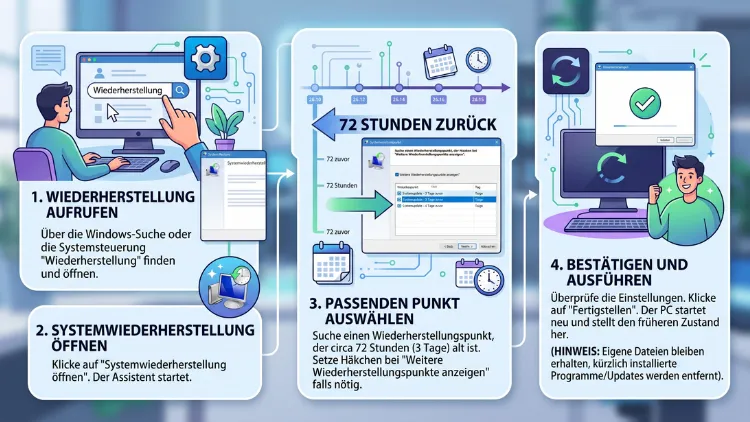
Wer sein Windows 11 nach einem fehlgeschlagenen Update oder einer fehlerhaften Software-Installation retten möchte, kann seit dem Sommer-Update 2026 auf die Zeitpunktwiederherstellung (Point-in-Time Restore) zurückgreifen.
Diese Funktion setzt das System innerhalb eines 72-Stunden-Fensters auf einen früheren, funktionierenden Zustand zurück. Nachfolgend erfährt der Leser, wie die Aktivierung, Konfiguration und Nutzung im Detail funktioniert.
Was bedeutet „System auf 72 Stunden zurücksetzen“ unter Windows 11?
Microsoft hat mit dem Update KB5095093 eine neue Wiederherstellungsfunktion für Windows 11 eingeführt, die unter dem Namen Point-in-Time Restore, auf Deutsch Zeitpunktwiederherstellung, bekannt ist. Diese Funktion erstellt automatisch alle 24 Stunden einen vollständigen Schnappschuss des Systemzustands. Dadurch stehen im Idealfall drei Wiederherstellungspunkte zur Verfügung, die zusammen ein rollierendes 72-Stunden-Fenster abdecken.
Technisch gesehen basiert die Funktion auf dem Volume Shadow Copy Service (VSS), der bereits seit vielen Jahren Bestandteil von Windows ist. Im Gegensatz zur klassischen Systemwiederherstellung sichert die neue Funktion jedoch nicht nur Systemdateien, sondern zudem installierte Anwendungen, persönliche Dateien, Kennwörter sowie Zertifikate. Aus diesem Grund lässt sich der gesamte Computer bei größeren Problemen zügig in einen Zustand zurückversetzen, der wenige Stunden oder Tage zurückliegt.
Wichtig zu wissen: Die 72-Stunden-Grenze ist bei Privatanwendern fest eingestellt und lässt sich nicht verlängern. Ältere Wiederherstellungspunkte werden nach Ablauf dieser Frist automatisch gelöscht, um Speicherplatz zu sparen. Wer also einen Fehler erst nach vier oder fünf Tagen bemerkt, findet über diesen Weg keinen passenden Wiederherstellungspunkt mehr vor.
Gilt die 72-Stunden-Wiederherstellung auch für Windows 10?
Diese Frage lässt sich eindeutig beantworten: Nein. Die Zeitpunktwiederherstellung ist ausschließlich für Windows 11, konkret ab den Versionen 24H2 und 25H2, verfügbar. Da Windows 10 seit Oktober 2025 offiziell keinen regulären Support mehr erhält, wird diese neue Funktion nicht nachträglich für das ältere Betriebssystem bereitgestellt.
Wer dennoch unter Windows 10 einen ähnlichen Effekt erzielen möchte, muss stattdessen auf altbewährte Werkzeuge zurückgreifen. Dazu zählen beispielsweise die klassische Systemwiederherstellung über Wiederherstellungspunkte sowie die Funktion „Diesen PC zurücksetzen“ in den Einstellungen. Beide Optionen sind zwar nicht auf ein festes 72-Stunden-Fenster begrenzt, bieten jedoch auch nicht den gleichen Funktionsumfang wie die neue Windows-11-Lösung.
Zusätzlich empfiehlt es sich für Windows-10-Nutzer, regelmäßig manuelle Wiederherstellungspunkte zu erstellen, da diese im Unterschied zur Zeitpunktwiederherstellung nicht automatisch nach 24 Stunden angelegt werden. Ebenso ist ein Umstieg auf Windows 11 ratsam, sofern die Hardware dies zulässt, da nur so von den neuen Sicherheits- und Wiederherstellungsfunktionen profitiert werden kann.
Voraussetzungen für die Zeitpunktwiederherstellung unter Windows 11
Bevor mit der Einrichtung begonnen wird, sollten einige technische Voraussetzungen geprüft werden. Andernfalls lässt sich die Funktion entweder gar nicht oder nur eingeschränkt nutzen.
Folgende Punkte sind entscheidend:
- Das Systemlaufwerk sollte über mindestens 200 GB Speicherplatz verfügen, damit die Funktion automatisch aktiviert wird.
- Bei kleineren Laufwerken lässt sich die Zeitpunktwiederherstellung zwar manuell aktivieren, allerdings sollte in diesem Fall genügend freier Speicherplatz vorhanden sein.
- Windows reserviert standardmäßig bis zu 50 GB für die Speicherung der Wiederherstellungspunkte, wobei sich dieser Wert in den Einstellungen anpassen lässt.
- Auf unternehmensverwalteten Geräten, etwa mit Windows 11 Enterprise oder Education, ist die Funktion derzeit noch standardmäßig deaktiviert und muss über Gruppenrichtlinien oder Intune aktiviert werden.
- Ist das Systemlaufwerk mit BitLocker verschlüsselt, wird für die spätere Wiederherstellung der Wiederherstellungsschlüssel benötigt.
Sobald diese Voraussetzungen erfüllt sind, steht der Aktivierung nichts mehr im Weg. Ab der Version 26H2 plant Microsoft zudem, die Funktion auf allen unterstützten Geräten standardmäßig zu aktivieren, sodass eine manuelle Einrichtung dann größtenteils entfällt.
Unterschied zwischen Zeitpunktwiederherstellung und klassischer Systemwiederherstellung
Da beide Funktionen auf den ersten Blick ähnlich klingen, lohnt sich ein genauerer Vergleich. Zwar nutzen beide Verfahren technisch den Volume Shadow Copy Service, jedoch unterscheiden sie sich in wesentlichen Punkten deutlich voneinander.
Die klassische Systemwiederherstellung erstellt Wiederherstellungspunkte in erster Linie ereignisgesteuert, beispielsweise vor der Installation neuer Software oder größerer Updates. Zudem lassen sich Wiederherstellungspunkte manuell über die Systemsteuerung anlegen. Allerdings sichert diese Methode ausschließlich Systemdateien und Einstellungen, während persönliche Dokumente unberührt bleiben.
Die neue Zeitpunktwiederherstellung hingegen arbeitet nach einem festen Zeitplan und erstellt automatisch alle 24 Stunden einen vollständigen Schnappschuss. Dieser umfasst zusätzlich Benutzerdateien, Anwendungen sowie Anmeldeinformationen. Aus diesem Grund eignet sich die neue Funktion besonders gut, um nach schwerwiegenden Problemen möglichst wenig Datenverlust hinnehmen zu müssen.
Beide Funktionen ersetzen jedoch keine vollständige Datensicherung. Deshalb sollte zusätzlich weiterhin auf ein externes Backup, etwa mit einer externen Festplatte oder einem Cloud-Dienst, gesetzt werden.
Schritt-für-Schritt: Zeitpunktwiederherstellung unter Windows 11 aktivieren
Damit die 72-Stunden-Wiederherstellung überhaupt genutzt werden kann, muss sie zunächst aktiviert werden. Auf vielen neueren Geräten mit ausreichend Speicherplatz ist dies bereits automatisch geschehen, dennoch lohnt sich eine Kontrolle.
- Einstellungen öffnen: Über das Startmenü oder die Tastenkombination Windows-Taste + I gelangt man direkt in die Windows-Einstellungen.
- Zu „System“ navigieren: Im linken Menü wird der Punkt „System“ ausgewählt.
- „Wiederherstellung“ aufrufen: Anschließend wird der Unterpunkt „Wiederherstellung“ geöffnet.
- „Zeitpunktwiederherstellung“ suchen: In diesem Bereich findet sich die Option Point-in-Time Restore beziehungsweise Zeitpunktwiederherstellung.
- Schalter aktivieren: Sofern die Funktion noch ausgeschaltet ist, wird der entsprechende Schalter auf „Ein“ gestellt.
Nach der Aktivierung erstellt Windows automatisch einen ersten Wiederherstellungspunkt, sofern noch keiner vorhanden ist. Zudem lässt sich an dieser Stelle einsehen, wie viel Speicherplatz aktuell durch bestehende Wiederherstellungspunkte belegt wird.
Speicherplatz und Häufigkeit anpassen
Privatanwender mit Windows 11 Home oder Pro können die Häufigkeit der Sicherungen sowie die Aufbewahrungsdauer derzeit nicht verändern. Diese bleibt fest bei 24 Stunden für die Erstellung sowie 72 Stunden für die Aufbewahrung. Anders sieht es bei Unternehmensversionen aus.
Für Windows 11 Enterprise und Education stehen zusätzliche Optionen bereit:
- Die Erstellung von Wiederherstellungspunkten lässt sich auf 4, 6, 12, 16 oder 24 Stunden festlegen.
- Die Aufbewahrungsdauer kann auf 4, 6, 12, 16, 24 oder 72 Stunden konfiguriert werden.
- Der maximale Speicherplatz für Wiederherstellungspunkte lässt sich individuell begrenzen, wodurch sich verhindern lässt, dass zu viel Platz auf der Festplatte belegt wird.
Diese Einstellungen erfolgen üblicherweise über den Recovery-CSP in Intune oder über entsprechende Gruppenrichtlinien. Auf einem privaten Endgerät reicht hingegen der einfache Blick in die Einstellungen-App, da hier ohnehin keine tiefere Konfiguration möglich ist.
Schritt-für-Schritt: Windows 11 über das laufende System zurücksetzen
Startet der Computer noch normal, lässt sich die Wiederherstellung bequem direkt aus dem laufenden Betriebssystem heraus einleiten. Dieser Weg eignet sich beispielsweise dann, wenn eine kürzlich installierte Software Probleme verursacht.
- Einstellungen öffnen und erneut zu System > Wiederherstellung navigieren.
- Im Bereich der Zeitpunktwiederherstellung die Liste der vorhandenen Wiederherstellungspunkte einsehen.
- Den gewünschten Zeitpunkt auswählen, zu dem das System zurückgesetzt werden soll.
- Den Vorgang bestätigen, woraufhin der Computer automatisch neu startet.
- Während des Neustarts übernimmt Windows die Wiederherstellung, was üblicherweise nur wenige Minuten in Anspruch nimmt.
Wichtig ist an dieser Stelle: Da die Funktion Benutzerdateien mit einbezieht, sollten nach der Auswahl des Wiederherstellungspunkts zunächst aktuelle Arbeiten gespeichert werden. Andernfalls gehen Änderungen verloren, die nach dem gewählten Zeitpunkt vorgenommen wurden.
Schritt-für-Schritt: Zeitpunktwiederherstellung über die Wiederherstellungsumgebung (WinRE)
Startet Windows 11 hingegen gar nicht mehr korrekt, führt der Weg über die Windows-Wiederherstellungsumgebung, kurz WinRE. Dieser Modus lässt sich auch dann aufrufen, wenn das reguläre Betriebssystem nicht mehr bootet.
- Den Computer drei Mal in Folge während des Startvorgangs hart ausschalten, sodass Windows automatisch in den Reparaturmodus wechselt.
- Alternativ über eine funktionierende Windows-Sitzung unter Einstellungen > System > Wiederherstellung auf „Jetzt neu starten“ im Bereich „Erweiterter Start“ klicken.
- Im blauen Menü der WinRE-Umgebung den Punkt „Problembehandlung“ auswählen.
- Anschließend den Menüpunkt „Zeitpunktwiederherstellung“ auswählen, der üblicherweise ganz oben in der Liste erscheint.
- Bei verschlüsseltem Systemlaufwerk den BitLocker-Wiederherstellungsschlüssel eingeben.
- Einen der verfügbaren Wiederherstellungspunkte innerhalb des 72-Stunden-Fensters auswählen und den Vorgang bestätigen.
Sobald der Vorgang abgeschlossen ist, startet der Computer automatisch neu und lädt das System im gewählten früheren Zustand. Dadurch lassen sich selbst schwerwiegende Startprobleme innerhalb weniger Minuten beheben, ohne dass eine komplette Neuinstallation notwendig wird.
Was passiert nach der Wiederherstellung mit dem System?
Nach einem erfolgreichen Rollback befindet sich der Computer wieder in dem Zustand, der zum gewählten Zeitpunkt vorlag. Dennoch sollten einige Besonderheiten beachtet werden, die im Anschluss auftreten können.
So wird beispielsweise die KI-gestützte Funktion Recall, sofern diese vor der Wiederherstellung aktiv war, automatisch deaktiviert und muss anschließend erneut eingeschaltet werden. Zudem gehen sämtliche Änderungen verloren, die nach dem gewählten Wiederherstellungspunkt vorgenommen wurden. Dazu zählen neu installierte Programme ebenso wie neu erstellte oder bearbeitete Dateien auf dem Systemlaufwerk.
Dateien, die sich auf externen Laufwerken oder in separaten Bibliotheken befinden, bleiben von der Wiederherstellung hingegen unberührt. Aus diesem Grund empfiehlt es sich grundsätzlich, wichtige Dokumente nicht ausschließlich auf dem Systemlaufwerk zu speichern, sondern zusätzlich auf einem separaten Datenträger zu sichern.
Alternativen, wenn die 72-Stunden-Wiederherstellung nicht ausreicht
Manchmal reicht das enge Zeitfenster von 72 Stunden nicht aus, um ein Problem rückgängig zu machen. In solchen Fällen stehen weitere Möglichkeiten zur Verfügung, mit denen sich Windows 11 ebenfalls zurücksetzen lässt.
Folgende Alternativen bieten sich an:
- Systemwiederherstellung über die klassische Systemsteuerung, sofern der Systemschutz zuvor aktiviert wurde und ältere Wiederherstellungspunkte vorhanden sind.
- „Diesen PC zurücksetzen“ unter Einstellungen > System > Wiederherstellung, wodurch Windows entweder unter Beibehaltung persönlicher Dateien oder vollständig neu installiert wird.
- Eine Neuinstallation über einen bootfähigen USB-Stick, wenn sowohl das normale System als auch die Wiederherstellungsumgebung nicht mehr funktionieren.
- Externe Backup-Programme, mit denen sich regelmäßig vollständige Systemabbilder erstellen lassen, um im Ernstfall unabhängig von den integrierten Windows-Funktionen zu sein.
Besonders die Option „Diesen PC zurücksetzen“ eignet sich als letzte Rettung, sofern weder die Zeitpunktwiederherstellung noch klassische Wiederherstellungspunkte zum Erfolg führen. Allerdings gehen hierbei üblicherweise installierte Programme verloren, weshalb diese Methode eher als letzter Ausweg betrachtet werden sollte.
Häufige Fragen zur 72-Stunden-Wiederherstellung unter Windows 11
Was ist der Unterschied zwischen Point-in-Time Restore und einem klassischen Backup?
Die Zeitpunktwiederherstellung erstellt automatisch Schnappschüsse des gesamten Systemzustands, ersetzt jedoch kein vollständiges Backup. Ein externes Backup sichert Daten zudem dauerhaft und unabhängig vom Systemlaufwerk, während die Wiederherstellungspunkte nach 72 Stunden automatisch gelöscht werden.
Kann die 72-Stunden-Grenze bei Privatnutzern verlängert werden?
Nein, bei Windows 11 Home und Pro ist diese Frist fest eingestellt und lässt sich derzeit nicht anpassen. Lediglich Unternehmensversionen wie Enterprise oder Education bieten über den Recovery-CSP zusätzliche Konfigurationsmöglichkeiten.
Funktioniert die Zeitpunktwiederherstellung auch ohne Internetverbindung?
Ja, die Funktion arbeitet vollständig offline und benötigt keine aktive Internetverbindung. Dadurch lässt sich das System auch dann zurücksetzen, wenn kein Netzwerkzugang zur Verfügung steht.
Was passiert mit persönlichen Dateien während der Wiederherstellung?
Dateien, die sich auf dem Systemlaufwerk befinden, werden auf den Stand des gewählten Wiederherstellungspunkts zurückgesetzt. Dateien auf externen Laufwerken oder separaten Partitionen bleiben hingegen unverändert erhalten.
Warum ist die Zeitpunktwiederherstellung auf meinem Gerät nicht verfügbar?
Häufig liegt dies daran, dass das Systemlaufwerk über weniger als 200 GB Speicherplatz verfügt. In diesem Fall lässt sich die Funktion in der Regel dennoch manuell aktivieren, sofern genügend freier Speicherplatz vorhanden ist.
Lässt sich ein einzelner Wiederherstellungspunkt manuell löschen?
Über die Einstellungen-App ist dies derzeit nicht möglich. Stattdessen kann dies ausschließlich über die Kommandozeile mit dem Befehl vssadmin erfolgen.
Wird BitLocker durch die Wiederherstellung beeinträchtigt?
Sofern das Systemlaufwerk verschlüsselt ist, wird während des Wiederherstellungsvorgangs der BitLocker-Wiederherstellungsschlüssel benötigt. Dieser sollte daher stets griffbereit sein, bevor der Vorgang gestartet wird.
Gibt es eine vergleichbare Funktion für Windows 10?
Nein, die 72-Stunden-Wiederherstellung ist ausschließlich für Windows 11 verfügbar. Windows-10-Nutzer müssen stattdessen auf die klassische Systemwiederherstellung oder die Funktion „Diesen PC zurücksetzen“ zurückgreifen.
Wie lange dauert der eigentliche Wiederherstellungsvorgang?
In den meisten Fällen dauert der Rollback nur wenige Minuten, da lediglich die Unterschiede zwischen dem aktuellen und dem gewählten Zustand übertragen werden müssen.
Fazit
Die Zeitpunktwiederherstellung bietet Windows-11-Nutzern eine schnelle Möglichkeit, ihr System innerhalb von 72 Stunden auf einen früheren, funktionierenden Zustand zurückzusetzen. Dennoch ersetzt sie kein vollständiges Backup, weshalb zusätzlich eine externe Datensicherung empfehlenswert bleibt.
Wer hingegen noch Windows 10 nutzt, sollte auf die klassische Systemwiederherstellung zurückgreifen oder frühzeitig den Umstieg auf Windows 11 in Betracht ziehen.
