
GOM Media Player Skins für Windows: Die 10 besten Designs im Vergleich – mit Download-Links, Eigenschaften und Tipps zur schnellen Installation.
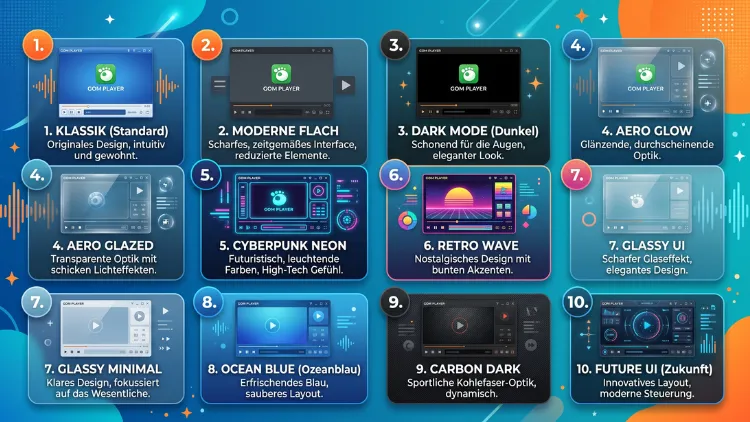
Wer den GOM Media Player täglich nutzt, möchte irgendwann mehr als nur die Standardoberfläche sehen. Die zehn besten GOM Player Skins verwandeln das schlichte Design in eine persönliche Optik, ohne die Funktionen zu verändern.
Nachfolgend finden Sie eine Übersicht der beliebtesten Skins, eine genaue Installationsanleitung sowie wichtige Hinweise zu Kompatibilität und Sicherheit.
Was sind GOM Player Skins überhaupt?
Ein Skin ist im Grunde ein optisches Kleid für den Mediaplayer. Er verändert Farben, Symbole, Schriftarten und die Anordnung der Bedienelemente, greift jedoch nicht in die Wiedergabefunktionen ein. Deshalb bleibt die Videoqualität, die Codec-Unterstützung und die Geschwindigkeit unabhängig vom gewählten Skin identisch.
Skins für den GOM Media Player liegen üblicherweise im Dateiformat .gps vor. Zusätzlich werden viele Skins als .zip-Archiv angeboten, das sich nach der Umbenennung in .gps ebenfalls direkt öffnen lässt. Auf diese Weise bleibt die Installation auch für ungeübte Nutzer unkompliziert.
Ein gutes GOM Player Skin sollte außerdem übersichtlich bleiben. Zu verspielte Layouts erschweren nämlich häufig den Zugriff auf wichtige Schaltflächen wie Play, Pause oder die Lautstärkeregelung. Wer viel Wert auf Bedienkomfort legt, sollte deshalb Skins bevorzugen, die Kontrastfarben und klar erkennbare Symbole verwenden.
Für welche Systeme und Versionen eignen sich GOM Player Skins?
Da der Titel dieses Artikels keine bestimmte Plattform nennt, lohnt sich ein kurzer Blick auf die tatsächliche Verfügbarkeit. Die anpassbare Skin-Funktion existiert ausschließlich in der Windows-Version des GOM Media Players, also sowohl in der kostenlosen Basisversion als auch in GOM Player Plus.
Die mobilen Anwendungen für Android und iOS unterstützen hingegen keine individuellen Skins. Dort lässt sich lediglich zwischen wenigen vorinstallierten Farbschemata wählen, jedoch nicht zwischen den hier vorgestellten Community-Skins. Eine macOS-Version des GOM Media Players existiert derzeit nicht als eigenständige Skin-fähige Anwendung, weshalb sich dieser Ratgeber vorrangig an Windows-Nutzer richtet.
Zudem ist die aktuelle Windows-Version des GOM Media Players entscheidend für die Kompatibilität. Ältere Skins aus früheren Jahren funktionieren zwar meist weiterhin, jedoch kann es bei stark veränderten Programmversionen zu Anzeigefehlern kommen. In diesem Fall hilft in der Regel ein Update auf die neueste verfügbare Skin-Version des jeweiligen Anbieters.
So installieren Sie einen GOM Player Skin: Schritt-für-Schritt-Anleitung
Die Installation eines neuen Skins gehört zu den einfachsten Anpassungen, die sich am GOM Media Player vornehmen lassen. Folgen Sie dazu dieser Anleitung:
- Skin-Datei herunterladen: Laden Sie den gewünschten Skin von einer vertrauenswürdigen Quelle im Format .gps oder .zip herunter.
- Zip-Datei umbenennen (falls nötig): Sollte die Datei als .zip vorliegen, benennen Sie die Endung manuell in .gps um.
- Datei doppelklicken: Öffnen Sie die .gps-Datei per Doppelklick. Dadurch startet automatisch der GOM Media Player und installiert den Skin.
- Installation bestätigen: Bestätigen Sie den erscheinenden Hinweis, damit der Skin dauerhaft übernommen wird.
- Skin manuell auswählen (bei Bedarf): Klicken Sie mit der rechten Maustaste auf das Player-Fenster, wählen Sie anschließend „Skins“ und suchen Sie den neu installierten Skin aus der Liste aus.
Falls der automatische Weg nicht funktioniert, existiert außerdem eine manuelle Alternative:
- Öffnen Sie den Ordner C:\Programme\GRETECH\GOMPlayer\skins beziehungsweise C:\Program Files\GOM Player\skins, je nach Installationspfad.
- Kopieren Sie den entpackten Skin-Ordner vollständig in dieses Verzeichnis.
- Starten Sie den GOM Media Player anschließend neu, damit die Anwendung den neuen Skin erkennt.
- Wählen Sie den Skin danach über das Kontextmenü aus, wie in Schritt 5 beschrieben.
Sollte der Skin nach dem Neustart weiterhin nicht sichtbar sein, hilft meist ein Blick in den Dateinamen. Skin-Ordner benötigen häufig eine bestimmte Struktur, weshalb ein versehentlich verschachtelter Unterordner die Erkennung verhindern kann.
Die 10 besten Skins für den GOM Media Player im Überblick
Nachfolgend finden Sie zehn besonders beliebte Skins, die sich hinsichtlich Optik, Bedienbarkeit und Zielgruppe unterscheiden. Jeder Eintrag enthält zusätzlich eine kurze Empfehlung, für wen sich der jeweilige Skin besonders eignet.
1. 11 Inspirat
Der Skin „11 Inspirat“ zählt zu den bekanntesten Downloads für den GOM Media Player. Er nutzt dunkle Blautöne kombiniert mit warmen Akzentfarben, wodurch die Oberfläche modern und zugleich ruhig wirkt.
Besonders praktisch ist die kompakte Größe des Skins, die auch auf kleineren Bildschirmen eine gute Übersicht ermöglicht. Zusätzlich stehen mehrere Farbvarianten zur Auswahl, darunter eine helle und eine dunkle Version. Installieren lässt sich „11 Inspirat“ klassisch per Doppelklick auf die heruntergeladene .gps-Datei.
2. Theatrum
„Theatrum“ orientiert sich optisch an klassischen Kinosälen und verwendet dunkle Rottöne sowie goldene Akzente. Dadurch entsteht ein besonders stimmungsvolles Erlebnis, das sich vor allem für Filmabende eignet.
Da der Skin recht kontrastreich gestaltet ist, bleiben die Bedienelemente trotz des aufwendigen Designs gut erkennbar. Wer also einen dekorativen, jedoch weiterhin funktionalen Skin sucht, findet in „Theatrum“ eine passende Option.
3. Creativity
Der Skin „Creativity“ setzt auf verspielte Farbverläufe und ein auffälliges Layout. Er richtet sich in erster Linie an Nutzer, die eine besonders individuelle Optik bevorzugen und weniger Wert auf ein minimalistisches Design legen.
Trotz der bunten Gestaltung bleiben die wichtigsten Steuerelemente klar sichtbar, weshalb sich der Skin auch im Alltag gut bedienen lässt. Für kreative Arbeitsumgebungen oder persönliche Projekte bietet „Creativity“ demnach einen angenehmen optischen Abwechslung.
4. Metro
Wie der Name bereits andeutet, orientiert sich „Metro“ an klaren, kachelartigen Designprinzipien. Flächige Farben, reduzierte Verzierungen und eine aufgeräumte Struktur stehen hier im Vordergrund.
Dieser Skin eignet sich besonders gut für Nutzer, die einen modernen, cleanen Look bevorzugen. Ebenso profitieren Personen mit höher aufgelösten Monitoren von der klaren Kantenführung des Designs, da Unschärfen kaum auftreten.
5. DarkCyan
„DarkCyan“ kombiniert dunkle Grautöne mit einem kühlen Türkisakzent. Dadurch wirkt die Oberfläche zurückhaltend, jedoch keineswegs langweilig.
Da dunkle Skins die Augen bei Nutzung in abgedunkelten Räumen zusätzlich entlasten, eignet sich „DarkCyan“ besonders für abendliche Filmsessions. Zudem lässt sich der Skin problemlos mit dunklen Windows-Designs kombinieren, wodurch ein einheitliches Gesamtbild entsteht.
6. Classic Black
„Classic Black“ gehört zu den zeitlosen Optionen unter den GOM Player Skins. Statt auffälliger Muster setzt dieser Skin auf schlichtes Schwarz mit dezenten grauen Abstufungen.
Wer Wert auf maximale Übersichtlichkeit legt, trifft mit „Classic Black“ eine sichere Wahl. Außerdem eignet sich dieser Skin hervorragend als Ausgangspunkt, falls andere Skins auf dem jeweiligen System Anzeigeprobleme verursachen sollten.
7. Flat UI Gray
„Flat UI Gray“ verzichtet bewusst auf Farbverläufe und Schatten. Stattdessen dominieren flache Grautöne, die sich stark an modernen Betriebssystem-Designs orientieren.
Dieser Skin überzeugt vor allem durch seine hohe Lesbarkeit, da Symbole klar voneinander abgegrenzt sind. Zusätzlich läuft „Flat UI Gray“ auch auf älteren Systemen zuverlässig, weil die Darstellung wenig Rechenleistung benötigt.
8. High Contrast Blue
Für Nutzer mit eingeschränktem Sehvermögen oder für sehr helle Räume empfiehlt sich „High Contrast Blue“. Kräftiges Blau trifft hier auf klar abgesetzte weiße Symbole.
Dadurch bleiben sämtliche Bedienelemente selbst bei ungünstigen Lichtverhältnissen gut erkennbar. Wer also besonderen Wert auf Barrierefreiheit legt, sollte diesen Skin in jedem Fall ausprobieren.
9. Retro Boombox
„Retro Boombox“ orientiert sich optisch an klassischen Radiogeräten der 1980er-Jahre. Runde Regler, Metallic-Texturen und ein nostalgisches Farbschema prägen das Design.
Dieser Skin richtet sich vor allem an Nutzer mit einer Vorliebe für Retro-Ästhetik. Ebenso eignet er sich gut für ältere Musiksammlungen, da die Optik thematisch dazu passt.
10. Glass Aero
Der Skin „Glass Aero“ greift transparente, glasartige Elemente auf, die an frühere Windows-Designsprachen erinnern. Weiche Schatten und leicht durchscheinende Flächen erzeugen einen edlen Gesamteindruck.
Da transparente Designs jedoch je nach Hintergrund unterschiedlich wirken, lohnt sich vorab ein kurzer Test auf dem eigenen Desktop. Wer einen eleganten, leicht verspielten Skin sucht, wird mit „Glass Aero“ dennoch selten enttäuscht.
Sicherheitshinweise beim Download von GOM Player Skins
Da Skin-Dateien häufig von Drittanbieter-Websites stammen, lohnt sich ein besonders vorsichtiger Umgang. Zunächst sollten Downloads ausschließlich von bekannten, seriösen Plattformen erfolgen, da manipulierte Dateien theoretisch Schadsoftware enthalten könnten.
Zudem ist es ratsam, heruntergeladene Archive vor dem Öffnen mit einem aktuellen Virenscanner zu prüfen. Enthält ein vermeintlicher Skin zusätzlich ausführbare .exe-Dateien, sollte äußerste Vorsicht gelten, da reine Skin-Pakete normalerweise keine Programme, sondern lediglich Bild- und Konfigurationsdateien enthalten.
Darüber hinaus empfiehlt es sich, vor der Installation eines neuen Programms wie dem GOM Media Player selbst stets die offizielle Bezugsquelle zu wählen. Auf diese Weise lässt sich das Risiko unerwünschter Zusatzsoftware während der Installation deutlich reduzieren.
Eigene Skins erstellen oder bestehende Skins anpassen
Wer keinen passenden Skin findet, kann grundsätzlich auch eigene Designs erstellen. Dazu benötigen Sie ein Bildbearbeitungsprogramm sowie die entsprechende Vorlagenstruktur, die viele Skin-Communitys kostenlos bereitstellen.
Im ersten Schritt kopieren Sie einen bestehenden Skin-Ordner und benennen ihn um. Anschließend ersetzen Sie die enthaltenen Grafikdateien schrittweise durch eigene Entwürfe, ohne dabei die Dateinamen zu verändern.
Da die genaue Position einzelner Bedienelemente in Konfigurationsdateien hinterlegt ist, sollten Anpassungen zunächst nur in kleinen Schritten erfolgen. So lässt sich nach jeder Änderung direkt prüfen, ob die Funktionalität weiterhin gegeben ist.
Häufig gestellte Fragen zu GOM Player Skins
Welches Dateiformat benötigen GOM Player Skins?
GOM Player Skins liegen in der Regel im Format .gps vor. Alternativ werden viele Skins als .zip-Archiv angeboten, das sich nach einer Umbenennung ebenfalls problemlos öffnen lässt.
Funktionieren die Skins auch mit GOM Player Plus?
Ja, sämtliche Skins funktionieren sowohl mit der kostenlosen Version als auch mit GOM Player Plus, da sich beide Versionen technisch kaum unterscheiden. Lediglich einzelne Zusatzfunktionen bleiben der Plus-Version vorbehalten.
Lassen sich GOM Player Skins auch unter Android oder iOS nutzen?
Nein, die mobilen Apps unterstützen aktuell keine individuellen Community-Skins. Dort stehen ausschließlich vorinstallierte Farbvarianten zur Verfügung, weshalb sich diese Anleitung vorrangig auf die Windows-Version bezieht.
Was tun, wenn ein installierter Skin nicht angezeigt wird?
Zunächst sollte der GOM Media Player vollständig neu gestartet werden, da neue Skins teilweise erst danach erkannt werden. Zusätzlich lohnt sich ein Blick in den Skin-Ordner, um sicherzustellen, dass keine unnötige Unterordnerstruktur entstanden ist.
Beeinträchtigen Skins die Wiedergabequalität oder Leistung?
Nein, Skins verändern ausschließlich das optische Erscheinungsbild und greifen nicht in Codecs oder Wiedergabefunktionen ein. Die Leistung hängt daher weiterhin von Grafikkarte, Prozessor und den verwendeten Videodateien ab.
Können mehrere Skins gleichzeitig installiert bleiben?
Ja, es lassen sich problemlos mehrere Skins parallel installieren. Über das Kontextmenü können Sie anschließend jederzeit zwischen den installierten Designs wechseln.
Wie deinstalliert man einen GOM Player Skin wieder?
Um einen Skin zu entfernen, genügt es, den entsprechenden Ordner aus dem Skins-Verzeichnis zu löschen. Anschließend sollte der GOM Media Player neu gestartet werden, damit die Änderung korrekt übernommen wird.
Sind kostenlose GOM Player Skins sicher?
Grundsätzlich gelten kostenlose Skins von etablierten Plattformen als unbedenklich, jedoch sollte jede Datei vor der Installation geprüft werden. Enthält ein Download zusätzliche ausführbare Dateien, ist erhöhte Vorsicht angebracht.
Kann ich einen Skin selbst gestalten?
Ja, eigene Skins lassen sich mit gängigen Bildbearbeitungsprogrammen erstellen. Dazu wird üblicherweise ein bestehender Skin-Ordner als Vorlage kopiert und schrittweise angepasst.
Warum wirkt mein GOM Player nach einem Skin-Wechsel unübersichtlich?
In diesem Fall passt der gewählte Skin möglicherweise nicht zur aktuellen Bildschirmauflösung oder Skalierung. Ein Wechsel zu einem kontrastreicheren Skin wie „Classic Black“ oder „High Contrast Blue“ schafft hier meist schnell Abhilfe.
Fazit
Mit den vorgestellten Skins lässt sich der GOM Media Player individuell gestalten, ohne auf Funktionen zu verzichten. Wichtig bleibt dabei stets eine sichere Downloadquelle sowie die passende Auswahl je nach Nutzungsszenario.
Ob dezent, verspielt oder nostalgisch: Für nahezu jeden Geschmack existiert ein geeigneter Skin, der sich zudem in wenigen Schritten installieren lässt.
