
So fügen Sie ein Yahoo-Mail-Konto in der Mail-App unter Windows 11 und Windows 10 hinzu – einfache Schritt-für-Schritt-Anleitung für die Einrichtung.
Wer sein Yahoo-Mail-Konto unter Windows 11 oder Windows 10 einrichten möchte, benötigt dafür die neue Outlook-App für Windows, da Microsoft die klassische Mail-App abgeschaltet hat. Die Einrichtung gelingt in wenigen Minuten über „Konto hinzufügen“.
Bei aktivierter Zwei-Faktor-Authentifizierung ist zusätzlich ein App-Passwort erforderlich. Diese Anleitung zeigt jeden Schritt im Detail.
Wichtiger Hinweis vorab: Die klassische Mail-App gibt es nicht mehr
Viele Suchende erwarten noch die bekannte blaue Mail-App aus Windows 10. Diese wurde jedoch von Microsoft eingestellt, da der Support seit Ende 2024 ausgelaufen ist. Anstelle der alten App setzt Microsoft mittlerweile konsequent auf das neue Outlook für Windows, das sowohl unter Windows 11 als auch unter Windows 10 zum Standard-Mail-Client geworden ist.
Deshalb bezieht sich diese Anleitung in erster Linie auf das neue Outlook für Windows. Zudem wird gezeigt, wie die Einrichtung noch funktioniert, falls auf einem älteren System die klassische Mail-App weiterhin vorhanden ist. Ebenso wird die manuelle Einrichtung per IMAP erklärt, falls die automatische Anmeldung nicht funktioniert.
Unabhängig davon, welche Variante zum Einsatz kommt, bleibt das Ziel gleich: Das Yahoo-Postfach soll direkt auf dem Windows-Rechner abrufbar sein, ohne dass jedes Mal der Browser geöffnet werden muss.
Voraussetzungen für die Einrichtung von Yahoo Mail unter Windows
Bevor mit der eigentlichen Einrichtung begonnen wird, lohnt sich ein kurzer Blick auf die Voraussetzungen. Andernfalls kommt es während des Vorgangs häufig zu Fehlermeldungen.
Folgende Punkte sollten vorher geklärt sein:
- Eine funktionierende Yahoo-E-Mail-Adresse samt zugehörigem Passwort
- Eine aktuelle Version von Windows 10 oder Windows 11, da ältere Builds die OAuth-Anmeldung teilweise nicht unterstützen
- Eine stabile Internetverbindung, da die Anmeldung über einen Browserdialog von Yahoo läuft
- Bei aktivierter Zwei-Faktor-Authentifizierung: ein separates App-Passwort, da das reguläre Yahoo-Passwort dann nicht akzeptiert wird
Sobald diese Punkte erfüllt sind, kann die eigentliche Einrichtung beginnen. Im Folgenden wird zunächst der Weg über das neue Outlook für Windows beschrieben, da dieser Weg mittlerweile der Standard ist.
Yahoo-Mail-Konto im neuen Outlook für Windows hinzufügen
Das neue Outlook für Windows ist bereits auf vielen Windows-11-Geräten vorinstalliert. Falls die App fehlt, lässt sie sich kostenlos über den Microsoft Store nachinstallieren. Anschließend läuft die Einrichtung folgendermaßen ab:
- Outlook öffnen: Die App über das Startmenü suchen und starten. Beim ersten Start erscheint automatisch ein Anmeldebildschirm.
- Konten verwalten aufrufen: Falls bereits ein Konto eingerichtet ist, oben rechts auf das Zahnradsymbol klicken und anschließend „Konten“ auswählen.
- Konto hinzufügen wählen: Über die Schaltfläche „Konto hinzufügen“ öffnet sich ein neues Fenster, in dem die E-Mail-Adresse eingegeben wird.
- Yahoo-Adresse eingeben: Die vollständige Yahoo-Adresse eintippen, zum Beispiel „name@yahoo.de“, und mit „Weiter“ bestätigen.
- Bei Yahoo anmelden: Es öffnet sich ein Browserfenster von Yahoo selbst. Dort wird das reguläre Passwort oder, bei aktivierter Zwei-Faktor-Authentifizierung, das App-Passwort eingegeben.
- Zugriff bestätigen: Yahoo fragt anschließend, ob Outlook auf E-Mails, Kontakte und Kalender zugreifen darf. Diese Berechtigung muss bestätigt werden, damit die Synchronisierung funktioniert.
- Einrichtung abschließen: Nach kurzer Wartezeit erscheint das Yahoo-Postfach in der linken Kontenübersicht von Outlook.
Dieser Anmeldeweg nennt sich OAuth-Authentifizierung. Er gilt als besonders sicher, da das eigentliche Passwort niemals direkt an Microsoft übermittelt wird, sondern ausschließlich auf der Yahoo-eigenen Anmeldeseite eingegeben wird.
Sollte die automatische Erkennung von Yahoo scheitern, bietet Outlook zusätzlich eine manuelle Option namens „Erweiterte Einrichtung“ an. Diese wird weiter unten im Abschnitt zur IMAP-Konfiguration erläutert.
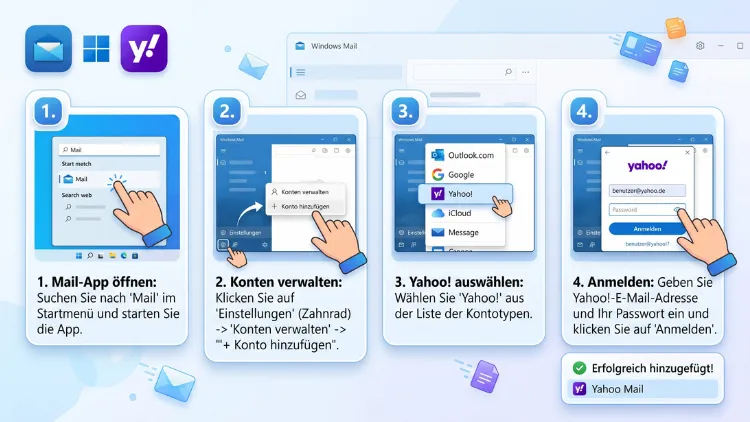
Yahoo-Mail-Konto in der klassischen Mail-App hinzufügen
Auf einigen älteren Windows-10-Systemen ist die klassische Mail-App trotz der offiziellen Einstellung noch vorhanden und funktionsfähig. Falls dies zutrifft, verläuft die Einrichtung wie folgt:
- Die Mail-App über die Windows-Suche öffnen.
- Unten links auf das Zahnradsymbol klicken, um die Einstellungen zu öffnen.
- Im Menü „Konten verwalten“ auswählen und anschließend „Konto hinzufügen“ anklicken.
- Aus der Liste der Anbieter den Eintrag „Yahoo!“ auswählen.
- Die Yahoo-Adresse eingeben und mit „Weiter“ bestätigen.
- Danach das Passwort beziehungsweise App-Passwort eingeben und die Anmeldung abschließen.
- Den Zugriff auf E-Mails und Kontakte bestätigen, sobald Yahoo danach fragt.
Da die klassische Mail-App jedoch keine neuen Updates mehr erhält, kann es dabei vermehrt zu Verbindungsfehlern kommen. Aus diesem Grund empfiehlt sich mittelfristig ohnehin der Umstieg auf das neue Outlook für Windows, zumal Microsoft langfristig keine Fehlerbehebungen mehr für die alte App bereitstellt.
App-Passwort für Yahoo Mail erstellen
Ein häufiger Stolperstein bei der Einrichtung ist die Fehlermeldung, dass das Passwort angeblich falsch sei, obwohl die Zugangsdaten korrekt eingegeben wurden. In den meisten Fällen liegt das an der aktivierten Zwei-Faktor-Authentifizierung des Yahoo-Kontos. In diesem Fall verlangt Yahoo statt des normalen Passworts ein separates App-Passwort.
So wird ein App-Passwort erstellt:
- Im Browser auf der Seite von Yahoo anmelden und den Kontosicherheitsbereich öffnen.
- Dort die Option „App-Passwort generieren“ auswählen.
- Als App einen passenden Namen eintragen, beispielsweise „Windows Mail“ oder „Outlook“.
- Das automatisch generierte Passwort kopieren, da es nur einmal vollständig angezeigt wird.
- Anschließend dieses Passwort anstelle des regulären Kennworts bei der Einrichtung in Outlook oder der Mail-App eingeben.
Wichtig dabei: Das App-Passwort besteht üblicherweise aus 16 Zeichen ohne Leerzeichen. Beim Einfügen sollte daher überprüft werden, dass keine zusätzlichen Leerstellen mitkopiert wurden, da sonst die Anmeldung erneut fehlschlägt.
Yahoo Mail manuell per IMAP und SMTP einrichten
Falls die automatische Erkennung nicht funktioniert oder ein anderer E-Mail-Client als Outlook verwendet werden soll, lässt sich das Yahoo-Konto ebenso manuell über IMAP und SMTP einrichten. Dieser Weg eignet sich zudem für Nutzer, die eine feste Kontrolle über die Servereinstellungen bevorzugen.
Folgende Zugangsdaten werden dafür benötigt:
Posteingangsserver (IMAP):
- Server: imap.mail.yahoo.com
- Port: 993
- Verschlüsselung: SSL/TLS erforderlich
Postausgangsserver (SMTP):
- Server: smtp.mail.yahoo.com
- Port: 465 oder alternativ 587
- Verschlüsselung: SSL/TLS erforderlich
- Authentifizierung: erforderlich
Anmeldedaten:
- Benutzername: die vollständige Yahoo-Adresse
- Passwort: das reguläre Passwort oder, bei Zwei-Faktor-Authentifizierung, das App-Passwort
So wird die manuelle Einrichtung in Outlook für Windows durchgeführt:
- Beim Hinzufügen eines Kontos auf „Erweiterte Optionen“ klicken, statt die automatische Erkennung abzuwarten.
- Anschließend „IMAP“ als Kontotyp auswählen.
- Im folgenden Formular Server, Port und Verschlüsselungsart gemäß obiger Angaben eintragen.
- Zum Abschluss die Zugangsdaten bestätigen und die Verbindung testen lassen.
Diese Methode funktioniert ebenso in Drittanbieter-Programmen wie Thunderbird oder in Mail-Clients auf anderen Betriebssystemen, sofern dort IMAP unterstützt wird. Somit lässt sich das Yahoo-Postfach flexibel in nahezu jede E-Mail-Software integrieren.
Häufige Fehler beim Hinzufügen des Yahoo-Kontos beheben
Trotz einer an sich einfachen Einrichtung treten in der Praxis regelmäßig ähnliche Probleme auf. Nachfolgend die häufigsten Ursachen samt passender Lösung.
Das Passwort wird nicht akzeptiert
In den meisten Fällen liegt dies an der aktivierten Zwei-Faktor-Authentifizierung. Deshalb sollte zunächst ein App-Passwort erstellt und anstelle des normalen Kennworts verwendet werden.
Das Konto lässt sich hinzufügen, synchronisiert jedoch keine neuen E-Mails
Hier hilft es häufig, das Konto einmal zu entfernen und danach erneut hinzuzufügen. Zusätzlich sollte überprüft werden, ob unter den Kontoeinstellungen die Synchronisierungshäufigkeit korrekt eingestellt ist, da Outlook diese standardmäßig auf ein bestimmtes Intervall begrenzt.
Der Browserdialog von Yahoo öffnet sich nicht
In diesem Fall blockiert häufig ein Pop-up-Blocker oder eine Firewall-Einstellung den Anmeldevorgang. Ein vorübergehendes Deaktivieren der entsprechenden Sicherheitssoftware schafft in den meisten Fällen Abhilfe.
Fehlermeldung „Server kann nicht erreicht werden“ bei manueller Einrichtung
Hierbei sollte kontrolliert werden, ob Serveradresse, Port und Verschlüsselungsart exakt den oben genannten Werten entsprechen. Bereits ein einzelner Tippfehler führt zu dieser Fehlermeldung.
Doppelte E-Mails oder doppelte Kontakte nach der Einrichtung
Dieses Problem entsteht meist, wenn dasselbe Konto versehentlich zweimal hinzugefügt wurde. Ein Blick in die Kontenübersicht unter den Einstellungen schafft hierbei schnell Klarheit.
Yahoo Mail als Standard-E-Mail-App unter Windows festlegen
Damit Links wie „Kontakt per E-Mail“ automatisch mit dem Yahoo-Postfach geöffnet werden, empfiehlt sich zusätzlich die Festlegung als Standardanwendung. Dies funktioniert wie folgt:
- Über die Windows-Einstellungen den Bereich „Apps“ öffnen.
- Dort den Unterpunkt „Standard-Apps“ auswählen.
- Nach „E-Mail“ suchen und als Standard das neue Outlook auswählen.
- Innerhalb von Outlook anschließend unter den Kontoeinstellungen festlegen, dass Yahoo als bevorzugtes Absenderkonto verwendet wird, falls mehrere Konten eingerichtet sind.
Auf diese Weise wird jede über das System versendete E-Mail automatisch über das Yahoo-Konto verschickt, sofern kein anderes Konto ausdrücklich ausgewählt wird.
Tipps für die tägliche Nutzung von Yahoo Mail unter Windows
Sobald das Konto eingerichtet ist, lässt sich die tägliche Nutzung noch komfortabler gestalten. Folgende Punkte haben sich dabei bewährt:
- Push-Benachrichtigungen aktivieren, damit neue E-Mails sofort angezeigt werden, statt erst nach manuellem Aktualisieren.
- Ordnerstruktur von Yahoo übernehmen, da Outlook bestehende Ordner automatisch synchronisiert und anzeigt.
- Suchfunktion nutzen, um innerhalb großer Postfächer schnell einzelne Nachrichten zu finden, statt lange zu scrollen.
- Regeln einrichten, um eingehende E-Mails automatisch nach Absender oder Betreff zu sortieren.
Zudem lohnt sich eine regelmäßige Kontrolle des Spam-Ordners, da vereinzelt legitime Nachrichten fälschlicherweise dort einsortiert werden.
Häufige Fragen zur Yahoo-Mail-Einrichtung unter Windows
Warum finde ich die klassische Mail-App unter Windows 11 nicht mehr?
Microsoft hat die klassische Mail-App eingestellt und durch das neue Outlook für Windows ersetzt. Deshalb erscheint stattdessen bei neu installierten Systemen ausschließlich die neue Outlook-App als Standardlösung.
Ist die Einrichtung von Yahoo Mail unter Windows kostenlos?
Ja, sowohl das neue Outlook für Windows als auch die Anbindung eines Yahoo-Kontos sind kostenfrei. Lediglich zusätzliche Funktionen, wie beispielsweise ein größeres Postfach über Microsoft 365, sind kostenpflichtig.
Warum verlangt Yahoo ein App-Passwort statt meines normalen Passworts?
Dies geschieht, sobald die Zwei-Faktor-Authentifizierung im Yahoo-Konto aktiviert ist. Da externe Programme keinen zusätzlichen Bestätigungscode abfragen können, generiert Yahoo stattdessen ein separates App-Passwort.
Wie lange dauert die erste Synchronisierung nach der Einrichtung?
In der Regel dauert der erste Abgleich wenige Minuten. Bei sehr großen Postfächern mit mehreren Tausend E-Mails kann der Vorgang jedoch bis zu einer halben Stunde in Anspruch nehmen.
Kann ich mehrere Yahoo-Konten gleichzeitig in Outlook einrichten?
Ja, Outlook unterstützt mehrere Konten parallel. Jedes weitere Konto wird ebenfalls über „Konto hinzufügen“ eingebunden und erscheint anschließend in einer separaten Kontenspalte.
Was tun, wenn Outlook nach der Anmeldung sofort abstürzt?
Häufig hilft in diesem Fall ein Neustart der App sowie die Installation ausstehender Windows-Updates. Zusätzlich sollte geprüft werden, ob die aktuelle Version von Outlook aus dem Microsoft Store installiert ist.
Funktioniert Yahoo Mail auch mit Thunderbird unter Windows?
Ja, dafür wird lediglich die manuelle Einrichtung über IMAP und SMTP mit den oben genannten Servereinstellungen benötigt. Thunderbird unterstützt diese Konfiguration vollständig.
Werden gelöschte E-Mails auch bei Yahoo direkt gelöscht?
Bei der Einrichtung über IMAP werden Änderungen in beide Richtungen synchronisiert. Löschungen in Outlook wirken sich somit ebenso auf das Original-Postfach bei Yahoo aus.
Wie sicher ist die Anmeldung über den Yahoo-Browserdialog?
Die Anmeldung über OAuth gilt als besonders sicher, da das Passwort ausschließlich auf der offiziellen Yahoo-Seite eingegeben wird. Microsoft erhält dabei lediglich ein zeitlich begrenztes Zugriffstoken statt des eigentlichen Kennworts.
