
Fn-Tasten funktionieren unter Windows 11 und Windows 10 nicht wie erwartet? So stellen Sie die richtige Tastenbelegung schnell und einfach wieder her.
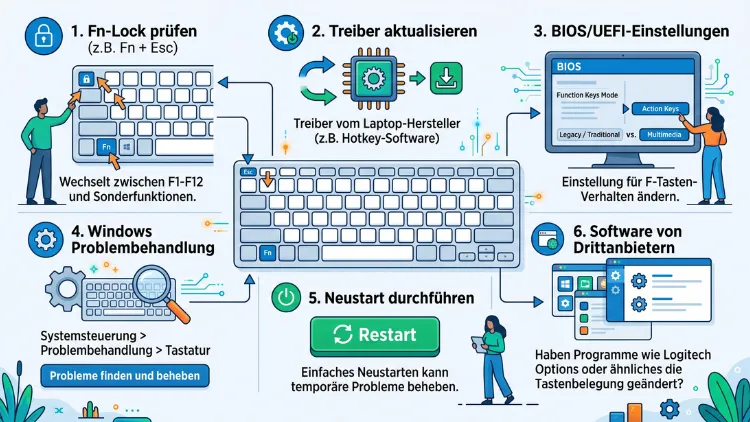
Wenn Fn-Tasten unter Windows 11 oder Windows 10 falsch reagieren, liegt das meistens an der Fn-Lock-Funktion, einem veralteten Tastaturtreiber oder fehlender Hersteller-Software.
Die Lösung gelingt in den meisten Fällen über die Tastenkombination Fn + Esc, über die BIOS-Einstellung „Action Keys Mode“ oder über offizielle Tools wie Lenovo Vantage, MyASUS oder den HP Support Assistant.
Warum reagieren die Fn-Tasten überhaupt falsch?
Zunächst lohnt sich ein Blick auf die Ursache, denn davon hängt die passende Lösung ab. Die Funktionstasten F1 bis F12 haben auf modernen Laptops nämlich zwei Ebenen: eine klassische Ebene für Programme wie Visual Studio Code oder Excel und eine zweite Ebene für Multimedia-Funktionen wie Lautstärke, Bildschirmhelligkeit oder WLAN.
Welche Ebene aktiv ist, entscheidet die Fn-Taste. Sobald diese Zuordnung durcheinandergerät, drücken Sie beispielsweise F5 und erwarten ein Neuladen der Seite, bekommen aber stattdessen eine Lautstärkeänderung. Ebenso kann es umgekehrt passieren, dass die Fn-Taste dauerhaft aktiv bleibt und die klassischen F-Tasten komplett blockiert sind.
Zu den häufigsten Ursachen zählen:
- Fn-Lock falsch eingestellt – die Tastatur befindet sich im falschen Modus
- Veralteter oder fehlerhafter Tastaturtreiber, oft nach einem Windows-Update
- Fehlende Hersteller-Software, die für die korrekte Tastenzuordnung notwendig ist
- Falsche BIOS-Einstellung beim sogenannten „Action Keys Mode“
- Aktivierter Gaming-Modus, der bestimmte Tasten deaktiviert oder umbelegt
- Hardwaredefekt, wenn nur einzelne Tasten betroffen sind
Da die Ursachen so unterschiedlich sind, gehen Sie am besten systematisch vor. Beginnen Sie deshalb mit der einfachsten Lösung und arbeiten Sie sich Schritt für Schritt zu den komplexeren Methoden vor.
Schnelle Lösung: Fn-Lock über die Tastenkombination umschalten
Die schnellste und häufigste Lösung betrifft den Fn-Lock, manchmal auch F-Lock genannt. Dieser funktioniert ähnlich wie die Feststelltaste und schaltet dauerhaft zwischen den beiden Tastaturebenen um.
So gehen Sie vor:
- Suchen Sie das Schloss-Symbol auf Ihrer Tastatur, meist auf der Esc-Taste oder direkt auf der Fn-Taste selbst.
- Drücken Sie Fn und Esc gleichzeitig. Bei manchen Geräten, insbesondere von Dell und HP, lautet die Kombination stattdessen Fn + F-Lock oder Fn + Num Lock.
- Prüfen Sie die LED-Anzeige. Leuchtet das Schloss-Symbol, ist der Modus aktiv. Erlischt es, wechseln Sie in den jeweils anderen Modus.
- Testen Sie eine F-Taste, um zu prüfen, ob sich das Verhalten geändert hat.
Diese Methode bleibt bei den meisten Geräten auch nach einem Neustart erhalten. Falls sich jedoch nichts tut, unterstützt Ihr Notebook diese Tastenkombination vermutlich nicht. In diesem Fall bleibt nur der Weg über das BIOS oder die Hersteller-Software.
Fn-Verhalten dauerhaft über das BIOS/UEFI ändern
Die zuverlässigste Methode für eine dauerhafte Lösung führt über das BIOS beziehungsweise UEFI, denn diese Einstellung wirkt systemweit und übersteht jeden Neustart. Windows selbst steuert die Fn-Taste nämlich nicht direkt, sondern überlässt das der Firmware des jeweiligen Geräts.
So gelangen Sie ins BIOS und ändern die Einstellung:
- Starten Sie den Computer neu und drücken Sie beim Hochfahren wiederholt die passende Taste, meist F2, F10, Entf oder Esc, je nach Hersteller.
- Navigieren Sie zum Reiter „Advanced“ oder „System Configuration“.
- Suchen Sie den Eintrag „Action Keys Mode“, „Hotkey Mode“ oder „Function Key Behavior“.
- Wählen Sie zwischen den Optionen „Disabled“ (klassische F-Tasten sind primär) und „Enabled“ (Multimedia-Funktionen sind primär).
- Speichern Sie die Änderung üblicherweise mit F10 und starten Sie den Computer neu.
Da sich die genaue Bezeichnung je nach Hersteller unterscheidet, lohnt sich zusätzlich ein Blick ins Handbuch. Bei Dell-Geräten heißt die Option meist „Fn Lock Options“, bei HP oft „Action Keys Mode“ und bei Lenovo häufig „Hotkey Mode“.
Lösung für Lenovo-Notebooks: Lenovo Vantage nutzen
Bei Lenovo-Geräten übernimmt die vorinstallierte Software Lenovo Vantage die komfortabelste Steuerung der Fn-Tasten. Gehen Sie dafür wie folgt vor:
- Öffnen Sie Lenovo Vantage über die Windows-Suche.
- Klicken Sie auf „Gerät“ und anschließend auf „Eingabe und Zubehör“.
- Öffnen Sie den Abschnitt „Tastatur“.
- Aktivieren oder deaktivieren Sie den Schalter „HotKey-Modus“ beziehungsweise „Fn Lock“, je nachdem, welches Verhalten Sie wünschen.
Diese Einstellung wird dauerhaft gespeichert. Falls Lenovo Vantage nicht installiert ist, lässt sich die App kostenlos über den Microsoft Store nachrüsten.
Lösung für HP-Notebooks: Command Center, OMEN Gaming Hub oder Support Assistant
Bei HP-Geräten hängt die passende Software vom jeweiligen Modell ab. Zudem unterscheidet HP zwischen Business- und Gaming-Geräten.
- Business-Laptops (EliteBook, ProBook): Nutzen Sie das HP Command Center.
- Gaming-Laptops der OMEN-Serie: Öffnen Sie das OMEN Gaming Hub, klicken Sie auf „Anpassen“ und anschließend auf „Tastatur“. Dort lässt sich das Fn-Verhalten per Schalter umstellen.
- Standard-Consumer-Laptops (Pavilion, Envy, Spectre): Verwenden Sie den HP Support Assistant. Öffnen Sie dort „Mein Gerät“ und prüfen Sie die verfügbaren Tastatureinstellungen.
Sollte keine dieser Optionen zur Verfügung stehen, greift auch bei HP die BIOS-Methode über „Action Keys Mode“ zuverlässig.
Lösung für ASUS-Notebooks: MyASUS und Armoury Crate
Bei ASUS-Geräten lässt sich der Fn-Lock häufig direkt über die Tastenkombination Fn + F-Lock umschalten. Ergänzend bietet ASUS zwei Softwarelösungen:
- MyASUS: Für Standard- und Business-Geräte. Öffnen Sie die App, navigieren Sie zu „Anpassung“ und passen Sie dort die Funktionstasten an.
- Armoury Crate: Für Gaming-Laptops der ROG-Reihe. Hier lässt sich das Fn-Verhalten unter „Tastatur“ direkt konfigurieren, zudem sind bei ROG-Geräten häufig eigene Gaming-Profile hinterlegt, die zusätzlich geprüft werden sollten.
Lösung für Dell-Notebooks: Dell Command | Power Manager
Bei Dell-Laptops heißt die passende Software Dell Command | Power Manager, teilweise auch Dell SupportAssist. Gehen Sie folgendermaßen vor:
- Öffnen Sie Dell Command | Power Manager.
- Wechseln Sie zum Reiter „Aktionen“.
- Suchen Sie den Bereich „Fn Lock“ oder „Erweiterte Tastenkombination“.
- Stellen Sie das gewünschte Verhalten ein.
Alternativ funktioniert bei Dell-Geräten meist die Kombination Fn + Esc, wobei sich das Schloss-Symbol auf der Esc-Taste befindet.
Tastaturtreiber aktualisieren
Ist keine der genannten Ursachen zutreffend, könnte ein fehlerhafter Tastaturtreiber das Problem verursachen. Das passiert besonders häufig nach einem großen Windows-Update.
So aktualisieren Sie den Treiber:
- Öffnen Sie den Geräte-Manager, zum Beispiel über einen Rechtsklick auf das Startmenü.
- Klicken Sie auf „Tastaturen“, um die Kategorie aufzuklappen.
- Rechtsklicken Sie auf Ihre Tastatur und wählen Sie „Treiber aktualisieren“.
- Wählen Sie „Automatisch nach Treibern suchen“.
- Starten Sie den Computer anschließend neu.
Falls das Problem weiterhin besteht, deinstallieren Sie den Treiber stattdessen komplett und lassen Sie Windows ihn beim Neustart automatisch neu installieren. Zusätzlich sollten Sie prüfen, ob für Ihr Gerät ein aktuelles BIOS-Update verfügbar ist, da dieses die Tastenzuordnung stabilisieren kann.
Gaming-Modus und individuelle Tastenbelegungen prüfen
Bei Gaming-Notebooks von ASUS ROG, Lenovo Legion oder MSI ist häufig ein spezieller Gaming-Modus voreingestellt, der die klassischen F-Tasten zugunsten von Makros oder Profilen deaktiviert. Prüfen Sie deshalb in der jeweiligen Hersteller-Software, ob ein solcher Modus aktiv ist, und deaktivieren Sie ihn bei Bedarf.
Für individuelle Anpassungen eignen sich außerdem die kostenlosen Tools AutoHotkey und SharpKeys. Mit AutoHotkey lassen sich einzelne Tasten frei umprogrammieren, während SharpKeys sich besonders für eine dauerhafte Neuzuordnung auf Registrierungsebene eignet.
Externe Tastatur zur Fehlerdiagnose nutzen
Um herauszufinden, ob ein Hardwaredefekt vorliegt, schließen Sie eine externe USB- oder Bluetooth-Tastatur an. Funktioniert diese einwandfrei, liegt das Problem meist am integrierten Notebook-Keyboard selbst. Bleibt das Fehlverhalten jedoch auch bei der externen Tastatur bestehen, deutet das eher auf ein Software- oder Treiberproblem hin als auf einen Hardwaredefekt.
Fn-Tasten für Entwickler und Power-User optimal einstellen
Wer regelmäßig mit Entwicklungsumgebungen wie Visual Studio Code, IntelliJ IDEA, PyCharm oder Eclipse arbeitet, benötigt die klassischen F-Tasten meist als Primärfunktion, da diese für Debugging, Breakpoints und Code-Navigation unverzichtbar sind. Deshalb empfiehlt sich in diesem Fall ausdrücklich die BIOS-Methode mit deaktiviertem Action-Keys-Modus, da diese Einstellung dauerhaft und zuverlässig wirkt.
Gamer hingegen profitieren ebenso von direkt zugänglichen F-Tasten, da viele Spiele diese für Inventar, Karten oder Quicksaves benötigen. Alternativ lassen sich in vielen Programmen und Spielen auch eigene Tastenkürzel konfigurieren, falls die Hardware-Einstellung unangetastet bleiben soll.
Häufige Fragen, wenn die Fn-Taste falsch reagiert
Warum steuert F5 plötzlich die Lautstärke statt die Seite neu zu laden?
Das liegt am Fn-Lock, der auf die Multimedia-Ebene umgeschaltet wurde. Drücken Sie Fn + Esc, um zwischen den beiden Ebenen zu wechseln, oder stellen Sie das Verhalten dauerhaft im BIOS um.
Funktioniert die Fn-Taste unter Windows 10 anders als unter Windows 11?
Nein, die grundlegende Architektur wurde von Microsoft weitgehend beibehalten. Die Fn-Taste wird nämlich nicht vom Betriebssystem, sondern von der Firmware des Notebooks gesteuert, weshalb sich die Lösungswege kaum unterscheiden.
Was tun, wenn Fn + Esc keine Wirkung zeigt?
Dann unterstützt Ihr Gerät diese Tastenkombination vermutlich nicht. Nutzen Sie stattdessen die BIOS-Einstellung „Action Keys Mode“ oder die passende Hersteller-Software wie Lenovo Vantage, MyASUS oder HP Command Center.
Kann ein Windows-Update die Fn-Tasten durcheinanderbringen?
Ja, das kommt häufig vor. Nach größeren Updates wird der Tastaturtreiber teilweise zurückgesetzt oder beschädigt. Aktualisieren Sie deshalb den Treiber über den Geräte-Manager, um das Problem zu beheben.
Warum reagieren nur einzelne F-Tasten falsch, andere aber normal?
In diesem Fall liegt oft ein Hardwaredefekt vor. Testen Sie deshalb eine externe Tastatur, um festzustellen, ob das Problem am eingebauten Keyboard oder an der Software liegt.
Wie stelle ich die Fn-Tasten bei einem Gaming-Laptop richtig ein?
Prüfen Sie zunächst, ob ein Gaming-Modus in Software wie Armoury Crate, OMEN Gaming Hub oder Legion Toolkit aktiv ist. Deaktivieren Sie diesen bei Bedarf und stellen Sie zusätzlich sicher, dass im BIOS die gewünschte Tastenbelegung ausgewählt ist.
Muss ich für die Änderung immer ins BIOS gehen?
Nein, in den meisten Fällen genügt die Tastenkombination Fn + Esc oder die Hersteller-Software. Das BIOS ist jedoch die zuverlässigste Methode, da die Einstellung dort dauerhaft und unabhängig vom Betriebssystem erhalten bleibt.
Gibt es eine Lösung für Tastaturen ohne dedizierte Fn-Lock-Taste?
Ja, in diesem Fall helfen Tools wie AutoHotkey oder SharpKeys, mit denen sich die Tastenbelegung manuell und dauerhaft anpassen lässt.
