
FN-Tasteneinstellungen unter Windows 11 ändern: Erfahren Sie, wie Sie die Fn-Taste Ihrer Tastatur im BIOS/UEFI oder über die Software richtig anpassen.
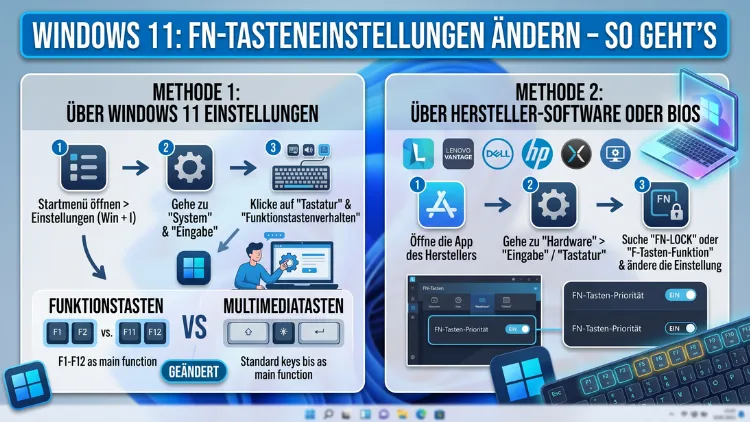
Die FN-Taste bereitet vielen Nutzern täglich Kopfzerbrechen – dabei lässt sie sich in Windows 11 auf mehreren Wegen einfach und dauerhaft anpassen.
Ob Sie die klassischen Funktionstasten F1–F12 direkt nutzen oder lieber Multimedia-Tasten bevorzugen: Dieser Artikel zeigt Ihnen alle Methoden Schritt für Schritt – vom BIOS über Hersteller-Software bis hin zu speziellen Windows-Tools.
Was ist die FN-Taste und wie funktioniert sie?
Die FN-Taste (kurz für „Function“) ist eine Sondertaste, die hauptsächlich auf Laptop-Tastaturen zu finden ist. Sie ermöglicht es, einer einzigen physischen Taste zwei verschiedene Funktionen zuzuweisen. Deshalb belegen viele Hersteller die Tasten F1 bis F12 mit einer doppelten Belegung.
Konkret funktioniert das so:
- Primärfunktion (ohne FN): Medienfunktionen wie Lautstärke regeln, Bildschirmhelligkeit anpassen, Wiedergabe steuern oder WLAN ein-/ausschalten.
- Sekundärfunktion (mit FN): Die klassischen Funktionstasten F1–F12, die viele Anwendungen und Betriebssystemfunktionen benötigen.
Außerdem gibt es den sogenannten FN-Lock (häufig auch „Fn Lock“ geschrieben). Dieser schaltet das gesamte Verhalten dauerhaft um, sodass Sie die FN-Taste nicht bei jedem Tastendruck gedrückt halten müssen. Je nach Hersteller und Modell unterscheidet sich die genaue Umsetzung jedoch erheblich. Zudem speichern manche Geräte den FN-Lock-Status nach einem Neustart, andere hingegen nicht.
Das Standard-Verhalten in Windows 11
In Windows 11 gilt standardmäßig: Drücken Sie eine Funktionstaste ohne die FN-Taste, wird die Multimedia-Funktion ausgelöst. Halten Sie zusätzlich die FN-Taste gedrückt, aktivieren Sie die klassische F-Funktion (F1, F2 usw.). Dieses Verhalten lässt sich jedoch auf verschiedenen Wegen umkehren – und genau das zeigen wir Ihnen in diesem Artikel ausführlich.
Warum die FN-Tasteneinstellungen in Windows 11 ändern?
Es gibt mehrere gute Gründe, das FN-Tastenverhalten anzupassen. Zum Beispiel nutzen Programmierer und Gamer die klassischen F-Tasten sehr häufig und intensiv. Deshalb ist es für diese Nutzergruppen besonders lästig, ständig die FN-Taste gleichzeitig zu drücken. Außerdem benötigen viele professionelle Anwendungen wie Microsoft Excel, Visual Studio, Adobe Premiere Pro oder JetBrains IntelliJ IDEA die direkten F-Tastenkürzel für zentrale Funktionen.
Ebenso können Nutzer, die bevorzugt Medien steuern, von einer anderen Einstellung profitieren. Zudem sparen Sie mit der richtigen Konfiguration täglich Zeit und vermeiden lästige Fehleingaben. Deshalb lohnt es sich, einmalig die passende Einstellung vorzunehmen – und sie dauerhaft zu speichern.
Methode 1: FN-Lock per Tastenkombination aktivieren
Die schnellste und einfachste Methode ist die Nutzung einer direkten Tastenkombination. Viele Hersteller integrieren einen FN-Lock-Schalter in die Tastatur, der das Standardverhalten dauerhaft umkehrt – ganz ohne Software oder BIOS-Eingriff.
So aktivieren Sie den FN-Lock
- Schauen Sie zunächst auf Ihre Tastatur und suchen Sie das FN-Lock-Symbol. Es handelt sich meist um ein Schloss-Symbol, das auf einer der F-Tasten oder der Escape-Taste aufgedruckt ist.
- Halten Sie die FN-Taste gedrückt und drücken Sie gleichzeitig die Taste mit dem Schloss-Symbol.
- Nach dem Drücken zeigt entweder eine LED-Anzeige oder eine Bildschirmbenachrichtigung an, ob der FN-Lock jetzt aktiv ist.
Tipp: Bei sehr vielen Laptop-Modellen liegt der FN-Lock auf der Kombination FN + Esc. Außerdem funktioniert diese Methode vollständig unabhängig vom Betriebssystem und ist deshalb besonders schnell einsatzbereit.
Beachten Sie jedoch: Nicht alle Tastaturen unterstützen den FN-Lock. Zudem bleibt die Einstellung bei manchen Geräten nach einem Neustart nicht erhalten. In solchen Fällen empfehlen wir die BIOS-Methode (siehe Methode 2).
Methode 2: FN-Taste im BIOS/UEFI dauerhaft umstellen
Eine der zuverlässigsten Methoden ist die Änderung direkt im BIOS (Basic Input/Output System) bzw. UEFI (Unified Extensible Firmware Interface). Dort lässt sich das Verhalten dauerhaft festlegen – vollständig unabhängig von Windows 11 und allen Software-Einstellungen.
BIOS/UEFI über Windows 11 öffnen
- Klicken Sie auf Start und dann auf das Zahnrad-Symbol für Einstellungen.
- Navigieren Sie zu System > Wiederherstellung.
- Klicken Sie unter „Erweiterter Start“ auf „Jetzt neu starten“.
- Wählen Sie im blauen Startmenü: Problembehandlung > Erweiterte Optionen > UEFI-Firmwareeinstellungen.
- Klicken Sie abschließend auf „Neu starten“ – Ihr PC startet nun direkt ins BIOS/UEFI.
Alternativ starten Sie den PC neu und drücken beim Hochfahren wiederholt die herstellerspezifische BIOS-Taste. Die folgende Tabelle zeigt die gängigsten Tasten:
| Hersteller | BIOS-Taste |
|---|---|
| Lenovo | F1, F2 oder FN + F2 |
| ASUS | F2 oder Entf |
| HP | F10 oder Esc |
| Dell | F2 oder F12 |
| Acer | F2 oder Entf |
| MSI | Entf |
| Samsung | F2 |
| Toshiba/Dynabook | F2 oder Esc |
FN-Einstellung im BIOS ändern – Schritt für Schritt
- Öffnen Sie das BIOS/UEFI wie oben beschrieben.
- Navigieren Sie zum Reiter „Advanced“, „Configuration“ oder „Main“ – der genaue Name variiert je nach Hersteller.
- Suchen Sie nach einer Option namens „Action Keys Mode“, „Function Key Behavior“, „Hotkey Mode“ oder „FN Key Behavior“.
- Ändern Sie den Wert: „Enabled“ bedeutet, Medienfunktionen sind die Primärfunktion; „Disabled“ bedeutet, die F-Tasten F1–F12 sind direkt erreichbar.
- Speichern Sie die Einstellung mit F10 und bestätigen Sie den Dialog mit „Yes“ bzw. „Ja“.
Empfohlene Vorgehensweise: Notieren Sie vor der Änderung unbedingt den aktuellen Wert. So können Sie ihn bei Bedarf einfach und schnell wiederherstellen.
Methode 3: Windows Mobilitätscenter nutzen
Das Windows Mobilitätscenter ist ein oft übersehenes, aber nützliches Bordmittel von Windows. Auf manchen Laptops – besonders von Lenovo und HP – finden Sie dort direkt eine Option zur Steuerung der FN-Taste.
Mobilitätscenter in Windows 11 öffnen
- Drücken Sie die Tastenkombination Windows-Taste + X.
- Wählen Sie im erscheinenden Kontextmenü den Eintrag „Mobilitätscenter“.
- Alternativ drücken Sie Windows-Taste + R, tippen
mblctrein und bestätigen mit Enter. - Ebenso können Sie im Startmenü direkt nach „Mobilitätscenter“ suchen.
FN-Einstellung im Mobilitätscenter anpassen
Falls Ihr Laptop unterstützt wird, sehen Sie ein übersichtliches Kachel-Panel. Suchen Sie darin nach einem Abschnitt wie „Fn-Tastenzeile“, „Funktionstastenverhalten“ oder „Function Key Row“. Ändern Sie die Einstellung entsprechend Ihrer Präferenz durch einen einfachen Klick. Die Änderung greift sofort, ohne Neustart.
Beachten Sie jedoch: Diese Option erscheint ausschließlich bei bestimmten Laptop-Herstellern und -Modellen, die entsprechende Treiber bereitstellen. Deshalb ist diese Methode leider nicht universell verfügbar.
Methode 4: Hersteller-Software zur FN-Anpassung verwenden
Viele Laptop-Hersteller bieten eigene Treiber und Begleit-Apps an, um die Tastatur komfortabel direkt in Windows 11 anzupassen. Das ist für viele Nutzer die komfortabelste und intuitivste Methode.
Lenovo: Lenovo Vantage
Lenovo bietet die App „Lenovo Vantage“ an, die Sie kostenlos im Microsoft Store finden und installieren können. Zudem ist die App auf vielen neuen ThinkPad-, IdeaPad- und Yoga-Geräten bereits vorinstalliert.
- Öffnen Sie Lenovo Vantage.
- Navigieren Sie zu „Gerät“ > „Eingabe & Zubehör“.
- Aktivieren oder deaktivieren Sie die Option „Hotkey-Modus“ (auch „HotKey Mode“ genannt).
- Die Änderung wird sofort übernommen – ein Neustart ist nicht notwendig.
Außerdem können Sie bei Lenovo ThinkPad-Geräten alternativ im BIOS unter „Config“ > „Keyboard/Mouse“ die Option „Fn and Ctrl Key swap“ oder „Hotkey Mode“ anpassen. Ebenso bietet die neuere App „Lenovo Commercial Vantage“ (für Business-Geräte) dieselbe Funktion.
ASUS: MyASUS und Armoury Crate
ASUS stellt je nach Gerätekategorie zwei verschiedene Programme bereit:
- MyASUS (für Consumer-Laptops wie VivoBook oder ZenBook): Laden Sie die App kostenlos aus dem Microsoft Store herunter. Öffnen Sie sie, wechseln Sie zu „Customization“ > „Function Keys“ und wählen Sie das gewünschte Verhalten mit einem Klick.
- ASUS Armoury Crate (für Gaming-Laptops der ROG- und TUF-Serie): Öffnen Sie Armoury Crate, gehen Sie zu „Device“ > „Settings“ und passen Sie dort die FN-Belegung individuell an. Zudem ermöglicht Armoury Crate die Erstellung von Profilen, die sich automatisch je nach aktivem Spiel oder Programm umschalten.
Außerdem lässt sich bei vielen ASUS-Laptops der FN-Lock direkt über FN + F-Lock-Taste aktivieren – ähnlich wie bei anderen Herstellern beschrieben.
HP: BIOS, OMEN Command Center und HP Support Assistant
HP setzt je nach Gerät auf unterschiedliche Lösungen:
- Bei Gaming-Laptops der OMEN-Serie: Öffnen Sie das OMEN Command Center > „Anpassen“ > „Tastatur“. Dort schalten Sie das FN-Verhalten bequem per Schalter um.
- Bei Standard-Laptops (Pavilion, Envy, Spectre): Nutzen Sie den HP Support Assistant. Öffnen Sie die App, gehen Sie zu „Mein Gerät“ und prüfen Sie die verfügbaren Tastatureinstellungen.
- Alternativ finden Sie bei fast allen HP-Laptops direkt im BIOS (beim Start F10 drücken) unter „System Configuration“ > „Action Keys Mode“ die entscheidende Option. Aktivieren Sie den Modus für direkte Medientasten oder deaktivieren Sie ihn für direkte F-Tasten.
Dell: BIOS und Dell Command | Configure
Dell setzt auf das professionelle Konfigurations-Tool „Dell Command | Configure“, das Sie kostenlos von der dell.com-Website herunterladen können. Es ist besonders für Business-Laptops der Latitude-, Precision- und Vostro-Serie gedacht:
- Installieren Sie Dell Command | Configure auf Ihrem System.
- Öffnen Sie die Anwendung und navigieren Sie zu „Keyboard“.
- Aktivieren Sie die Option „Function Key“ (für direkte F-Tasten) oder „Media Keys“ (für Multimedia-Primärfunktion).
- Bestätigen Sie die Einstellung und starten Sie den Laptop neu.
Außerdem bieten viele Dell-Consumer-Laptops (Inspiron, XPS, G-Serie) die Einstellung direkt im BIOS (beim Start F2 drücken) unter „POST Behavior“ > „Fn Lock Options“. Deshalb ist für Heimanwender das BIOS oft die schnellere Alternative.
Acer: Acer Care Center und Quick Access
Acer bietet die Software „Acer Care Center“ sowie das Tool „Quick Access“ an. Beide finden Sie im Microsoft Store oder bereits vorinstalliert auf dem Gerät. Öffnen Sie Quick Access in der Taskleiste, suchen Sie nach der Option „Funktionstaste“ und ändern Sie die Einstellung dort direkt. Zudem lässt sich die Einstellung bei Acer häufig über das BIOS (F2 beim Start drücken) unter „Main“ > „Function Key Lock“ dauerhaft festlegen.
Microsoft Surface: Surface App
Für Microsoft Surface-Geräte mit angeschlossenem Typ-Cover empfiehlt sich die „Surface App“ aus dem Microsoft Store. Öffnen Sie die App, navigieren Sie zu „Tastatur“ und passen Sie das FN-Verhalten dort an. Jedoch sind die Optionen bei Surface-Geräten aufgrund des speziellen Tastaturdesigns und der Treiber-Architektur etwas eingeschränkter als bei klassischen Laptops.
Methode 5: FN-Verhalten über die Windows-Registrierung anpassen
Eine fortgeschrittene Methode ist die direkte Anpassung über den Registrierungseditor (Registry Editor). Diese Methode eignet sich ausschließlich für erfahrene Nutzer und sollte deshalb mit besonderer Vorsicht angewendet werden.
Wichtiger Hinweis: Sichern Sie die Registrierung vor jeder Änderung unbedingt. Öffnen Sie dazu den Registrierungseditor, klicken Sie auf „Datei“ > „Exportieren“ und speichern Sie die Sicherungsdatei an einem sicheren Ort. Fehlerhafte Einträge können das System destabilisieren oder zu Startproblemen führen.
Registrierungseditor öffnen
- Drücken Sie Windows-Taste + R, um das Ausführen-Fenster zu öffnen.
- Tippen Sie
regeditein und drücken Sie Enter. - Bestätigen Sie die Benutzerkontensteuerung (UAC) mit „Ja“.
Relevanter Registrierungspfad
Navigieren Sie zu folgendem Schlüssel:
HKEY_LOCAL_MACHINE\SYSTEM\CurrentControlSet\Services\i8042prt\Parameters
Suchen Sie dort nach dem Wert „LayerDriver DEU“ oder „OverrideKeyboardType“. Beachten Sie jedoch, dass dieser Ansatz stark treiberabhängig ist und deshalb nicht auf allen Systemen gleich funktioniert. Außerdem greifen manche Hersteller-spezifischen Treiber auf eigene Registrierungseinträge zurück, die von den Standardpfaden abweichen. Deshalb empfehlen wir, zunächst alle anderen Methoden auszuprobieren, bevor Sie die Registrierung manuell bearbeiten.
Methode 6: Tastaturtreiber über den Geräte-Manager aktualisieren
Gelegentlich liegen Probleme mit der FN-Taste nicht an der Einstellung selbst, sondern an fehlenden oder veralteten Tastaturtreibern. Deshalb lohnt es sich, den Treiberstatus im Geräte-Manager zu überprüfen.
Treiber in Windows 11 aktualisieren
- Klicken Sie mit der rechten Maustaste auf das Startmenü und wählen Sie „Geräte-Manager“.
- Öffnen Sie den Abschnitt „Tastaturen“ durch einen Klick auf den Pfeil.
- Klicken Sie mit der rechten Maustaste auf Ihre Tastatur und wählen Sie „Treiber aktualisieren“.
- Wählen Sie „Automatisch nach Treibern suchen“ und folgen Sie den weiteren Anweisungen auf dem Bildschirm.
Außerdem können Sie direkt auf der Hersteller-Website nach dem neuesten Tastaturtreiber für Ihr konkretes Modell suchen. Zudem bietet Windows 11 unter Einstellungen > Windows Update > Erweiterte Optionen > Optionale Updates häufig Treiber-Updates an, die standardmäßig nicht automatisch installiert werden.
FN-Taste bei externen Tastaturen anpassen
Viele Nutzer verwenden zusätzlich oder ausschließlich externe Tastaturen – zum Beispiel von Logitech, Corsair, Razer oder Microsoft. Auch hier lässt sich das FN-Verhalten anpassen, jedoch auf teilweise andere Weisen als bei integrierten Laptop-Tastaturen.
Logitech: Logi Options+ und Logitech G HUB
Logitech bietet je nach Tastaturkategorie zwei Programme an:
- Logi Options+ (für MX-Tastaturen wie MX Keys, MX Keys Mini und andere Office-Modelle): Laden Sie Logi Options+ kostenlos von logitech.com herunter. Öffnen Sie die App, klicken Sie auf Ihre Tastatur und navigieren Sie zu „Funktionstasten“. Dort schalten Sie das Verhalten mit einem einzigen Klick dauerhaft um. Außerdem lassen sich in Logi Options+ appspezifische Profile erstellen, sodass sich die Tasten automatisch je nach aktivem Programm anpassen.
- Logitech G HUB (für Gaming-Tastaturen der G-Serie wie G915 oder G Pro): Öffnen Sie G HUB, wählen Sie Ihre Tastatur aus und passen Sie über „Makros“ und „Tastenbelegunen“ die FN-Kombinationen individuell an. Zudem ermöglicht G HUB die Verwaltung mehrerer Profile.
Corsair: iCUE
Für Corsair-Gaming-Tastaturen (z. B. K100, K70, K65) empfiehlt sich die Software „iCUE“ (Intelligent Cooling and User Experience). Laden Sie sie kostenlos von corsair.com herunter. Öffnen Sie iCUE, wählen Sie Ihre Tastatur aus und navigieren Sie zu „Actions“. Dort passen Sie das FN-Verhalten über Profile und Makros flexibel an. Ebenso lassen sich bei Corsair verschiedene Hardware-Profile direkt auf der Tastatur speichern.
Razer: Razer Synapse 3
Für Razer-Tastaturen (z. B. BlackWidow, Huntsman oder Ornata) nutzen Sie „Razer Synapse 3″, das kostenlos von razer.com verfügbar ist. Öffnen Sie Synapse 3, wählen Sie Ihre Tastatur, klicken Sie auf „Tastatur“ und definieren Sie die FN-Kombinationen im Tab „Tastaturbelegung“ individuell. Außerdem unterstützt Synapse 3 ebenfalls spielspezifische Profile.
Microsoft-Tastaturen: Microsoft Mouse and Keyboard Center
Bei Microsoft-Tastaturen (z. B. Sculpt Ergonomic Keyboard, Surface Keyboard oder Natural Ergonomic Keyboard 4000) nutzen Sie die Software „Microsoft Mouse and Keyboard Center“, die kostenlos von microsoft.com heruntergeladen werden kann. Öffnen Sie die App, wählen Sie Ihre Tastatur aus und passen Sie die Funktionstasteneinstellungen im entsprechenden Abschnitt an.
Universallösung ohne Hersteller-Software: SharpKeys
Falls Ihre externe Tastatur keine eigene Software bietet und keinen physischen FN-Lock besitzt, empfehlen wir das kostenlose Tool „SharpKeys“, das Sie direkt im Microsoft Store finden. SharpKeys schreibt Tastenzuordnungen direkt in die Windows-Registrierung und ist deshalb besonders zuverlässig:
- Öffnen Sie SharpKeys nach der Installation.
- Klicken Sie auf „Add“.
- Wählen Sie links die Quelltaste (z. B. eine F-Taste) und rechts die Zieltaste (die gewünschte Funktion).
- Klicken Sie auf „OK“ und dann auf „Write to Registry“.
- Starten Sie Windows 11 neu, damit die Änderung wirksam wird.
Häufige Probleme mit der FN-Taste und empfohlene Lösungen
Manchmal klappt das Ändern der FN-Einstellungen nicht auf Anhieb. Deshalb finden Sie hier die häufigsten Probleme und die jeweils empfohlene Vorgehensweise.
Problem: FN-Taste reagiert gar nicht
Prüfen Sie zunächst, ob der FN-Lock versehentlich aktiviert ist, und drücken Sie probehalber FN + Esc. Außerdem kontrollieren Sie im Geräte-Manager, ob der Tastaturtreiber korrekt installiert und aktuell ist. Ebenso kann ein einfacher Neustart helfen, wenn eine Einstellung nicht sofort greift. Zudem sollten Sie prüfen, ob alle Hersteller-spezifischen Treiberpakete installiert sind.
Problem: Einstellungen werden nach dem Neustart zurückgesetzt
Dieses Problem tritt häufig auf, wenn die Einstellung nur per FN-Lock vorgenommen wurde, aber nicht im BIOS dauerhaft gespeichert ist. Deshalb empfehlen wir, die Änderung direkt im BIOS/UEFI vorzunehmen – dort bleibt sie nach jedem Neustart erhalten. Außerdem kann das Problem entstehen, wenn die Hersteller-Software nicht beim Windows-Start ausgeführt wird. Stellen Sie deshalb sicher, dass Programme wie Lenovo Vantage oder MyASUS im Autostart von Windows 11 aktiviert sind (Einstellungen > Apps > Autostart).
Problem: Keine BIOS-Option für FN-Taste vorhanden
Nicht alle Laptops bieten diese Einstellung im BIOS an. In diesem Fall nutzen Sie die Hersteller-Software oder den physischen FN-Lock. Zudem lohnt sich ein Blick auf die Support-Seite des Herstellers, da manchmal ein BIOS-Update neue Konfigurationsoptionen freischaltet.
Problem: FN-Taste funktioniert nach Windows 11 Update nicht mehr
Nach einem Windows-Update können Treiber überschrieben oder zurückgesetzt werden. Deshalb überprüfen Sie im Geräte-Manager unter „Tastaturen“, ob der Tastaturtreiber korrekt installiert ist. Außerdem sollten Sie die Hersteller-Software neu starten oder auf die neuste Version aktualisieren. Ebenso hilft es, den FN-Lock erneut zu setzen oder die BIOS-Einstellung zu kontrollieren.
Empfohlene Vorgehensweisen für dauerhaft stabile Einstellungen
Damit die FN-Einstellungen dauerhaft und zuverlässig funktionieren, empfehlen wir die folgenden Vorgehensweisen:
- BIOS-Methode bevorzugen: Änderungen im BIOS/UEFI bleiben nach jedem Neustart erhalten. Deshalb ist das die zuverlässigste Lösung für alle dauerhaften Anpassungen.
- Hersteller-Software installieren und aktuell halten: Programme wie Lenovo Vantage, MyASUS oder Logi Options+ bieten einfache Oberflächen und manchmal zusätzliche Optionen, die im BIOS nicht verfügbar sind.
- Treiber regelmäßig prüfen: Veraltete Treiber können Probleme verursachen. Überprüfen Sie deshalb regelmäßig über den Geräte-Manager oder Windows Update > Optionale Updates, ob neue Treiber vorhanden sind.
- Registrierung sichern: Falls Sie die Methode über den Registrierungseditor nutzen, erstellen Sie vorher immer eine vollständige Sicherung über Datei > Exportieren.
- FN-Lock-Status dokumentieren: Wenn Sie zwischen verschiedenen Einstellungen wechseln, notieren Sie den aktuellen Zustand. So vermeiden Sie spätere Verwirrung, besonders nach Windows-Updates.
FN-Tasten in speziellen Anwendungsszenarien
FN-Taste für das Homeoffice optimieren
Im Homeoffice nutzen viele Anwender täglich Videokonferenztools wie Microsoft Teams, Zoom oder Google Meet. Deshalb sind Tasten wie „Mikrofon stumm schalten“ (häufig auf F4 oder F6) besonders relevant. Überlegen Sie, welche Belegung für Ihren Workflow sinnvoller ist. Außerdem empfehlen wir, bei häufiger Nutzung von Shortcuts die direkte F-Tasten-Funktion zu aktivieren und Teams oder Zoom so zu konfigurieren, dass eigene Tastaturkürzel gelten.
FN-Taste für Gaming unter Windows 11
Gamer profitieren fast immer von direkt zugänglichen F-Tasten, da viele Spiele diese für Inventar, Karten, Quicksaves oder spezielle Aktionen benötigen. Deshalb sollten Sie entweder den FN-Lock aktivieren oder die BIOS-Einstellung entsprechend anpassen. Außerdem bieten Gaming-Laptops wie die ASUS ROG Strix, Lenovo Legion oder MSI Raider-Reihe häufig schon ab Werk eine auf Gaming optimierte Voreinstellung.
FN-Taste für Entwickler und Programmierer
In Entwicklungsumgebungen wie Visual Studio Code, IntelliJ IDEA, PyCharm oder Eclipse sind F-Tasten für Debugging, Breakpoints, Refactoring und Code-Navigation unverzichtbar. Deshalb empfehlen wir Entwicklern ausdrücklich, die F-Tasten dauerhaft als Primärfunktion zu nutzen. Ebenso können Sie in den jeweiligen IDEs alternative Tastenkürzel konfigurieren, falls die Hardware-Einstellung nicht geändert werden soll.
Windows 11 und FN-Tasten im Jahr 2026: Aktueller Stand
In Windows 11 (Stand 2026) hat Microsoft die Tastatur-Grundarchitektur im Vergleich zu Windows 10 weitgehend beibehalten. Außerdem hat das Windows 11 24H2 Update keine grundlegenden Änderungen am FN-Tastenverhalten eingeführt. Jedoch integrieren aktuelle Hersteller-Apps wie Lenovo Vantage und MyASUS ihre Tastatureinstellungen zunehmend tiefer in das System, was die Verwaltung deutlich komfortabler macht. Deshalb empfehlen wir generell, Windows 11 stets aktuell zu halten und gleichzeitig die Hersteller-Software auf dem neuesten Stand zu halten – beide Maßnahmen zusammen sorgen für die stabilste Erfahrung.
Häufig gestellte Fragen zur FN-Taste
Wie aktiviere ich den FN-Lock dauerhaft in Windows 11?
Den FN-Lock dauerhaft aktivieren können Sie am zuverlässigsten über das BIOS/UEFI. Starten Sie den PC neu, öffnen Sie das BIOS mit der herstellerspezifischen Taste (häufig F2, F10 oder Entf) und suchen Sie nach „Action Keys Mode“ oder „Hotkey Mode“. Ändern Sie den Wert entsprechend und speichern Sie mit F10. Alternativ bietet die jeweilige Hersteller-Software (z. B. Lenovo Vantage oder MyASUS) eine ebenso schnelle und komfortable Lösung.
Warum funktioniert meine FN-Taste nach einem Windows-Update nicht mehr?
Nach einem Windows 11 Update können Tastaturtreiber überschrieben oder auf den Standardzustand zurückgesetzt werden. Deshalb prüfen Sie im Geräte-Manager unter „Tastaturen“, ob der Treiber korrekt installiert ist. Außerdem sollten Sie die Hersteller-Software neu starten oder auf die aktuelle Version aktualisieren. Ebenso hilft es, den FN-Lock erneut zu setzen oder die BIOS-Einstellung zu kontrollieren.
Kann ich die FN-Taste komplett deaktivieren?
Die FN-Taste vollständig deaktivieren ist auf den meisten Tastaturen hardware-seitig nicht direkt möglich. Jedoch können Sie mit dem kostenlosen Tool SharpKeys (Microsoft Store) die Tastenfunktion gezielt umbelegen oder effektiv deaktivieren. Außerdem bieten einige Hersteller-Programme wie Logitech G HUB Optionen, bestimmte FN-Kombinationen gezielt zu deaktivieren.
Welche Tastenkombination aktiviert den FN-Lock auf meinem Laptop?
Die häufigste Kombination für den FN-Lock ist FN + Esc. Jedoch variiert das je nach Hersteller und Modell: Bei einigen Laptops ist es FN + F1, bei anderen FN + Num Lock oder FN + CapsLock. Suchen Sie auf Ihrer Tastatur gezielt nach einem Schloss-Symbol – dieses Symbol markiert die FN-Lock-Taste eindeutig.
Wie stelle ich die FN-Taste auf einem Lenovo ThinkPad um?
Öffnen Sie Lenovo Vantage (kostenlos im Microsoft Store) und navigieren Sie zu „Gerät“ > „Eingabe & Zubehör“. Dort schalten Sie den „Hotkey-Modus“ einfach per Klick um. Alternativ öffnen Sie das BIOS (beim Start F1 oder F2 drücken), navigieren zu „Config“ > „Keyboard/Mouse“ und ändern Sie dort „Hotkey Mode“ dauerhaft.
Gilt die BIOS-Einstellung auch für externe Tastaturen?
Nein, die BIOS-Einstellung wirkt ausschließlich auf die interne Laptop-Tastatur. Externe Tastaturen benötigen eine separate Konfiguration – zum Beispiel über Logi Options+ (Logitech), iCUE (Corsair), Razer Synapse 3 (Razer) oder die jeweilige Hersteller-Software. Außerdem lässt sich SharpKeys als universelle Lösung für externe Tastaturen ohne eigene Software nutzen.
Was bedeutet „Action Keys Mode“ im BIOS?
„Action Keys Mode“ ist eine BIOS-Option, die vor allem bei HP-Laptops und manchen anderen Herstellern vorkommt. Ist der Modus aktiviert (Enabled), lösen die F-Tasten direkt die aufgedruckten Medien- und Sonderfunktionen aus. Ist er deaktiviert (Disabled), werden die klassischen F-Tasten F1–F12 direkt ohne FN-Taste ausgeführt. Deshalb entspricht „Enabled“ dem Standardverhalten der meisten modernen Laptops.
Kann ich verschiedene FN-Profile für verschiedene Programme einrichten?
Ja, das ist mit bestimmten Hersteller-Tools möglich. Zum Beispiel bietet Logitech G HUB und Logi Options+ profilbasierte Tastenbelegungen, die sich automatisch je nach aktivem Programm umschalten. Ebenso bieten ASUS Armoury Crate und Corsair iCUE diese Funktion für Gaming-Tastaturen. Für Standard-Laptops ohne entsprechende Software ist diese Funktion jedoch meistens nicht verfügbar.
Warum sehe ich im Windows Mobilitätscenter keine FN-Option?
Das Mobilitätscenter zeigt FN-Optionen nur an, wenn der Laptop-Hersteller entsprechende Treiber bereitgestellt hat. Deshalb erscheint diese Option hauptsächlich bei Lenovo– und bestimmten HP-Modellen. Bei anderen Herstellern nutzen Sie stattdessen das BIOS oder die Hersteller-Software. Ebenso kann das Fehlen der Option bedeuten, dass die notwendigen Treiber nicht installiert sind – in diesem Fall hilft eine Neuinstallation des Tastaturtreibers vom Hersteller.
Funktioniert eine FN-Taste auch an Desktop-PCs?
Standard-Desktop-PCs besitzen keine FN-Taste, da diese speziell für Laptops mit platzsparender Tastaturgestaltung entwickelt wurde. Jedoch verfügen manche kompakten mechanischen Tastaturen, TKL-Tastaturen und Bluetooth-Tastaturen ebenfalls über eine FN-Taste für Zusatzfunktionen. Außerdem haben viele externe Laptop-Ersatztastaturen eine FN-Taste. In diesen Fällen gelten dieselben Methoden wie für externe Tastaturen beschrieben.
Fazit
Die FN-Tasteneinstellungen in Windows 11 lassen sich auf mehreren zuverlässigen Wegen anpassen. Die dauerhafteste Methode ist die Änderung im BIOS/UEFI, da die Einstellung dort systemunabhängig gespeichert bleibt. Für schnelle Anpassungen empfehlen sich der FN-Lock oder die jeweilige Hersteller-Software.
Nutzen Sie je nach Gerät Lenovo Vantage, MyASUS, Logi Options+ oder SharpKeys, um das Verhalten exakt auf Ihren Arbeitsalltag zuzuschneiden. So arbeiten Sie in Windows 11 effizienter – ob als Gamer, Entwickler oder im Büroalltag.
