
FN-Taste dauerhaft aktivieren unter Windows 11: So passen Sie BIOS, Tastatureinstellungen und Registrierung Schritt für Schritt an und nutzen Fn-Lock.
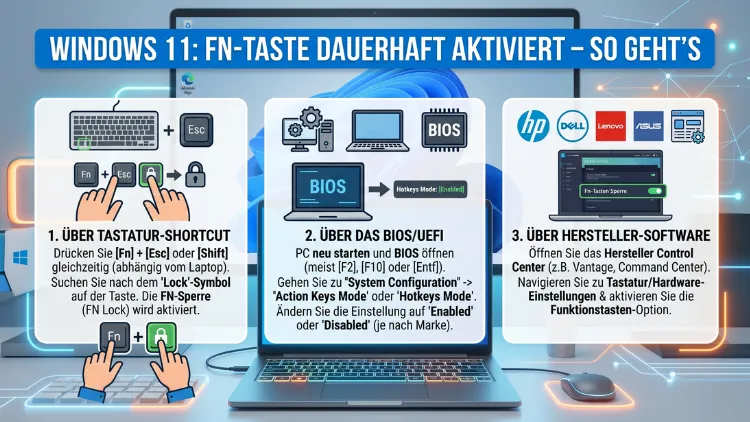
Die FN-Taste dauerhaft zu aktivieren löst ein häufiges Problem: Ohne die richtige Einstellung müssen Sie bei jedem Tastendruck zusätzlich FN gedrückt halten, um Funktionstasten wie F1 bis F12 zu nutzen.
Unter Windows 11 lässt sich das einfach und dauerhaft ändern – per Tastaturkürzel, BIOS, Hersteller-Software oder den Windows-Einstellungen. Dieser Artikel zeigt Ihnen alle Methoden, Schritt für Schritt.
Was ist die FN-Taste und warum verhält sie sich so?
Die FN-Taste (kurz für „Function“) ist eine Sondertaste, die vor allem auf Laptops und kompakten Tastaturen vorkommt. Sie dient dazu, den sogenannten Sekundärfunktionen der F-Tasten Zugang zu verschaffen – also Funktionen wie Lautstärke regeln, Helligkeit anpassen, WLAN ein-/ausschalten oder den Flugzeugmodus aktivieren. Außerdem ermöglicht sie Mediensteuerung und andere Schnellzugriffe.
Moderne Laptops arbeiten standardmäßig im sogenannten Multimedia-Modus. Das bedeutet: Drücken Sie F1 bis F12, aktivieren Sie damit zunächst die aufgedruckte Sekundärfunktion – beispielsweise die Stummschaltung oder die Bildschirmhelligkeit. Möchten Sie hingegen die klassische F-Taste nutzen, müssen Sie zusätzlich FN gedrückt halten.
Deshalb fühlt sich das für viele Nutzer unpraktisch an, die etwa in Programmen wie Excel, in Entwicklungsumgebungen oder beim Spielen regelmäßig auf F1 bis F12 angewiesen sind. Jedoch lässt sich dieses Verhalten dauerhaft umkehren – und zwar auf mehreren Wegen.
Der FN-Lock: Das Grundprinzip verstehen
Bevor Sie eine Methode anwenden, sollten Sie das Konzept des FN-Lock (auch „Function Lock“ oder „F Lock“ genannt) verstehen. Dabei handelt es sich um eine Art Umschalter, der das Standardverhalten der FN-Taste invertiert.
Ist der FN-Lock aktiviert, verhalten sich F1 bis F12 wie klassische Funktionstasten. Zusätzlich müssen Sie FN drücken, um auf Multimedia-Funktionen zuzugreifen – also genau umgekehrt zum Standardzustand.
Zudem gibt es beim FN-Lock einen wichtigen Unterschied: Manche Systeme speichern die Einstellung dauerhaft im BIOS/UEFI. Andere hingegen setzen sie nach einem Neustart zurück. Welche Methode für Sie die richtige ist, hängt deshalb von Ihrem Gerät und Ihren Anforderungen ab.
Methode 1: FN-Lock per Tastaturkürzel aktivieren
Die schnellste Methode ist das direkte Tastaturkürzel. Außerdem benötigen Sie dafür keine administrativen Rechte oder Software.
Schritt-für-Schritt-Anleitung
Schritt 1: Schauen Sie auf Ihre Tastatur. Suchen Sie nach der Esc-Taste oder einer der F-Tasten (oft F1 oder eine eigene „F Lock“-Taste). Häufig ist darauf ein kleines Schlosssymbol oder der Aufdruck „F Lock“ zu sehen.
Schritt 2: Drücken Sie gleichzeitig FN + Esc. Bei vielen Laptops aktiviert oder deaktiviert dieses Kürzel den FN-Lock sofort.
Schritt 3: Testen Sie das Ergebnis. Drücken Sie anschließend zum Beispiel F5, ohne dabei FN zu halten. Öffnet sich kein Helligkeitsmenü, sondern führt die Taste ihre klassische Funktion aus – beispielsweise das Neu-Laden einer Webseite –, ist der FN-Lock erfolgreich aktiviert.
Hinweis: Nicht alle Tastaturen unterstützen diese Methode. Zudem ist das genaue Kürzel herstellerabhängig. Ebenso gibt es Modelle, bei denen FN + F1, FN + F11 oder FN + F12 den Lock aktivieren.
Welche Geräte unterstützen FN + Esc?
Folgende Hersteller setzen häufig auf das Kürzel FN + Esc:
- Lenovo (ThinkPad, IdeaPad, Legion)
- ASUS (VivoBook, ZenBook, ROG, TUF)
- Acer (Aspire, Nitro, Swift)
- MSI (diverse Gaming-Modelle)
- Toshiba/Dynabook
Außerdem signalisiert manche Tastatur den aktiven FN-Lock durch eine LED-Anzeige an der FN-Taste selbst.
Methode 2: FN-Taste dauerhaft über das BIOS/UEFI aktivieren
Die zuverlässigste und dauerhafteste Methode ist die Änderung im BIOS beziehungsweise UEFI. Dabei bleibt die Einstellung auch nach einem Neustart erhalten.
Schritt-für-Schritt-Anleitung
Schritt 1: Öffnen Sie die Windows-Einstellungen mit dem Tastaturkürzel Windows + I.
Schritt 2: Navigieren Sie zu System → Wiederherstellung.
Schritt 3: Klicken Sie unter „Erweiterter Start“ auf Jetzt neu starten.
Schritt 4: Nach dem Neustart erscheint das Menü „Startoptionen“. Wählen Sie dort Problembehandlung → Erweiterte Optionen → UEFI-Firmwareeinstellungen.
Schritt 5: Klicken Sie auf Neu starten. Ihr PC startet nun direkt in das BIOS/UEFI.
Schritt 6: Suchen Sie im BIOS nach einer Option mit einem der folgenden Namen:
- „Action Keys Mode“ (Lenovo, HP)
- „Function Key Behavior“
- „Hot Key Mode“ (Dell)
- „FN Key Primary Function“
Diese Einstellung befindet sich meistens unter dem Reiter „Advanced“, „System Configuration“ oder „Main“.
Schritt 7: Ändern Sie den Wert auf „Function Keys“ oder „Enabled“ – je nach Benennung. Damit priorisiert das System künftig die klassischen F-Tastenfunktionen.
Schritt 8: Speichern Sie die Einstellung mit F10 und bestätigen Sie mit Enter. Ihr System startet anschließend neu.
Achtung: Das BIOS-Layout unterscheidet sich je nach Hersteller erheblich. Zudem sollten Sie keine weiteren BIOS-Einstellungen verändern, wenn Sie sich damit nicht auskennen.
Methode 3: Windows-Mobilitätscenter nutzen
Das Windows-Mobilitätscenter ist ein oft übersehenes Werkzeug, das ebenfalls Zugang zu FN-Einstellungen bieten kann – allerdings nur bei bestimmten Laptops, insbesondere von Dell und HP.
Schritt-für-Schritt-Anleitung
Schritt 1: Drücken Sie das Tastaturkürzel Windows + X und wählen Sie im Menü Mobilitätscenter aus. Alternativ suchen Sie über die Windows-Suche nach „Mobilitätscenter“.
Schritt 2: Prüfen Sie, ob dort ein Abschnitt für Funktionstasten oder FN-Taste angezeigt wird. Dieser erscheint ausschließlich, wenn Ihr Laptop-Hersteller eine entsprechende Integration eingebaut hat.
Schritt 3: Wenn vorhanden, stellen Sie die Option auf „Funktionstaste“ um, statt auf „Multimedia-Taste“.
Außerdem können Dell-Laptops auch direkt im Dell Quickset oder über das BIOS umgestellt werden. Ebenso bietet HP in manchen Modellen den direkten Zugriff über das Mobilitätscenter.
Methode 4: Hersteller-Software nutzen
Viele Laptop-Hersteller bieten eigene Software-Lösungen an, mit denen sich die FN-Taste komfortabel dauerhaft konfigurieren lässt. Deshalb empfiehlt sich dieser Weg besonders für Nutzer, die zusätzliche Steuerungsmöglichkeiten wünschen.
Lenovo: Lenovo Vantage
Lenovo Vantage ist die offizielle Steuer-App für Lenovo-Geräte unter Windows 11. Außerdem ist sie bei den meisten Lenovo-Laptops vorinstalliert.
Anleitung:
- Öffnen Sie Lenovo Vantage (über die Windows-Suche oder das Startmenü).
- Navigieren Sie zu Gerät → Eingabe und Zubehör.
- Suchen Sie den Abschnitt „Tastatur“.
- Aktivieren Sie den Schalter für „HotKey-Modus“ oder „FN Lock“.
Zudem speichert Lenovo Vantage die Einstellung dauerhaft – auch nach Neustarts bleibt sie aktiv.
HP: HP Command Center und OMEN Gaming Hub
Bei HP-Laptops übernimmt je nach Modell die Software HP Command Center (für Business-Geräte) oder der OMEN Gaming Hub (für Gaming-Laptops) diese Aufgabe.
Anleitung für HP Command Center:
- Öffnen Sie HP Command Center über das Startmenü.
- Wählen Sie den Bereich „Thermal“ oder „Tasteneinstellungen“.
- Stellen Sie den Funktionstastenmodus auf dauerhaft aktiv.
Außerdem bietet HP bei manchen Modellen den direkten Zugriff über Windows-Einstellungen → Bluetooth und Geräte → Ihre Geräte.
Dell: Dell SupportAssist und MyDell
Dell setzt auf das Tool MyDell (früher: Dell Mobile Connect) sowie auf Dell SupportAssist.
Anleitung:
- Öffnen Sie MyDell oder Dell SupportAssist über das Startmenü.
- Navigieren Sie zu „Einstellungen“ → „Tastatur“ oder einem ähnlichen Bereich.
- Wählen Sie, ob die Funktionstaste oder die Multimedia-Taste standardmäßig aktiv sein soll.
Zudem lässt sich bei Dell-Geräten die Einstellung, wie beschrieben, ebenfalls direkt im BIOS unter dem Reiter „Advanced“ → „Function Key Behavior“ anpassen.
ASUS: MyASUS und ASUS Armoury Crate
ASUS bietet zwei relevante Programme: MyASUS für Standard-Notebooks sowie ASUS Armoury Crate für Gaming-Geräte aus der ROG- und TUF-Reihe.
Anleitung für MyASUS:
- Öffnen Sie MyASUS über das Startmenü.
- Gehen Sie zu „Anpassen“ oder „Geräteeinstellungen“.
- Suchen Sie den Abschnitt „Tastatur“ und aktivieren Sie dort den FN-Lock dauerhaft.
Anleitung für ASUS Armoury Crate:
- Öffnen Sie ASUS Armoury Crate.
- Navigieren Sie zu „Einstellungen“ → „Tastatureinstellungen“.
- Aktivieren Sie den „Funktionstastenmodus“ als Standard.
Microsoft Surface: Über das Surface UEFI
Microsoft Surface-Geräte besitzen kein klassisches BIOS-Menü. Stattdessen gelangen Sie über Start → Einstellungen → System → Wiederherstellung → Erweiterter Start in das Surface-UEFI. Dort finden Sie unter bestimmten Modellen eine Option zur FN-Taste – jedoch ist dies nicht bei allen Surface-Varianten verfügbar.
Zudem lässt sich bei Surface-Geräten über das Kürzel FN + Caps Lock der FN-Lock direkt in Windows aktivieren – ohne BIOS-Zugriff.
Acer: Acer Quick Access und Acer TrueHarmony
Acer Quick Access (bei Standard-Laptops) und Acer TrueHarmony (bei Gaming-Modellen) bieten ebenfalls entsprechende Einstellungen.
Anleitung für Acer Quick Access:
- Öffnen Sie Acer Quick Access über das Systemtray-Symbol oder das Startmenü.
- Navigieren Sie zu „Allgemein“ oder „Tastatur“.
- Aktivieren Sie die Option „Hotkey-Umkehrung“ oder „FN-Taste sperren“.
Methode 5: FN-Taste bei externen Tastaturen einstellen
Nutzen Sie eine externe USB- oder Bluetooth-Tastatur, ist das Vorgehen anders – denn externe Tastaturen haben häufig keinen Bezug zu Windows-11-Einstellungen oder dem BIOS Ihres Geräts.
Externe Tastaturen mit FN-Lock-Taste
Viele externe Tastaturen – besonders von Logitech, Microsoft oder Keychron – besitzen eine eigene FN Lock-Taste oder ein eigenes Kürzel. Außerdem findet sich das entsprechende Tastenkürzel im Handbuch oder auf der Rückseite der Tastatur.
Häufige Kürzel bei externen Tastaturen:
- Logitech MX Keys: FN + Esc (LED leuchtet auf, wenn FN-Lock aktiv)
- Logitech K800/K850: FN + Esc
- Microsoft Ergonomic Keyboard: F Lock-Taste (separate Taste zwischen F-Tasten und Delete-Block)
- Keychron K-Serie: FN + Caps Lock (je nach Modell)
Logitech Options+ für erweiterte Einstellungen
Zusätzlich bietet Logitech Options+ (erhältlich unter logitech.com/options) eine Software, mit der sich FN-Tastenverhalten dauerhaft anpassen lässt. Außerdem können Sie dort einzelne F-Tasten individuell belegen.
Methode 6: Registrierungseditor (Registry) – für Fortgeschrittene
Falls keine andere Methode funktioniert, lässt sich das FN-Tastenverhalten unter Windows 11 auch über den Registrierungseditor anpassen. Jedoch ist diese Methode ausschließlich für erfahrene Nutzer geeignet. Außerdem sollten Sie vorher eine Sicherungskopie der Registry erstellen.
Schritt 1: Drücken Sie Windows + R, geben Sie regedit ein und bestätigen Sie mit Enter.
Schritt 2: Navigieren Sie zum Pfad:HKEY_LOCAL_MACHINE\SYSTEM\CurrentControlSet\Services\i8042prt\Parameters
Schritt 3: Suchen Sie den Eintrag „LayerDriver KEn“ oder „OverrideKeyboardType“. Je nach Treiber und Hersteller sind diese Einträge unterschiedlich benannt.
Schritt 4: Passen Sie den Wert entsprechend der Herstellerdokumentation an und starten Sie den Computer neu.
Achtung: Falsche Werte im Registrierungseditor können die Systemstabilität beeinträchtigen. Deshalb empfehlen wir diese Methode nur, wenn alle anderen Wege nicht zum Ziel führen.
Häufige Probleme und deren Lösung
FN-Lock wird nach Neustart zurückgesetzt
Dieses Problem tritt vor allem auf, wenn die Einstellung nicht im BIOS gespeichert wird. Deshalb sollten Sie die BIOS-Methode bevorzugen oder die Hersteller-Software nutzen, die die Einstellung dauerhaft hinterlegt. Außerdem kann ein veralteter Tastaturtreiber das Problem verursachen.
Lösung: Aktualisieren Sie den Tastaturtreiber über Geräte-Manager → Tastaturen → Treiber aktualisieren. Zudem sollten Sie prüfen, ob für Ihren Laptop ein BIOS-Update verfügbar ist, das die Einstellung stabilisiert.
FN-Taste reagiert gar nicht
Falls die FN-Taste vollständig funktionslos ist, liegt das häufig an einem fehlenden oder beschädigten Treiber. Ebenso kann Hersteller-Software, die nicht installiert ist, das Problem verursachen.
Lösung:
- Öffnen Sie den Geräte-Manager über die Windows-Suche.
- Navigieren Sie zu „Tastaturen“.
- Klicken Sie mit der rechten Maustaste auf Ihre Tastatur und wählen Sie „Gerät deinstallieren“.
- Starten Sie Windows 11 neu – der Treiber wird automatisch neu installiert.
Falsche F-Tasten-Belegung trotz FN-Lock
Zudem kommt es vor, dass einzelne F-Tasten trotz aktiviertem FN-Lock nicht wie gewünscht funktionieren. Außerdem können manche Programme die F-Tasten eigenhändig belegen.
Lösung: Prüfen Sie die Tastenbelegung in der jeweiligen Anwendung. Deshalb bieten sich auch Tools wie SharpKeys (kostenlos, erhältlich bei GitHub) oder AutoHotkey an, um individuelle Tastenbelegungen dauerhaft festzulegen.
FN-Taste bei Windows 11 auf dem Desktop-PC
Desktop-PCs verfügen in der Regel über keine FN-Taste, da diese primär für Laptops und kompakte Tastaturen entwickelt wurde. Externe Gaming-Tastaturen oder kompakte 60%-/65%-Tastaturen können jedoch ebenfalls eine FN-Taste besitzen. Außerdem gilt für diese Geräte dasselbe Vorgehen wie bei externen Tastaturen, das oben beschrieben wurde.
Empfohlene Vorgehensweisen für verschiedene Anwendungsfälle
Für Büro- und Produktivitätsanwender
Wenn Sie täglich mit Excel, Word oder Entwicklungsumgebungen arbeiten, empfehlen wir die BIOS-Methode oder die entsprechende Hersteller-Software. Dadurch bleibt die Einstellung dauerhaft aktiv und geräteübergreifend konsistent.
Für Gamer
Gamer, die häufig zwischen Spielen und normaler Desktop-Nutzung wechseln, profitieren besonders von ASUS Armoury Crate, Lenovo Vantage oder dem OMEN Gaming Hub. Diese Programme ermöglichen Profile, mit denen Sie das FN-Verhalten je nach Anwendung automatisch anpassen können.
Für Nutzer mit mehreren Geräten
Außerdem lohnt es sich für Nutzer, die zwischen Laptop und externer Tastatur wechseln, jeweils separate FN-Lock-Einstellungen pro Gerät vorzunehmen. Ebenso bietet Logitech Options+ die Möglichkeit, verschiedene Profile für unterschiedliche Computer zu speichern.
Überprüfen, ob der FN-Lock aktiv ist
Wie erkennen Sie, ob der FN-Lock erfolgreich aktiv ist? Dafür gibt es mehrere Möglichkeiten:
Methode 1 – LED-Anzeige: Viele Laptops signalisieren den aktiven FN-Lock durch eine Leuchtdiode an der FN-Taste oder Esc-Taste. Außerdem blinkt die LED bei manchen Geräten kurz auf, wenn der Modus gewechselt wird.
Methode 2 – Tastaturtest: Drücken Sie F5 ohne FN. Öffnet sich in einem Browser die Aktualisierungsfunktion, ist der FN-Lock aktiv. Hingegen, wenn die Bildschirmhelligkeit reagiert, befindet sich die Tastatur noch im Multimedia-Modus.
Methode 3 – On-Screen Display: Manche Geräte, insbesondere Lenovo ThinkPads und ASUS-Modelle, zeigen eine kurze OSD-Meldung am Bildschirm an, wenn der FN-Lock-Status geändert wird.
FN-Taste unter Windows 11 dauerhaft deaktivieren
Ebenso kann es vorkommen, dass Sie die FN-Funktion dauerhaft deaktivieren möchten – etwa weil Sie ausschließlich Multimedia-Tasten benötigen. Dafür gehen Sie genau umgekehrt vor: Aktivieren Sie im BIOS den „Multimedia-Modus“ oder stellen Sie die Hersteller-Software entsprechend ein. Außerdem lässt sich mit FN + Esc der FN-Lock jederzeit wieder deaktivieren.
Häufige Fragen zur FN-Taste unter Windows
Was bedeutet FN Lock genau?
FN Lock ist eine Funktion, die das Standardverhalten der F-Tasten dauerhaft umkehrt. Ist FN Lock aktiv, führen F1 bis F12 ihre klassischen Funktionen aus, ohne dass Sie die FN-Taste gedrückt halten müssen. Multimedia-Funktionen wie Lautstärke oder Helligkeit sind dann nur noch mit gleichzeitigem FN-Druck erreichbar.
Warum hat nicht jeder Laptop eine FN-Lock-Taste?
Das hängt vom Hersteller und Modell ab. Ebenso gibt es kompakte Tastaturen, die keinen physischen FN Lock besitzen. Stattdessen bieten diese Geräte häufig die BIOS-Methode oder eine Hersteller-Software als Alternative an.
Kann ich den FN-Lock-Status dauerhaft auf Windows 11 speichern?
Ja – jedoch nur, wenn Sie die Einstellung im BIOS oder per Hersteller-Software vornehmen. Außerdem muss das Programm (z. B. Lenovo Vantage oder ASUS Armoury Crate) im Hintergrund laufen oder die Einstellung systemweit hinterlegen.
Funktioniert die FN-Taste auch nach einem Windows-11-Update noch?
In der Regel ja. Jedoch kann es bei größeren Windows-Updates vorkommen, dass Treiber zurückgesetzt werden. Deshalb empfiehlt es sich, nach einem Update die FN-Lock-Einstellung kurz zu überprüfen.
Was tue ich, wenn mein Laptop keine FN-Lock-Option im BIOS hat?
Falls Ihr BIOS keine entsprechende Option enthält, nutzen Sie zunächst das Tastaturkürzel FN + Esc. Außerdem prüfen Sie, ob eine Hersteller-App wie Lenovo Vantage, MyASUS oder Dell SupportAssist verfügbar ist. Zudem kann ein BIOS-Update die fehlende Option nachträglich hinzufügen.
Kann ich einzelne F-Tasten individuell belegen, ohne den FN-Lock zu nutzen?
Ja. Dafür empfehlen wir das kostenlose Tool AutoHotkey (autohotkey.com) oder SharpKeys (erhältlich auf GitHub). Damit lassen sich F-Tasten individuell und dauerhaft umbelegen – unabhängig vom FN-Lock-Status.
Warum kehrt der FN-Lock nach jedem Neustart zurück?
Das passiert, wenn die Einstellung nur im Arbeitsspeicher gespeichert wird und nicht im BIOS. Deshalb sollten Sie entweder die BIOS-Methode nutzen oder eine Hersteller-Software installieren, die die Einstellung persistent hinterlegt.
Kann die FN-Taste auf Gaming-Tastaturen (z. B. Razer, Corsair) ebenfalls dauerhaft aktiviert werden?
Ja. Razer-Tastaturen lassen sich über Razer Synapse konfigurieren. Corsair-Keyboards nutzen iCUE. Beide Programme bieten unter „Tastatureinstellungen“ die Option, das FN-Verhalten dauerhaft festzulegen. Außerdem unterstützen viele Gaming-Tastaturen den FN-Lock auch per Tastaturkürzel – häufig mit FN + F12 oder FN + Esc.
Schadet es dem Laptop, wenn ich den FN-Lock dauerhaft aktiviere?
Nein, absolut nicht. Es handelt sich lediglich um eine Softwareeinstellung, die keine Hardware beeinflusst. Deshalb können Sie den FN-Lock bedenkenlos dauerhaft aktivieren und jederzeit wieder ändern.
Warum zeigt mein ASUS-Laptop keine FN-Lock-Option im BIOS?
Neuere ASUS-Modelle haben diese Option häufig aus dem BIOS entfernt und stattdessen in MyASUS oder ASUS Armoury Crate integriert. Deshalb sollten Sie zunächst diese Programme prüfen, bevor Sie im BIOS suchen. Außerdem funktioniert bei vielen ASUS-Geräten auch das Kürzel FN + Esc direkt.
Fazit
Die FN-Taste dauerhaft zu aktivieren ist unter Windows 11 auf mehreren Wegen möglich. Die schnellste Lösung ist FN + Esc direkt auf der Tastatur. Für eine dauerhafte Einstellung empfehlen wir entweder die BIOS-Methode oder die jeweilige Hersteller-Software wie Lenovo Vantage, MyASUS, Dell SupportAssist oder den OMEN Gaming Hub.
Mit der richtigen Methode sparen Sie täglich wertvolle Zeit – ganz ohne umständliches Gedrückthalten der FN-Taste. Außerdem lässt sich die Einstellung jederzeit wieder rückgängig machen.
