
Backup und Point-in-Time-Restore unter Windows 11/10: Unterschiede, Vorteile, Einsatzbereiche und Empfehlungen für die passende Sicherungsmethode.
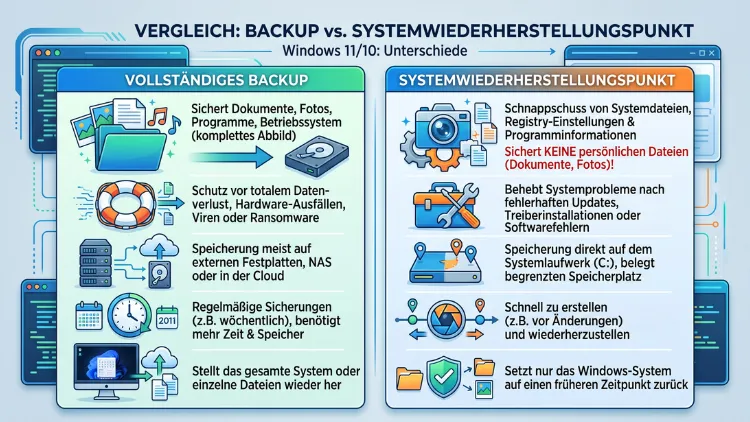
Ein Backup sichert Ihre persönlichen Dateien vollständig und unabhängig vom Systemzustand, während eine Systemwiederherstellung (Point-in-Time-Restore) lediglich Systemeinstellungen und Treiber auf einen früheren Zeitpunkt zurücksetzt.
Wer unter Windows 11 oder Windows 10 Daten wirklich schützen möchte, benötigt daher beide Funktionen gleichzeitig – nicht als Ersatz füreinander.
Backup und Point-in-Time-Restore: Zwei unterschiedliche Schutzmechanismen
Viele Nutzer verwechseln diese beiden Begriffe, obwohl sie grundlegend verschiedene Aufgaben erfüllen. Deshalb lohnt sich zunächst ein Blick auf die jeweilige Funktionsweise, bevor Sie sich für eine Strategie entscheiden.
Ein Backup erstellt eine vollständige oder teilweise Kopie Ihrer Daten, die unabhängig vom Betriebssystem gespeichert wird. Ein Point-in-Time-Restore hingegen arbeitet innerhalb des Systems selbst und protokolliert Änderungen an Systemdateien, der Registrierung sowie installierten Treibern.
Zusätzlich unterscheiden sich beide Methoden in Bezug auf ihren Einsatzzweck: Während ein Backup vor Datenverlust durch Festplattenausfall, Diebstahl oder Ransomware schützt, hilft eine Systemwiederherstellung ausschließlich bei Systemproblemen wie fehlerhaften Updates oder inkompatiblen Treibern.
Was ist ein Backup unter Windows 11 und 10?
Ein Backup ist eine eigenständige Kopie Ihrer Dateien, Ordner oder des kompletten Systemabbilds, die auf einem externen Datenträger, einem Netzwerkspeicher oder in der Cloud abgelegt wird. Windows 11/10 bringt dafür mehrere native Werkzeuge mit.
Zu den wichtigsten Backup-Optionen zählen:
- Dateiversionsverlauf (File History) – sichert automatisch Dokumente, Bilder und Bibliotheken
- Sichern und Wiederherstellen (Windows 7) – erstellt vollständige Systemabbilder (Image-Backups)
- OneDrive-Backup – synchronisiert Desktop, Dokumente und Bilder in die Cloud
- Drittanbieter-Software wie Macrium Reflect Free oder Acronis Cyber Protect Home Office für professionelle Image-Backups mit Zeitplänen
Ein wesentlicher Vorteil des Backups liegt zudem darin, dass die gesicherten Daten auch dann verfügbar bleiben, wenn die interne Festplatte komplett ausfällt oder das Gerät gestohlen wird. Ebenso lässt sich ein Backup auf einem neuen Computer wiederherstellen, was bei einem reinen Wiederherstellungspunkt nicht möglich ist.
Was ist ein Point-in-Time-Restore (Systemwiederherstellung)?
Die Systemwiederherstellung unter Windows 11/10 nutzt sogenannte Wiederherstellungspunkte, um Systemzustände zu einem bestimmten Zeitpunkt zu speichern. Technisch basiert diese Funktion auf dem Volumeschattenkopie-Dienst (Volume Shadow Copy Service, kurz VSS).
Ein Wiederherstellungspunkt enthält dabei folgende Informationen:
- Registrierungseinträge
- Systemdateien
- installierte Treiber
- Programminstallationen (teilweise)
Wichtig ist jedoch: Persönliche Dateien wie Fotos, Dokumente oder Videos werden nicht in einem Wiederherstellungspunkt erfasst. Deshalb eignet sich diese Funktion ausschließlich zur Behebung von Systeminstabilitäten, beispielsweise nach einem fehlerhaften Treiber-Update oder einer missglückten Softwareinstallation.
Zusätzlich erstellt Windows automatisch Wiederherstellungspunkte vor größeren Systemänderungen, etwa vor Feature-Updates. Allerdings ist diese Funktion in der Standardkonfiguration von Windows 11 oft deaktiviert, weshalb eine manuelle Aktivierung notwendig ist.
Die wichtigsten Unterschiede zwischen Backup und Systemwiederherstellung im Vergleich
Um die Unterschiede greifbar zu machen, hilft ein direkter Vergleich der zentralen Merkmale:
| Merkmal | Backup | Systemwiederherstellung |
|---|---|---|
| Sichert persönliche Dateien | Ja | Nein |
| Sichert Systemeinstellungen | teilweise (bei Image-Backup) | Ja |
| Schützt bei Festplattenausfall | Ja | Nein |
| Schützt bei Ransomware | Ja (bei externem Speicherort) | Nein |
| Speicherort | extern/Cloud | lokal auf derselben Festplatte |
| Wiederherstellungsdauer | länger | sehr schnell |
| Geeignet für | Datenverlust, Systemabsturz | Softwarefehler, Treiberprobleme |
Daraus wird deutlich: Ein Backup bietet einen umfassenden Schutz, benötigt jedoch mehr Speicherplatz und Zeit. Ein Wiederherstellungspunkt hingegen ist schnell einsatzbereit, schützt aber ausschließlich vor Systemfehlern und nicht vor physischem Datenverlust.
Außerdem befindet sich ein Wiederherstellungspunkt in der Regel auf derselben Festplatte wie das Betriebssystem selbst. Fällt diese Festplatte aus, geht somit auch der Wiederherstellungspunkt verloren – ein Backup auf externem Speicher bleibt davon unberührt.
Backup unter Windows 11/10 erstellen – Schritt-für-Schritt-Anleitung
Für ein zuverlässiges Backup empfiehlt sich die Kombination aus Dateiversionsverlauf für laufende Sicherungen und Macrium Reflect Free für ein vollständiges Systemabbild.
Dateiversionsverlauf aktivieren (Windows 11/10)
- Öffnen Sie die Einstellungen über das Startmenü.
- Navigieren Sie zu Datenschutz und Sicherheit und wählen Sie Sicherung.
- Klicken Sie unter „Weitere Sicherungsoptionen“ auf Dateiversionsverlauf.
- Wählen Sie ein externes Laufwerk aus und aktivieren Sie die Funktion über Einschalten.
- Legen Sie zusätzlich fest, wie oft Kopien gespeichert werden, beispielsweise stündlich.
Vollständiges System-Image mit Macrium Reflect Free erstellen
- Laden Sie Macrium Reflect Free von der offiziellen Herstellerseite herunter und installieren Sie das Programm.
- Starten Sie die Software und wählen Sie im Hauptfenster Ihre Systemfestplatte aus.
- Klicken Sie auf Image this disk.
- Wählen Sie als Ziel eine externe Festplatte oder ein Netzlaufwerk.
- Bestätigen Sie mit Next und starten Sie den Vorgang über Finish.
- Richten Sie zusätzlich unter „Scheduled backup“ einen automatischen Zeitplan ein, damit regelmäßige Sicherungen ohne manuellen Aufwand erfolgen.
Alternativ eignet sich Acronis Cyber Protect Home Office, da es zusätzlich einen integrierten Ransomware-Schutz mitbringt und sich besonders für Nutzer eignet, die eine All-in-one-Lösung bevorzugen.
Wiederherstellungspunkt erstellen und nutzen – Schritt-für-Schritt-Anleitung
Damit die Systemwiederherstellung im Ernstfall zur Verfügung steht, muss sie zunächst korrekt konfiguriert werden.
Systemwiederherstellung aktivieren
- Geben Sie im Startmenü Wiederherstellungspunkt erstellen ein und öffnen Sie das entsprechende Ergebnis.
- Wählen Sie im Reiter Systemschutz Ihr Systemlaufwerk (meist C:) aus.
- Klicken Sie auf Konfigurieren.
- Aktivieren Sie Computerschutz einschalten und legen Sie die maximale Speicherplatznutzung fest, beispielsweise 5 Prozent.
- Bestätigen Sie mit OK.
Manuellen Wiederherstellungspunkt erstellen
- Klicken Sie im selben Fenster auf Erstellen.
- Vergeben Sie eine aussagekräftige Bezeichnung, etwa „Vor Treiberupdate“.
- Bestätigen Sie mit Erstellen und warten Sie den Abschluss ab.
System auf einen Wiederherstellungspunkt zurücksetzen
- Öffnen Sie erneut Wiederherstellungspunkt erstellen.
- Klicken Sie auf Systemwiederherstellung.
- Wählen Sie den gewünschten Zeitpunkt aus der Liste aus.
- Bestätigen Sie den Vorgang und lassen Sie den Computer neu starten.
Anschließend prüft Windows automatisch, ob die Wiederherstellung erfolgreich verlaufen ist und zeigt eine entsprechende Bestätigung an.
Wann sollten Sie ein Backup und wann eine Systemwiederherstellung nutzen?
Grundsätzlich gilt: Beide Funktionen ergänzen sich, weshalb eine Kombination aus beiden die sinnvollste Strategie darstellt.
Nutzen Sie ein Backup, wenn:
- Ihre Festplatte physisch beschädigt sein könnte
- Sie sich vor Ransomware oder Diebstahl schützen möchten
- Sie persönliche Dateien wie Fotos oder Dokumente sichern wollen
- Sie einen kompletten Computerwechsel planen
Nutzen Sie eine Systemwiederherstellung, wenn:
- ein Windows-Update Probleme verursacht hat
- ein neu installierter Treiber das System instabil macht
- eine fehlerhafte Softwareinstallation den PC verlangsamt
- Sie schnell zu einem funktionierenden Zustand zurückkehren möchten, ohne Dateien zu verlieren
Zudem empfiehlt es sich, vor größeren Systemänderungen stets einen manuellen Wiederherstellungspunkt zu erstellen, während regelmäßige Backups automatisiert im Hintergrund laufen sollten.
Häufige Fragen zu Backup und Systemwiederherstellung unter Windows
Werden bei der Systemwiederherstellung persönliche Dateien gelöscht?
Nein, die Systemwiederherstellung betrifft ausschließlich Systemdateien, Treiber und Registrierungseinträge. Persönliche Dokumente, Fotos und Videos bleiben davon unberührt.
Wie viel Speicherplatz benötigt ein Backup unter Windows 11/10?
Das hängt von der Datenmenge ab, jedoch sollte der Zielspeicher mindestens die 1,5-fache Größe der zu sichernden Daten bieten, um Platz für mehrere Versionen zu haben.
Kann ich Windows 11/10 auch ohne Backup neu installieren?
Ja, das ist technisch möglich, jedoch gehen dabei alle persönlichen Dateien verloren, sofern zuvor kein Backup erstellt wurde.
Warum ist die Systemwiederherstellung bei Windows 11 manchmal deaktiviert?
Microsoft liefert diese Funktion in der Standardeinstellung häufig deaktiviert aus, weshalb Nutzer sie über Systemschutz konfigurieren manuell aktivieren müssen.
Schützt ein Backup vor Ransomware-Angriffen?
Ja, sofern das Backup auf einem externen, getrennten Speichermedium liegt. Bleibt die Sicherung dauerhaft verbunden, können auch Backup-Dateien verschlüsselt werden.
Wie oft sollte ein Backup durchgeführt werden?
Für private Nutzer empfiehlt sich eine wöchentliche Sicherung, während wichtige Arbeitsdateien idealerweise täglich über den Dateiversionsverlauf gesichert werden.
Kann ein Wiederherstellungspunkt fehlschlagen?
Ja, das kann vorkommen, insbesondere wenn Sicherheitssoftware den Vorgang blockiert. In diesem Fall hilft häufig ein Neustart im abgesicherten Modus vor einem erneuten Versuch.
Unterstützen sowohl Windows 10 als auch Windows 11 dieselben Backup-Funktionen?
Ja, beide Systeme bieten identische Grundfunktionen wie Dateiversionsverlauf und Systemwiederherstellung, wobei sich lediglich die Menüführung in den Einstellungen leicht unterscheidet.
Ersetzt OneDrive ein vollständiges Backup?
Nein, OneDrive sichert ausgewählte Ordner wie Desktop und Dokumente, jedoch kein vollständiges Systemabbild inklusive installierter Programme und Treiber.
Fazit
Ein Backup und ein Point-in-Time-Restore erfüllen unterschiedliche, jedoch gleichermaßen wichtige Aufgaben unter Windows 11/10. Während das Backup persönliche Daten dauerhaft absichert, sorgt die Systemwiederherstellung für eine schnelle Lösung bei Softwareproblemen.
Deshalb sollten Nutzer beide Methoden kombinieren: regelmäßige Backups über Macrium Reflect oder den Dateiversionsverlauf sowie aktivierte Wiederherstellungspunkte für den schnellen Notfall. So bleibt der Computer auch 2026 zuverlässig geschützt.
