
USB Selective Suspend unter Windows 11 und Windows 10 deaktivieren: Anleitung über Geräte-Manager, Energieoptionen und Registry-Einstellung.
Wer USB-Geräte nutzt, die sich unerwartet trennen, ruckeln oder verzögert reagieren, findet die Ursache häufig in der Energiesparfunktion USB Selective Suspend.
Diese Anleitung zeigt Schritt für Schritt, wie Sie die Funktion unter Windows 11 und Windows 10 über Energieoptionen, Geräte-Manager, PowerShell, Registrierung oder Gruppenrichtlinien deaktivieren und wann sich das lohnt.
Was ist USB Selective Suspend eigentlich?
USB Selective Suspend ist eine Energiesparfunktion, die tief im Windows-Energiemanagement verankert ist. Sie erlaubt es dem Betriebssystem, einzelne USB-Anschlüsse oder angeschlossene Geräte automatisch in einen Ruhezustand zu versetzen, sobald diese gerade nicht aktiv genutzt werden.
Dadurch soll vor allem bei Laptops die Akkulaufzeit verlängert werden. Zudem sinkt insgesamt der Energieverbrauch des Systems, da nicht jeder USB-Port dauerhaft mit voller Leistung läuft.
Im Prinzip klingt das sinnvoll. Allerdings entscheidet Windows selbst, wann ein Gerät als „inaktiv“ gilt, und genau hier entstehen die bekannten Probleme.
Woran erkennen Sie, dass USB Selective Suspend Ärger macht?
Verschiedene Symptome deuten typischerweise darauf hin, dass die selektive USB-Aufhängung eingreift, obwohl sie eigentlich nicht sollte. Dazu zählen unter anderem:
- USB-Maus oder Tastatur reagiert kurz verzögert oder „schläft“ ein
- Externe Festplatten trennen die Verbindung mitten während einer Übertragung
- Gaming-Peripherie zeigt spürbaren Input-Lag
- USB-Headsets setzen kurz aus oder knacken
- Drucker oder Scanner werden vom System nicht mehr erkannt
- USB-Hubs verlieren zeitweise die Verbindung zu einzelnen Geräten
Sobald mindestens eines dieser Symptome regelmäßig auftritt, lohnt sich ein Blick auf die Energieeinstellungen. Deshalb folgt im nächsten Abschnitt zunächst eine kurze Abwägung, bevor die eigentlichen Schritte erklärt werden.
Vor- und Nachteile der Deaktivierung im Überblick
Bevor Sie die Funktion abschalten, lohnt sich ein kurzer Blick auf die Konsequenzen. Einerseits verschwinden viele Verbindungsprobleme, andererseits steigt der Stromverbrauch etwas an.
Vorteile beim Deaktivieren:
- Weniger ungewollte Trennungen von USB-Geräten
- Geringere Latenz bei Mäusen, Tastaturen und Controllern
- Stabilere Verbindung bei externen Laufwerken und Audio-Interfaces
- Weniger Konflikte mit anderen Energiesparfunktionen
Nachteile beim Deaktivieren:
- Etwas höherer Akkuverbrauch bei Laptops
- USB-Geräte laufen dauerhaft mit voller Leistung, selbst im Leerlauf
- Bei Desktop-PCs kaum spürbar, bei mobilen Geräten jedoch messbar
Da die Auswirkungen je nach Gerätetyp unterschiedlich ausfallen, empfiehlt sich zunächst ein Test mit deaktivierter Funktion. Anschließend lässt sich der Effekt auf die Akkulaufzeit gut einschätzen.
Methode 1: USB Selective Suspend über die Energieoptionen deaktivieren
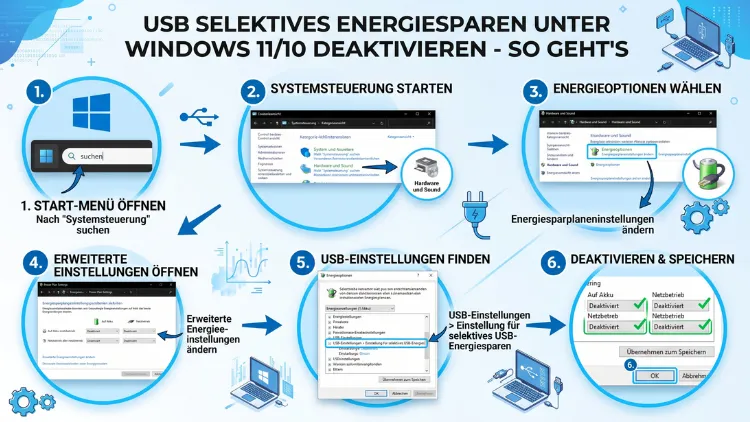
Der klassische und zugleich sicherste Weg führt über die Energieoptionen in der Systemsteuerung. Diese Methode funktioniert identisch unter Windows 11 sowie unter Windows 10.
- Drücken Sie die Windows-Taste, geben Sie „Systemsteuerung“ ein und öffnen Sie diese.
- Wählen Sie Hardware und Sound und anschließend Energieoptionen.
- Klicken Sie neben dem aktiven Energiesparplan auf Energiesparplaneinstellungen ändern.
- Wählen Sie danach Erweiterte Energieeinstellungen ändern.
- Suchen Sie in der Liste nach dem Eintrag USB-Einstellungen und klicken Sie auf das Pluszeichen.
- Öffnen Sie darunter Einstellungen für selektives USB-Suspend.
- Stellen Sie sowohl Netzbetrieb als auch Akkubetrieb auf Deaktiviert.
- Bestätigen Sie mit Übernehmen und OK.
Alternativ erreichen Sie dieselbe Ansicht unter Windows 11 auch direkt über Einstellungen > System > Netzbetrieb & Akku > Zusätzliche Energieeinstellungen. Dort landen Sie ebenfalls in der klassischen Systemsteuerung, da Microsoft diese Funktion bislang nicht in die neuen Einstellungen verschoben hat.
Falls der Eintrag „USB-Einstellungen“ komplett fehlt, liegt das meist an einem veralteten Chipsatz-Treiber. In diesem Fall hilft ein Treiber-Update über den Geräte-Manager, bevor die Option wieder sichtbar wird.
Methode 2: USB Selective Suspend im Geräte-Manager pro Gerät abschalten
Wer nicht alle USB-Anschlüsse betreffen möchte, sondern nur ein bestimmtes Gerät, kann die Einstellung gezielt im Geräte-Manager anpassen. Das ist besonders praktisch, wenn beispielsweise nur eine externe Festplatte betroffen ist.
- Drücken Sie Win+X und wählen Sie Geräte-Manager aus dem Menü.
- Öffnen Sie den Zweig USB-Controller beziehungsweise Universal Serial Bus-Controller.
- Doppelklicken Sie auf einen Eintrag namens USB Root Hub oder Generic USB Hub.
- Wechseln Sie zum Reiter Energieverwaltung.
- Deaktivieren Sie das Kästchen „Der Computer kann das Gerät ausschalten, um Energie zu sparen“.
- Bestätigen Sie mit OK.
Da meist mehrere Hub-Einträge vorhanden sind, sollten diese Schritte für jeden USB-Root-Hub wiederholt werden. Andernfalls bleibt die Funktion für einzelne Ports weiterhin aktiv.
Zusätzlich kann derselbe Reiter auch direkt beim betroffenen Gerät selbst geöffnet werden, etwa unter Laufwerke oder Audioeingänge und -ausgänge. Somit lässt sich die Änderung sehr präzise auf ein einzelnes Problemgerät begrenzen.
Methode 3: USB Selective Suspend per PowerShell oder Eingabeaufforderung deaktivieren
Wer die Einstellung schneller oder auf mehreren Rechnern gleichzeitig ändern möchte, greift am besten zu PowerShell oder der Eingabeaufforderung. Der Befehl powercfg übernimmt dabei die identische Einstellung wie die grafische Oberfläche.
- Öffnen Sie das Startmenü, geben Sie „PowerShell“ ein und wählen Sie Als Administrator ausführen.
- Geben Sie folgenden Befehl ein, um die Einstellung im Netzbetrieb zu deaktivieren:
powercfg /setacvalueindex SCHEME_CURRENT 2a737441-1930-4402-8d77-b2bebba308a3 48e6b7a6-50f5-4782-a5d4-53bb8f07e226 0
- Geben Sie anschließend diesen Befehl für den Akkubetrieb ein:
powercfg /setdcvalueindex SCHEME_CURRENT 2a737441-1930-4402-8d77-b2bebba308a3 48e6b7a6-50f5-4782-a5d4-53bb8f07e226 0
- Aktivieren Sie den aktuellen Energiesparplan erneut mit:
powercfg /setactive SCHEME_CURRENT
Diese Methode eignet sich besonders gut für IT-Administratoren, da sich die Befehle problemlos in ein Skript einbauen lassen. Dadurch ist die Einstellung auch auf vielen Geräten gleichzeitig umsetzbar, ohne jedes System einzeln zu öffnen.
Methode 4: USB Selective Suspend über die Registrierung deaktivieren
Für Anwender, die tiefer in die Systemkonfiguration eingreifen möchten, bietet sich zusätzlich die Registrierung an. Diese Methode richtet sich vor allem an fortgeschrittene Nutzer, da fehlerhafte Änderungen die Systemstabilität beeinträchtigen können.
Bevor Sie beginnen, sollten Sie deshalb unbedingt eine Sicherung der Registrierung anlegen.
- Drücken Sie Win+R, geben Sie „regedit“ ein und bestätigen Sie mit Enter.
- Navigieren Sie zu folgendem Pfad:
HKEY_LOCAL_MACHINE\SYSTEM\CurrentControlSet\Enum\USB
- Öffnen Sie den Unterordner des betroffenen USB-Geräts und darin Device Parameters.
- Suchen Sie nach dem Wert SelectiveSuspendEnabled.
- Ändern Sie den Wert von 1 auf 0, um die Funktion für dieses Gerät zu deaktivieren.
- Starten Sie den Computer anschließend neu, damit die Änderung wirksam wird.
Da dieser Wert je nach Gerät und Treiber unterschiedlich benannt sein kann, empfiehlt sich zusätzlich die Suchfunktion des Registrierungs-Editors (Strg+F), um schneller fündig zu werden. Ebenso lässt sich diese Methode gut mit den vorherigen Schritten kombinieren, falls die grafische Oberfläche keine Wirkung zeigt.
Methode 5: USB Selective Suspend über Gruppenrichtlinien deaktivieren
In Unternehmensumgebungen oder auf Windows-Editionen mit Pro oder Enterprise lässt sich die Einstellung zusätzlich über den Gruppenrichtlinien-Editor zentral steuern.
- Drücken Sie Win+R, geben Sie „gpedit.msc“ ein und bestätigen Sie.
- Navigieren Sie zu Computerkonfiguration > Administrative Vorlagen > System > Energieverwaltung > USB-Einstellungen.
- Doppelklicken Sie auf Einstellungen für selektives USB-Suspend zulassen.
- Setzen Sie den Wert auf Deaktiviert und bestätigen Sie mit Übernehmen.
Diese Variante eignet sich besonders für Administratoren, die die Einstellung per Gruppenrichtlinienobjekt (GPO) auf viele Rechner im Netzwerk gleichzeitig verteilen möchten. Zudem bleibt die Einstellung dadurch vor versehentlichen Änderungen durch einzelne Benutzer geschützt.
Unterschiede zwischen Windows 10 und Windows 11
Grundsätzlich funktioniert USB Selective Suspend auf beiden Systemen technisch identisch, da die zugrunde liegende Energieverwaltung seit Jahren unverändert geblieben ist. Der einzige Unterschied liegt im Design der Einstellungen-App.
Unter Windows 10 führt der direkte Weg meist über Einstellungen > System > Netzbetrieb & Ruhezustand > Zusätzliche Energieeinstellungen. Windows 11 hingegen verschiebt denselben Punkt etwas tiefer unter System > Netzbetrieb & Akku.
In beiden Fällen landen Sie letztlich in der klassischen Systemsteuerung, weshalb sich die eigentliche Anleitung nicht unterscheidet. Aus diesem Grund lassen sich alle fünf oben genannten Methoden ohne Einschränkung auf beiden Betriebssystemen anwenden.
USB Selective Suspend wieder aktivieren
Sollte sich nach der Deaktivierung die Akkulaufzeit spürbar verschlechtern, lässt sich die Funktion selbstverständlich jederzeit wieder aktivieren. Dafür genügt es, dieselben Schritte in umgekehrter Reihenfolge durchzuführen.
- Über die Energieoptionen: Wert wieder auf Aktiviert stellen
- Im Geräte-Manager: Kästchen „Der Computer kann das Gerät ausschalten“ erneut aktivieren
- Per PowerShell: denselben Befehl mit dem Wert 1 statt 0 ausführen
- In der Registrierung: SelectiveSuspendEnabled wieder auf 1 setzen
Somit bleibt die Entscheidung jederzeit reversibel, ohne dass ein vollständiges Zurücksetzen des Systems notwendig wäre.
Was tun, wenn die Einstellung fehlt oder nicht dauerhaft speichert?
Gelegentlich berichten Nutzer, dass die Option „USB-Einstellungen“ in den erweiterten Energieeinstellungen fehlt oder sich nach einem Neustart zurücksetzt. Folgende Ursachen kommen dafür infrage:
- Veraltete Chipsatz- oder USB-Treiber: Ein Update über den Geräte-Manager oder die Herstellerseite schafft meist Abhilfe.
- Fast Startup aktiviert: Diese Funktion kann Einstellungen manchmal nicht korrekt zwischenspeichern, weshalb ein Deaktivieren testweise sinnvoll ist.
- Fehlerhafter Energiesparplan: Ein Zurücksetzen auf den Standardplan über
powercfg -restoredefaultschemesbehebt gelegentlich Anzeigefehler. - Herstellerspezifische Energieverwaltungssoftware: Tools von Laptop-Herstellern überschreiben mitunter die Windows-eigenen Einstellungen.
Falls das Problem weiterhin besteht, hilft zusätzlich ein Blick in den Geräte-Manager, da einzelne Geräte dort unabhängig von den globalen Energieoptionen konfiguriert werden können.
Häufige Fragen zum Deaktivieren von USB Selective Suspend
Verringert das Deaktivieren die Akkulaufzeit stark?
In der Praxis fällt der Unterschied meist gering aus, da moderne USB-Geräte ohnehin wenig Strom benötigen. Lediglich bei mehreren gleichzeitig angeschlossenen Geräten ist ein spürbarer Effekt möglich.
Ist die Deaktivierung sicher für das System?
Ja, die Änderung betrifft ausschließlich die Energieverwaltung und greift nicht in sicherheitsrelevante Systembereiche ein. Dennoch empfiehlt sich vor Registrierungsänderungen immer eine Sicherung.
Warum trennt sich meine externe Festplatte trotz aktivierter Einstellung weiterhin?
In diesem Fall liegt die Ursache häufig an einem zusätzlichen, gerätespezifischen Energiesparmodus. Deshalb lohnt sich zusätzlich ein Blick in den Geräte-Manager direkt beim betroffenen Laufwerk.
Funktioniert die Methode auch bei USB-C-Anschlüssen?
Ja, die Einstellung wirkt unabhängig vom Anschlusstyp, da sie auf Treiberebene ansetzt und nicht auf der physischen Bauform des Ports.
Muss der Computer nach der Änderung neu gestartet werden?
Bei den Energieoptionen und PowerShell-Befehlen meist nicht, während Änderungen in der Registrierung häufig erst nach einem Neustart vollständig greifen.
Wirkt sich die Einstellung auf USB-Netzwerkadapter aus?
Ja, ebenso wie bei anderen USB-Geräten kann ein Netzwerkadapter zeitweise die Verbindung verlieren, weshalb dieselben Schritte auch hier Abhilfe schaffen.
Gibt es Unterschiede zwischen Laptop und Desktop-PC?
Grundsätzlich nicht, allerdings wirkt sich die Deaktivierung bei Desktop-PCs kaum spürbar aus, da diese ohnehin an eine dauerhafte Stromquelle angeschlossen sind.
Kann die Einstellung Gaming-Latenz tatsächlich reduzieren?
Ja, insbesondere bei Mäusen und Controllern berichten viele Nutzer von einer spürbar direkteren Reaktion, sobald die selektive USB-Aufhängung deaktiviert wurde.
Was passiert, wenn ich nur ein einzelnes Gerät und nicht alle USB-Ports ändern möchte?
Genau dafür eignet sich die Methode über den Geräte-Manager, da sich die Einstellung dort gezielt für einzelne Root-Hubs oder Geräte anpassen lässt.
