
SharePoint in Microsoft 365: Funktionen, Aufbau und typische Einsatzbereiche im Überblick – für Zusammenarbeit, Dokumentenverwaltung und Intranet-Lösungen in Unternehmen.
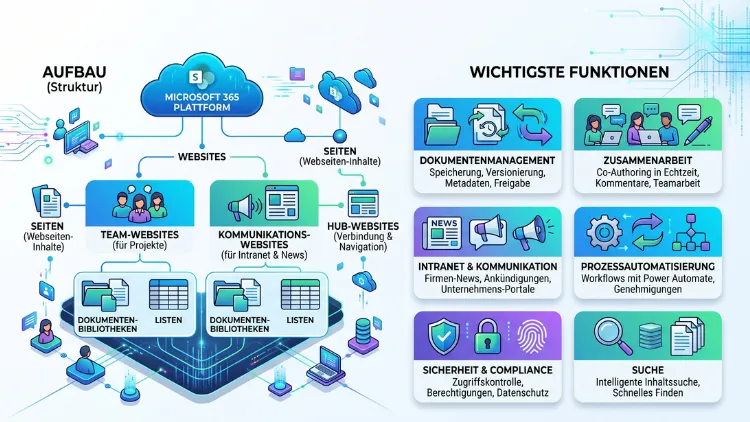
SharePoint in Microsoft 365 ist die zentrale Plattform für Dokumentenverwaltung, Intranets und Teamzusammenarbeit. Sie organisiert Inhalte über Sites, Listen und Bibliotheken und verbindet diese nahtlos mit Teams, OneDrive und Copilot.
Dieser Überblick zeigt Aufbau, Funktionen und Einrichtung von SharePoint verständlich und praxisnah.
Was ist SharePoint in Microsoft 365?
SharePoint ist eine cloudbasierte Plattform von Microsoft, die zum Speichern, Organisieren und Teilen von Inhalten dient. Sie gehört fest zum Microsoft-365-Ökosystem und wird deshalb häufig als „digitales Rückgrat“ von Unternehmen bezeichnet.
Ursprünglich als reines Dokumentenmanagementsystem gestartet, hat sich SharePoint mittlerweile zu einer umfassenden Kollaborationsplattform entwickelt. Zudem dient es als technische Grundlage für Microsoft Teams, da Teams-Kanäle ihre Dateien tatsächlich in SharePoint-Bibliotheken speichern.
Unternehmen nutzen SharePoint vor allem für folgende Zwecke:
- Zentrale Ablage von Dokumenten mit Versionskontrolle
- Aufbau von Intranets und internen Wissensdatenbanken
- Automatisierung wiederkehrender Prozesse
- Gemeinsames Bearbeiten von Dateien in Echtzeit
- Steuerung von Zugriffsrechten über granulare Berechtigungen
Da SharePoint eng mit Outlook, Word, Excel und PowerPoint verzahnt ist, lassen sich Inhalte plattformübergreifend nutzen, ohne dass Daten manuell übertragen werden müssen.
Der Aufbau von SharePoint: Sites, Listen und Bibliotheken
Um SharePoint sinnvoll einzusetzen, lohnt sich zunächst ein Blick auf die grundlegende Struktur. Diese basiert auf drei Bausteinen: Sites, Listen und Bibliotheken.
SharePoint-Sites: Team-Sites und Kommunikationsseiten
Eine Site ist der zentrale Container in SharePoint. Grundsätzlich unterscheidet man zwei Typen:
- Team-Sites dienen der Zusammenarbeit innerhalb einer Abteilung oder eines Projekts. Sie sind häufig mit einem Microsoft-365-Team verknüpft.
- Kommunikationsseiten eignen sich hingegen für die Verbreitung von Informationen an eine größere Zielgruppe, beispielsweise als Unternehmensintranet.
Jede Site besitzt eine eigene Navigation, eigene Berechtigungen sowie individuell gestaltbare Seiten. Somit lässt sich für jedes Team eine passgenaue digitale Umgebung schaffen.
Listen und Bibliotheken als Datenspeicher
Bibliotheken speichern Dateien wie Word-Dokumente, Excel-Tabellen oder PDFs. Dabei unterstützen sie automatische Versionierung, sodass frühere Bearbeitungsstände jederzeit wiederhergestellt werden können.
Listen hingegen speichern strukturierte Daten ähnlich einer Tabelle, beispielsweise Aufgaben, Kontakte oder Projektstatus. Außerdem lassen sich Listen mit Power Automate verknüpfen, um Benachrichtigungen oder Freigabeprozesse zu automatisieren.
Beide Elemente unterstützen Metadaten-Tagging. Dadurch werden Dokumente nicht nur nach Ordnerstruktur, sondern auch nach Inhalt, Autor oder Kategorie auffindbar.
Berechtigungsstruktur in SharePoint
SharePoint arbeitet mit einem hierarchischen Berechtigungssystem auf drei Ebenen:
- Site-Ebene – grundlegende Zugriffsrechte für die gesamte Site
- Bibliotheks- beziehungsweise Ordnerebene – differenzierte Rechte für bestimmte Bereiche
- Elementebene – individuelle Freigaben für einzelne Dateien
Zu den gängigen Rollen zählen Lesen, Bearbeiten, Mitwirken und Vollzugriff. Berechtigungen werden in der Regel von der übergeordneten Site vererbt, können jedoch bei Bedarf gezielt aufgehoben werden, um eine engere Kontrolle zu ermöglichen.
Zentrale Funktionen von SharePoint im Überblick
Neben dem strukturellen Aufbau bietet SharePoint eine Vielzahl praktischer Funktionen, die den Arbeitsalltag erleichtern.
Dokumentenverwaltung und Versionierung
Die Kernfunktion von SharePoint ist die Dokumentenverwaltung. Dabei speichert das System jede Änderung automatisch als neue Version. Folglich können Nutzer jederzeit nachvollziehen, wer wann welche Änderung vorgenommen hat.
Zusätzlich lassen sich Dokumente mit Metadaten versehen, etwa Projektname, Status oder Verantwortlichkeit. Dadurch wird die Suche später erheblich erleichtert.
Intranet und interne Kommunikation
Über Kommunikationsseiten baut man mit SharePoint moderne Intranets auf. Diese enthalten typischerweise:
- Unternehmensnachrichten und Ankündigungen
- Verlinkungen zu wichtigen Ressourcen
- Eingebettete Dokumente und Videos
- Personalisierte Startseiten für Mitarbeitende
Somit wird SharePoint häufig zur zentralen Anlaufstelle für interne Informationen, wodurch E-Mail-Verkehr reduziert wird.
Suche und Metadaten
Die integrierte Suche in SharePoint durchsucht Dokumente, Listen und Personen gleichermaßen. Nutzer können die Ergebnisse dabei nach Dateityp, Datum, Autor oder benutzerdefinierten Metadaten filtern.
Da die Suche zudem über Site-Grenzen hinweg funktioniert, finden Mitarbeitende relevante Inhalte auch dann, wenn sie sich nicht sicher sind, auf welcher Site diese abgelegt wurden.
Automatisierung mit Power Automate
Wiederkehrende Prozesse lassen sich direkt aus SharePoint heraus mit Power Automate automatisieren. Beispielsweise können Genehmigungsworkflows, automatische Benachrichtigungen oder Datenabgleiche eingerichtet werden.
So genehmigen Sie einen einfachen Freigabeprozess mit Power Automate:
- Öffnen Sie die betreffende Bibliothek in SharePoint.
- Wählen Sie im Menü „Automatisieren“ die Option „Flow erstellen“.
- Wählen Sie eine Vorlage wie „Bei Genehmigung einer ausgewählten Datei benachrichtigen“.
- Legen Sie die verantwortliche Genehmigungsperson fest.
- Speichern Sie den Flow und testen Sie ihn mit einem Beispieldokument.
Auf diese Weise entfallen manuelle Freigabeschleifen per E-Mail vollständig.
Integration von SharePoint in Microsoft 365
Die eigentliche Stärke von SharePoint entfaltet sich erst im Zusammenspiel mit anderen Microsoft-365-Diensten.
- Microsoft Teams: Dateien, die in einem Teams-Kanal geteilt werden, landen automatisch in der zugehörigen SharePoint-Bibliothek.
- OneDrive: Bibliotheken lassen sich mit OneDrive synchronisieren, wodurch ein Offlinezugriff möglich wird.
- Outlook: Dokumente können direkt aus SharePoint per E-Mail-Link geteilt werden, statt als Anhang.
- Word, Excel, PowerPoint: Mehrere Personen können gleichzeitig an einer Datei arbeiten, da Änderungen in Echtzeit synchronisiert werden.
- Microsoft 365 Copilot: Copilot kann seit 2026 gezielt auf SharePoint-Listen zugreifen und darauf basierend Antworten generieren, was insbesondere in Copilot Chat über die Funktion „Context IQ“ genutzt wird.
Aufgrund dieser Verzahnung entsteht ein durchgängiger Arbeitsfluss, bei dem Inhalte nicht mehrfach gepflegt werden müssen.
Die neue SharePoint-Experience 2026
Seit März 2026 rollt Microsoft schrittweise eine überarbeitete Benutzeroberfläche aus, die sogenannte New SharePoint Experience. Diese gliedert sich in fünf Hauptbereiche: Discover, Publish, Build, OneDrive und Home.
Besonders der Bereich „Build“ erleichtert das Erstellen neuer Sites, Listen und Bibliotheken, da er zusätzlich alle selbst erstellten Elemente samt Nutzungskennzahlen übersichtlich auflistet. Ebenso stellt Microsoft im Rahmen dieser Überarbeitung über 30 neue, moderne Seitenvorlagen bereit.
Zudem integriert die neue Oberfläche KI-gestützte SharePoint Knowledge Agents, für deren Nutzung jedoch eine Microsoft-365-Copilot-Lizenz erforderlich ist. Wer die neue Oberfläche bereits testen möchte, kann dies im Admin Center unter den Einstellungen zur „Targeted Release“ aktivieren.
SharePoint einrichten: Schritt-für-Schritt-Anleitung
Für einen schnellen Einstieg empfiehlt sich folgende Vorgehensweise, um eine erste Team-Site einzurichten:
- Site erstellen: Öffnen Sie SharePoint über sharepoint.com und wählen Sie „Neue Site“ sowie den Typ „Team-Site“.
- Namen und Beschreibung festlegen: Vergeben Sie einen eindeutigen Namen sowie eine kurze Beschreibung des Zwecks.
- Mitglieder hinzufügen: Laden Sie Kolleginnen und Kollegen über deren E-Mail-Adresse ein und weisen Sie passende Rollen zu.
- Bibliothek anlegen: Erstellen Sie unter „Neu“ eine Dokumentbibliothek für die relevanten Dateitypen.
- Metadaten definieren: Legen Sie Spalten für Status, Kategorie oder Verantwortlichkeit an, um die spätere Suche zu erleichtern.
- Startseite anpassen: Fügen Sie Web-Parts wie Ankündigungen, Dokumentbibliotheken oder eingebettete Links hinzu.
- Berechtigungen prüfen: Kontrollieren Sie abschließend, welche Personen Lese- oder Bearbeitungsrechte erhalten.
Auf diese Weise entsteht innerhalb weniger Minuten eine funktionsfähige Arbeitsumgebung.
SharePoint versus OneDrive: Der Unterschied
Viele Nutzer verwechseln SharePoint zunächst mit OneDrive, da beide Dienste Dateien speichern. Der wesentliche Unterschied liegt jedoch im Einsatzzweck:
- OneDrive ist für persönliche Dateien einer einzelnen Person gedacht.
- SharePoint ist hingegen für die gemeinsame Nutzung durch Teams und Abteilungen konzipiert.
Trotzdem greifen beide Systeme auf dieselbe technische Grundlage zurück, weshalb sich Dateien zwischen OneDrive und SharePoint unkompliziert verschieben lassen.
Für wen eignet sich SharePoint?
SharePoint eignet sich besonders für Organisationen, die Dokumente zentral verwalten, interne Kommunikation strukturieren oder Prozesse automatisieren möchten. Kleine Teams profitieren dabei ebenso wie große Unternehmen mit mehreren Abteilungen.
Allerdings lohnt sich der volle Funktionsumfang erst ab einer gewissen Teamgröße, da die Einrichtung von Berechtigungen und Strukturen initial Zeit erfordert.
Häufige Fragen zum Aufbau und den Funktionen von SharePoint
Was ist der Unterschied zwischen einer SharePoint-Site und einem Microsoft-Team?
Ein Microsoft-Team ist im Grunde eine Kommunikationsoberfläche, die auf einer SharePoint-Team-Site aufbaut. Dateien, die in Teams geteilt werden, landen folglich automatisch in der zugehörigen SharePoint-Bibliothek.
Kann man SharePoint auch ohne Microsoft Teams nutzen?
Ja, SharePoint funktioniert vollständig eigenständig und wird häufig ausschließlich für Intranets oder Dokumentenverwaltung eingesetzt, ganz ohne aktive Teams-Nutzung.
Wie viele Personen können gleichzeitig an einem Dokument arbeiten?
Mehrere Personen können gleichzeitig an derselben Datei arbeiten, da Änderungen durch die integrierte Ko-Autorenschaft in Echtzeit synchronisiert werden.
Was passiert mit einer versehentlich gelöschten Datei?
Gelöschte Dateien landen zunächst im Papierkorb der jeweiligen Site und lassen sich von dort innerhalb eines festgelegten Zeitraums wiederherstellen.
Benötigt man Programmierkenntnisse, um SharePoint einzurichten?
Nein, grundlegende Sites, Listen und Bibliotheken lassen sich ohne Programmierkenntnisse einrichten. Für komplexere Automatisierungen ist jedoch Erfahrung mit Power Automate hilfreich.
Wie funktioniert die externe Freigabe an Personen außerhalb des Unternehmens?
Externe Freigaben erfolgen über Einladungslinks, wobei seit 2026 zunehmend Entra-B2B-Gastkonten anstelle der bisherigen Einmalkennwörter verwendet werden.
Welche Lizenz benötigt man für die KI-Funktionen in SharePoint?
Für KI-gestützte Funktionen wie die SharePoint Knowledge Agents oder Copilot Chat mit Zugriff auf SharePoint-Listen ist zwingend eine Microsoft-365-Copilot-Lizenz erforderlich.
Lässt sich die Suche in SharePoint nach Dateityp einschränken?
Ja, die integrierte Suche bietet Filter nach Dateityp, Datum, Autor sowie individuell definierten Metadaten, wodurch gezieltes Auffinden erheblich vereinfacht wird.
Wie unterscheidet sich eine Kommunikationsseite von einer Team-Site strukturell?
Eine Kommunikationsseite ist auf breite Verteilung von Informationen ausgelegt, während eine Team-Site primär der aktiven Zusammenarbeit innerhalb einer kleineren Gruppe dient.
Fazit
SharePoint bildet gemeinsam mit Teams, OneDrive und Copilot das Fundament moderner Zusammenarbeit in Microsoft 365. Durch Sites, Listen, Bibliotheken und Automatisierung entsteht eine flexible, zentrale Arbeitsumgebung für Teams jeder Größe.
Wer 2026 auf die neue SharePoint-Experience umsteigt, profitiert zusätzlich von aufgeräumter Navigation und tiefer KI-Integration.
