
Windows 11 oder Windows 10 lässt sich auch ohne USB-Stick neu installieren – die wichtigsten Schritte zur sauberen Neuinstallation im Überblick.
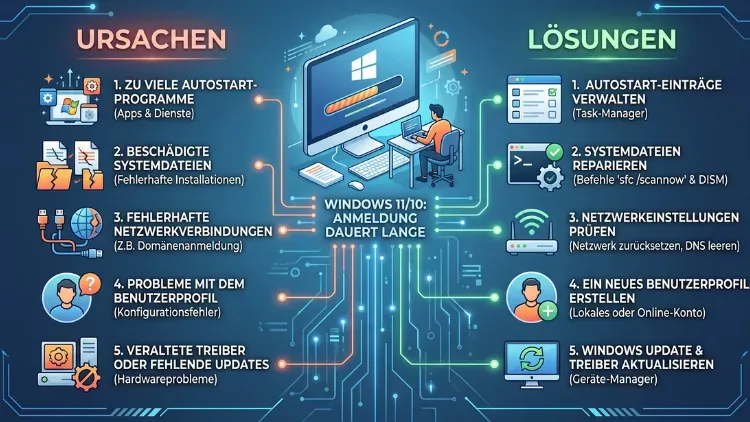
Eine Windows-Neuinstallation ohne USB-Stick gelingt über die integrierten Bordmittel „Diese PC zurücksetzen“, den Windows-Installationsassistenten oder die Reparatur-Funktion von Windows Update. Alle drei Wege benötigen weder eine externe DVD noch einen Installationsstick, sondern nutzen die vorhandene Windows-Installation oder eine Cloud-Verbindung.
Im Folgenden werden alle Methoden für Windows 11 und Windows 10 im Detail erklärt.
Warum überhaupt ohne USB-Stick neu installieren?
Ein Installationsstick war lange Zeit der Standardweg, um Windows sauber neu aufzusetzen. Allerdings benötigt dieser Weg zusätzliche Hardware, ein zweites Gerät zum Erstellen des Mediums sowie das Tool „Media Creation Tool“. Wer diesen Aufwand vermeiden möchte, kann stattdessen auf bordeigene Funktionen zurückgreifen.
Zudem hat Microsoft die Möglichkeiten in diesem Bereich in den vergangenen Monaten deutlich erweitert. Insbesondere die Funktion Cloud-Download innerhalb von „Diese PC zurücksetzen“ lädt ein frisches Systemabbild direkt aus dem Internet, sodass kein Installationsmedium mehr nötig ist. Ebenso arbeitet Microsoft aktuell an einer neuen Funktion namens Cloud Rebuild, die sich noch im Testbetrieb befindet und weiter unten genauer erklärt wird.
Wichtig ist dabei, vorab zu klären, welches Ziel verfolgt wird. Denn „Neuinstallation“, „Zurücksetzen“ und „Reparatur“ bedeuten technisch nicht dasselbe, auch wenn die Begriffe im Alltag häufig synonym verwendet werden.
Neuinstallation, Zurücksetzen und Reparatur: Die Unterschiede
Bevor mit dem eigentlichen Vorgang begonnen wird, lohnt sich ein kurzer Blick auf die drei gängigen Varianten. Andernfalls kann es passieren, dass persönliche Dateien versehentlich gelöscht werden oder das gewünschte Ergebnis ausbleibt.
- Reparatur-Installation (In-Place-Upgrade): Ersetzt ausschließlich die Systemdateien. Dateien, Programme und Einstellungen bleiben erhalten. Ideal bei Fehlern, Bluescreens oder Update-Problemen.
- Zurücksetzen des PCs (Reset): Setzt Windows auf den Werkszustand zurück. Eigene Dateien können dabei behalten oder vollständig entfernt werden, Programme werden jedoch immer deinstalliert.
- Vollständige Neuinstallation: Löscht die komplette Festplatte beziehungsweise Partition und installiert Windows komplett neu. Diese Variante entspricht der klassischen Installation von einem USB-Stick, lässt sich aber auch ohne ein solches Medium umsetzen.
Wer unsicher ist, sollte grundsätzlich mit der schonendsten Methode beginnen. Erst wenn diese das Problem nicht behebt, empfiehlt sich der nächste, einschneidendere Schritt.
Voraussetzungen für eine Neuinstallation ohne USB-Stick
Damit die Neuinstallation ohne USB-Stick reibungslos funktioniert, sollten vorab einige Punkte geprüft werden. Diese Vorbereitung entscheidet häufig darüber, ob der Vorgang ohne Probleme durchläuft.
- Stabile Internetverbindung: Sowohl „Cloud-Download“ als auch der Installationsassistent laden mehrere Gigabyte an Daten herunter.
- Ausreichend Speicherplatz: Mindestens 20 GB freier Speicher auf der Systempartition werden empfohlen.
- Aktuelles Netzteil beziehungsweise Akkustand: Der Laptop sollte während des gesamten Vorgangs am Netzteil hängen, da ein Stromausfall die Installation beschädigen kann.
- Datensicherung: Auch wenn viele Methoden persönliche Dateien erhalten, ist ein Backup auf einer externen Festplatte oder in der Cloud, etwa über OneDrive, dringend zu empfehlen.
- Windows-Produktschlüssel oder Microsoft-Konto: Windows 11 und Windows 10 aktivieren sich nach der Installation in der Regel automatisch, sofern das Gerät bereits vorher aktiviert war und mit demselben Microsoft-Konto verbunden wird.
- Administratorrechte: Für alle beschriebenen Wege wird ein Konto mit Administratorrechten benötigt.
Sind diese Punkte erledigt, kann mit der eigentlichen Neuinstallation begonnen werden.
Windows 11 ohne USB-Stick neu installieren: „Diese PC zurücksetzen“ mit Cloud-Download
Der einfachste und zugleich zuverlässigste Weg für Windows 11 führt über die integrierte Reset-Funktion mit der Option Cloud-Download. Diese lädt ein frisches Systemabbild direkt von Microsofts Servern und ersetzt dadurch die vorhandene Installation.
Schritt-für-Schritt-Anleitung
- Öffnen Sie über die Windows-Taste die Einstellungen und wählen Sie anschließend „System“.
- Klicken Sie auf „Wiederherstellung“.
- Wählen Sie neben „Diesen PC zurücksetzen“ die Schaltfläche „PC zurücksetzen“.
- Entscheiden Sie zwischen „Eigene Dateien beibehalten“ und „Alles entfernen“. Für eine echte Neuinstallation empfiehlt sich „Alles entfernen“.
- Wählen Sie bei der Frage nach der Installationsart die Option „Cloud-Download“ statt „Lokale Neuinstallation“.
- Bestätigen Sie die Zusammenfassung der gewählten Einstellungen mit „Zurücksetzen“.
- Der PC startet neu und lädt anschließend automatisch ein aktuelles Windows-11-Abbild herunter.
- Nach Abschluss des Downloads folgt die eigentliche Installation, die je nach Hardware zwischen 30 und 90 Minuten dauert.
Diese Methode eignet sich besonders gut, wenn Windows noch startet, jedoch durch Fehler, Schadsoftware oder Systemschäden beeinträchtigt ist. Zudem bleibt die vorhandene Windows-Lizenz erhalten, sodass keine erneute Aktivierung nötig ist.
Wann „Lokale Neuinstallation“ statt Cloud-Download sinnvoll ist
Sollte keine stabile Internetverbindung bestehen, lässt sich alternativ die Option „Lokale Neuinstallation“ wählen. Diese verwendet vorhandene Wiederherstellungsdateien direkt von der Festplatte. Allerdings funktioniert dieser Weg nur, wenn diese Dateien noch intakt sind, was nach schweren Systemfehlern nicht immer garantiert ist. In solchen Fällen bleibt Cloud-Download die robustere Wahl.
Windows 11 reparieren über den Installationsassistenten (In-Place-Upgrade)
Neben der Reset-Funktion bietet Microsoft mit dem Windows 11 Installationsassistenten ein zweites Werkzeug, das ganz ohne USB-Stick auskommt. Dieses eignet sich besonders, wenn Dateien, Programme und Einstellungen erhalten bleiben sollen, gleichzeitig aber sämtliche Systemdateien erneuert werden müssen.
So wird der Installationsassistent genutzt
- Rufen Sie die offizielle Windows-11-Downloadseite von Microsoft auf.
- Laden Sie dort den „Windows 11 Installationsassistenten“ herunter.
- Starten Sie die heruntergeladene Datei und bestätigen Sie die Lizenzbedingungen.
- Der Assistent prüft automatisch, ob das Gerät die Systemanforderungen erfüllt.
- Anschließend beginnt der Download der aktuellen Windows-11-Version im Hintergrund.
- Nach Abschluss des Downloads wird die Installation automatisch vorbereitet und gestartet.
- Während der Installation bleiben persönliche Dateien, Apps und Einstellungen in der Regel vollständig erhalten.
Diese Methode wird von Microsoft explizit für Fälle empfohlen, in denen ein Gerät auf eine neuere Windows-11-Version aktualisiert oder repariert werden soll, ohne den kompletten Datenbestand zu verlieren.
Reparatur-Neuinstallation über Windows Update
Eine weitere Möglichkeit ganz ohne zusätzliche Downloads bietet Windows Update selbst. Diese Variante eignet sich vor allem bei kleineren Fehlern, etwa fehlerhaften Updates oder beschädigten Systemkomponenten.
- Öffnen Sie „Einstellungen“ und anschließend „Windows Update“.
- Klicken Sie auf „Nach Updates suchen“.
- Werden fehlerhafte oder unvollständige Updates erkannt, bietet Windows häufig automatisch eine Reparaturoption an.
- Alternativ lässt sich über die Problembehandlung unter „System“ und „Problembehandlung“ die Option „Windows Update“ auswählen, um Update-bezogene Fehler automatisch beheben zu lassen.
Diese Methode greift jedoch nur bei bestimmten Fehlerbildern und ersetzt keine vollständige Neuinstallation. Sie eignet sich daher eher als erster Versuch, bevor eine der oben genannten, umfassenderen Methoden gewählt wird.
Windows 10 ohne USB-Stick neu installieren
Auch unter Windows 10 lässt sich eine Neuinstallation ohne USB-Stick durchführen. Da der offizielle Support für Windows 10 inzwischen ausgelaufen ist, sollten Nutzer zusätzlich prüfen, ob ihr Gerät für Windows 11 geeignet ist, oder ob eine Teilnahme am kostenpflichtigen Programm für erweiterte Sicherheitsupdates (ESU) infrage kommt.
Schritt-für-Schritt: „Diesen PC zurücksetzen“ unter Windows 10
- Öffnen Sie „Einstellungen“, dann „Update und Sicherheit“ und anschließend „Wiederherstellung“.
- Klicken Sie unter „Diesen PC zurücksetzen“ auf „Los geht’s“.
- Wählen Sie „Alles entfernen“, um eine vollständige Neuinstallation zu erhalten.
- Bestätigen Sie im nächsten Schritt die Option „Cloud-Download“, sofern verfügbar. Ist diese Option nicht vorhanden, wählen Sie „Lokaler Neustart“.
- Folgen Sie den weiteren Anweisungen und bestätigen Sie den Vorgang mit „Zurücksetzen“.
Genau wie bei Windows 11 lädt die Cloud-Option ein frisches Abbild direkt von Microsofts Servern herunter, wodurch kein externes Installationsmedium notwendig ist.
ISO-Datei direkt mounten statt USB-Stick verwenden
Wer eine klassische Neuinstallation bevorzugt, jedoch keinen USB-Stick erstellen möchte, kann alternativ eine ISO-Datei direkt im Datei-Explorer einbinden. Dieser Weg wird häufig übersehen, obwohl er sich technisch deutlich vom klassischen Bootstick unterscheidet.
- Laden Sie über die offizielle Microsoft-Downloadseite die passende Windows-11- oder Windows-10-ISO-Datei herunter.
- Klicken Sie im Datei-Explorer mit der rechten Maustaste auf die ISO-Datei und wählen Sie „Bereitstellen“.
- Windows bindet die Datei anschließend als virtuelles Laufwerk ein.
- Öffnen Sie das virtuelle Laufwerk und starten Sie die Datei „setup.exe“.
- Folgen Sie dem Einrichtungsassistenten und wählen Sie, ob Dateien und Apps erhalten bleiben sollen oder eine vollständige Neuinstallation erfolgen soll.
Dieser Weg funktioniert ausschließlich, solange Windows noch startet, da die ISO-Datei sowie das Setup-Programm innerhalb des laufenden Systems ausgeführt werden. Bei einem nicht mehr startenden System ist diese Methode folglich nicht anwendbar.
Cloud Rebuild: Der neue Reparaturweg von Microsoft im Überblick
Zusätzlich zu den bewährten Bordmitteln arbeitet Microsoft aktuell an einer neuen Funktion namens Cloud Rebuild. Diese soll künftig selbst dann eine vollständige Neuinstallation ermöglichen, wenn Windows 11 gar nicht mehr startet.
Der entscheidende Unterschied zu den bisherigen Methoden liegt in der Integration in die Windows-Wiederherstellungsumgebung (WinRE). Dadurch lässt sich die Funktion selbst dann aufrufen, wenn das reguläre Betriebssystem beschädigt ist. Anschließend lädt Cloud Rebuild ein vollständiges Systemabbild sowie passende Treiber direkt aus dem Internet.
Wichtig zu wissen: Diese Funktion befindet sich derzeit ausschließlich im Windows-Insider-Programm und ist noch nicht für alle Nutzer verfügbar. Eine breitere Freigabe wird für den späteren Verlauf des Jahres erwartet, ein konkreter Termin wurde bislang jedoch nicht genannt. Wer diese Funktion bereits testen möchte, benötigt folglich eine Teilnahme am Windows-Insider-Programm im entsprechenden Kanal.
Parallel dazu testet Microsoft mit Point-in-Time Restore eine ergänzende Funktion, die regelmäßige Systemwiederherstellungspunkte erstellt. Anders als Cloud Rebuild bleiben dabei persönliche Dateien vollständig erhalten, da lediglich ein früherer funktionierender Zustand wiederhergestellt wird.
Nach der Neuinstallation: Diese Schritte sind wichtig
Sobald Windows erfolgreich neu installiert wurde, folgen einige grundlegende Einrichtungsschritte. Diese sorgen dafür, dass das System stabil, sicher und einsatzbereit ist.
- Windows-Updates installieren: Öffnen Sie umgehend „Windows Update“ und installieren Sie sämtliche verfügbaren Aktualisierungen.
- Treiber installieren: Zunächst den Chipsatztreiber, danach den Grafikkartentreiber sowie anschließend Netzwerk- und Audiotreiber einspielen.
- Sicherheitssoftware prüfen: Der integrierte Microsoft Defender ist standardmäßig aktiv, zusätzliche Sicherheitssoftware kann bei Bedarf ergänzt werden.
- Backup-Lösung einrichten: Beispielsweise über „Windows Backup“ oder OneDrive, um künftig Datenverluste zu vermeiden.
- Wichtige Programme neu installieren: Browser, Office-Anwendungen sowie Drucker- und Scanner-Software.
- Aktivierungsstatus kontrollieren: Unter „Einstellungen“, „System“ und „Aktivierung“ lässt sich prüfen, ob Windows automatisch aktiviert wurde.
Wer diese Reihenfolge einhält, vermeidet unnötige Fehlerquellen und stellt sicher, dass das System von Beginn an zuverlässig läuft.
Häufige Probleme bei der Neuinstallation ohne USB-Stick
Trotz sorgfältiger Vorbereitung können vereinzelt Probleme auftreten. Die folgenden Punkte gehören zu den häufigsten Fehlerquellen.
- Abbruch beim Cloud-Download: Meist verursacht durch eine instabile Internetverbindung. Eine kabelgebundene Verbindung löst das Problem in vielen Fällen.
- Zu wenig Speicherplatz: Vor dem Start sollte mindestens 20 GB freier Speicher zur Verfügung stehen.
- Fehlende Systemvoraussetzungen für Windows 11: Insbesondere TPM 2.0 sowie Secure Boot werden benötigt und lassen sich im BIOS beziehungsweise UEFI aktivieren.
- Aktivierungsprobleme nach der Installation: Häufig hilft die Verknüpfung mit dem ursprünglichen Microsoft-Konto oder die Nutzung der Problembehandlung für Aktivierung.
- Fehlende Treiber nach dem Neustart: Insbesondere Netzwerktreiber sollten notfalls über ein zweites Gerät heruntergeladen und per USB-Stick übertragen werden, sofern kein Internetzugang besteht.
Häufige Fragen zur Neuinstallation von Windows ohne USB-Stick
Funktioniert die Neuinstallation ohne USB-Stick auch bei Windows 10?
Ja. Sowohl „Diesen PC zurücksetzen“ als auch der Windows-10-Installationsassistent funktionieren ohne externes Installationsmedium, sofern das System noch startet und eine Internetverbindung vorhanden ist.
Bleiben persönliche Dateien bei der Neuinstallation erhalten?
Das hängt von der gewählten Methode ab. Bei „Diesen PC zurücksetzen“ lässt sich zwischen „Eigene Dateien beibehalten“ und „Alles entfernen“ wählen. Der Installationsassistent behält Dateien und Apps in der Regel automatisch bei.
Was ist der Unterschied zwischen Cloud-Download und lokaler Neuinstallation?
Cloud-Download lädt ein frisches Systemabbild direkt aus dem Internet, während die lokale Variante vorhandene Wiederherstellungsdateien auf der Festplatte nutzt. Letztere funktioniert daher nur, wenn diese Dateien noch intakt sind.
Wie lange dauert eine Neuinstallation ohne USB-Stick?
Je nach Internetgeschwindigkeit und Hardware dauert der gesamte Vorgang üblicherweise zwischen 45 und 120 Minuten, wobei der Download des Systemabbilds meist den größten Zeitanteil einnimmt.
Benötige ich einen Produktschlüssel für die Neuinstallation?
In den meisten Fällen nicht, sofern das Gerät zuvor bereits aktiviert war. Windows erkennt die Hardware oder das verknüpfte Microsoft-Konto automatisch und aktiviert sich nach der Installation selbstständig.
Was ist Cloud Rebuild und ist die Funktion bereits verfügbar?
Cloud Rebuild ist eine neue Funktion von Microsoft, die eine Neuinstallation selbst bei nicht mehr startendem Windows 11 ohne USB-Stick ermöglichen soll. Aktuell befindet sich die Funktion ausschließlich im Windows-Insider-Programm.
Kann ich Windows ohne Internetverbindung ohne USB-Stick neu installieren?
Nur eingeschränkt. Ohne Internetverbindung steht lediglich die Option „Lokale Neuinstallation“ zur Verfügung, die vorhandene Wiederherstellungsdateien voraussetzt. Bei beschädigtem System bleibt in diesem Fall meist nur ein externes Installationsmedium.
Welche Methode eignet sich am besten, wenn Windows nicht mehr startet?
Solange Cloud Rebuild nicht allgemein verfügbar ist, bleibt in diesem Fall meist ein bootfähiges Installationsmedium die zuverlässigste Lösung, da die WinRE-Umgebung sonst keinen Zugriff auf ein neues Systemabbild hat.
Wird bei der Neuinstallation automatisch die neueste Windows-Version installiert?
Ja, sowohl Cloud-Download als auch der Installationsassistent laden grundsätzlich die aktuell verfügbare stabile Version des jeweiligen Betriebssystems herunter.
Fazit
Eine Neuinstallation ohne USB-Stick ist unter Windows 11 und Windows 10 problemlos möglich, sofern das System noch startet. Besonders Cloud-Download über „Diesen PC zurücksetzen“ sowie der Installationsassistent liefern zuverlässige Ergebnisse.
Zusätzlich lohnt sich ein Blick auf die kommende Funktion Cloud Rebuild, die künftig auch bei nicht mehr startenden Systemen helfen soll, sobald sie allgemein verfügbar ist.
