
DVD erstellen unter Windows 11: Erfahren Sie, wie Sie mithilfe eines DVD-Brenners und dem integrierten Windows-Tool oder externer Software DVDs brennen.
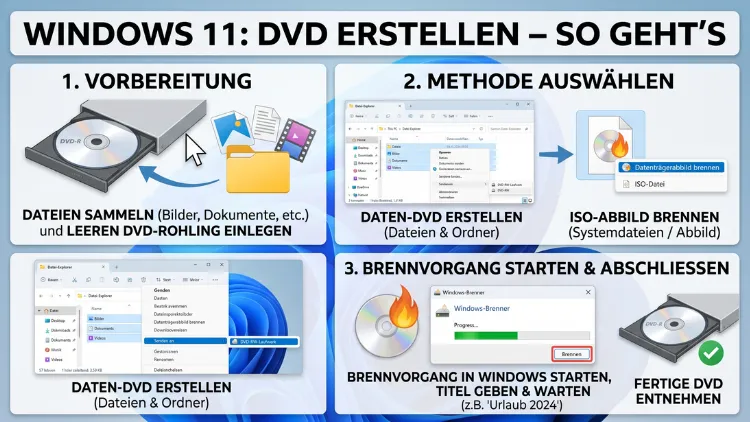
Unter Windows 11 eine DVD erstellen ist dank verschiedener Methoden auch 2026 noch problemlos möglich. Ob Sie Videos auf DVD brennen, eine bootfähige Installations-DVD anlegen oder schlicht Daten sichern möchten – Windows 11 bietet integrierte Werkzeuge sowie leistungsstarke Drittanbieter-Programme.
In diesem Artikel zeigen wir Ihnen alle relevanten Wege Schritt für Schritt, damit Sie die richtige Methode für Ihren Zweck finden.
Was Sie vorab wissen müssen
Bevor Sie beginnen, sollten Sie einige wichtige Grundlagen kennen. Zunächst benötigen Sie ein DVD-Laufwerk mit Brennfunktion, da viele moderne Laptops und PCs keinen eingebauten Brenner mehr haben. Außerdem ist ein passender DVD-Rohling erforderlich:
- DVD-R/DVD+R: Einmal beschreibbar, ideal für dauerhafte Archivierung
- DVD-RW/DVD+RW: Mehrfach beschreibbar, geeignet zum Testen
- DVD-5 (4,7 GB): Standard-Rohling für die meisten Zwecke
- DVD-9/Dual Layer (8,5 GB): Notwendig für größere ISO-Dateien, z. B. ein Windows-11-Installationsmedium
Außerdem ist es wichtig zu verstehen: Windows 11 enthält keinen „Windows DVD Maker“ mehr. Dieses Tool war bis Windows 7 integriert, wurde jedoch in Windows 8 entfernt und ist seither nicht zurückgekehrt. Stattdessen stehen Ihnen mehrere Alternativen zur Verfügung, je nachdem, welchen Zweck die DVD erfüllen soll.
Die verschiedenen Arten von DVDs unter Windows 11
Zunächst sollten Sie festlegen, was für eine DVD Sie erstellen möchten, da sich die Vorgehensweise je nach Ziel deutlich unterscheidet:
- Daten-DVD: Speicherung beliebiger Dateien (Fotos, Dokumente, Musik)
- Video-DVD: Abspielbarer Film mit Menü für herkömmliche DVD-Player
- ISO-DVD: Abbild einer ISO-Datei, z. B. für ein Betriebssystem
- Bootfähige Windows-Installations-DVD: Startbares Medium zur Neuinstallation von Windows 11
Methode 1: Daten-DVD mit dem integrierten Windows-Brennprogramm erstellen
Windows 11 bietet direkt im Datei-Explorer eine einfache Möglichkeit, Daten auf DVD zu brennen. Deshalb eignet sich diese Methode besonders gut für Einsteiger.
Anleitung Schritt für Schritt:
- Legen Sie einen leeren DVD-Rohling in das Laufwerk ein.
- Öffnen Sie den Datei-Explorer mit der Tastenkombination Win + E.
- Navigieren Sie zu den Dateien, die Sie brennen möchten.
- Markieren Sie die gewünschten Dateien, klicken Sie mit der rechten Maustaste und wählen Sie „Senden an“ → „DVD RW-Laufwerk“ (oder den Namen Ihres Laufwerks).
- Windows öffnet nun ein Dialogfeld. Wählen Sie dort zwischen zwei Optionen:
- „Wie ein USB-Speicherstick (Live File System)“: Dateien können später noch ergänzt oder gelöscht werden – allerdings nur auf wiederbeschreibbaren Rohlingen.
- „Mit einem CD/DVD-Player (Mastered)“: Finales Format, das mit den meisten Geräten kompatibel ist. Diese Variante eignet sich für DVDs, die Sie dauerhaft weitergeben möchten.
- Bestätigen Sie die Wahl und klicken Sie auf „Weiter“.
- Ziehen Sie weitere Dateien per Drag-and-Drop in das Laufwerksfenster, bis Sie alle gewünschten Inhalte hinzugefügt haben.
- Klicken Sie abschließend auf „Auf Datenträger brennen“ und folgen Sie den Anweisungen.
Wichtiger Hinweis: Diese integrierte Methode erstellt ausschließlich Daten-DVDs. Audio-CDs, die auf klassischen CD-Playern abspielbar sind, sowie Video-DVDs, die auf handelsüblichen DVD-Playern laufen, lassen sich damit jedoch nicht erzeugen. Dafür benötigen Sie zusätzliche Software.
Methode 2: ISO-Abbild auf DVD brennen (Windows Disc Image Burner)
Wenn Sie eine ISO-Datei besitzen – etwa ein heruntergeladenes Betriebssystem-Abbild – können Sie diese direkt unter Windows 11 auf DVD brennen, ohne zusätzliche Software zu installieren. Dafür ist der integrierte Windows Disc Image Burner zuständig.
Anleitung:
- Legen Sie einen leeren Rohling in das DVD-Laufwerk ein.
- Öffnen Sie den Datei-Explorer und navigieren Sie zur ISO-Datei.
- Klicken Sie mit der rechten Maustaste auf die ISO-Datei.
- Wählen Sie im Kontextmenü „Datenträgerabbild brennen“.
- Im Dialogfenster „Windows-Datenträgerabbildbrenner“ wählen Sie unter „Datenträgerbrenner“ Ihr DVD-Laufwerk aus dem Dropdown-Menü aus.
- Optional können Sie „Datenträger nach dem Brennen überprüfen“ aktivieren, um die Integrität der gebrannten Daten sicherzustellen.
- Klicken Sie auf „Brennen“ und warten Sie, bis der Vorgang abgeschlossen ist.
Zu beachten: Sollte eine Fehlermeldung erscheinen, dass die ISO-Datei zu groß für den Rohling ist, benötigen Sie einen Dual-Layer-DVD-Rohling (DVD-9) mit 8,5 GB Kapazität. Das betrifft insbesondere die aktuellen Windows-11-Installationsdateien, die inzwischen mehr als 4,7 GB groß sind.
Methode 3: Bootfähige Windows-11-Installations-DVD erstellen
Möchten Sie Windows 11 auf einem anderen PC neu installieren oder ein zuverlässiges Notfallmedium erstellen, dann bietet sich das offizielle Media Creation Tool von Microsoft an. Dieses Tool können Sie direkt von der Microsoft-Website herunterladen.
Anleitung mit dem Media Creation Tool:
- Besuchen Sie die offizielle Seite microsoft.com/de-de/software-download/windows11.
- Laden Sie dort das Medienerstellungstool (MediaCreationToolW11.exe) herunter.
- Starten Sie das Tool mit Administratorrechten – ein einfaches „Als Administrator ausführen“ als Standardnutzer reicht nicht aus.
- Akzeptieren Sie die Lizenzbedingungen.
- Wählen Sie auf der Seite „Was möchten Sie tun?“ die Option „Installationsmedium für weiteren PC erstellen“ und klicken Sie auf „Weiter“.
- Wählen Sie Sprache, Edition und Architektur (64-Bit) für Windows 11 aus.
- Wählen Sie anschließend „ISO-Datei“, um zunächst ein Abbild auf der Festplatte zu speichern.
- Nach dem Download navigieren Sie zur gespeicherten ISO-Datei, klicken mit der rechten Maustaste darauf und wählen „Datenträgerabbild brennen“ (wie in Methode 2 beschrieben).
Wichtig: Für eine bootfähige Windows-DVD benötigen Sie einen Dual-Layer-Rohling mit mindestens 8 GB Kapazität. Zudem muss der Ziel-PC eine 64-Bit-CPU besitzen, da Windows 11 ausschließlich für diesen Prozessortyp verfügbar ist. Das Tool funktioniert außerdem nicht auf ARM-basierten Geräten.
Methode 4: Video-DVD mit Menü erstellen – empfohlene Vorgehensweisen
Das Erstellen einer vollwertigen Video-DVD mit abspielbarem Menü ist unter Windows 11 ohne zusätzliche Software nicht möglich. Deshalb stellen wir Ihnen hier drei bewährte Programme vor.
DVDStyler – kostenlose Open-Source-Lösung
DVDStyler ist eine vollständig kostenlose, quelloffene Software, die sich hervorragend zum Erstellen von Video-DVDs mit individuell gestaltbaren Menüs eignet. Zudem ist das Programm regelmäßig aktualisiert und mit Windows 11 kompatibel.
Anleitung:
- Laden Sie DVDStyler kostenlos von dvdstyler.org herunter und installieren Sie es.
- Starten Sie das Programm und wählen Sie „Neues Projekt“.
- Legen Sie Disc-Format (DVD-5 oder DVD-9), Seitenverhältnis (16:9 oder 4:3) und Videostandard (PAL für Deutschland) fest.
- Ziehen Sie per Drag-and-Drop Ihre Videodateien in das Projektfenster.
- Wählen Sie eine Menüvorlage aus oder gestalten Sie ein eigenes Menü.
- Klicken Sie auf „Brennen“ und wählen Sie Ihr DVD-Laufwerk als Ausgabe – oder speichern Sie zunächst eine ISO-Datei zur späteren Verwendung.
DVDStyler unterstützt Formate wie MP4, AVI, MKV, MOV und viele weitere. Außerdem ermöglicht es das Hinzufügen von Kapiteln, Untertiteln und mehreren Audiospuren.
ImgBurn – für ISO-Dateien und Daten
ImgBurn ist eine schlanke, kostenlose Software, die sich besonders auf das präzise Brennen von ISO-Abbildern spezialisiert hat. Zudem bietet sie detaillierte Einstellungsmöglichkeiten zur Brenngeschwindigkeit, was die Qualität der gebrannten Scheibe erheblich verbessern kann. Sie können ImgBurn kostenlos von imgburn.com herunterladen. Das Programm läuft stabil unter Windows 11 und ist sehr ressourcenschonend.
DVDFab DVD Creator – professionelle Lösung
Für anspruchsvolle Anwender, die regelmäßig hochwertige Video-DVDs mit komplexen Menüstrukturen erstellen, empfiehlt sich DVDFab DVD Creator. Das Programm unterstützt nativ über 200 Eingangsformate – darunter MP4, MKV, AVI und MOV – und nutzt die GPU-Hardwarebeschleunigung, was den Render- und Brennvorgang deutlich beschleunigt. Darüber hinaus erstellt DVDFab DVD Creator standardkonforme VIDEO_TS-Ordner und ISO-Dateien, die technisch der DVD-Video-Spezifikation entsprechen.
Anleitung:
- Laden Sie DVDFab DVD Creator herunter und installieren Sie es.
- Starten Sie das Programm und wählen Sie im Modul-Wähler oben „Creator“.
- Stellen Sie sicher, dass links der Modus „DVD Creator“ aktiv ist.
- Ziehen Sie Ihre Videodateien in das Programmfenster.
- Wählen Sie eine Menüvorlage aus oder passen Sie Hintergrund, Thumbnails und Texte an.
- Legen Sie einen Rohling ein und klicken Sie auf „Start“.
Hinweis: DVDFab ist nach einer Testphase kostenpflichtig. Wer lediglich gelegentlich DVDs erstellt, ist mit DVDStyler oder ImgBurn in der Regel gut bedient.
Methode 5: VideoByte DVD Creator – benutzerfreundliche Alternative
VideoByte DVD Creator bietet einen besonders einfachen Einstieg für Nutzer ohne Vorkenntnisse. Zudem ermöglicht das Programm kostenlos die Erstellung von bis zu drei DVDs, bevor eine Lizenz erforderlich ist. Es unterstützt zahlreiche Formate wie AVI, MPEG, MP4, MKV, MOV und viele weitere – darunter auch 3D-Videos und HD-Material in 720p, 1080p sowie 4K.
Anleitung:
- Laden Sie VideoByte DVD Creator herunter, installieren und starten Sie es.
- Wählen Sie die Funktion „DVD erstellen“.
- Legen Sie einen leeren Rohling ein und klicken Sie auf „Mediendatei(en) hinzufügen“, um Ihre Videos zu importieren.
- Wählen Sie unten den Disktyp, das Seitenverhältnis sowie die Videoqualität.
- Klicken Sie auf „Weiter“ und wählen Sie eine Menüvorlage aus.
- Starten Sie den Brennvorgang über den „Brennen“-Button.
Methode 6: Nero Burning ROM – der Klassiker
Nero Burning ROM ist seit Jahrzehnten eine der bekanntesten Brennsoftware-Lösungen und funktioniert zuverlässig unter Windows 11. Zusätzlich bietet das Programm eine Vielzahl von Einstellungsmöglichkeiten, darunter Audio-CDs, Daten-DVDs, Video-DVDs, Blu-ray-Discs sowie das Erstellen und Brennen von ISO-Images. Nero ist allerdings kostenpflichtig und richtet sich eher an Nutzer, die regelmäßig und professionell arbeiten.
Windows Media Player unter Windows 11: Was geht noch?
Viele Nutzer fragen sich, ob der Windows Media Player unter Windows 11 noch zum DVD-Brennen geeignet ist. Die Antwort ist: eingeschränkt. Der klassische Windows Media Player (Legacy-Version) erlaubt das Brennen von Audio-CDs, nicht jedoch von Video-DVDs mit Menü. Außerdem wurde in der neuesten Version, die nun unter dem Namen „Windows Medienwiedergabe“ läuft, die Brennfunktion für DVDs vollständig entfernt. Das ebenfalls integrierte Videobearbeitungsprogramm Clipchamp verfügt ebenfalls nicht über eine DVD-Brennfunktion. Deshalb benötigen Sie für Video-DVDs zwingend eine der oben beschriebenen Drittanbieter-Lösungen.
Häufige Fehler beim DVD-Erstellen vermeiden
Damit der Brennvorgang gelingt, sollten Sie folgende Punkte beachten:
- Brenngeschwindigkeit reduzieren: Eine zu hohe Brenngeschwindigkeit führt häufig zu Lesefehlern. Empfohlen wird eine Geschwindigkeit von maximal 4x bis 8x, insbesondere bei preiswerten Rohlingen.
- Rohlinge nicht verschmutzen: Fingerabdrücke auf der Brennseite können Fehler verursachen. Deshalb sollten Sie Rohlinge stets am Rand anfassen.
- Rohling nach dem Brennen überprüfen: Viele Programme bieten eine integrierte Verifizierungsfunktion. Aktivieren Sie diese, um sicherzugehen, dass alle Daten korrekt gespeichert wurden.
- Ausreichend Speicherplatz: Vor dem Brennen sollte ausreichend freier Speicherplatz auf der Festplatte vorhanden sein, da viele Programme temporäre Dateien anlegen.
- Kompatibilität prüfen: Nicht jeder DVD-Player unterstützt DVD+R-Rohlinge. DVD-R ist in der Regel breiter kompatibel und deshalb die erste Wahl für Video-DVDs.
- Externes Laufwerk verwenden: Da viele moderne PCs und Laptops kein internes DVD-Laufwerk mehr besitzen, benötigen Sie ein externes USB-Brennlaufwerk. Dieses wird unter Windows 11 in der Regel automatisch erkannt, sobald Sie es anschließen.
Überblick: Welche Methode für welchen Zweck?
| Zweck | Empfohlene Methode/Software |
|---|---|
| Daten-DVD (Dokumente, Fotos) | Windows-Datei-Explorer (integriert) |
| ISO-Abbild brennen | Windows Disc Image Burner (integriert) |
| Windows-11-Installations-DVD | Media Creation Tool + Disc Image Burner |
| Video-DVD (kostenlos) | DVDStyler |
| Video-DVD (professionell) | DVDFab DVD Creator |
| Einsteigerfreundlich | VideoByte DVD Creator |
| Allround-Brennsoftware | Nero Burning ROM |
FAQ: Häufige Fragen zum DVD-Erstellen unter Windows 11
Warum ist der Windows DVD Maker unter Windows 11 nicht mehr vorhanden?
Windows DVD Maker wurde bereits mit Windows 8 entfernt und ist seitdem nicht zurückgekehrt. Microsoft hat diese Entscheidung getroffen, weil der Markt für physische Medien stark zurückgegangen ist. Stattdessen stehen Ihnen heute leistungsfähigere Drittanbieter-Lösungen wie DVDStyler oder DVDFab zur Verfügung.
Kann ich unter Windows 11 eine DVD brennen, ohne extra Software zu installieren?
Ja, jedoch mit Einschränkungen. Das integrierte Brennprogramm im Datei-Explorer erlaubt das Erstellen von Daten-DVDs. Außerdem können Sie mit dem integrierten Windows Disc Image Burner ISO-Dateien auf DVD brennen. Für Video-DVDs mit Menü benötigen Sie jedoch zusätzliche Software.
Welche DVD-Rohlinge eignen sich am besten für Windows 11?
Für Video-DVDs empfiehlt sich DVD-R, da diese mit den meisten DVD-Playern kompatibel ist. Für Datensicherungen funktioniert auch DVD+R zuverlässig. Benötigen Sie mehr Speicherplatz – etwa für eine Windows-11-ISO –, greifen Sie zu einem Dual-Layer-Rohling (DVD-9) mit 8,5 GB.
Wie erstelle ich eine bootfähige Windows-11-DVD?
Laden Sie das offizielle Media Creation Tool von Microsoft herunter, wählen Sie „Installationsmedium für weiteren PC erstellen“ und speichern Sie zunächst eine ISO-Datei. Brennen Sie diese anschließend mit dem Windows Disc Image Burner (Rechtsklick auf die ISO → „Datenträgerabbild brennen“) auf einen Dual-Layer-Rohling.
Was tun, wenn die ISO-Datei zu groß für den DVD-Rohling ist?
Wenn beim Brennen die Meldung erscheint, dass die Datei zu groß ist, benötigen Sie einen Dual-Layer-DVD-Rohling (DVD-9) mit 8,5 GB Kapazität. Alternativ können Sie auch einen USB-Stick mit mindestens 8 GB als Installationsmedium verwenden – das ist in der Regel die einfachere Lösung.
Welches kostenlose Programm eignet sich am besten für Video-DVDs?
DVDStyler ist die empfohlene kostenlose Lösung für Video-DVDs mit Menü unter Windows 11. Das Open-Source-Programm unterstützt viele Videoformate, ermöglicht individuelle Menügestaltung und erzeugt standardkonforme Video-DVDs, die auf herkömmlichen DVD-Playern abgespielt werden können.
Kann Windows 11 Blu-ray-Discs brennen?
Windows 11 selbst unterstützt das Brennen von Blu-ray-Discs nicht nativ. Deshalb benötigen Sie hierfür ein Drittanbieter-Programm wie DVDFab, VideoByte DVD Creator oder Nero Burning ROM. Außerdem ist ein entsprechendes Blu-ray-Brennlaufwerk erforderlich.
Warum liest mein DVD-Player die selbst gebrannte DVD nicht?
Das kann verschiedene Ursachen haben. Häufig liegt es an einem inkompatiblen Rohling-Format (DVD+R statt DVD-R), einer zu hohen Brenngeschwindigkeit oder einer fehlerhaften Formatierung als Daten-DVD statt als Video-DVD. Außerdem unterstützen ältere DVD-Player keine DVD+R-Rohlinge und gelegentlich keine 8,5-GB-Dual-Layer-Medien. Stellen Sie sicher, dass Sie eine standardkonforme Video-DVD mit einem geeigneten Programm wie DVDStyler erstellt haben.
Benötige ich ein internes DVD-Laufwerk, um eine DVD unter Windows 11 zu brennen?
Nein, ein internes Laufwerk ist nicht erforderlich. Externe USB-DVD-Brennlaufwerke werden von Windows 11 automatisch erkannt und funktionieren genauso zuverlässig wie interne Modelle. Externe Laufwerke sind zudem günstig und für gelegentlichen Gebrauch völlig ausreichend.
Kann ich mit Windows 11 auch eine DVD kopieren?
Das Kopieren einer DVD – also das Erstellen einer 1:1-Kopie – ist mit den integrierten Windows-Werkzeugen nicht direkt möglich. Zudem ist das Kopieren von kopierschutzgeschützten DVDs gesetzlich verboten. Für das Erstellen einer Sicherungskopie selbst erstellter DVDs können Sie hingegen ein Programm wie ImgBurn verwenden, das zunächst ein ISO-Abbild erstellt und dieses anschließend auf einen neuen Rohling brennt.
Fazit
Unter Windows 11 eine DVD zu erstellen ist 2026 trotz fehlender nativer Lösung gut möglich. Für Daten und ISO-Dateien reichen die integrierten Werkzeuge völlig aus. Für Video-DVDs empfiehlt sich DVDStyler kostenlos oder DVDFab für professionelle Anforderungen.
Achten Sie stets auf den passenden Rohling, eine niedrige Brenngeschwindigkeit und ein externes Laufwerk, falls Ihr Gerät keines eingebaut hat. So gelingen Ihre DVDs zuverlässig.
