
DVD kopieren und brennen unter Windows 11: So erstellen Sie Schritt für Schritt Kopien oder brennen ISO-Dateien – mit DVD-Laufwerk und passender Software.
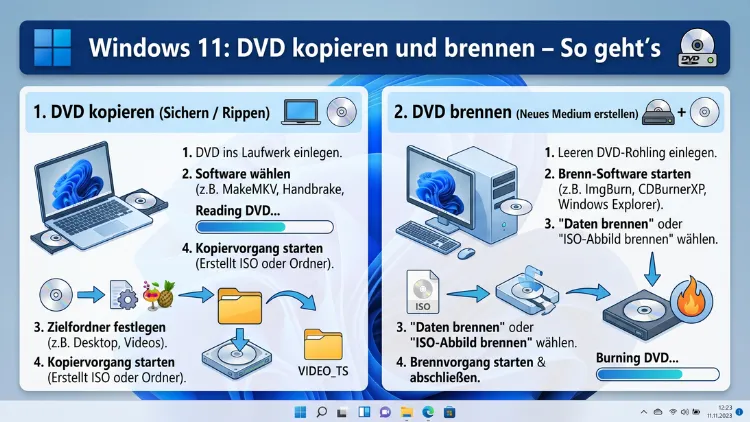
Windows 11 bietet zwar grundlegende Brennfunktionen, reicht jedoch für das vollständige Kopieren von DVDs oder das Erstellen abspielreifer Videoscheiben meist nicht aus.
Dieser Artikel zeigt Ihnen, welche Bordmittel vorhanden sind, wo ihre Grenzen liegen und welche kostenlosen sowie kostenpflichtigen Programme in 2026 wirklich zuverlässig funktionieren – mit konkreten Schritt-für-Schritt-Anleitungen.
Was Windows 11 von Haus aus kann – und was nicht
Viele Nutzer stellen nach dem Wechsel auf Windows 11 überrascht fest, dass der früher beliebte Windows DVD Maker nicht mehr zur Verfügung steht. Deshalb ist es wichtig, zunächst zu verstehen, was das Betriebssystem noch von Haus aus mitbringt.
Windows 11 unterstützt nativ folgende Brennvorgänge:
Erstens lassen sich Datei-DVDs über den Datei-Explorer brennen. Dabei kopieren Sie beliebige Dateien auf einen Rohling, ähnlich wie auf einen USB-Stick. Zweitens kann der Windows Media Player (in der klassischen Legacy-Version) einfache Audio-CDs sowie Daten-CDs und Daten-DVDs brennen. Drittens lassen sich ISO-Images direkt per Rechtsklick auf eine DVD brennen – eine praktische Funktion, die viele übersehen.
Was Windows 11 jedoch nicht kann:
Leider ist es mit den Bordmitteln nicht möglich, eine echte Video-DVD mit Menüstruktur zu erstellen, die auf einem handelsüblichen DVD-Player abgespielt werden kann. Außerdem fehlt die Fähigkeit, kopiergeschützte DVDs zu lesen oder zu kopieren. Zudem ist das Rippen von Filmen von DVD auf die Festplatte ohne Zusatzsoftware nicht vorgesehen. Deshalb greifen die meisten Nutzer früher oder später zu einem spezialisierten Brennprogramm.
Methode 1: DVD über den Datei-Explorer brennen (Windows-Bordmittel)
Die einfachste Methode, Dateien auf eine DVD zu übertragen, ist der Windows-Datei-Explorer. Allerdings eignet sich diese Methode ausschließlich für Daten – also für Dokumente, Fotos, Videos als Dateien oder andere Daten, die nicht als abspielbare Video-DVD benötigt werden.
So gehen Sie vor:
Schritt 1: Legen Sie einen leeren DVD-Rohling (zum Beispiel DVD+R oder DVD-R) in Ihr DVD-Laufwerk ein. Wichtig: Ihr PC benötigt dafür einen DVD-Brenner – viele moderne Laptops verfügen nicht mehr über ein optisches Laufwerk. In diesem Fall hilft ein externes USB-DVD-Laufwerk.
Schritt 2: Windows 11 zeigt automatisch ein Dialogfenster. Wählen Sie dort „Dateien auf Datenträger brennen“.
Schritt 3: Geben Sie einen Namen für die Disc ein und wählen Sie zwischen zwei Optionen: „Wie ein USB-Laufwerk“ (wiederbeschreibbar, für DVD-RW geeignet) oder „Mit einem CD/DVD-Player“ (einmalig schreiben, für normale DVD-Laufwerke).
Schritt 4: Ziehen Sie die gewünschten Dateien in das geöffnete Laufwerksfenster oder kopieren Sie sie hinein.
Schritt 5: Klicken Sie auf „Brennvorgang starten“ und warten Sie, bis der Vorgang abgeschlossen ist.
Wichtiger Hinweis: Diese Methode erzeugt ausschließlich eine Daten-DVD. Wenn Sie also eine MP4-Videodatei so brennen, wird diese zwar auf der Disc gespeichert, aber viele DVD-Player im Wohnzimmer können sie nicht abspielen, da ihnen die erforderliche Video-DVD-Struktur (VIDEO_TS-Ordner) fehlt.
Methode 2: DVD brennen mit dem Windows Media Player
Der Windows Media Player ist auch unter Windows 11 noch verfügbar, allerdings muss die klassische „Legacy“-Version in einigen Fällen manuell aktiviert werden. Ebenso ist er auf einfache Aufgaben beschränkt, erledigt diese jedoch zuverlässig.
So aktivieren Sie den Windows Media Player (Legacy), falls nötig:
Öffnen Sie die Windows-Einstellungen → „Apps“ → „Optionale Features“ → „Feature hinzufügen“. Suchen Sie dort nach „Windows Media Player (Legacy)“ und installieren Sie ihn. Anschließend finden Sie das Programm im Startmenü.
So brennen Sie eine Daten-DVD mit dem Windows Media Player:
Schritt 1: Starten Sie den Windows Media Player (Legacy). Klicken Sie oben rechts auf den Reiter „Brennen“.
Schritt 2: Wählen Sie über den Schraubenschlüssel-Button die Option „Daten-CD oder -DVD“.
Schritt 3: Legen Sie einen leeren Rohling ein. Ziehen Sie anschließend die gewünschten Dateien per Drag-and-Drop in die Brennliste auf der rechten Seite.
Schritt 4: Klicken Sie auf „Brennvorgang starten“. Der Player schreibt nun die Dateien auf die Disc.
Einschränkungen: Auch hier gilt, dass ausschließlich Daten-DVDs erstellt werden. Für echte Video-DVDs mit Menü und korrekter Struktur brauchen Sie daher eine Drittanbieterlösung.
Methode 3: ISO-Datei auf DVD brennen (Windows-Bordmittel)
Wenn Sie ein ISO-Image einer DVD besitzen – zum Beispiel eine Sicherungskopie, die Sie zuvor erstellt haben – lässt sich dieses unter Windows 11 direkt und ohne zusätzliche Software brennen. Diese Funktion ist besonders nützlich und wird häufig übersehen.
Schritt 1: Klicken Sie im Datei-Explorer mit der rechten Maustaste auf die ISO-Datei.
Schritt 2: Wählen Sie „Datenträgerimage brennen“.
Schritt 3: Wählen Sie das gewünschte Laufwerk aus. Aktivieren Sie optional die Option „Disc nach dem Brennen überprüfen“, um Schreibfehler zu erkennen.
Schritt 4: Klicken Sie auf „Brennen“. Windows schreibt das ISO-Image originalgetreu auf die DVD.
Vorteil dieser Methode: Da das ISO-Image die gesamte Struktur der Originaldisk enthält, funktioniert die gebrannte DVD anschließend in der Regel genauso wie die Quelle – also auch auf DVD-Playern, sofern der Inhalt nicht mit einem Kopierschutz versehen war.
Methode 4: DVD kopieren und brennen mit CDBurnerXP (kostenlos)
CDBurnerXP ist ein echter Klassiker unter den kostenlosen Brennprogrammen und funktioniert auch unter Windows 11 zuverlässig. Trotz des veralteten Namens unterstützt das Programm CDs, DVDs und sogar Blu-ray-Discs. Außerdem ist es werbefrei und ressourcenschonend.
So laden Sie CDBurnerXP herunter: Besuchen Sie cdburnerxp.se und laden Sie die aktuelle Version herunter. Die Installation ist unkompliziert und dauert wenige Minuten.
So kopieren Sie eine DVD mit CDBurnerXP:
Schritt 1: Starten Sie CDBurnerXP und wählen Sie im Startbildschirm „Disc in Disc kopieren“ oder „Disc-Image erstellen (ISO)“.
Schritt 2: Legen Sie die Quell-DVD in das Laufwerk ein. Wenn Sie nur ein Laufwerk haben, erstellen Sie zunächst ein ISO-Image auf der Festplatte.
Schritt 3: Wählen Sie als Quelle das DVD-Laufwerk und als Ziel entweder ein zweites Brennerlaufwerk oder einen Speicherort auf der Festplatte.
Schritt 4: Klicken Sie auf „Brennen“ bzw. „Image erstellen“. CDBurnerXP liest die Daten von der Quell-DVD und schreibt sie wahlweise direkt oder nach kurzer Zwischenspeicherung auf die leere DVD.
Schritt 5: Falls Sie im ersten Schritt ein ISO erstellt haben, legen Sie nun die leere DVD ein, öffnen Sie CDBurnerXP erneut, wählen Sie „Disc-Image brennen“ und wählen Sie Ihre ISO-Datei aus.
Hinweis: CDBurnerXP kann ausschließlich nicht kopiergeschützte DVDs kopieren. Handelsübliche Film-DVDs mit CSS-Schutz lassen sich damit nicht klonen.
Methode 5: Ashampoo Burning Studio FREE (kostenlos, empfohlen)
Ashampoo Burning Studio FREE ist in 2026 eine der besten kostenlosen Optionen für Windows 11. Das Programm unterstützt alle gängigen Formate (CD-R, CD-RW, DVD-R, DVD+R, DVD-RW, Blu-ray) und wird regelmäßig aktualisiert, wenn Änderungen am Windows-System oder an der Hardware es erfordern.
Download: Besuchen Sie ashampoo.com, suchen Sie nach „Burning Studio FREE“ und laden Sie die Software kostenlos herunter. Eine kostenlose Registrierung ist erforderlich.
So kopieren Sie eine DVD mit Ashampoo Burning Studio FREE:
Schritt 1: Starten Sie das Programm und wählen Sie in der Hauptnavigation „Disc kopieren“.
Schritt 2: Legen Sie die Quell-DVD ein. Ashampoo liest automatisch die Disc-Informationen aus.
Schritt 3: Wenn Sie nur ein Laufwerk besitzen, aktivieren Sie die Option „Temporäres Image auf Festplatte erstellen“. Das Programm speichert zunächst ein ISO-Abbild.
Schritt 4: Klicken Sie auf „Weiter“ und anschließend auf „Brennen“. Der Fortschritt wird übersichtlich angezeigt.
Besonderer Vorteil: Ashampoo Burning Studio FREE unterstützt zudem das Brennen von Videos in HD- und Full-HD-Qualität (720p und 1080p) sowie die Erstellung von Video-CDs (VCD). Außerdem ist eine integrierte Backup-Funktion enthalten.
Methode 6: Video-DVD mit Menü erstellen – DVDStyler (kostenlos, Open Source)
Wenn Sie eigene Videos auf DVD brennen und diese auf einem herkömmlichen DVD-Player abspielen möchten, benötigen Sie eine Software, die eine echte Video-DVD-Struktur mit VIDEO_TS-Ordner und Menü erzeugt. DVDStyler ist dafür die empfohlene kostenlose Open-Source-Lösung und läuft unter Windows, macOS und Linux.
Download: Gehen Sie zu dvdstyler.org und laden Sie die aktuelle Version 3.2.1 (Stand: November 2026) herunter.
So erstellen Sie eine Video-DVD mit DVDStyler:
Schritt 1: Starten Sie DVDStyler und wählen Sie „Neues Projekt erstellen“. Geben Sie einen Disc-Namen ein und wählen Sie das gewünschte DVD-Format (DVD-5 für einlagige, DVD-9 für doppellagige Rohlinge).
Schritt 2: Wählen Sie eine Menüvorlage oder erstellen Sie ein eigenes Menü. Sie können Schaltflächen, Text, Bilder und Hintergründe frei platzieren.
Schritt 3: Ziehen Sie Ihre Videodateien (AVI, MOV, MP4, MKV und mehr werden unterstützt) per Drag-and-Drop in das Hauptfenster. DVDStyler konvertiert die Dateien automatisch in das DVD-Format.
Schritt 4: Optional: Fügen Sie Untertitel- und Audiospuren hinzu oder legen Sie Kapitelmarken fest.
Schritt 5: Klicken Sie auf „Brennen“ (das Flammensymbol). Wählen Sie entweder direkt einen Rohling oder speichern Sie zuerst ein ISO-Image. Anschließend startet der Konvertierungs- und Brennvorgang.
Ergebnis: Die fertige DVD enthält eine vollständige Video-DVD-Struktur und lässt sich auf nahezu jedem handelsüblichen DVD-Player abspielen.
Methode 7: Professionell brennen und kopieren mit Nero Burning ROM 2026 (kostenpflichtig)
Für Nutzer, die maximale Kontrolle und Zuverlässigkeit benötigen, ist Nero Burning ROM 2026 die empfohlene kostenpflichtige Lösung. Das Programm ist seit 1995 auf dem Markt und gilt als Referenz unter den Brennprogrammen – „Made in Germany“, wie der Hersteller betont.
Funktionsumfang: Nero Burning ROM unterstützt CDs, DVDs und Blu-ray-Discs, bietet 256-Bit-Verschlüsselung über die SecurDisc 4.0-Technologie, ermöglicht das Erstellen von Sicherungskopien mit digitaler Signatur und enthält den Nero CoverDesigner zum Gestalten von Booklets und Disc-Labels.
Wichtiger Hinweis: Auch Nero Burning ROM kann kommerziell kopiergeschützte DVDs nicht umgehen. Das Programm eignet sich deshalb hauptsächlich für selbst erstellte Inhalte, eigene Filme und nicht geschützte Daten.
Preis und Verfügbarkeit: Nero Burning ROM 2026 ist im Handel und als Download erhältlich. Es handelt sich um eine Einzellizenz ohne Abonnement für einen PC.
DVD kopieren auf macOS – Kurzübersicht
Da der Suchtitel kein spezifisches System ausschließt, sei auch der Mac kurz erwähnt. Unter macOS (ab Monterey und neuer) gibt es ebenfalls keine integrierte DVD-Brennsoftware mehr. Apple hat das eigene DVD Player-Programm auf das Abspielen beschränkt.
Empfehlenswert für Mac-Nutzer ist ebenfalls DVDStyler (kostenlos, auch für macOS verfügbar) sowie Burn (kostenlos, speziell für macOS, von burn-osx.sourceforge.io). Zudem funktioniert der Diskdienstprogramm (Disk Utility) unter macOS für das Brennen von ISO-Images auf Rohlinge.
Für das Kopieren von DVDs unter macOS empfiehlt sich HandBrake (handbrake.fr), das Videos von nicht kopiergeschützten DVDs als Datei auf der Festplatte speichert, aber keinen Brennvorgang übernimmt.
Kopierschutz und rechtliche Hinweise
Dieser Punkt ist besonders wichtig: Kommerziell verkaufte DVDs – also Kinofilme, Serien auf DVD und ähnliches – sind in der Regel mit einem CSS-Kopierschutz (Content Scramble System) versehen. Das Umgehen dieses Schutzes ist in vielen Ländern, darunter auch Deutschland, rechtlich problematisch.
Das deutsche Urheberrechtsgesetz (UrhG) erlaubt zwar grundsätzlich Privatkopien von legal erworbenen Werken, jedoch nur dann, wenn dabei kein Kopierschutz umgangen wird. Das Entfernen oder Umgehen eines technischen Schutzmaßgesetzes – auch für rein private Zwecke – kann deshalb eine Urheberrechtsverletzung darstellen.
Empfohlene Vorgehensweise: Beschränken Sie das Kopieren und Brennen von DVDs auf eigene, selbst erstellte Inhalte, auf Discs ohne Kopierschutz oder auf Inhalte, für die Sie ausdrücklich eine Lizenz zur Vervielfältigung besitzen. Lassen Sie sich im Zweifelsfall rechtlich beraten.
Rohlingtypen: Welche DVD kaufen?
Nicht jeder Rohling passt zu jedem Brenner und jedem Verwendungszweck. Deshalb lohnt sich ein kurzer Überblick:
DVD-R und DVD+R sind einmalig beschreibbar und mit den meisten DVD-Playern kompatibel. DVD-R gilt als etwas kompatibler mit älteren Abspielgeräten. DVD-RW und DVD+RW lassen sich löschen und erneut beschreiben – ideal zum Testen. DVD-R DL und DVD+R DL (Dual Layer) bieten doppelte Kapazität (ca. 8,5 GB) und eignen sich für längere Filme oder größere Datensicherungen.
Für Video-DVDs empfehlen sich außerdem markenfähige Rohlinge von Verbatim oder Taiyo Yuden (JVC), da billige No-Name-Rohlinge häufig zu Lesefehlern und Brennabbrüchen führen.
Externer DVD-Brenner: Lösung für Laptops ohne Laufwerk
Viele moderne Notebooks besitzen kein internes DVD-Laufwerk mehr. Deshalb ist ein externes USB-DVD-Laufwerk die pragmatischste Lösung. Empfehlenswerte Modelle sind unter anderem der LG GP57EB40 oder der ASUS ZenDrive U9M – beide funktionieren unter Windows 11 ohne zusätzliche Treiber, da sie als Standard-USB-Geräte erkannt werden. Außerdem sind sie für macOS und Linux kompatibel.
Wichtig beim Kauf: Achten Sie darauf, dass das Gerät sowohl Lesen als auch Brennen (Read/Write) unterstützt. Günstige externe Laufwerke sind oft nur zum Lesen gedacht.
Brenngeschwindigkeit richtig einstellen
Ein häufiger Fehler beim DVD-Brennen ist die Wahl einer zu hohen Brenngeschwindigkeit. Zwar verführt die Angabe „16x“ oder „24x“ auf dem Rohling zur Eile, jedoch entstehen dabei häufiger Fehler, die die Disc unlesbar machen können.
Empfohlene Vorgehensweise: Stellen Sie die Brenngeschwindigkeit in Ihrer Brennsoftware auf maximal die Hälfte der angegebenen Maximalgeschwindigkeit ein. Für langfristige Archivierung empfiehlt sich sogar eine noch niedrigere Geschwindigkeit (4x bis 8x). Nahezu alle genannten Programme – CDBurnerXP, Ashampoo Burning Studio FREE, Nero und DVDStyler – ermöglichen die manuelle Einstellung der Brenngeschwindigkeit.
Häufige Fragen zum DVD kopieren und brennen
Was tun, wenn Windows 11 den DVD-Brenner nicht erkennt?
Zunächst sollten Sie prüfen, ob das Laufwerk im Geräte-Manager als funktionsfähig angezeigt wird. Öffnen Sie dazu den Geräte-Manager (Rechtsklick auf das Windows-Symbol → Geräte-Manager) und suchen Sie unter „DVD/CD-ROM-Laufwerke“. Falls dort ein gelbes Ausrufezeichen erscheint, deinstallieren Sie das Gerät und starten Sie den PC neu – Windows 11 installiert den Treiber automatisch neu. Außerdem kann ein fehlender oder veralteter SATA/ATAPI-Treiber die Ursache sein.
Warum lässt sich eine gebrannte DVD nicht auf dem DVD-Player abspielen?
Das liegt meistens daran, dass eine Daten-DVD statt einer Video-DVD erstellt wurde. Windows-Bordmittel wie der Datei-Explorer oder der Windows Media Player speichern Videodateien lediglich als normale Dateien auf der Disc. Viele DVD-Player erkennen diese Struktur nicht. Verwenden Sie deshalb für abspielbare Video-DVDs ein Programm wie DVDStyler, das eine echte VIDEO_TS-Struktur erzeugt.
Kann ich eine DVD direkt auf eine andere DVD kopieren?
Ja, das ist möglich, wenn Sie zwei DVD-Laufwerke in Ihrem PC haben. Programme wie Ashampoo Burning Studio FREE oder CDBurnerXP ermöglichen das direkte Disc-to-Disc-Kopieren. Wenn Sie nur ein Laufwerk besitzen, müssen Sie zunächst ein ISO-Image erstellen, die Quell-DVD entnehmen und anschließend das Image auf einen leeren Rohling brennen.
Wie viel Speicherplatz hat eine Standard-DVD?
Eine einseitige einlagige DVD (DVD-5) fasst 4,7 GB. Eine doppellagige DVD (DVD-9/DVD DL) bietet etwa 8,5 GB. Für Spielfilme in normaler DVD-Qualität reicht eine DVD-5 üblicherweise aus. Dual-Layer-Rohlinge sind teurer und werden von nicht allen Brennern unterstützt.
Kann ich eine kopiergeschützte Kauf-DVD sichern?
Das Kopieren kopiergeschützter DVDs ist in Deutschland rechtlich problematisch, da das Umgehen von Kopierschutzmaßnahmen auch für Privatkopien rechtlich nicht eindeutig erlaubt ist. Deshalb sollten Sie sich vor dem Kopieren kommerzieller DVDs rechtlich informieren und im Zweifel davon absehen.
Was ist der Unterschied zwischen „brennen“ und „rippen“?
Brennen bezeichnet das Schreiben von Daten auf einen Rohling. Rippen hingegen bedeutet das Auslesen einer Disc und das Speichern der Inhalte auf der Festplatte – zum Beispiel als MP4- oder MKV-Datei. Für das Rippen von DVDs unter Windows 11 empfiehlt sich das kostenlose Programm HandBrake (handbrake.fr), das Videoinhalt von nicht kopiergeschützten DVDs in digitale Dateiformate konvertiert.
Welches Programm eignet sich am besten für Anfänger?
Für Einsteiger ist Ashampoo Burning Studio FREE am zugänglichsten. Die Oberfläche ist übersichtlich gestaltet, die Software wird auf Deutsch angeboten und führt den Nutzer Schritt für Schritt durch den Brennvorgang. Außerdem ist das Programm kostenlos und werbefrei.
Kann ich unter Windows 11 auch Blu-ray-Discs brennen?
Ja, jedoch benötigen Sie dafür zwingend ein Blu-ray-Brennerlaufwerk sowie eine Software, die Blu-ray unterstützt. Die Windows-Bordmittel reichen dafür nicht aus. Ashampoo Burning Studio FREE, CDBurnerXP und Nero Burning ROM 2026 unterstützen alle das Brennen von Blu-ray-Discs.
Wie lange dauert es, eine DVD zu brennen?
Die Dauer hängt von der gewählten Brenngeschwindigkeit, dem verwendeten Rohling und dem Inhalt ab. Bei normaler Geschwindigkeit (4x bis 8x) dauert das Brennen einer vollen DVD-5 (4,7 GB) etwa 10 bis 20 Minuten. Hinzu kommt bei Video-DVDs die Zeit für die Konvertierung der Videodateien ins DVD-Format, die je nach Dateilänge und Systemleistung mehrere Minuten bis Stunden betragen kann.
Kann ich Windows 11 auch ohne DVD-Laufwerk nutzen, um ISO-Dateien zu öffnen?
Ja, Windows 11 kann ISO-Dateien direkt als virtuelles Laufwerk einbinden (auch: „mounten“). Dazu genügt ein Doppelklick auf die ISO-Datei oder ein Rechtsklick und die Auswahl „Einbinden“. Windows erstellt daraufhin ein virtuelles DVD-Laufwerk, über das Sie auf den Inhalt der ISO-Datei zugreifen können, ohne sie auf einen Rohling brennen zu müssen.
Fazit
Für einfache Aufgaben reichen die Windows-11-Bordmittel völlig aus. Wer jedoch vollständige DVD-Kopien oder abspielbare Video-DVDs mit Menü erstellen möchte, kommt um eine Zusatzsoftware nicht herum.
Kostenlos und zuverlässig erledigen das Ashampoo Burning Studio FREE sowie DVDStyler. Wer professionelle Ergebnisse und maximale Sicherheitsfunktionen benötigt, ist mit Nero Burning ROM 2026 bestens bedient.
