
Zu wenig Speicherplatz unter Windows 11/10? Ursachen erkennen und mit bewährten Lösungen schnell wieder ausreichend Speicherplatz freigeben.
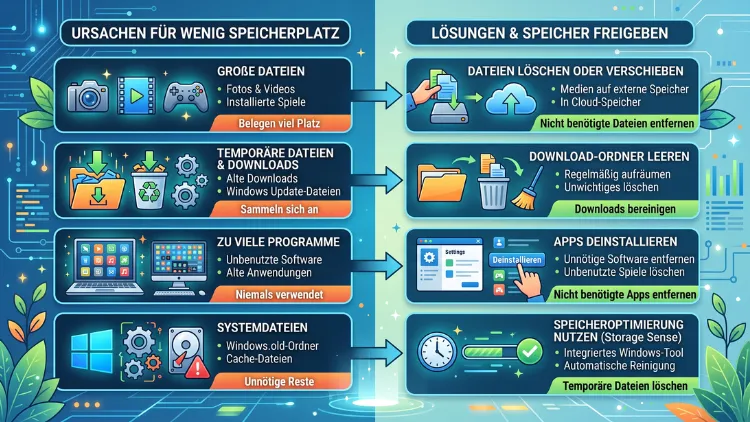
Wenn der Speicherplatz unter Windows 11 oder Windows 10 knapp wird, treten häufig Fehlermeldungen, verlangsamte Updates und eine spürbar langsamere Systemleistung auf. Die Ursachen reichen von temporären Dateien über Systemwiederherstellungspunkte bis hin zu überfüllten Download-Ordnern.
Mit den richtigen Bordmitteln, wie Storage Sense und der Datenträgerbereinigung, lässt sich Speicherplatz jedoch schnell und dauerhaft zurückgewinnen.
Warum wird der Speicherplatz unter Windows 11 und Windows 10 knapp?
Windows erstellt im laufenden Betrieb fortlaufend neue Dateien. Zudem installieren sich Updates, Programme bauen Caches auf, und Apps legen zusätzliche Protokolle an. Dadurch summiert sich der Speicherverbrauch schneller, als viele Nutzer erwarten.
Besonders bei Geräten mit kleinen SSDs, etwa mit 128 oder 256 Gigabyte, macht sich dieser Effekt schnell bemerkbar. Ebenso spielt die Anzahl installierter Programme eine Rolle, da jede zusätzliche Anwendung Platz für Installationsdateien, Updates und Zwischenspeicher beansprucht.
Deshalb ist es sinnvoll, die Ursachen für wenig Speicherplatz unter Windows genauer zu verstehen, bevor Sie mit der Bereinigung beginnen. Nur so lassen sich nachhaltige statt kurzfristige Lösungen umsetzen.
Woran erkennen Sie, dass der Speicherplatz zu gering ist?
Windows meldet einen kritischen Füllstand meist automatisch über eine Benachrichtigung. Zusätzlich zeigen sich jedoch weitere Anzeichen, die auf zu wenig Speicherplatz hindeuten.
Folgende Symptome treten typischerweise auf:
- Die Meldung „Kein Speicherplatz mehr verfügbar“ erscheint im Info-Center.
- Windows-Updates schlagen wiederholt fehl oder brechen ab.
- Programme starten spürbar langsamer als gewohnt.
- Der Papierkorb oder der Download-Ordner lassen sich nicht mehr leeren.
- Die Systemsteuerung zeigt eine rote Speicherleiste im Datei-Explorer an.
Sobald eines dieser Anzeichen auftritt, lohnt sich ein genauer Blick auf die Speicherbelegung. Andernfalls drohen instabile Systemzustände und fehlgeschlagene Sicherheitsupdates.
Die häufigsten Ursachen für vollen Speicherplatz
Grundsätzlich lassen sich die Ursachen in mehrere Kategorien unterteilen. Wer diese kennt, kann gezielt nach Speicherfressern suchen, statt wahllos Dateien zu löschen.
Temporäre Dateien und Cache-Daten Browser, Windows selbst und viele Programme legen fortlaufend temporäre Dateien an. Diese werden zwar theoretisch automatisch gelöscht, sammeln sich in der Praxis jedoch häufig über Monate an.
Windows-Updates und alte Systemdateien Nach größeren Funktionsupdates bleibt oft ein Ordner namens Windows.old zurück. Dieser enthält die vorherige Windows-Version und kann mehrere Gigabyte belegen.
Der WinSxS-Ordner Der Ordner „WinSxS“ speichert Komponenten für verschiedene Windows-Versionen und Updates. Zwar wirkt er oft größer, als er tatsächlich ist, dennoch trägt er zur Speicherbelastung bei.
Ruhezustand und Auslagerungsdatei Die Datei „hiberfil.sys“ für den Ruhezustand sowie die Auslagerungsdatei „pagefile.sys“ belegen je nach Arbeitsspeicher mehrere Gigabyte. Beide sind für die Systemfunktion wichtig, lassen sich jedoch anpassen.
Downloads-, Bilder- und Video-Ordner Diese Ordner füllen sich häufig unbemerkt mit Installationsdateien, ZIP-Archiven und Medieninhalten. Insbesondere große Videodateien beanspruchen schnell mehrere Gigabyte.
OneDrive-Synchronisierung Falls OneDrive alle Dateien lokal speichert, statt sie als Online-Platzhalter zu behandeln, sinkt der verfügbare Speicherplatz zusätzlich deutlich.
Zu viele installierte Programme Jede zusätzliche Anwendung benötigt Speicherplatz für Programmdateien, Updates und teilweise auch für eigene Zwischenspeicher.
Systemwiederherstellungspunkte Windows legt automatisch Wiederherstellungspunkte an, um im Fehlerfall ein früheres Systemabbild wiederherstellen zu können. Über Zeit können diese Punkte jedoch erheblichen Speicherplatz beanspruchen.
Speicherplatz unter Windows 11 und Windows 10 analysieren
Bevor Sie mit dem Aufräumen beginnen, empfiehlt sich eine genaue Analyse der Speicherbelegung. So erkennen Sie sofort, welche Kategorie am meisten Platz beansprucht.
Schritt-für-Schritt-Anleitung für Windows 11:
- Öffnen Sie die Einstellungen über die Tastenkombination Win+I.
- Wählen Sie „System“ und anschließend „Speicher“.
- Windows zeigt nun eine übersichtliche Aufschlüsselung nach Apps, temporären Dateien, Dokumenten und weiteren Kategorien.
- Klicken Sie auf eine Kategorie, um die enthaltenen Dateien im Detail einzusehen.
Schritt-für-Schritt-Anleitung für Windows 10:
- Öffnen Sie die Einstellungen und wählen Sie „System“.
- Klicken Sie im linken Menü auf „Speicher“.
- Wählen Sie das gewünschte Laufwerk aus, um die Belegung nach Kategorien zu sehen.
Zusätzlich lohnt sich ein Blick in den Datei-Explorer, da dort ebenfalls die Speicherauslastung pro Laufwerk farblich dargestellt wird. Wird die Anzeige rot, ist umgehendes Handeln erforderlich.
Speicherplatz freigeben: Die wichtigsten Lösungen
Im Folgenden finden Sie konkrete Anleitungen, mit denen Sie unter Windows 11 sowie Windows 10 gezielt Speicherplatz zurückgewinnen.
Storage Sense aktivieren und konfigurieren
Storage Sense, zu Deutsch „Speichersensor“, ist die zentrale Bordmittel-Lösung von Windows zur automatischen Speicherbereinigung. Die Funktion löscht regelmäßig temporäre Dateien, leert den Papierkorb nach einer festgelegten Frist und bereinigt den Download-Ordner.
So aktivieren Sie Storage Sense:
- Öffnen Sie „Einstellungen“ > „System“ > „Speicher“.
- Aktivieren Sie den Schalter bei „Speichersensor“.
- Klicken Sie auf „Speichersensor konfigurieren oder jetzt ausführen“.
- Legen Sie fest, wie oft die automatische Bereinigung erfolgen soll, beispielsweise täglich, wöchentlich oder monatlich.
- Bestimmen Sie zusätzlich, nach wie vielen Tagen der Papierkorb sowie der Download-Ordner automatisch geleert werden.
Wichtig ist dabei: Storage Sense arbeitet standardmäßig nur auf dem Systemlaufwerk C. Für zusätzliche Laufwerke müssen Sie den Speicherbereich separat im Menü „Speicher“ auswählen und dort die Bereinigung manuell anstoßen.
Datenträgerbereinigung nutzen
Neben Storage Sense existiert weiterhin das klassische Tool Datenträgerbereinigung (Disk Cleanup), das insbesondere Systemdateien zuverlässig entfernt.
- Geben Sie im Startmenü „Datenträgerbereinigung“ ein und öffnen Sie das Tool.
- Wählen Sie das Laufwerk C aus.
- Klicken Sie auf „Systemdateien bereinigen“, um zusätzlich WinSxS-Reste und alte Update-Dateien einzuschließen.
- Aktivieren Sie Kategorien wie „Temporäre Internetdateien“, „Windows-Updatebereinigung“ sowie „Vorherige Windows-Installation(en)“.
- Bestätigen Sie mit „OK“ und anschließend mit „Dateien löschen“.
Besonders die Kategorie „Vorherige Windows-Installation(en)“ entfernt den Ordner Windows.old und kann dadurch mehrere Gigabyte freigeben.
Temporäre Dateien manuell löschen
Zusätzlich zu Storage Sense lassen sich temporäre Dateien auch gezielt manuell entfernen.
- Navigieren Sie zu „Einstellungen“ > „System“ > „Speicher“ > „Temporäre Dateien“.
- Wählen Sie die gewünschten Kategorien aus, etwa „Temporäre Internetdateien“ oder „Miniaturansichten“.
- Klicken Sie auf „Dateien entfernen“.
Alternativ öffnen Sie den Ordner „%temp%“ direkt über die Ausführen-Funktion (Win+R) und löschen die enthaltenen Dateien manuell.
Papierkorb und Downloads-Ordner leeren
Der Papierkorb sowie der Ordner „Downloads“ zählen zu den häufigsten, jedoch am einfachsten zu lösenden Ursachen für vollen Speicher.
- Leeren Sie den Papierkorb regelmäßig per Rechtsklick und „Papierkorb leeren“.
- Sortieren Sie den Download-Ordner nach Dateigröße, um besonders große Installationsdateien schnell zu erkennen.
- Löschen Sie ZIP-Archive, sobald deren Inhalt entpackt und nicht mehr benötigt wird.
Nicht benötigte Programme deinstallieren
Ebenso empfiehlt sich eine regelmäßige Kontrolle der installierten Programme.
- Öffnen Sie „Einstellungen“ > „Apps“ > „Installierte Apps“.
- Sortieren Sie die Liste nach Größe, um die größten Programme zu identifizieren.
- Deinstallieren Sie Anwendungen, die Sie längere Zeit nicht genutzt haben.
OneDrive-Dateien auslagern
Falls Sie OneDrive nutzen, lässt sich Speicherplatz durch die Funktion „Dateien bei Bedarf“ deutlich reduzieren.
- Öffnen Sie die OneDrive-Einstellungen über das Symbol in der Taskleiste.
- Wechseln Sie zum Reiter „Einstellungen“.
- Aktivieren Sie „Speicherplatz sparen und Dateien bei Bedarf herunterladen“.
Dadurch bleiben Dateien in der Cloud gespeichert, während lokal lediglich Platzhalter angezeigt werden. Storage Sense kann diese Funktion zudem automatisch auf selten genutzte Dateien anwenden.
Ruhezustand-Datei verkleinern oder deaktivieren
Die Datei „hiberfil.sys“ dient dem Ruhezustand und belegt üblicherweise 40 bis 75 Prozent des Arbeitsspeichers.
- Öffnen Sie die Eingabeaufforderung als Administrator.
- Geben Sie den Befehl
powercfg /hibernate offein und bestätigen Sie mit Enter.
Dadurch wird der Ruhezustand deaktiviert und die zugehörige Datei entfernt. Beachten Sie jedoch, dass der Schnellstart dadurch ebenfalls beeinflusst werden kann.
Systemwiederherstellungspunkte verwalten
Ältere Wiederherstellungspunkte lassen sich gezielt reduzieren, ohne die Systemsicherheit zu gefährden.
- Geben Sie im Startmenü „Systemwiederherstellung erstellen“ ein.
- Klicken Sie auf „Konfigurieren“.
- Reduzieren Sie den maximal reservierten Speicherplatz mit dem Schieberegler.
- Klicken Sie zusätzlich auf „Löschen“, um bestehende Punkte zu entfernen.
WinSxS-Ordner bereinigen
Der Ordner „WinSxS“ lässt sich nicht manuell löschen, jedoch mit einem Systembefehl bereinigen.
- Öffnen Sie die Eingabeaufforderung als Administrator.
- Geben Sie den Befehl
DISM.exe /Online /Cleanup-Image /StartComponentCleanupein. - Bestätigen Sie mit Enter und warten Sie den Abschluss des Vorgangs ab.
Dieser Befehl funktioniert sowohl unter Windows 11 als auch unter Windows 10 zuverlässig.
Windows 10 und Windows 11: Unterschiede bei der Speicherverwaltung
Grundsätzlich funktionieren die meisten Bordmittel unter beiden Systemen nahezu identisch. Dennoch gibt es kleinere Unterschiede in der Menüführung.
Unter Windows 11 finden Sie „Speicher“ direkt unter „System“ mit einer übersichtlicheren, kachelbasierten Darstellung inklusive „Bereinigungsempfehlungen“. Diese schlägt automatisch temporäre Dateien, große ungenutzte Dateien sowie selten verwendete Apps zur Löschung vor.
Unter Windows 10 ist die Struktur ähnlich aufgebaut, jedoch weniger visuell aufbereitet. Zusätzlich sollten Nutzer von Windows 10 beachten, dass der Support für Windows 10 im Oktober 2025 endete. Wer weiterhin Sicherheitsupdates erhalten möchte, sollte daher einen Umstieg auf Windows 11 in Betracht ziehen, was zugleich zusätzlichen Speicherplatz für das Funktionsupdate erfordert.
Speicherplatz dauerhaft freihalten
Damit der Speicherplatz nicht erneut knapp wird, empfiehlt sich eine regelmäßige Routine statt einer einmaligen Bereinigung.
- Aktivieren Sie Storage Sense dauerhaft mit wöchentlichem oder monatlichem Rhythmus.
- Leeren Sie den Download-Ordner mindestens einmal im Monat.
- Deinstallieren Sie Programme, sobald diese nicht mehr benötigt werden.
- Nutzen Sie „Dateien bei Bedarf“ bei OneDrive, um selten genutzte Dateien in die Cloud auszulagern.
- Kontrollieren Sie regelmäßig große Dateien mit einem Analyse-Tool.
Zudem lohnt sich ein Blick auf automatische Backups, da diese teilweise lokal zusätzliche Kopien anlegen und dadurch Speicherplatz beanspruchen.
Wann zusätzliche Hardware oder Cloud-Speicher sinnvoll sind
Falls die interne SSD dauerhaft zu klein ist, stoßen reine Bereinigungsmaßnahmen irgendwann an ihre Grenzen. In diesem Fall lohnt sich die Anschaffung zusätzlicher Speichermedien.
Folgende Optionen bieten sich an:
- Externe SSD, etwa eine Samsung T7, für schnelle und mobile Speichererweiterung.
- Interne SSD-Aufrüstung, sofern das Gerät über einen freien M.2- oder SATA-Steckplatz verfügt.
- Cloud-Speicher, beispielsweise Microsoft OneDrive oder Google Drive, zur Auslagerung selten genutzter Dateien.
Besonders bei Notebooks mit fest verlötetem Speicher ist eine externe Lösung oft die einzige praktikable Option.
Empfehlenswerte Tools zur Speicheranalyse
Neben den integrierten Bordmitteln existieren spezialisierte Programme, die eine detailliertere Analyse ermöglichen.
TreeSize Free von JAM Software zeigt die Speicherbelegung in einer übersichtlichen Baumstruktur an und eignet sich besonders gut, um einzelne Ordner nach ihrer Größe zu sortieren.
WizTree analysiert die Festplatte über die Master File Table und liefert dadurch besonders schnelle Ergebnisse, selbst bei sehr großen Datenmengen.
CCleaner Free eignet sich zusätzlich für die Bereinigung von Browser-Caches sowie Programm-Restdaten und ergänzt damit die Windows-eigenen Funktionen sinnvoll.
Diese Tools ersetzen Storage Sense nicht, liefern jedoch eine deutlich präzisere Übersicht über einzelne Speicherfresser.
Häufige Fragen bei vollem Speicherplatz unter Windows
Wie viel Speicherplatz benötigt Windows 11 mindestens?
Microsoft empfiehlt für Windows 11 mindestens 64 Gigabyte freien Speicherplatz. In der Praxis sollten jedoch deutlich mehr als 64 Gigabyte zur Verfügung stehen, da Updates sowie temporäre Dateien zusätzlichen Platz beanspruchen.
Warum füllt sich der Speicher trotz regelmäßiger Löschungen immer wieder?
Häufig liegt die Ursache in automatischen Prozessen wie Update-Downloads, Cloud-Synchronisierungen oder wachsenden Browser-Caches. Deshalb ist eine dauerhafte Automatisierung über Storage Sense sinnvoller als einmalige, manuelle Bereinigungen.
Kann ich den Ordner Windows.old einfach löschen?
Der Ordner „Windows.old“ lässt sich nicht direkt löschen, sondern nur über die Datenträgerbereinigung mit aktivierter Option „Vorherige Windows-Installation(en)“ entfernen. Dadurch entfällt zudem die Möglichkeit, zur vorherigen Windows-Version zurückzukehren.
Ist es sicher, den WinSxS-Ordner zu bereinigen?
Ja, der Befehl DISM.exe /Online /Cleanup-Image /StartComponentCleanup gilt als sicher, da er ausschließlich nicht mehr benötigte Komponenten entfernt. Systemrelevante Dateien bleiben davon unberührt.
Wie viel Speicherplatz spart die Deaktivierung des Ruhezustands?
Die Datei „hiberfil.sys“ entspricht üblicherweise 40 bis 75 Prozent des installierten Arbeitsspeichers. Bei 16 Gigabyte RAM lassen sich dadurch beispielsweise mehrere Gigabyte Speicherplatz zurückgewinnen.
Warum zeigt der Explorer weniger freien Speicher an als erwartet?
Dies liegt häufig an reserviertem Speicherplatz für Updates, an Systemwiederherstellungspunkten sowie an versteckten Systemdateien. Zusätzlich können OneDrive-Synchronisierungen den verfügbaren Speicherplatz weiter verringern.
Funktioniert Storage Sense auch auf externen Laufwerken?
Nein, Storage Sense arbeitet standardmäßig ausschließlich auf dem Systemlaufwerk. Für externe oder zusätzliche interne Laufwerke muss die Bereinigung manuell über „Einstellungen“ > „Speicher“ > Laufwerksauswahl erfolgen.
Ist CCleaner für Windows 11 noch empfehlenswert?
Ja, die kostenlose Version von CCleaner eignet sich weiterhin gut zur Bereinigung von Browser-Daten und Programm-Caches. Für Systemdateien bleibt jedoch die integrierte Datenträgerbereinigung die zuverlässigere Wahl.
Wie erkenne ich, welche App am meisten Speicherplatz belegt?
Unter „Einstellungen“ > „Apps“ > „Installierte Apps“ lässt sich die Liste nach Größe sortieren. Alternativ liefert ein Tool wie TreeSize Free eine noch detailliertere Übersicht.
Fazit
Zu wenig Speicherplatz unter Windows 11 oder Windows 10 lässt sich meist schnell beheben, sofern Storage Sense aktiviert und regelmäßig temporäre Dateien sowie der Ordner Windows.old entfernt werden. Zusätzlich sorgt eine dauerhafte Routine für langfristig freien Speicherplatz.
Reicht die interne SSD dennoch nicht aus, schaffen externe Speichermedien oder Cloud-Lösungen wie OneDrive zuverlässig zusätzlichen Platz.
