
Ein Windows-Update lässt sich in Windows 10 und 11 über Einstellungen oder Eingabeaufforderung schnell rückgängig machen – hier die Anleitung.
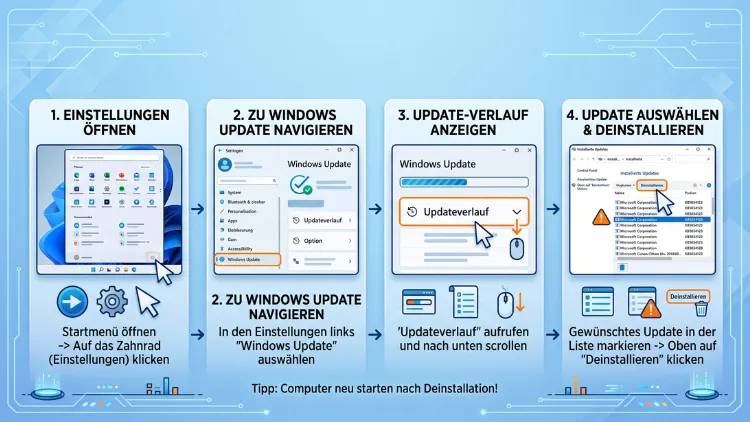
Ein fehlerhaftes Windows-Update lässt sich unter Windows 11 sowie unter Windows 10 direkt über die Einstellungen, die Systemsteuerung oder die Eingabeaufforderung rückgängig machen.
Öffnen Sie dazu Einstellungen > Windows Update > Updateverlauf > Updates deinstallieren, wählen Sie das betroffene Update aus und bestätigen Sie die Entfernung. Anschließend ist meist ein Neustart nötig.
Wann ist es sinnvoll, ein Windows-Update zu deinstallieren?
Nicht jedes kleinere Problem nach einem Update rechtfertigt sofort eine Deinstallation. Dennoch gibt es typische Warnsignale, bei denen ein Rückgängigmachen die schnellste Lösung ist. Deshalb lohnt sich zunächst ein kurzer Blick auf die Symptome, bevor Sie handeln.
Zu den häufigsten Anzeichen gehören:
- Der PC startet seit dem letzten Update deutlich langsamer oder gar nicht mehr
- Es treten Bluescreens auf, die vorher nicht vorhanden waren
- Programme stürzen ohne erkennbaren Grund ab
- Drucker, WLAN oder Netzwerkfreigaben funktionieren plötzlich nicht mehr
- Der Ton fällt aus, oder Audiogeräte werden nicht mehr erkannt
- Der Explorer, die OneDrive-Integration oder der Papierkorb reagieren fehlerhaft
- Microsoft hat das jeweilige Update bereits offiziell als fehlerhaft bestätigt
Wichtig ist außerdem, dass ein zeitlicher Zusammenhang zwischen der Installation und dem Auftreten des Fehlers besteht. Notieren Sie sich deshalb, seit wann genau die Störung sichtbar ist. So lässt sich später leichter prüfen, ob tatsächlich das Update ursächlich ist oder ob ein anderes Problem, etwa eine defekte Treiberinstallation, vorliegt.
Vorbereitung: Das sollten Sie vor der Deinstallation beachten
Bevor Sie ein Update deinstallieren, empfiehlt sich ein kurzer Sicherheitscheck. Auf diese Weise vermeiden Sie, dass beim Rückgängigmachen unnötig Daten oder Einstellungen verloren gehen.
Wiederherstellungspunkt prüfen: Öffnen Sie zunächst Einstellungen > System > Info > Erweiterte Systemeinstellungen und wechseln Sie dort auf den Reiter Computerschutz. Prüfen Sie, ob für Ihr Systemlaufwerk der Schutz aktiviert ist und ob ein aktueller Wiederherstellungspunkt existiert. Falls nicht, legen Sie jetzt einen an, solange das System noch normal startet.
Sicherheitsrisiko einkalkulieren: Handelt es sich um ein Sicherheitsupdate, schließt das Deinstallieren zuvor behobene Sicherheitslücken wieder. Nutzen Sie eine ältere Version des Systems deshalb ausschließlich als vorübergehenden Workaround, bis Microsoft eine korrigierte Fassung bereitstellt. Installieren Sie diese anschließend zeitnah nach, sobald sie verfügbar ist.
Datensicherung: Auch wenn eine Update-Deinstallation in der Regel keine persönlichen Dateien betrifft, ist eine kurze Sicherung wichtiger Dokumente empfehlenswert. Insbesondere dann, wenn Sie parallel weitere Systemänderungen planen, etwa eine Systemwiederherstellung.
Update-ID notieren: Jedes Update trägt eine sogenannte KB-Nummer, beispielsweise KB5094126. Notieren Sie sich diese Kennung, damit Sie das betreffende Update in den folgenden Schritten schnell wiederfinden.
Windows-Update deinstallieren unter Windows 11
Der einfachste und schnellste Weg funktioniert direkt über die Windows-Einstellungen, solange sich Ihr System noch normal starten lässt.
Schritt-für-Schritt-Anleitung:
- Öffnen Sie die Einstellungen mit der Tastenkombination Windows-Taste + I
- Klicken Sie im linken Menü auf Windows Update
- Wählen Sie anschließend Updateverlauf
- Scrollen Sie nach unten bis zum Abschnitt Verwandte Einstellungen
- Klicken Sie auf Updates deinstallieren
- Es öffnet sich das bekannte Fenster Programme und Features mit einer Liste aller installierten Updates
- Markieren Sie das gewünschte Update, beispielsweise anhand der KB-Nummer
- Klicken Sie oben auf Deinstallieren
- Bestätigen Sie die Sicherheitsabfrage
- Starten Sie den PC danach neu, damit die Änderung wirksam wird
Alternativ gelangen Sie noch schneller zum Ziel, indem Sie direkt über die Suche in der Taskleiste „Installierte Updates anzeigen“ eingeben. Dieser Weg führt ebenfalls unmittelbar in die Systemsteuerung und spart einen Zwischenschritt.
Beachten Sie zudem, dass sich manche Updates, insbesondere kumulative Aktualisierungen, nur innerhalb eines bestimmten Zeitfensters nach der Installation entfernen lassen. Danach werden sie fester Bestandteil des Systems und können nicht mehr ohne Weiteres deinstalliert werden.
Windows-Update deinstallieren unter Windows 10
Auch unter Windows 10 funktioniert das Vorgehen sehr ähnlich, da beide Systeme auf denselben Update-Mechanismus zurückgreifen. Da der offizielle Support für Windows 10 am 14. Oktober 2025 eingestellt wurde, erhalten Sie allerdings nur noch dann kostenlose Sicherheitsupdates, wenn Sie am erweiterten Sicherheitsupdate-Programm (ESU) teilnehmen. Dennoch bleibt die Deinstallation bereits installierter Updates weiterhin uneingeschränkt möglich.
Schritt-für-Schritt-Anleitung:
- Öffnen Sie Einstellungen > Update und Sicherheit
- Wählen Sie Windows Update und klicken Sie anschließend auf Updateverlauf anzeigen
- Klicken Sie oben auf Updates deinstallieren
- Es öffnet sich die Liste der installierten Updates in der Systemsteuerung
- Suchen Sie das betreffende Update anhand der KB-Nummer
- Klicken Sie mit der rechten Maustaste darauf und wählen Sie Deinstallieren
- Bestätigen Sie den Vorgang
- Starten Sie den Rechner neu
Da die Menüführung unter Windows 10 teilweise abweicht, lohnt sich zusätzlich der direkte Weg über die Systemsteuerung, der im nächsten Abschnitt beschrieben wird und für beide Systeme gleichermaßen funktioniert.
Update über die Systemsteuerung entfernen
Dieser Weg ist im Grunde identisch mit der Vorgehensweise über die Einstellungen, führt jedoch ohne Zwischenschritte direkt zum Ziel. Er eignet sich deshalb besonders für erfahrenere Nutzer, die schnell handeln möchten.
- Drücken Sie Windows-Taste + R, um das Ausführen-Fenster zu öffnen
- Geben Sie den Befehl appwiz.cpl ein und bestätigen Sie mit Enter
- Klicken Sie im linken Bereich auf Installierte Updates anzeigen
- Suchen Sie in der Liste nach dem gewünschten Update
- Klicken Sie mit einem Rechtsklick auf den Eintrag und wählen Sie Deinstallieren
- Bestätigen Sie die Sicherheitsabfrage
Gerade bei kleineren Qualitätsupdates ist dieser Weg oft der schnellste, da die Liste übersichtlich nach Installationsdatum sortiert ist. Nach dem Entfernen verlangt Windows in der Regel einen Neustart, damit die vorherige Version wiederhergestellt wird.
Windows-Update über die Eingabeaufforderung (CMD) deinstallieren
Wer lieber mit der Eingabeaufforderung arbeitet oder das grafische Menü aus bestimmten Gründen nicht nutzen kann, findet in wusa.exe ein bewährtes Werkzeug. Dieses Tool ist fest in Windows integriert und ermöglicht die gezielte Deinstallation einzelner Updates anhand ihrer KB-Nummer.
Schritt-für-Schritt-Anleitung:
- Öffnen Sie die Suche in der Taskleiste und geben Sie cmd ein
- Klicken Sie mit der rechten Maustaste auf Eingabeaufforderung und wählen Sie Als Administrator ausführen
- Geben Sie folgenden Befehl ein, wobei Sie die KB-Nummer durch die tatsächliche Nummer ersetzen:
wusa /uninstall /kb:5094126 - Bestätigen Sie mit Enter
- Folgen Sie den Anweisungen im sich öffnenden Deinstallationsassistenten
- Starten Sie den PC nach Abschluss neu
Dieser Befehl funktioniert sowohl unter Windows 11 als auch unter Windows 10 und ist besonders praktisch, wenn Sie mehrere Rechner in einem Skript automatisiert bereinigen möchten. Zudem lässt sich der Vorgang mit dem Zusatz /quiet im Hintergrund ausführen, ohne dass eine grafische Bestätigung erscheint.
Windows-Update mit PowerShell entfernen
Alternativ bietet auch die PowerShell eine komfortable Möglichkeit, installierte Updates aufzulisten und gezielt zu entfernen. Dieser Weg eignet sich besonders für Nutzer, die einen schnellen Überblick über alle Aktualisierungen der letzten Wochen benötigen.
Vorgehensweise:
- Öffnen Sie die Suche und geben Sie PowerShell ein
- Klicken Sie mit der rechten Maustaste darauf und wählen Sie Als Administrator ausführen
- Lassen Sie sich zunächst alle installierten Updates anzeigen mit dem Befehl:
Get-HotFix - Notieren Sie sich die KB-Nummer des gewünschten Updates
- Deinstallieren Sie es anschließend mit dem Befehl:
wusa /uninstall /kb:5094126
Da die PowerShell direkten Zugriff auf Systemprotokolle bietet, eignet sich dieser Weg zusätzlich gut, um herauszufinden, welches Update tatsächlich zeitlich mit dem aufgetretenen Problem zusammenfällt.
Update deinstallieren, wenn Windows nicht mehr startet
Sollte Ihr System nach einem fehlerhaften Update gar nicht mehr starten, greifen die bisherigen Methoden naturgemäß nicht mehr. In diesem Fall hilft die Windows-Wiederherstellungsumgebung, kurz WinRE, weiter. Diese lässt sich auch dann aufrufen, wenn der normale Desktop nicht mehr erreichbar ist.
So gelangen Sie in die Wiederherstellungsumgebung:
- Erzwingen Sie beim Startvorgang dreimal hintereinander einen Neustart, indem Sie den Rechner während des Hochfahrens per Netzschalter ausschalten. Windows erkennt daraufhin automatisch ein Startproblem und öffnet die Wiederherstellungsumgebung
- Alternativ starten Sie über einen USB-Wiederherstellungsdatenträger, falls Sie einen solchen zuvor erstellt haben
- Wählen Sie im Menü Problembehandlung
- Klicken Sie anschließend auf Erweiterte Optionen
- Wählen Sie Updates deinstallieren
- Entscheiden Sie sich zwischen Neuestes Qualitätsupdate deinstallieren und Neuestes Featureupdate deinstallieren, je nachdem, welche Art von Aktualisierung zuletzt installiert wurde
- Bestätigen Sie den Vorgang und warten Sie, bis das System den Rückgängigmachungsprozess abgeschlossen hat
Dieser Weg ist besonders wertvoll, da er auch dann funktioniert, wenn Windows aufgrund des Updates nicht mehr bootet. Deshalb sollten Sie sich diese Vorgehensweise merken, selbst wenn Sie sie im Idealfall nie benötigen.
Systemwiederherstellung als Alternative zur Update-Deinstallation
Falls sich ein einzelnes Update nicht gezielt entfernen lässt, etwa weil es bereits fest in ein größeres kumulatives Paket eingebunden wurde, bietet die Systemwiederherstellung eine praktikable Alternative. Diese Funktion setzt das gesamte System auf einen früheren Zustand zurück, ohne persönliche Dateien zu löschen.
Vorgehensweise:
- Geben Sie in der Suche Wiederherstellungspunkt erstellen ein und öffnen Sie das entsprechende Fenster
- Klicken Sie auf Systemwiederherstellung
- Wählen Sie einen Wiederherstellungspunkt aus, der vor der Installation des problematischen Updates liegt
- Klicken Sie auf Weiter und anschließend auf Fertig stellen
- Bestätigen Sie den Neustart, den der Vorgang automatisch anstößt
Beachten Sie jedoch, dass durch diese Methode auch andere zwischenzeitlich vorgenommene Systemänderungen rückgängig gemacht werden, nicht nur das betroffene Update. Prüfen Sie deshalb vorab genau, welcher Wiederherstellungspunkt zeitlich am besten passt.
Windows-Update speziell unter Windows 11 22H2/23H2 zurücksetzen
Handelt es sich um ein größeres Featureupdate, etwa einen kompletten Versionswechsel wie das 22H2- oder 23H2-Update, greift eine leicht abgewandelte Methode.
- Navigieren Sie zu Einstellungen > System > Wiederherstellung
- Klicken Sie unter dem Abschnitt Wiederherstellungsoptionen auf die Schaltfläche Zurück
- Wählen Sie einen Grund für die Deinstallation aus und bestätigen Sie mit Weiter
- Klicken Sie auf Nein, wenn Sie gefragt werden, ob erneut nach Updates gesucht werden soll
- Bestätigen Sie den letzten Hinweis und warten Sie den automatischen Rückbau ab
Wichtig zu wissen: Diese Option zur Rückkehr zur vorherigen Version steht in der Regel nur für einen begrenzten Zeitraum, meist zehn Tage, nach der Installation zur Verfügung. Danach löscht Windows automatisch die dafür benötigten Systemdateien, um Speicherplatz freizugeben.
Update dauerhaft blockieren
Ist ein Update deinstalliert, lädt Windows es unter Umständen bei der nächsten automatischen Prüfung erneut herunter. Deshalb ist es sinnvoll, die erneute Installation gezielt zu verhindern, bis eine korrigierte Version verfügbar ist.
Empfehlung: Microsofts eigenes Tool „Show or Hide Updates“ Laden Sie dieses offizielle Microsoft-Werkzeug herunter, öffnen Sie es und wählen Sie Hide updates. Anschließend markieren Sie das betreffende Update und bestätigen die Auswahl. Auf diese Weise blockieren Sie ausschließlich dieses eine Update, während alle übrigen Aktualisierungen weiterhin normal installiert werden.
Alternative: Updates vorübergehend pausieren Öffnen Sie Einstellungen > Windows Update und klicken Sie auf Updates 1 Woche pausieren. Diese Funktion lässt sich in Windows 11 bis zu fünf Wochen am Stück nutzen und eignet sich, wenn Sie generell etwas Zeit gewinnen möchten, bevor neue Updates installiert werden.
Für Profis: Gruppenrichtlinien Wer über die Pro- oder Enterprise-Version von Windows verfügt, kann zusätzlich über den Gruppenrichtlinien-Editor gezielt festlegen, welche Update-Kategorien automatisch installiert werden sollen und welche nicht.
Nach der Deinstallation: Diese Schritte sollten folgen
Nachdem das problematische Update entfernt wurde, ist die Arbeit meist noch nicht ganz abgeschlossen. Zunächst sollten Sie prüfen, ob das ursprüngliche Problem tatsächlich behoben wurde. Starten Sie dazu die betroffenen Programme oder Geräte erneut und beobachten Sie das Systemverhalten über einige Stunden.
Zusätzlich empfiehlt es sich, folgende Punkte abzuarbeiten:
- Fehlerbericht an Microsoft senden, um zur Problemerkennung beizutragen
- Update vorübergehend blockieren, wie im vorherigen Abschnitt beschrieben
- Treiber überprüfen, da manche Probleme tatsächlich an veralteten Gerätetreibern liegen und nicht am Update selbst
- Regelmäßig auf Neuigkeiten prüfen, um zu erfahren, sobald Microsoft eine korrigierte Version bereitstellt
- Neuen Wiederherstellungspunkt anlegen, sobald das System wieder stabil läuft
Sobald eine fehlerbereinigte Version des Updates veröffentlicht wird, sollten Sie diese zeitnah installieren. Andernfalls bleibt Ihr System dauerhaft ohne die zugehörigen Sicherheitsverbesserungen, was mit der Zeit ein unnötiges Risiko darstellt.
Häufige Fragen zum Deinstallieren von Windows-Updates
Kann ich jedes Windows-Update wieder deinstallieren?
Nein, nicht jedes Update lässt sich rückgängig machen. Manche Sicherheitsupdates und ältere kumulative Pakete verschmelzen nach einiger Zeit fest mit dem System und stehen dann nicht mehr zur Deinstallation zur Verfügung. Größere Featureupdates lassen sich zudem meist nur innerhalb der ersten zehn Tage nach der Installation zurücksetzen.
Verliere ich Daten, wenn ich ein Update deinstalliere?
In der Regel bleiben persönliche Dateien, Dokumente und Bilder von der Deinstallation unberührt. Dennoch empfiehlt sich vorab eine kurze Sicherung, insbesondere dann, wenn zusätzlich eine Systemwiederherstellung durchgeführt wird, da diese auch andere Systemänderungen zurücksetzt.
Wie lange dauert die Deinstallation eines Updates?
Kleinere Qualitätsupdates lassen sich meist innerhalb weniger Minuten entfernen. Größere Featureupdates hingegen benötigen häufig deutlich mehr Zeit, da umfangreiche Systemdateien wiederhergestellt werden müssen. Rechnen Sie hier mit bis zu 20 bis 30 Minuten, abhängig von der Geschwindigkeit Ihrer Festplatte.
Was tun, wenn sich das Update nicht deinstallieren lässt?
Erscheint eine Fehlermeldung, versuchen Sie zunächst den Vorgang über die Eingabeaufforderung mit dem Befehl wusa /uninstall /kb:nummer. Führt auch das nicht zum Erfolg, bleibt als zuverlässige Alternative die Systemwiederherstellung über einen früheren Wiederherstellungspunkt.
Muss ich nach der Deinstallation neu starten?
Ja, ein Neustart ist nahezu immer notwendig, damit Windows die vorherige Version der betroffenen Systemdateien vollständig wiederherstellt. Speichern Sie deshalb vor dem Vorgang alle offenen Dokumente, um Datenverlust zu vermeiden.
Wie finde ich heraus, welches Update das Problem verursacht?
Öffnen Sie Einstellungen > Windows Update > Updateverlauf und prüfen Sie das Installationsdatum der zuletzt aufgeführten Updates. Vergleichen Sie dieses Datum mit dem Zeitpunkt, seit dem die Probleme auftreten. So lässt sich der Übeltäter meist zuverlässig eingrenzen.
Blockiert Windows die erneute Installation automatisch?
Nein, ohne zusätzliche Maßnahme installiert Windows ein entferntes Update bei der nächsten automatischen Prüfung häufig erneut. Nutzen Sie deshalb das kostenlose Microsoft-Tool „Show or Hide Updates“ oder pausieren Sie Updates vorübergehend über die Einstellungen.
Funktioniert die Deinstallation auch auf Windows-10-Rechnern ohne aktuellen Support?
Ja, die grundlegende Deinstallationsfunktion bleibt unabhängig vom offiziellen Supportstatus erhalten. Da der reguläre Support für Windows 10 seit Oktober 2025 ausgelaufen ist, erhalten Sie allerdings nur noch über das erweiterte Sicherheitsupdate-Programm neue Aktualisierungen, die im Fehlerfall entfernt werden könnten.
Ist es sinnvoll, ein Sicherheitsupdate dauerhaft entfernt zu lassen?
Nein, das sollten Sie vermeiden. Ein entferntes Sicherheitsupdate hinterlässt bekannte Schwachstellen offen im System. Nutzen Sie die Deinstallation daher ausschließlich als vorübergehende Lösung und installieren Sie die korrigierte Version, sobald Microsoft diese bereitstellt.
Fazit
Ein fehlerhaftes Update lässt sich unter Windows 11 sowie Windows 10 meist unkompliziert über die Einstellungen, die Systemsteuerung oder die Eingabeaufforderung entfernen. Startet das System gar nicht mehr, hilft zusätzlich die Wiederherstellungsumgebung.
Wichtig ist außerdem, entfernte Sicherheitsupdates nur vorübergehend zu blockieren und sie zeitnah nachzuinstallieren, sobald Microsoft eine korrigierte Version bereitstellt.
