
Legen Sie unter Windows 11/10 fest, dass Bilder automatisch nach Datum oder Namen in Ordnern sortiert werden – mit Datei-Explorer-Optionen und Tools.
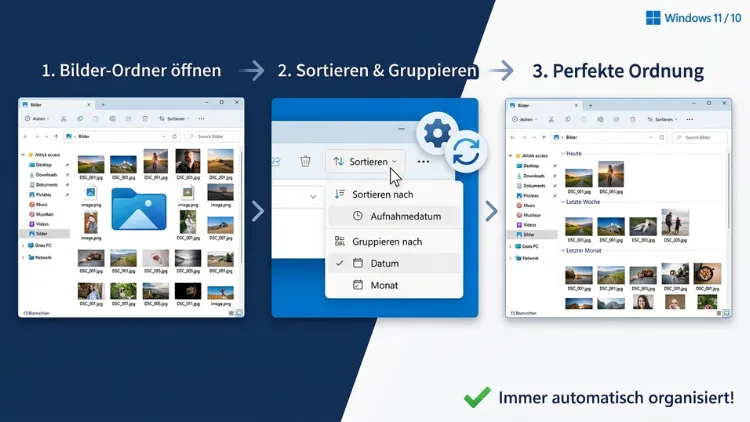
Um unter Windows 11/10 den Bilder-Ordner automatisch zu sortieren, klicken Sie im Datei-Explorer mit der rechten Maustaste auf eine freie Fläche und wählen „Sortieren nach“ > „Aufnahmedatum“. Anschließend übernehmen Sie die Ansicht über die Ordneroptionen für alle Bilderordner.
Möchten Sie Fotos zusätzlich automatisch in Jahres- und Monatsordner verschieben, gelingt das mit einem PowerShell-Skript samt Aufgabenplanung oder mit Tools wie Advanced Renamer, digiKam und ExifTool. Dieser Ratgeber zeigt jeden Weg Schritt für Schritt.
Was „automatisch sortieren“ unter Windows bedeutet
Zunächst lohnt sich ein kurzer Blick auf die Begriffe. Denn hinter dem Wunsch, Fotos automatisch zu ordnen, stecken zwei verschiedene Aufgaben.
- Ansicht sortieren: Der Datei-Explorer zeigt die Bilder in einer festen Reihenfolge an, zum Beispiel nach Aufnahmedatum. Die Dateien bleiben dabei an ihrem Platz.
- Dateien einsortieren: Die Fotos werden tatsächlich verschoben, etwa in Unterordner nach Jahr und Monat. Dadurch entsteht eine dauerhafte Ordnerstruktur.
Beide Wege ergänzen sich. Zuerst richten Sie deshalb eine sinnvolle Standardansicht ein. Danach automatisieren Sie bei Bedarf das Verschieben in Unterordner.
Die folgenden Anleitungen gelten für Windows 11 und Windows 10. Für Windows 11 verteilt Microsoft inzwischen die Version 26H2. Die Sortierfunktionen im Explorer arbeiten jedoch seit Jahren gleich. Windows 10 erhält außerdem weiterhin Sicherheitsupdates, denn Microsoft hat das ESU-Programm für Privatnutzer bis Oktober 2027 verlängert.
Bilder im Datei-Explorer automatisch nach Datum sortieren
Der schnellste Weg führt über den Datei-Explorer. Dort legen Sie fest, nach welchem Kriterium Windows die Fotos anordnet. Neue Bilder reihen sich danach automatisch richtig ein.
Windows 11: Sortierung im Bilder-Ordner einstellen
- Öffnen Sie den Datei-Explorer mit Windows-Taste + E.
- Klicken Sie anschließend links auf „Bilder“.
- Wählen Sie oben in der Befehlsleiste „Sortieren“.
- Klicken Sie danach auf „Datum“ oder „Aufnahmedatum“.
- Legen Sie zusätzlich „Absteigend“ fest, damit die neuesten Fotos oben stehen.
Fehlt der Eintrag „Aufnahmedatum“, hilft ein kleiner Umweg. Klicken Sie dazu mit der rechten Maustaste auf eine freie Fläche im Ordner. Wählen Sie dann „Sortieren nach“ > „Mehr…“. Setzen Sie anschließend einen Haken bei „Aufnahmedatum“ und bestätigen Sie mit „OK“.
Windows 10: Sortierung im Bilder-Ordner einstellen
- Öffnen Sie den Explorer mit Windows-Taste + E.
- Wechseln Sie danach in den Ordner „Bilder“.
- Klicken Sie oben auf die Registerkarte „Ansicht“.
- Wählen Sie anschließend „Sortieren nach“.
- Klicken Sie auf „Aufnahmedatum“ und danach auf „Absteigend“.
Erscheint das Kriterium nicht, klicken Sie stattdessen auf „Spalten auswählen…“. Dort aktivieren Sie ebenfalls „Aufnahmedatum“.
Spalte „Aufnahmedatum“ in der Detailansicht einblenden
In der Ansicht „Details“ sortieren Sie besonders bequem. Ein Klick auf einen Spaltenkopf genügt nämlich schon.
- Stellen Sie zuerst die Ansicht auf „Details“ um.
- Klicken Sie dann mit der rechten Maustaste auf einen Spaltenkopf, zum Beispiel „Name“.
- Wählen Sie „Weitere…“ und aktivieren Sie „Aufnahmedatum“.
- Klicken Sie anschließend auf den neuen Spaltenkopf, um zu sortieren.
Ein zweiter Klick kehrt die Reihenfolge um. Ein kleiner Pfeil zeigt dabei die aktuelle Richtung an.
Welches Sortierkriterium passt zu Ihren Fotos?
Windows kennt mehrere Datumsangaben. Diese unterscheiden sich jedoch deutlich, und das führt oft zu Verwirrung.
- Aufnahmedatum: Dieser Wert stammt aus den EXIF-Daten der Kamera. Er bleibt deshalb auch nach dem Kopieren erhalten. Für Fotos ist er die beste Wahl.
- Erstelldatum: Dieses Datum zeigt, wann die Datei auf dem aktuellen Laufwerk angelegt wurde. Nach einem Kopiervorgang ändert es sich also.
- Änderungsdatum: Hier steht der Zeitpunkt der letzten Bearbeitung. Nach einer Bildkorrektur rutscht das Foto daher an eine andere Stelle.
- Datum: In Bilderordnern verwendet Windows dabei bevorzugt das Aufnahmedatum. Fehlt dieses, greift das System stattdessen auf ein anderes Dateidatum zurück.
Außerdem stehen weitere Kriterien bereit. Dazu zählen zum Beispiel Name, Typ, Größe, Abmessungen, Markierungen und Bewertung.
Wichtig: Screenshots, Scans und Messenger-Bilder besitzen häufig kein Aufnahmedatum. Solche Dateien landen deshalb beim Sortieren gesammelt am Anfang oder am Ende. In diesem Fall eignet sich das allgemeine Kriterium „Datum“ besser.
Fotos automatisch nach Monat oder Jahr gruppieren
Neben dem Sortieren bietet Windows das Gruppieren. Dabei fasst der Explorer Bilder unter Zwischenüberschriften zusammen, zum Beispiel nach Monaten. So wirkt ein voller Ordner sofort aufgeräumter.
So gruppieren Sie unter Windows 11:
- Öffnen Sie zuerst den Bilder-Ordner.
- Klicken Sie danach auf „Sortieren“ > „Gruppieren nach“.
- Wählen Sie anschließend „Aufnahmedatum“ oder „Datum“.
So gruppieren Sie unter Windows 10:
- Öffnen Sie zunächst die Registerkarte „Ansicht“.
- Klicken Sie dann auf „Gruppieren nach“.
- Wählen Sie schließlich „Aufnahmedatum“.
Alternativ funktioniert in beiden Systemen der Rechtsklick auf eine freie Fläche. Dort finden Sie ebenfalls den Eintrag „Gruppieren nach“.
Stört die Gruppierung später, schalten Sie diese wieder ab. Wählen Sie dafür unter „Gruppieren nach“ den Eintrag „(Keine)“.
Sortierung dauerhaft für alle Bilderordner übernehmen
Bisher gilt die Einstellung nur für einen Ordner. Windows kann die Ansicht jedoch auf alle Ordner desselben Typs übertragen. Dadurch sortiert der Explorer künftig jeden Bilderordner automatisch gleich.
Schritt 1: Ordner für Bilder optimieren
Zuerst muss Windows den Ordner als Bilderordner erkennen.
- Klicken Sie mit der rechten Maustaste auf den gewünschten Ordner.
- Wählen Sie anschließend „Eigenschaften“.
- Öffnen Sie danach die Registerkarte „Anpassen“.
- Stellen Sie unter „Diesen Ordner optimieren für“ den Wert „Bilder“ ein.
- Aktivieren Sie zusätzlich „Vorlage für alle Unterordner übernehmen“.
- Bestätigen Sie zum Schluss mit „OK“.
Hinweis: Beim Systemordner „Bilder“ fehlt diese Registerkarte teilweise. Dort ist die Vorlage allerdings bereits richtig gesetzt.
Schritt 2: Ansicht auf alle Ordner dieses Typs anwenden
- Richten Sie zuerst Sortierung, Gruppierung und Symbolgröße wie gewünscht ein.
- Öffnen Sie danach die Ordneroptionen:
- Windows 11: Klicken Sie auf die drei Punkte in der Befehlsleiste und dann auf „Optionen“.
- Windows 10: Klicken Sie auf „Ansicht“ > „Optionen“.
- Wechseln Sie anschließend zur Registerkarte „Ansicht“.
- Klicken Sie auf „Für Ordner übernehmen“.
- Bestätigen Sie die Nachfrage schließlich mit „Ja“.
Ab sofort nutzt Windows diese Ansicht für alle Bilderordner. Neue Fotoordner erhalten die Sortierung somit automatisch.
Katalog und Fotos-App: Bilder chronologisch anzeigen lassen
Neben dem klassischen Ordnerfenster bringt Windows zwei weitere Helfer mit. Beide ordnen Fotos automatisch nach Datum, ohne Dateien zu verschieben.
Katalog im Datei-Explorer von Windows 11
Windows 11 besitzt im Explorer den Bereich „Katalog“. Dieser zeigt alle Fotos als fortlaufende Zeitleiste an. Die neuesten Aufnahmen stehen dabei oben.
- Öffnen Sie zunächst den Datei-Explorer.
- Klicken Sie dann links auf „Katalog“.
- Wählen Sie oben „Sammlung“ > „Sammlung verwalten“.
- Fügen Sie anschließend über „Hinzufügen…“ weitere Fotoordner ein.
Dadurch erscheinen auch Bilder von anderen Laufwerken in der Zeitleiste. Rechts hilft zudem eine Datumsleiste beim schnellen Springen.
Fotos-App unter Windows 11/10
Die Fotos-App sortiert ebenfalls automatisch. Je nach App-Version unterscheiden sich die Bezeichnungen jedoch leicht.
- Öffnen Sie über das Startmenü die App „Fotos“.
- Klicken Sie danach links auf „Ordner“ und dann auf „Ordner hinzufügen“.
- Wählen Sie anschließend Ihren Bilderordner aus.
- Klicken Sie oben auf „Sortieren“.
- Wählen Sie schließlich „Aufnahmedatum“, „Erstellungsdatum“, „Änderungsdatum“ oder „Name“.
Zusätzlich lässt sich die Liste nach Fotos und Videos filtern. In älteren Versionen unter Windows 10 heißt die chronologische Ansicht stattdessen „Sammlung“.
Bilder schon beim Import automatisch in Ordner sortieren
Ordnung beginnt bereits beim Übertragen. Windows legt beim Import von Kamera, Speicherkarte oder Smartphone auf Wunsch gleich passende Ordner an.
Import über den Datei-Explorer
- Verbinden Sie zuerst Kamera oder Smartphone per USB-Kabel.
- Öffnen Sie danach den Explorer und klicken Sie auf „Dieser PC“.
- Klicken Sie mit der rechten Maustaste auf das Gerät.
- Wählen Sie „Bilder und Videos importieren“. Unter Windows 11 klicken Sie zuvor gegebenenfalls auf „Weitere Optionen anzeigen“.
- Klicken Sie anschließend auf „Weitere Optionen“.
- Stellen Sie bei „Ordnername“ zum Beispiel „Aufnahmedatum + Name“ ein.
- Starten Sie schließlich den Import.
Windows erstellt dadurch für jeden Aufnahmetag einen eigenen Ordner. Außerdem lassen sich die Dateinamen in demselben Fenster anpassen.
Import über die Fotos-App
- Schließen Sie zunächst das Gerät an.
- Öffnen Sie dann die Fotos-App.
- Klicken Sie oben auf „Importieren“ und wählen Sie das Gerät.
- Markieren Sie anschließend die gewünschten Aufnahmen.
- Legen Sie zuletzt den Zielordner fest und bestätigen Sie.
OneDrive: Kamera-Upload nach Jahr und Monat
Nutzen Sie OneDrive auf dem Smartphone, sortiert die App Uploads auf Wunsch selbst.
- Öffnen Sie zuerst die OneDrive-App auf dem Smartphone.
- Wechseln Sie danach in die Einstellungen.
- Tippen Sie auf „Kamera-Upload“.
- Aktivieren Sie anschließend unter „Uploads organisieren“ die Sortierung nach Jahr oder Monat.
Die Unterordner erscheinen daraufhin auch am PC, nämlich unter „OneDrive > Bilder > Eigene Aufnahmen“.
Fotos per PowerShell automatisch in Jahres- und Monatsordner verschieben
Der Explorer ändert nur die Anzeige. Für echte Unterordner benötigen Sie deshalb ein Werkzeug, das Dateien verschiebt. Windows bringt dafür bereits PowerShell mit. Zusätzliche Software ist somit nicht nötig.
Wichtig: Legen Sie vorher unbedingt eine Sicherung Ihrer Fotos an. Kopieren Sie den Ordner dazu zum Beispiel auf eine externe Festplatte.
Das Skript erstellen
- Öffnen Sie zuerst den Editor über das Startmenü.
- Fügen Sie danach den folgenden Code ein:
$Quelle = "$env:USERPROFILE\Pictures\Unsortiert"
$Ziel   = "$env:USERPROFILE\Pictures\Sortiert"
Add-Type -AssemblyName System.Drawing

Get-ChildItem -Path $Quelle -File -Recurse -Include *.jpg,*.jpeg,*.png,*.heic |
ForEach-Object {
    $Datum = $null
    $Bild  = $null
    try {
        $Bild  = [System.Drawing.Image]::FromFile($_.FullName)
        $Wert  = $Bild.GetPropertyItem(36867).Value
        $Text  = [System.Text.Encoding]::ASCII.GetString($Wert).Trim([char]0)
        $Datum = [datetime]::ParseExact($Text, "yyyy:MM:dd HH:mm:ss", $null)
    } catch { }
    finally { if ($Bild) { $Bild.Dispose() } }

    if (-not $Datum) { $Datum = $_.LastWriteTime }

    $Ordner = Join-Path $Ziel ("{0:yyyy}\{0:yyyy-MM}" -f $Datum)
    New-Item -ItemType Directory -Path $Ordner -Force | Out-Null
    Move-Item -LiteralPath $_.FullName -Destination $Ordner
}
- Passen Sie anschließend die Pfade bei $Quelle und $Ziel an.
- Klicken Sie auf „Datei“ > „Speichern unter“.
- Wählen Sie bei „Dateityp“ den Eintrag „Alle Dateien“.
- Speichern Sie die Datei zum Beispiel als C:\Skripte\Bilder-sortieren.ps1.
Was das Skript genau macht
- Es durchsucht zuerst den Quellordner samt Unterordnern nach Bilddateien.
- Danach liest es das Aufnahmedatum aus den EXIF-Daten.
- Fehlt dieser Wert, verwendet es stattdessen das Änderungsdatum. Das betrifft zum Beispiel HEIC-Dateien, Screenshots und Messenger-Bilder.
- Anschließend legt es Ordner nach dem Muster „2026\2026-10“ an.
- Zuletzt verschiebt es jedes Foto in den passenden Monatsordner.
Bereits vorhandene Dateien überschreibt das Skript nicht. Bei gleichem Namen meldet PowerShell stattdessen einen Fehler, und das Bild bleibt im Quellordner.
Das Skript testen und ausführen
Ein Probelauf schützt vor Überraschungen. Hängen Sie dafür vorübergehend -WhatIf an die Zeilen mit „New-Item“ und „Move-Item“ an. PowerShell zeigt dann nur an, was passieren würde.
- Klicken Sie mit der rechten Maustaste auf den Start-Button.
- Wählen Sie anschließend „Terminal“ unter Windows 11 oder „Windows PowerShell“ unter Windows 10.
- Geben Sie danach diesen Befehl ein:
powershell -ExecutionPolicy Bypass -File "C:\Skripte\Bilder-sortieren.ps1"
- Bestätigen Sie schließlich mit der Eingabetaste.
Prüfen Sie danach den Zielordner. Stimmt das Ergebnis, entfernen Sie den Zusatz „-WhatIf“ wieder und starten das Skript erneut.
Sortierung mit der Aufgabenplanung vollständig automatisieren
Bisher starten Sie das Skript von Hand. Die Aufgabenplanung übernimmt das jedoch gern für Sie. Dadurch räumt Windows den Ordner zum Beispiel täglich selbst auf.
- Drücken Sie Windows-Taste + R.
- Geben Sie taskschd.msc ein und bestätigen Sie mit der Eingabetaste.
- Klicken Sie anschließend rechts auf „Einfache Aufgabe erstellen…“.
- Vergeben Sie einen Namen, zum Beispiel „Bilder automatisch sortieren“.
- Wählen Sie danach als Trigger „Täglich“ und legen Sie eine Uhrzeit fest.
- Wählen Sie als Aktion „Programm starten“.
- Tragen Sie bei „Programm/Skript“ den Wert powershell.exe ein.
- Tragen Sie zudem bei „Argumente hinzufügen“ Folgendes ein:
-ExecutionPolicy Bypass -WindowStyle Hidden -File "C:\Skripte\Bilder-sortieren.ps1"
- Klicken Sie zuletzt auf „Fertig stellen“.
Alternativ wählen Sie als Trigger „Beim Anmelden“. Dann sortiert Windows die Fotos bei jedem Start des Benutzerkontos.
Tipp: Nutzen Sie einen festen Sammelordner wie „Unsortiert“. Legen Sie dort neue Bilder ab, und das Skript verteilt sie anschließend automatisch.
Die besten Tools zum automatischen Sortieren von Bildern
Wer kein Skript verwenden möchte, greift zu einem Programm mit grafischer Oberfläche. Die folgenden Werkzeuge laufen unter Windows 11 und Windows 10.
Advanced Renamer: Fotos nach Aufnahmedatum verschieben
Advanced Renamer ist für private Zwecke kostenlos. Das Programm liest EXIF-Daten und verschiebt Bilder dadurch in beliebige Ordnerstrukturen.
- Laden Sie zuerst Advanced Renamer von der Herstellerseite und installieren Sie es.
- Ziehen Sie danach Ihre Fotos in das Programmfenster.
- Stellen Sie oben den Stapelmodus von „Umbenennen“ auf „Verschieben“ um.
- Tragen Sie anschließend als Ausgabeordner zum Beispiel Folgendes ein:
C:\Users\IhrName\Pictures\Sortiert\<IMG Year>\<IMG Year>-<IMG Month>
- Prüfen Sie dann die Vorschau in der Spalte für den neuen Pfad.
- Klicken Sie zuletzt auf „Stapel starten“.
Die Platzhalter <IMG Year> und <IMG Month> stehen dabei für Jahr und Monat der Aufnahme. Zusätzlich benennt das Tool Dateien auf Wunsch gleich einheitlich um.
digiKam: Datumsbasierte Alben beim Import
digiKam ist eine kostenlose Open-Source-Fotoverwaltung. Sie erstellt beim Import automatisch Unteralben nach Datum.
- Installieren Sie zunächst digiKam und richten Sie Ihren Bilderordner als Sammlung ein.
- Klicken Sie danach auf „Importieren“ und wählen Sie Kamera, Kartenleser oder einen Ordner.
- Öffnen Sie anschließend rechts den Bereich „Einstellungen“.
- Aktivieren Sie unter „Automatische Erstellung von Alben“ die Option „Datumsbasierte Unteralben“.
- Wählen Sie dann ein Datumsformat, zum Beispiel ISO.
- Klicken Sie schließlich auf „Herunterladen“.
Außerdem bietet digiKam Stichwörter, Bewertungen und eine Gesichtserkennung. Damit eignet sich das Programm besonders für große Sammlungen.
Adobe Bridge: Foto-Downloader mit Unterordnern
Adobe Bridge steht mit einem kostenlosen Adobe-Konto bereit. Der integrierte Foto-Downloader legt ebenfalls Datumsordner an.
- Verbinden Sie zuerst Kamera oder Kartenleser.
- Klicken Sie danach in Bridge auf „Datei“ > „Fotos aus Kamera laden…“.
- Wählen Sie anschließend den Speicherort.
- Stellen Sie bei „Unterordner erstellen“ ein Format wie „Aufnahmedatum (JJJJMMTT)“ ein.
- Klicken Sie zuletzt auf „Dateien abrufen“.
ExifTool: Sortieren per Befehlszeile
ExifTool richtet sich eher an erfahrene Anwender. Das kostenlose Werkzeug arbeitet jedoch extrem schnell und unterstützt auch HEIC- und RAW-Dateien.
- Laden Sie zuerst ExifTool von der Projektseite und entpacken Sie das Archiv.
- Benennen Sie danach die Datei „exiftool(-k).exe“ in „exiftool.exe“ um.
- Öffnen Sie anschließend im entpackten Ordner das Terminal.
- Geben Sie dann diesen Befehl ein:
exiftool "-Directory<DateTimeOriginal" -d "C:\Bilder\Sortiert\%Y\%Y-%m" "C:\Bilder\Unsortiert"
ExifTool verschiebt daraufhin alle Fotos in Ordner nach Jahr und Monat. In einer Batch-Datei müssen Sie allerdings jedes Prozentzeichen verdoppeln.
PowerToys PowerRename: Dateinamen mit Datum versehen
Die kostenlosen Microsoft PowerToys enthalten das Modul PowerRename. Damit erhalten Fotos einheitliche Namen mit Datum. Dadurch stimmt anschließend auch die Sortierung nach Name.
- Installieren Sie zunächst PowerToys aus dem Microsoft Store.
- Markieren Sie danach die Fotos im Explorer.
- Klicken Sie mit der rechten Maustaste und wählen Sie „Mit PowerRename umbenennen“.
- Aktivieren Sie anschließend „Reguläre Ausdrücke verwenden“.
- Tragen Sie bei „Suchen nach“ den Wert ^ ein.
- Tragen Sie zudem bei „Ersetzen durch“ den Wert $YYYY-$MM-$DD_ ein.
- Prüfen Sie die Vorschau und klicken Sie schließlich auf „Anwenden“.
Diese Muster nutzen standardmäßig das Erstelldatum der Datei. Aktuelle Versionen bieten darüber hinaus Muster für Foto-Metadaten wie das Aufnahmedatum. Die verfügbaren Platzhalter zeigt das Info-Symbol neben dem Eingabefeld.
File Juggler und DropIt: Ordner überwachen lassen
Einige Programme überwachen Ordner dauerhaft. Neue Dateien werden somit sofort nach festen Regeln einsortiert.
- File Juggler: Das Programm ist kostenpflichtig, bietet jedoch eine Testphase. Sie legen eine Regel an, wählen den überwachten Ordner und bestimmen als Aktion „Verschieben“ mit Datumsvariablen im Zielpfad.
- DropIt: Das Tool ist kostenlos und Open Source. Es wird allerdings seit Jahren nicht mehr weiterentwickelt. Für einfache Regeln nach Dateityp genügt es trotzdem.
Vergleich der Methoden im Überblick
| Methode | Kosten | Verschiebt Dateien | Automatisch im Hintergrund | Geeignet für |
|---|---|---|---|---|
| Datei-Explorer | kostenlos | nein | ja, als Ansicht | alle Nutzer |
| Katalog/Fotos-App | kostenlos | nein | ja, als Ansicht | schnelle Übersicht |
| PowerShell + Aufgabenplanung | kostenlos | ja | ja | Nutzer ohne Zusatzsoftware |
| Advanced Renamer | privat kostenlos | ja | nein, per Klick | Einsteiger |
| digiKam | kostenlos | ja, beim Import | nein | große Sammlungen |
| Adobe Bridge | kostenlos mit Konto | ja, beim Import | nein | Kamera-Nutzer |
| ExifTool | kostenlos | ja | ja, per Batch-Datei | Fortgeschrittene |
| File Juggler | kostenpflichtig | ja | ja | Dauerüberwachung |
Sinnvolle Ordnerstruktur und Dateinamen für Fotos
Automatik funktioniert nur mit einem klaren System. Legen Sie deshalb vorab fest, wie Ihre Struktur aussehen soll.
Bewährte Ordnerstrukturen:
- Jahr\Monat: zum Beispiel „2026\2026-10“. Diese Variante eignet sich für fast jede Sammlung.
- Jahr\Datum Ereignis: zum Beispiel „2026\2026-08-14 Urlaub Nordsee“. Dadurch finden Sie Anlässe schneller.
- Quelle\Jahr: zum Beispiel „Smartphone\2026“ und „Kamera\2026“. Das hilft außerdem bei mehreren Geräten.
Tipps für Dateinamen:
- Beginnen Sie Namen mit dem Datum im Format JJJJ-MM-TT. Dadurch entspricht die alphabetische Reihenfolge der zeitlichen.
- Verwenden Sie zudem führende Nullen, also „003“ statt „3“. Andere Programme sortieren sonst falsch.
- Verzichten Sie außerdem auf Sonderzeichen wie Schrägstriche oder Fragezeichen.
- Halten Sie Namen kurz, denn lange Pfade führen gelegentlich zu Fehlern.
Darüber hinaus helfen Markierungen. Diese vergeben Sie im Explorer über „Eigenschaften“ > „Details“ > „Markierungen“. Anschließend lässt sich der Ordner nach diesen Stichwörtern sortieren oder gruppieren. Das funktioniert allerdings vor allem bei JPG-Dateien.
Probleme beim Sortieren von Bildern lösen
Manchmal verhält sich der Explorer anders als erwartet. Die häufigsten Ursachen beheben Sie jedoch mit wenigen Handgriffen.
Windows merkt sich die Sortierung nicht
Springt die Ansicht ständig zurück, liegt oft ein beschädigter Ansichtsspeicher vor. Setzen Sie die Ordneransichten deshalb zurück.
- Öffnen Sie zuerst die Ordneroptionen wie oben beschrieben.
- Wechseln Sie danach zur Registerkarte „Ansicht“.
- Klicken Sie auf „Ordner zurücksetzen“ und bestätigen Sie mit „Ja“.
- Richten Sie anschließend die Sortierung neu ein.
- Klicken Sie zuletzt erneut auf „Für Ordner übernehmen“.
Hilft das nicht, löschen Sie den Speicher in der Registry. Sichern Sie die Schlüssel jedoch vorher über „Datei“ > „Exportieren“.
- Drücken Sie Windows-Taste + R, geben Sie regedit ein und bestätigen Sie.
- Navigieren Sie danach zu diesem Pfad:
HKEY_CURRENT_USER\Software\Classes\Local Settings\Software\Microsoft\Windows\Shell
- Löschen Sie anschließend die Schlüssel „Bags“ und „BagMRU“.
- Starten Sie den PC zuletzt neu.
Windows legt beide Schlüssel danach automatisch wieder an. Alle Ordner starten somit mit der Standardansicht.
Das Aufnahmedatum fehlt oder ist falsch
Bei manchen Bildern bleibt die Spalte leer. Das betrifft zum Beispiel Screenshots, Scans und Fotos aus Messengern. Zudem stimmt das Datum nicht, wenn die Kamerauhr falsch eingestellt war.
So tragen Sie das Datum nach:
- Klicken Sie mit der rechten Maustaste auf das Bild.
- Wählen Sie anschließend „Eigenschaften“ > „Details“.
- Klicken Sie danach in das Feld „Aufnahmedatum“.
- Wählen Sie das richtige Datum und bestätigen Sie mit „OK“.
Das funktioniert auch mit mehreren markierten Fotos gleichzeitig. Alternativ ändern Sie das Datum in der Fotos-App über die Dateiinformationen.
Ordner stehen immer vor den Dateien
Der Explorer zeigt Unterordner grundsätzlich vor den Dateien an. Bei absteigender Sortierung rutschen sie hingegen ans Ende. Dieses Verhalten lässt sich mit Bordmitteln nicht abschalten.
Die Sortierung nach Name wirkt unlogisch
Windows sortiert Zahlen in Dateinamen numerisch. Deshalb steht „Bild2“ vor „Bild10“. Kameras vergeben jedoch oft wechselnde Präfixe wie „IMG“, „DSC“ oder „PXL“. Dadurch mischen sich die Reihen. Sortieren Sie in diesem Fall stattdessen nach Aufnahmedatum, oder benennen Sie die Dateien einheitlich um.
HEIC-Fotos vom iPhone erscheinen ohne Vorschau
Für HEIC-Dateien benötigt Windows passende Erweiterungen. Installieren Sie daher aus dem Microsoft Store die „HEIF-Bilderweiterung“. Für manche Aufnahmen ist zusätzlich die „HEVC-Videoerweiterung“ nötig. Danach zeigt der Explorer Miniaturansichten und Aufnahmedaten an.
Der Ordner lädt beim Sortieren sehr langsam
Bei vielen tausend Bildern liest Windows zunächst alle Metadaten aus. Das dauert entsprechend lange. Teilen Sie große Ordner deshalb in Jahres- und Monatsordner auf. Außerdem beschleunigt eine SSD den Vorgang deutlich.
Checkliste: In fünf Schritten zum aufgeräumten Bilder-Ordner
- Sichern: Kopieren Sie zunächst alle Fotos auf ein zweites Laufwerk.
- Ansicht festlegen: Stellen Sie danach die Sortierung auf „Aufnahmedatum“ und übernehmen Sie diese für alle Bilderordner.
- Struktur wählen: Entscheiden Sie sich anschließend für ein Ordnerschema, zum Beispiel „Jahr\Monat“.
- Bestand einsortieren: Verschieben Sie dann vorhandene Fotos per Skript oder Tool in die neue Struktur.
- Automatisieren: Richten Sie zuletzt die Aufgabenplanung oder einen sortierten Import ein.
Häufige Fragen zum Sortieren im Bilder-Ordner
Kann Windows Bilder ohne Zusatzprogramm automatisch in Unterordner sortieren?
Ja, allerdings nur über Umwege. Der Explorer selbst ändert lediglich die Anzeige. Mit einem PowerShell-Skript und der Aufgabenplanung verschiebt Windows Fotos jedoch automatisch in Jahres- und Monatsordner. Zusätzlich legt der Import-Assistent beim Übertragen von der Kamera Ordner nach Aufnahmedatum an.
Wie sortiere ich Bilder nach Aufnahmedatum statt nach Änderungsdatum?
Klicken Sie mit der rechten Maustaste auf eine freie Fläche im Ordner. Wählen Sie danach „Sortieren nach“ > „Mehr…“. Aktivieren Sie anschließend „Aufnahmedatum“ und bestätigen Sie. Danach erscheint das Kriterium dauerhaft im Sortiermenü.
Warum sortiert Windows meine Fotos immer wieder neu?
Meist überschreibt eine andere Ordnervorlage die Einstellung. Stellen Sie deshalb in den Eigenschaften unter „Anpassen“ den Typ „Bilder“ ein. Klicken Sie außerdem in den Ordneroptionen auf „Für Ordner übernehmen“. Bleibt das Problem bestehen, setzen Sie die Ordneransichten zurück.
Lassen sich Bilder im Ordner manuell per Drag-and-drop anordnen?
Nein, in normalen Ordnern von Windows 11/10 ist das nicht vorgesehen. Der Explorer ordnet Dateien stets nach einem Kriterium. Als Ausweg nummerieren Sie die Dateien, zum Beispiel mit „01_“, „02_“ und „03_“. Dadurch bestimmen Sie die Reihenfolge trotzdem selbst.
Wie sortiere ich Fotos von WhatsApp ohne Aufnahmedatum?
Solche Bilder enthalten meist keine EXIF-Daten. Der Dateiname beginnt jedoch oft mit dem Datum, zum Beispiel „IMG-20261006-WA0001“. Sortieren Sie daher nach Name. Alternativ nutzen Sie das Kriterium „Datum“ oder tragen das Aufnahmedatum in den Eigenschaften nach.
Kann ich Bilder automatisch nach Personen oder Motiven sortieren?
Der Explorer bietet dafür keine Funktion. Die kostenlose Fotoverwaltung digiKam erkennt jedoch Gesichter und vergibt Stichwörter. Aktivieren Sie dazu in digiKam die Ansicht „Personen“ und starten Sie die Gesichtssuche. Die Fotos-App von Windows bietet zudem eine Suche nach Bildinhalten.
Werden beim Sortieren Bilder gelöscht oder verändert?
Das Sortieren im Explorer verändert keine Datei. Beim Verschieben per Skript oder Tool bleiben die Bilder ebenfalls unverändert. Dennoch empfiehlt sich vorher eine Sicherung. Fehler bei Pfadangaben führen sonst schnell zu Unordnung.
Funktionieren die Anleitungen auch für Videos?
Ja, größtenteils. Videos besitzen allerdings statt des Aufnahmedatums oft das Feld „Medium erstellt“. Fügen Sie diese Spalte deshalb zusätzlich über „Weitere…“ hinzu. ExifTool und Advanced Renamer lesen diese Angabe ebenfalls aus.
Wie stelle ich die ursprüngliche Standardansicht wieder her?
Öffnen Sie zunächst die Ordneroptionen und wechseln Sie zur Registerkarte „Ansicht“. Klicken Sie dann auf „Ordner zurücksetzen“. Bestätigen Sie anschließend mit „Ja“. Danach verwendet Windows wieder die Werkseinstellung für diesen Ordnertyp.
Fazit
Für eine saubere Anzeige genügt der Datei-Explorer: Stellen Sie die Sortierung auf „Aufnahmedatum“ und übernehmen Sie diese für alle Bilderordner. Dadurch bleibt die Ansicht unter Windows 11/10 dauerhaft geordnet.
Für echte Unterordner eignen sich dagegen ein PowerShell-Skript mit Aufgabenplanung oder Tools wie Advanced Renamer, digiKam und ExifTool. Sichern Sie Ihre Fotos jedoch vorher, und wählen Sie ein festes Ordnerschema.
