
Diese Anleitung zeigt, wie Sie unter Windows 11 und 10 Dateieigenschaften wie Name, Attribute, Sicherheit und Details klar anpassen können.
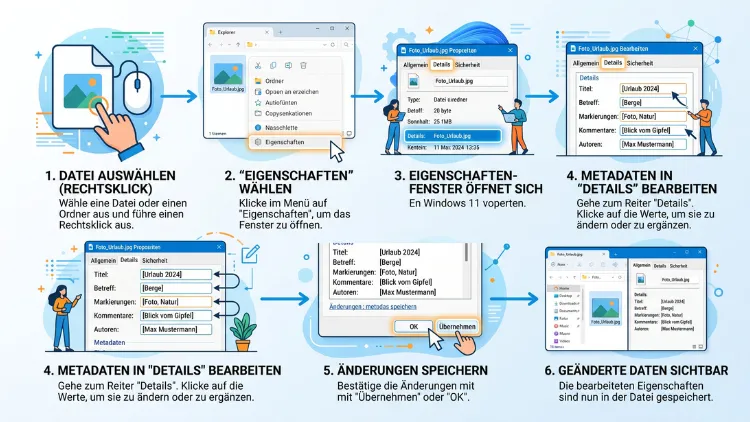
Dateieigenschaften bearbeiten Sie unter Windows 11/10 am schnellsten über den Explorer: Klicken Sie mit der rechten Maustaste auf die Datei, wählen Sie „Eigenschaften“ und öffnen Sie anschließend die Registerkarte „Details“. Dort ändern Sie Titel, Autor, Markierungen oder Bewertung direkt per Klick. Zusätzlich lassen sich Attribute wie „Schreibgeschützt“ sowie Datumsangaben anpassen.
Außerdem zeigt dieser Ratgeber, wie Sie Metadaten entfernen, mehrere Dateien gleichzeitig bearbeiten und typische Fehler schnell und sicher beheben.
Was sind Dateieigenschaften unter Windows 11/10?
Jede Datei besteht aus zwei Teilen: dem eigentlichen Inhalt und den Zusatzinformationen. Diese Zusatzinformationen heißen Dateieigenschaften oder Metadaten. Sie beschreiben zum Beispiel, wer eine Datei erstellt hat und wann sie zuletzt geändert wurde.
Windows nutzt diese Angaben an vielen Stellen. Dazu gehören die Suche, die Sortierung im Explorer und die Rechteverwaltung. Deshalb lohnt es sich, die Eigenschaften einer Datei gezielt zu pflegen.
Grundsätzlich lassen sich die Angaben in vier Gruppen einteilen:
- Allgemeine Eigenschaften: Dateiname, Dateityp, Speicherort, Größe und Standardprogramm
- Zeitstempel: Erstellungsdatum, Änderungsdatum und letzter Zugriff
- Dateiattribute: zum Beispiel „Schreibgeschützt“, „Versteckt“, Archiv, Komprimierung und Verschlüsselung
- Detailinformationen (Metadaten): Titel, Betreff, Autor, Markierungen, Kategorien, Bewertung, Kommentare, Aufnahmedatum, Interpret oder Album
Zusätzlich gibt es die Sicherheitsangaben. Dazu zählen der Besitzer und die Berechtigungen einer Datei. Diese legen fest, wer die Datei lesen oder ändern darf.
Welche Registerkarten zeigt das Eigenschaftenfenster?
Das Fenster „Eigenschaften“ ist in beiden Systemen nahezu identisch aufgebaut. Je nach Dateityp sehen Sie jedoch unterschiedliche Reiter.
- Allgemein: Name, Typ, „Öffnen mit“, Ort, Größe, Datumsangaben und Attribute
- Sicherheit: Benutzer, Gruppen und deren Berechtigungen
- Details: alle Metadaten der Datei, viele davon bearbeitbar
- Vorgängerversionen: ältere Fassungen aus dem Dateiversionsverlauf oder aus Wiederherstellungspunkten
Bei Programmen und Verknüpfungen erscheinen außerdem Reiter wie „Kompatibilität“ oder „Verknüpfung“. Für das Bearbeiten der Metadaten ist jedoch vor allem die Registerkarte „Details“ wichtig.
Gibt es Unterschiede zwischen Windows 11 und Windows 10?
Die Funktionen selbst sind weitgehend gleich. Allerdings unterscheidet sich die Bedienung des Explorers. Windows 11 nutzt eine schlanke Befehlsleiste, während Windows 10 noch das Menüband mit den Registern „Start“, „Freigeben“ und „Ansicht“ zeigt.
Zudem ist das Kontextmenü in Windows 11 kompakter. Der Eintrag „Eigenschaften“ ist dort trotzdem direkt sichtbar. Programme von Drittanbietern finden Sie dagegen oft erst unter „Weitere Optionen anzeigen“.
Der reguläre Support für Windows 10 endete im Oktober 2025. Die hier beschriebenen Schritte funktionieren dort jedoch weiterhin unverändert.
Dateieigenschaften öffnen: Alle Wege im Überblick
Bevor Sie etwas ändern, müssen Sie das Eigenschaftenfenster aufrufen. Dafür gibt es mehrere Wege. Wählen Sie einfach die Methode, die am besten zu Ihrer Arbeitsweise passt.
Über das Kontextmenü
- Öffnen Sie den Explorer mit der Tastenkombination Windows-Taste + E.
- Wechseln Sie anschließend in den Ordner mit der gewünschten Datei.
- Klicken Sie danach mit der rechten Maustaste auf die Datei.
- Wählen Sie zum Schluss „Eigenschaften“.
Per Tastenkombination
Noch schneller geht es mit der Tastatur. Markieren Sie zuerst die Datei und drücken Sie dann Alt + Eingabetaste. Daraufhin öffnet sich das Fenster sofort.
Alternativ halten Sie die Alt-Taste gedrückt und klicken doppelt auf die Datei. Auch dieser Weg funktioniert in beiden Systemen.
Über die Befehlsleiste oder das Menüband
- Windows 11: Markieren Sie die Datei und klicken Sie oben auf die drei Punkte „Mehr anzeigen“. Wählen Sie dann „Eigenschaften“.
- Windows 10: Markieren Sie die Datei und öffnen Sie das Register „Start“. Klicken Sie dort auf das Symbol „Eigenschaften“.
Dateieigenschaften bearbeiten über die Registerkarte „Details“
Die Registerkarte „Details“ ist der zentrale Ort, um Metadaten zu ändern. Hier pflegen Sie Angaben wie Titel, Autor oder Markierungen. Die Methode ist außerdem für Windows 11 und Windows 10 identisch.
Schritt-für-Schritt-Anleitung
- Klicken Sie mit der rechten Maustaste auf die Datei und wählen Sie „Eigenschaften“.
- Wechseln Sie anschließend zur Registerkarte „Details“.
- Bewegen Sie nun den Mauszeiger in der Spalte „Wert“ über die gewünschte Zeile.
- Erscheint ein Eingabefeld, klicken Sie hinein und tippen Sie den neuen Wert ein.
- Trennen Sie mehrere Einträge, etwa bei Markierungen oder Autoren, mit einem Semikolon.
- Bestätigen Sie zuletzt mit „Übernehmen“ und „OK“.
Nicht jede Zeile lässt sich ändern. Erscheint beim Überfahren kein Eingabefeld, ist der Wert fest vorgegeben. Das gilt zum Beispiel für die Abmessungen eines Bildes oder die Bitrate eines Songs.
Diese Felder können Sie in der Regel ändern
- Titel und Betreff
- Bewertung (ein bis fünf Sterne)
- Markierungen (Tags) und Kategorien
- Kommentare
- Autoren sowie „Zuletzt gespeichert von“ bei Office-Dateien
- Aufnahmedatum, Copyright und Kameraangaben bei Fotos
- Interpret, Album, Jahr, Titelnummer und Genre bei Musik
Diese Angaben sind fest vorgegeben
- Dateigröße und Dateityp
- Abmessungen, Bittiefe und Auflösung
- Länge, Bitrate und Bildfrequenz
- Ordnerpfad und Besitzer (nur über den Reiter „Sicherheit“ änderbar)
- Erstell- und Änderungsdatum (nur über Umwege, siehe unten)
Welche Dateitypen unterstützen bearbeitbare Details?
Welche Felder erscheinen, hängt vom Dateiformat ab. Deshalb sieht der Reiter „Details“ bei einem Foto anders aus als bei einem Textdokument.
- Bilder (JPG, TIFF): sehr viele Felder, darunter Aufnahmedatum, Autor, Markierungen und Bewertung
- Bilder (PNG, GIF, BMP): meist nur wenige oder gar keine bearbeitbaren Felder
- Musik (MP3, WMA, FLAC, M4A): Titel, Interpret, Album, Jahr und Genre
- Videos (MP4, WMV, MOV): Titel, Markierungen, Bewertung und Kommentare
- Office-Dateien (DOCX, XLSX, PPTX): Titel, Betreff, Autoren, Kategorien, Firma und Manager
- PDF-Dateien: standardmäßig keine bearbeitbaren Details im Explorer
- Textdateien (TXT, CSV): keine eigenen Metadaten, daher nur Datums- und Größenangaben
Fehlt ein Feld, liegt das also meist am Format. In diesem Fall helfen spezielle Programme weiter, die weiter unten vorgestellt werden.
Eigenschaften im Detailbereich des Explorers ändern
Neben dem Eigenschaftenfenster gibt es den Detailbereich. Er wird am rechten Rand des Explorers eingeblendet. Dort sehen Sie die wichtigsten Angaben, sobald Sie eine Datei markieren.
Detailbereich in Windows 10 nutzen
Unter Windows 10 können Sie viele Werte direkt im Detailbereich bearbeiten. Das spart zusätzlich einige Klicks.
- Öffnen Sie den Explorer und klicken Sie oben auf das Register „Ansicht“.
- Aktivieren Sie anschließend die Schaltfläche „Detailbereich“. Alternativ drücken Sie Alt + Umschalt + P.
- Markieren Sie danach die gewünschte Datei.
- Klicken Sie rechts auf einen Wert, zum Beispiel „Markierungen hinzufügen“.
- Geben Sie den Text ein und klicken Sie abschließend auf „Speichern“.
Detailbereich in Windows 11 nutzen
In Windows 11 öffnen Sie den Bereich über „Anzeigen“ und dann „Detailbereich“. Die Tastenkombination Alt + Umschalt + P funktioniert hier ebenfalls.
Allerdings wurde der Detailbereich in aktuellen Versionen von Windows 11 überarbeitet. Er zeigt nun vor allem Informationen, Freigabestatus und Aktivitäten an. Werte lassen sich dort in der Regel nicht mehr ändern.
Deshalb führt der Weg in Windows 11 über das Eigenschaftenfenster. Praktischerweise finden Sie im Detailbereich jedoch die Schaltfläche „Eigenschaften“, die Sie direkt dorthin bringt.
Dateiattribute ändern: Schreibgeschützt, Versteckt und mehr
Attribute steuern, wie Windows mit einer Datei umgeht. Sie legen zum Beispiel fest, ob eine Datei sichtbar ist oder überschrieben werden darf. Die wichtigsten Attribute erreichen Sie über den Reiter „Allgemein“.
Schreibschutz und Versteckt-Attribut setzen
- Öffnen Sie die Eigenschaften der Datei.
- Bleiben Sie anschließend auf der Registerkarte „Allgemein“.
- Setzen oder entfernen Sie unten den Haken bei „Schreibgeschützt“ oder „Versteckt“.
- Klicken Sie danach auf „Übernehmen“ und „OK“.
Eine schreibgeschützte Datei lässt sich weiterhin öffnen. Änderungen müssen Sie jedoch unter einem neuen Namen speichern. Eine versteckte Datei verschwindet dagegen aus der normalen Ansicht.
Versteckte Dateien blenden Sie so wieder ein:
- Windows 11: „Anzeigen“, dann „Einblenden“ und schließlich „Ausgeblendete Elemente“
- Windows 10: Register „Ansicht“ und dann der Haken bei „Ausgeblendete Elemente“
Erweiterte Attribute festlegen
Über die Schaltfläche „Erweitert…“ im Reiter „Allgemein“ erreichen Sie weitere Optionen. Dort stehen folgende Schalter bereit:
- „Datei kann archiviert werden“: kennzeichnet die Datei für Sicherungsprogramme.
- „Zulassen, dass für diese Datei Inhalte zusätzlich zu Dateieigenschaften indiziert werden“: nimmt den Inhalt in den Suchindex auf.
- „Inhalt komprimieren, um Speicherplatz zu sparen“: verkleinert die Datei auf NTFS-Laufwerken.
- „Inhalt verschlüsseln, um Daten zu schützen“: schützt die Datei per EFS.
Die Verschlüsselung steht jedoch nur in den Editionen Pro, Enterprise und Education bereit. In der Home-Edition ist die Option daher ausgegraut. Außerdem schließen sich Komprimierung und Verschlüsselung gegenseitig aus.
Blockierte Dateien aus dem Internet zulassen
Heruntergeladene Dateien markiert Windows als potenziell unsicher. Dadurch erscheinen Warnungen, oder Makros werden gesperrt. Auch das ist eine Dateieigenschaft, die Sie ändern können.
- Öffnen Sie die Eigenschaften der Datei.
- Suchen Sie anschließend im Reiter „Allgemein“ ganz unten den Abschnitt „Sicherheit“.
- Setzen Sie den Haken bei „Zulassen“.
- Bestätigen Sie danach mit „OK“.
Tun Sie dies allerdings nur bei Dateien aus vertrauenswürdiger Quelle. Alternativ nutzen Sie in der PowerShell den Befehl Unblock-File -Path "C:\Downloads\datei.docx".
Attribute per Eingabeaufforderung ändern
Für viele Dateien ist der Befehl attrib deutlich schneller. So gehen Sie vor:
- Drücken Sie Windows-Taste + R, tippen Sie
cmdein und bestätigen Sie mit der Eingabetaste. - Geben Sie anschließend den passenden Befehl ein.
Wichtige Beispiele:
- Schreibschutz setzen:
attrib +r "C:\Daten\bericht.docx" - Schreibschutz entfernen:
attrib -r "C:\Daten\bericht.docx" - Datei verstecken:
attrib +h "C:\Daten\bericht.docx" - Alle Dateien im Ordner samt Unterordnern freigeben:
attrib -r "C:\Daten\*.*" /s
Dabei steht r für schreibgeschützt, h für versteckt, s für Systemdatei und a für Archiv. Das Pluszeichen setzt ein Attribut, das Minuszeichen entfernt es wieder.
Erstelldatum und Änderungsdatum einer Datei ändern
Viele Nutzer möchten das Erstellungsdatum oder das Änderungsdatum anpassen. Das ist zum Beispiel nach einem Kopiervorgang sinnvoll, wenn alle Dateien plötzlich das heutige Datum tragen. Im Eigenschaftenfenster sind diese Felder jedoch gesperrt.
Deshalb benötigen Sie entweder die PowerShell oder ein Zusatzprogramm. Beide Wege funktionieren unter Windows 11 und Windows 10.
Datum mit der PowerShell ändern
- Klicken Sie mit der rechten Maustaste auf den Start-Button.
- Wählen Sie anschließend „Terminal“ (Windows 11) oder „Windows PowerShell“ (Windows 10).
- Geben Sie danach einen der folgenden Befehle ein und passen Sie Pfad sowie Datum an.
Änderungsdatum setzen:
(Get-Item "C:\Daten\bericht.docx").LastWriteTime = Get-Date "2026-03-15 10:30"
Erstellungsdatum setzen:
(Get-Item "C:\Daten\bericht.docx").CreationTime = Get-Date "2026-03-15 10:30"
Datum des letzten Zugriffs setzen:
(Get-Item "C:\Daten\bericht.docx").LastAccessTime = Get-Date "2026-03-15 10:30"
Schreiben Sie das Datum am besten im Format Jahr-Monat-Tag. Dadurch vermeiden Sie Verwechslungen zwischen Tag und Monat.
Datum für viele Dateien gleichzeitig ändern
Ebenso lässt sich ein ganzer Ordner in einem Schritt bearbeiten. Der folgende Befehl setzt das Änderungsdatum aller Dateien im Ordner:
Get-ChildItem "C:\Daten" -File | ForEach-Object { $_.LastWriteTime = Get-Date "2026-03-15 10:30" }
Sollen zudem die Unterordner einbezogen werden, ergänzen Sie hinter -File den Schalter -Recurse. Prüfen Sie den Pfad vorher jedoch genau, denn die Änderung lässt sich nicht rückgängig machen.
Aufnahmedatum bei Fotos ändern
Bei Fotos ist meist das Aufnahmedatum entscheidend. Dieses Feld können Sie im Gegensatz zum Erstelldatum direkt ändern.
- Öffnen Sie die Eigenschaften des Fotos und wechseln Sie zu „Details“.
- Klicken Sie anschließend im Abschnitt „Ursprung“ auf den Wert neben „Aufnahmedatum“.
- Wählen Sie danach über den Kalender das richtige Datum.
- Bestätigen Sie schließlich mit „Übernehmen“.
Mehrere Dateien gleichzeitig bearbeiten
Wer viele Dateien pflegt, möchte nicht jede einzeln öffnen. Deshalb erlaubt der Explorer eine Stapelbearbeitung. Das ist zum Beispiel bei Musikalben oder Fotoserien sehr hilfreich.
- Markieren Sie die Dateien mit gedrückter Strg-Taste. Alternativ wählen Sie mit Strg + A alle Dateien im Ordner aus.
- Drücken Sie anschließend Alt + Eingabetaste oder wählen Sie per Rechtsklick „Eigenschaften“.
- Wechseln Sie danach zur Registerkarte „Details“.
- Tragen Sie die gemeinsamen Werte ein, etwa Album, Interpret oder Markierungen.
- Klicken Sie zuletzt auf „Übernehmen“.
Unterscheiden sich die bisherigen Werte, zeigt Windows den Hinweis „(mehrere Werte)“ an. Sobald Sie etwas Neues eintragen, gilt der Wert für alle markierten Dateien.
Markieren Sie am besten nur Dateien desselben Typs. Andernfalls blendet Windows nur die Felder ein, die alle Formate gemeinsam haben. Ebenso können Sie im Reiter „Allgemein“ den Schreibschutz für alle markierten Dateien auf einmal setzen.
Metadaten und persönliche Informationen entfernen
Metadaten verraten oft mehr, als Ihnen lieb ist. Fotos enthalten zum Beispiel GPS-Koordinaten, Office-Dateien dagegen den Namen des Autors und der Firma. Vor dem Weitergeben sollten Sie diese Angaben deshalb löschen.
Eigenschaften über den Explorer entfernen
- Öffnen Sie die Eigenschaften der Datei und wechseln Sie zu „Details“.
- Klicken Sie anschließend unten auf den Link „Eigenschaften und persönliche Informationen entfernen“.
- Wählen Sie danach eine der beiden Optionen:
- „Kopie erstellen, in der alle möglichen Eigenschaften entfernt sind“: Das Original bleibt erhalten. Zusätzlich entsteht eine bereinigte Kopie.
- „Folgende Eigenschaften aus dieser Datei entfernen“: Sie haken gezielt einzelne Felder an oder klicken auf „Alle auswählen“.
- Bestätigen Sie schließlich mit „OK“.
Die erste Variante ist sicherer, weil die Originaldatei unverändert bleibt. Die Funktion arbeitet außerdem mit mehreren markierten Dateien. Allerdings entfernt Windows nicht immer jede versteckte Information.
Metadaten in Office-Dokumenten löschen
Für Word, Excel und PowerPoint gibt es deshalb ein eigenes Werkzeug. Es findet auch Kommentare, Überarbeitungen und versteckten Text.
- Öffnen Sie das Dokument und klicken Sie auf „Datei“.
- Wählen Sie anschließend „Informationen“.
- Klicken Sie danach auf „Auf Probleme überprüfen“ und dann auf „Dokument prüfen“.
- Starten Sie die Prüfung mit „Prüfen“.
- Klicken Sie zum Schluss bei den Fundstellen auf „Alle entfernen“.
Speichern Sie vorher jedoch eine Kopie. Einige entfernte Inhalte lassen sich nämlich nicht wiederherstellen.
Standortdaten und EXIF-Daten aus Fotos löschen
Bei Fotos reicht meist die Explorer-Methode. Markieren Sie dort unter „Folgende Eigenschaften aus dieser Datei entfernen“ den gesamten Abschnitt „GPS“. Zusätzlich können Sie Kamerahersteller, Kameramodell und Aufnahmedatum anhaken.
Für eine gründliche Bereinigung eignet sich dagegen das kostenlose Programm ExifTool. Die Anleitung dazu finden Sie im Abschnitt zu den Zusatzprogrammen.
Besitzer und Berechtigungen einer Datei ändern
Zu den Dateieigenschaften gehören auch die Zugriffsrechte. Sie sind wichtig, wenn Windows den Zugriff verweigert. Das passiert zum Beispiel bei Dateien von einer alten Festplatte oder einem anderen Benutzerkonto.
Berechtigungen anpassen
- Öffnen Sie die Eigenschaften und wechseln Sie zur Registerkarte „Sicherheit“.
- Klicken Sie anschließend auf „Bearbeiten…“.
- Markieren Sie danach oben den gewünschten Benutzer oder die Gruppe.
- Setzen Sie unten die Haken bei „Zulassen“, zum Beispiel für „Ändern“ oder „Vollzugriff“.
- Bestätigen Sie zuletzt mit „Übernehmen“ und „OK“.
Fehlt der Benutzer in der Liste, klicken Sie zunächst auf „Hinzufügen…“. Geben Sie dann den Kontonamen ein und klicken Sie auf „Namen überprüfen“.
Besitz einer Datei übernehmen
- Klicken Sie im Reiter „Sicherheit“ auf „Erweitert“.
- Klicken Sie anschließend oben neben „Besitzer“ auf „Ändern“.
- Tippen Sie danach Ihren Benutzernamen ein und klicken Sie auf „Namen überprüfen“.
- Bestätigen Sie alle Fenster mit „OK“.
Dafür benötigen Sie Administratorrechte. Ändern Sie den Besitzer außerdem niemals bei Systemdateien im Windows-Ordner. Andernfalls kann das System instabil werden.
Dateiname, Dateiendung und Standardprogramm ändern
Auch Name und Dateityp zählen zu den grundlegenden Eigenschaften. Diese Angaben lassen sich ebenfalls schnell anpassen.
Datei umbenennen
Markieren Sie die Datei und drücken Sie F2. Tippen Sie anschließend den neuen Namen ein und bestätigen Sie mit der Eingabetaste. Alternativ ändern Sie den Namen im Eigenschaftenfenster ganz oben im Reiter „Allgemein“.
Dateiendung sichtbar machen und ändern
Standardmäßig blendet Windows die Endung aus. Blenden Sie diese daher zuerst ein:
- Windows 11: „Anzeigen“, dann „Einblenden“ und schließlich „Dateinamenerweiterungen“
- Windows 10: Register „Ansicht“ und dann der Haken bei „Dateinamenerweiterungen“
Danach können Sie die Endung per F2 ändern. Beachten Sie jedoch: Dadurch wird die Datei nicht umgewandelt. Aus einer PNG-Datei wird durch bloßes Umbenennen also kein echtes JPG.
Standardprogramm festlegen
- Öffnen Sie die Eigenschaften der Datei.
- Klicken Sie anschließend im Reiter „Allgemein“ neben „Öffnen mit“ auf „Ändern…“.
- Wählen Sie danach das gewünschte Programm aus.
- Bestätigen Sie mit „OK“.
Die Einstellung gilt dann für alle Dateien mit dieser Endung.
Zusatzprogramme für erweiterte Dateieigenschaften
Die Bordmittel reichen für viele Aufgaben aus. Bei gesperrten Feldern oder großen Dateimengen stoßen sie jedoch an Grenzen. Dann helfen kostenlose Werkzeuge weiter.
BulkFileChanger: Datum und Attribute in Serie ändern
BulkFileChanger von NirSoft ist klein, kostenlos und läuft ohne Installation. Damit ändern Sie Zeitstempel und Attribute vieler Dateien in einem Durchgang.
- Laden Sie das Programm von der NirSoft-Website und entpacken Sie das Archiv.
- Starten Sie anschließend die Datei „BulkFileChanger.exe“.
- Ziehen Sie danach die gewünschten Dateien in das Programmfenster.
- Markieren Sie alle Einträge mit Strg + A.
- Drücken Sie F6 oder wählen Sie „Actions“ und dann „Change Time/Attributes“.
- Setzen Sie die Haken bei „Created“, „Modified“ oder „Accessed“ und tragen Sie das Datum ein.
- Wählen Sie bei Bedarf zusätzlich die Attribute, zum Beispiel „Read Only“.
- Klicken Sie abschließend auf „Do it“.
Attribute Changer: Bearbeitung direkt im Kontextmenü
Attribute Changer von Petges integriert sich in den Explorer. Deshalb ist es besonders bequem.
- Installieren Sie das Programm.
- Klicken Sie anschließend mit der rechten Maustaste auf eine Datei oder einen Ordner.
- Wählen Sie „Attribute ändern…“. Unter Windows 11 klicken Sie zuvor auf „Weitere Optionen anzeigen“.
- Setzen Sie danach die gewünschten Attribute sowie Datum und Uhrzeit.
- Bestätigen Sie mit „Anwenden“.
ExifTool: Metadaten von Fotos, PDFs und Videos bearbeiten
ExifTool von Phil Harvey ist das umfangreichste Werkzeug für Metadaten. Es arbeitet über die Kommandozeile und unterstützt dadurch sehr viele Formate, darunter auch PDF.
- Laden Sie das Windows-Paket herunter und entpacken Sie es, zum Beispiel nach „C:\Tools“.
- Benennen Sie anschließend die Datei „exiftool(-k).exe“ in „exiftool.exe“ um.
- Öffnen Sie danach das Terminal im selben Ordner.
Nützliche Befehle:
- Alle Metadaten anzeigen:
.\exiftool.exe "C:\Bilder\foto.jpg" - Alle Metadaten löschen:
.\exiftool.exe -all= "C:\Bilder\foto.jpg" - Nur GPS-Daten löschen:
.\exiftool.exe -gps:all= "C:\Bilder\foto.jpg" - Autor einer PDF-Datei setzen:
.\exiftool.exe -Author="Max Mustermann" "C:\Daten\dokument.pdf" - Ganzen Ordner bereinigen:
.\exiftool.exe -all= "C:\Bilder"
ExifTool legt dabei automatisch eine Sicherung mit der Endung „_original“ an. Dadurch bleibt die ursprüngliche Datei erhalten.
Mp3tag: Musikdateien komfortabel taggen
Für Musiksammlungen eignet sich Mp3tag am besten. Das Programm ist kostenlos und zudem komplett auf Deutsch verfügbar.
- Installieren und starten Sie Mp3tag.
- Laden Sie anschließend mit Strg + D den Musikordner.
- Markieren Sie danach die gewünschten Titel.
- Tragen Sie links Interpret, Album, Jahr und Genre ein.
- Speichern Sie schließlich mit Strg + S.
Zusätzlich kann Mp3tag Albumcover einbetten und Tags aus Dateinamen erzeugen.
Dateieigenschaften im Explorer anzeigen und für die Suche nutzen
Gepflegte Metadaten zahlen sich im Alltag aus. Sie können Dateien dadurch schneller sortieren, filtern und finden.
Zusätzliche Spalten einblenden
- Stellen Sie den Explorer auf die Ansicht „Details“ um. In Windows 11 geht das über „Anzeigen“, in Windows 10 über das Register „Ansicht“.
- Klicken Sie anschließend mit der rechten Maustaste auf eine Spaltenüberschrift.
- Haken Sie danach die gewünschten Spalten an, zum Beispiel „Markierungen“ oder „Autoren“.
- Wählen Sie für weitere Felder „Weitere…“ und setzen Sie dort die Haken.
Ein Klick auf die Spaltenüberschrift sortiert dann die Dateien. Über den kleinen Pfeil daneben können Sie zusätzlich filtern.
Nach Eigenschaften suchen
Das Suchfeld des Explorers versteht außerdem gezielte Abfragen. Tippen Sie dazu den Namen der Eigenschaft, einen Doppelpunkt und den Suchbegriff ein.
autor:Müllerfindet Dateien eines bestimmten Autors.markierungen:Urlaubfindet Dateien mit diesem Tag.änderungsdatum:heutezeigt heute geänderte Dateien.art:bildbeschränkt die Suche auf Bilder.
Dadurch finden Sie Dateien auch dann, wenn der Dateiname nichts verrät.
Probleme beim Bearbeiten von Dateieigenschaften lösen
Manchmal lassen sich Eigenschaften nicht ändern oder Änderungen gehen verloren. Meist steckt jedoch eine einfache Ursache dahinter.
Felder sind ausgegraut oder nicht anklickbar
- Dateiformat prüfen: PDF-, TXT- und viele PNG-Dateien bieten im Explorer keine bearbeitbaren Details. Nutzen Sie stattdessen ExifTool.
- Schreibschutz entfernen: Entfernen Sie im Reiter „Allgemein“ den Haken bei „Schreibgeschützt“.
- Feldtyp beachten: Technische Werte wie Größe oder Abmessungen sind grundsätzlich fest.
Fehlermeldung beim Speichern
- Datei schließen: Ist die Datei in einem Programm geöffnet, blockiert Windows die Änderung. Schließen Sie daher zuerst das Programm.
- Vorschaufenster ausschalten: Auch die Vorschau im Explorer kann Dateien sperren. Deaktivieren Sie diese mit Alt + P.
- Berechtigungen prüfen: Kontrollieren Sie im Reiter „Sicherheit“, ob Ihr Konto das Recht „Ändern“ besitzt.
- Speicherort beachten: Auf schreibgeschützten Datenträgern, etwa einer SD-Karte mit aktivem Schieber, sind keine Änderungen möglich.
Änderungen bei OneDrive-Dateien schlagen fehl
Dateien mit dem Wolkensymbol liegen nur online vor. Klicken Sie deshalb mit der rechten Maustaste auf die Datei und wählen Sie „Immer auf diesem Gerät beibehalten“. Warten Sie anschließend die Synchronisierung ab und versuchen Sie es erneut.
Die Registerkarte „Details“ fehlt
Bei Ordnern, Verknüpfungen und einigen Systemobjekten gibt es diesen Reiter nicht. Ebenso fehlt er gelegentlich bei Dateien auf Netzlaufwerken mit fremden Dateisystemen. Kopieren Sie die Datei in diesem Fall testweise auf ein lokales NTFS-Laufwerk.
Eigenschaften gehen beim Kopieren verloren
Manche Angaben speichert Windows nicht in der Datei, sondern im Dateisystem NTFS. Beim Kopieren auf einen USB-Stick mit FAT32 oder exFAT gehen sie daher verloren. Formatieren Sie den Datenträger deshalb mit NTFS oder verpacken Sie die Dateien vorher in ein ZIP-Archiv.
Der Schreibschutz kommt immer wieder
Bei Ordnern zeigt Windows oft ein gefülltes Kästchen bei „Schreibgeschützt“. Das ist jedoch normal und kein Fehler. Es bedeutet lediglich, dass der Zustand der enthaltenen Dateien unterschiedlich sein kann.
Bleibt eine einzelne Datei dagegen gesperrt, prüfen Sie den überwachten Ordnerzugriff. Öffnen Sie dazu „Windows-Sicherheit“, dann „Viren- & Bedrohungsschutz“ und schließlich „Ransomware-Schutz verwalten“. Lassen Sie dort das betroffene Programm zu.
Häufige Fragen zum Bearbeiten von Dateieigenschaften
Wie öffne ich die Dateieigenschaften am schnellsten?
Markieren Sie die Datei im Explorer und drücken Sie Alt + Eingabetaste. Alternativ klicken Sie mit der rechten Maustaste auf die Datei und wählen „Eigenschaften“. Beide Wege funktionieren unter Windows 11 und Windows 10 gleich.
Warum kann ich bestimmte Eigenschaften nicht ändern?
Meist unterstützt das Dateiformat das jeweilige Feld nicht. Zudem sind technische Werte wie Größe, Abmessungen oder Bitrate fest vorgegeben. Prüfen Sie außerdem, ob die Datei schreibgeschützt oder gerade in einem Programm geöffnet ist.
Wie ändere ich das Erstelldatum einer Datei ohne Zusatzprogramm?
Nutzen Sie dafür die PowerShell. Der Befehl lautet zum Beispiel: (Get-Item "C:\Daten\datei.txt").CreationTime = Get-Date "2026-03-15 10:30". Für das Änderungsdatum ersetzen Sie „CreationTime“ einfach durch „LastWriteTime“.
Kann ich die Eigenschaften mehrerer Dateien auf einmal bearbeiten?
Ja, das ist möglich. Markieren Sie die Dateien mit gedrückter Strg-Taste und öffnen Sie anschließend die Eigenschaften. Im Reiter „Details“ tragen Sie dann die gemeinsamen Werte ein. Diese gelten danach für alle markierten Dateien.
Wie entferne ich den Autor aus einem Word-Dokument?
Öffnen Sie die Eigenschaften der Datei und wechseln Sie zu „Details“. Klicken Sie dort auf „Eigenschaften und persönliche Informationen entfernen“ und haken Sie „Autoren“ sowie „Zuletzt gespeichert von“ an. Noch gründlicher arbeitet jedoch die Funktion „Dokument prüfen“ in Word.
Wie bearbeite ich die Eigenschaften einer PDF-Datei?
Der Explorer bietet dafür keine Felder. Verwenden Sie deshalb ExifTool mit einem Befehl wie .\exiftool.exe -Title="Neuer Titel" "C:\Daten\dokument.pdf". Alternativ ändern Sie die Angaben in Ihrem PDF-Programm über „Datei“ und „Eigenschaften“.
Verändert das Bearbeiten der Details das Änderungsdatum?
Ja, in der Regel schon. Windows schreibt die neuen Metadaten in die Datei und aktualisiert dadurch das Änderungsdatum. Bei Bedarf setzen Sie das Datum anschließend per PowerShell oder mit BulkFileChanger wieder zurück.
Wie entferne ich GPS-Daten aus einem Foto?
Öffnen Sie die Eigenschaften des Fotos und wechseln Sie zu „Details“. Klicken Sie danach auf „Eigenschaften und persönliche Informationen entfernen“ und haken Sie alle Einträge im Abschnitt „GPS“ an. Bestätigen Sie zuletzt mit „OK“.
Wie hebe ich den Schreibschutz für einen ganzen Ordner auf?
Öffnen Sie die Eingabeaufforderung und geben Sie attrib -r "C:\Ordner\*.*" /s ein. Dadurch entfernt Windows das Attribut bei allen Dateien, auch in Unterordnern. Alternativ entfernen Sie den Haken in den Ordnereigenschaften und wählen „Änderungen für diesen Ordner, untergeordnete Ordner und Dateien übernehmen“.
Was bedeutet der Hinweis „(mehrere Werte)“?
Dieser Hinweis erscheint, wenn Sie mehrere Dateien markiert haben und deren Werte voneinander abweichen. Sobald Sie einen neuen Wert eintragen, überschreibt Windows die bisherigen Angaben bei allen markierten Dateien. Lassen Sie das Feld dagegen unberührt, bleiben die einzelnen Werte erhalten.
Fazit
Unter Windows 11/10 bearbeiten Sie Dateieigenschaften bequem über das Eigenschaftenfenster und die Registerkarte „Details“. Attribute, Berechtigungen und persönliche Informationen passen Sie dort ebenfalls mit wenigen Klicks an.
Für Datumsangaben, PDF-Dateien oder große Dateimengen greifen Sie dagegen zur PowerShell, zu BulkFileChanger, ExifTool oder Mp3tag. Entfernen Sie außerdem vor dem Weitergeben stets sensible Metadaten. Dadurch bleiben Ihre Daten geschützt und Ihre Dateien dauerhaft übersichtlich.
