
Attribute ändern unter Windows 11 leicht gemacht: Mit dem praktischen Tool „Attribute Changer“ passen Sie Datei- und Ordnerattribute schnell und gezielt an.
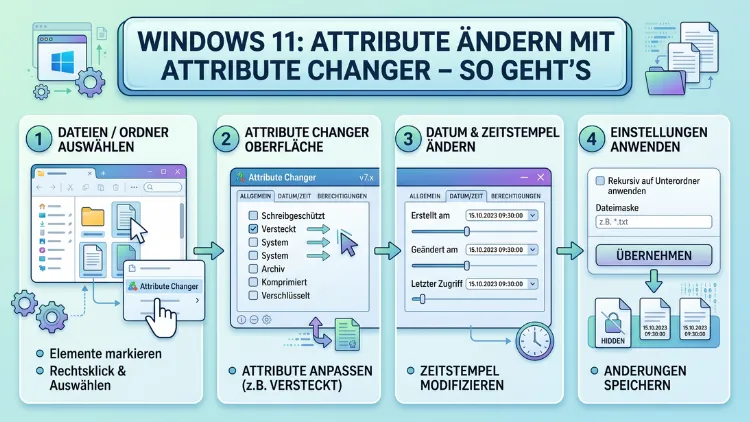
Mit Attribute Changer lassen sich Dateiattribute und Zeitstempel unter Windows 11 schnell und präzise anpassen – direkt über das Kontextmenü des Explorers. Das kostenlose Tool erweitert die eingeschränkten Bordmittel des Betriebssystems erheblich.
In diesem Artikel erfahren Sie, wie Sie Attribute Changer installieren, nutzen und damit Datei- sowie Ordnerattribute gezielt verändern – inklusive Zeitstempel, versteckter Dateien und Schreibschutz.
Was sind Dateiattribute unter Windows 11?
Bevor Sie mit dem eigentlichen Thema beginnen, lohnt es sich, den Begriff „Dateiattribut“ zu verstehen. Dateiattribute sind Metadaten, die das Betriebssystem Windows 11 jeder Datei und jedem Ordner zuweist. Sie steuern, wie das System und der Benutzer mit diesen Elementen interagieren dürfen.
Unter Windows 11 – ebenso wie unter Windows 10 – gibt es verschiedene Standardattribute:
- Schreibgeschützt (Read-Only): Die Datei kann geöffnet, jedoch nicht verändert werden. Deshalb eignet sich dieses Attribut besonders gut für Vorlagen oder wichtige Konfigurationsdateien.
- Versteckt (Hidden): Die Datei oder der Ordner wird im Windows Explorer standardmäßig nicht angezeigt. Zudem schützt dieses Attribut Systemdateien vor versehentlichem Löschen.
- System (System): Dieses Attribut kennzeichnet Dateien als Systemdateien. Windows 11 verwendet es außerdem, um wichtige Betriebssystemkomponenten zu schützen.
- Archiv (Archive): Das Archivattribut zeigt an, ob eine Datei seit dem letzten Backup verändert wurde. Folglich nutzen Sicherungsprogramme dieses Attribut zur Datenselektion.
- Komprimiert (Compressed): Windows 11 kann Dateien und Ordner auf NTFS-Partitionen komprimieren. Dadurch wird Speicherplatz gespart, allerdings steigt dabei die Prozessorlast leicht an.
- Verschlüsselt (Encrypted): Über das Encrypting File System (EFS) lassen sich Dateien auf NTFS-Laufwerken verschlüsseln. Somit sind vertrauliche Daten vor fremdem Zugriff geschützt.
Zusätzlich zu diesen Attributen speichert Windows 11 zu jeder Datei drei Zeitstempel: das Erstellungsdatum, das Datum der letzten Änderung und das Datum des letzten Zugriffs. Diese Informationen sind zum Beispiel bei der Softwareentwicklung, beim Datenmanagement oder bei der digitalen Forensik von großer Bedeutung.
Warum reichen die Windows-Bordmittel oft nicht aus?
Windows 11 bietet zwar grundlegende Möglichkeiten, um Attribute zu ändern, jedoch sind diese funktional begrenzt. Über die Eigenschaften einer Datei (rechte Maustaste → Eigenschaften) können Sie lediglich das Schreibschutz- und das Versteckt-Attribut anpassen. Außerdem ist es nicht möglich, Zeitstempel über die grafische Benutzeroberfläche zu verändern.
Die Eingabeaufforderung (cmd) bietet mit dem Befehl attrib zwar mehr Kontrolle, allerdings ist die Bedienung für viele Anwender umständlich und fehleranfällig. Zudem fehlt die Möglichkeit, Zeitstempel direkt über die Kommandozeile komfortabel anzupassen – zumindest ohne Zusatzskripte oder PowerShell-Kenntnisse.
Genau hier setzt Attribute Changer an. Das Tool schließt diese Lücke auf elegante Weise und integriert sich nahtlos in den Windows Explorer.
Was ist Attribute Changer?
Attribute Changer ist ein kostenloses Windows-Dienstprogramm, das von Romain Petges entwickelt wird. Das Programm ergänzt das Kontextmenü des Windows Explorers um einen leistungsstarken Dialog zur Verwaltung von Dateiattributen und Zeitstempeln. Seit seiner ersten Veröffentlichung hat es sich als eines der zuverlässigsten Tools seiner Art etabliert.
Attribute Changer ist kompatibel mit:
- Windows 11 (32-Bit und 64-Bit)
- Windows 10 (32-Bit und 64-Bit)
- Älteren Windows-Versionen (Windows 7, Windows 8/8.1)
Das Tool ist vollständig kostenlos und erfordert keine Registrierung. Außerdem ist es in mehreren Sprachen verfügbar, darunter auch Deutsch. Der Funktionsumfang ist dabei bemerkenswert: Attribute Changer erlaubt nicht nur das Ändern klassischer Dateiattribute, sondern auch das präzise Bearbeiten von Zeitstempeln, das rekursive Verarbeiten von Unterordnern sowie das Filtern nach Dateitypen.
Attribute Changer herunterladen und installieren
Schritt 1: Download
Die offizielle Downloadquelle für Attribute Changer ist die Website des Entwicklers:
www.petges.lu
Dort finden Sie stets die aktuelle Version des Programms. Achten Sie darauf, ausschließlich diese offizielle Quelle zu verwenden, denn Drittanbieter-Seiten bieten gelegentlich veraltete oder veränderte Versionen an.
Alternativ ist Attribute Changer auch über Ninite verfügbar, eine bekannte Plattform für die sichere und bündelfreie Installation von Windows-Software. Zudem können Sie das Tool über den Windows Package Manager (winget) installieren, falls Sie dies bevorzugen.
Schritt 2: Installation
Die Installation von Attribute Changer verläuft unkompliziert:
- Starten Sie die heruntergeladene Installationsdatei (
ACSetup.exe) mit einem Doppelklick. - Bestätigen Sie die Benutzerkontensteuerung (UAC) mit „Ja“, da für die Integration ins Kontextmenü Administratorrechte benötigt werden.
- Folgen Sie dem Installationsassistenten. Dabei können Sie die Installationssprache auswählen – wählen Sie „Deutsch“ für eine deutschsprachige Oberfläche.
- Akzeptieren Sie die Lizenzvereinbarung und wählen Sie den gewünschten Installationspfad.
- Klicken Sie auf „Installieren“ und anschließend auf „Fertigstellen“.
Nach der Installation erscheint Attribute Changer automatisch im Kontextmenü des Windows Explorers. Ein Neustart des Systems ist in der Regel nicht erforderlich. Sollte der Eintrag im Kontextmenü nicht sofort erscheinen, starten Sie den Windows Explorer über den Task-Manager neu.
Attribute ändern mit Attribute Changer – Schritt für Schritt
Sobald Attribute Changer installiert ist, können Sie loslegen. Der Einstieg ist dabei denkbar einfach.
Schritt 1: Dateien oder Ordner auswählen
Navigieren Sie im Windows Explorer zu der Datei oder dem Ordner, dessen Attribute Sie ändern möchten. Klicken Sie mit der rechten Maustaste auf das Element. Daraufhin öffnet sich das Kontextmenü.
Unter Windows 11 müssen Sie möglicherweise zunächst auf „Weitere Optionen anzeigen“ klicken, um das vollständige Kontextmenü zu sehen. Dort finden Sie dann den Eintrag „Attribute ändern“ – dieser führt Sie direkt in die Programmoberfläche von Attribute Changer.
Tipp: Sie können auch mehrere Dateien gleichzeitig auswählen (mit Strg + Klick oder Umschalt + Klick) und dann gemeinsam mit der rechten Maustaste das Kontextmenü öffnen. Attribute Changer verarbeitet dabei alle markierten Elemente gleichzeitig, was erheblich Zeit spart.
Schritt 2: Die Programmoberfläche verstehen
Das Dialogfenster von Attribute Changer ist übersichtlich in mehrere Bereiche gegliedert:
- Attribute: Hier finden Sie Checkboxen für alle verfügbaren Windows-Dateiattribute.
- Datum und Uhrzeit: Dieser Bereich erlaubt die präzise Anpassung aller drei Zeitstempel.
- Filter: Damit schränken Sie die Verarbeitung auf bestimmte Dateitypen ein.
- Unterordner einbeziehen: Diese Option aktiviert die rekursive Verarbeitung.
Schritt 3: Attribute anpassen
Im Bereich „Attribute“ sehen Sie alle verfügbaren Attribute mit jeweils drei Zuständen:
- Aktiviert (Häkchen): Das Attribut wird gesetzt.
- Deaktiviert (leer): Das Attribut wird entfernt.
- Grau (unbestimmt): Das Attribut bleibt unverändert – besonders nützlich bei der Verarbeitung mehrerer Dateien.
Um beispielsweise das Schreibschutzattribut zu setzen, aktivieren Sie die Checkbox neben „Schreibgeschützt“. Um es zu entfernen, deaktivieren Sie die Checkbox. Anschließend klicken Sie auf „Übernehmen„, um die Änderungen zu speichern.
Ebenso funktioniert das Setzen und Entfernen des Versteckt-Attributs: Setzen Sie das Häkchen bei „Versteckt“, wenn die Datei im Explorer nicht mehr sichtbar sein soll. Entfernen Sie es, um die Datei wieder sichtbar zu machen.
Zeitstempel ändern mit Attribute Changer
Eine der nützlichsten Funktionen von Attribute Changer ist die Möglichkeit, Zeitstempel von Dateien und Ordnern präzise zu verändern. Windows 11 bietet diese Funktion über seine Standardoberfläche nicht an.
Im Bereich „Datum und Uhrzeit“ des Attribute-Changer-Dialogs finden Sie folgende Optionen:
- Erstellungsdatum: Das Datum, an dem die Datei ursprünglich erstellt wurde.
- Änderungsdatum: Das Datum der letzten inhaltlichen Änderung.
- Zugriffsdatum: Das Datum des letzten Zugriffs auf die Datei.
Zeitstempel manuell setzen
Um einen Zeitstempel manuell zu ändern, gehen Sie wie folgt vor:
- Öffnen Sie den Attribute-Changer-Dialog über das Kontextmenü.
- Aktivieren Sie im Bereich „Datum und Uhrzeit“ die Checkbox neben dem gewünschten Zeitstempel (z. B. „Änderungsdatum ändern“).
- Geben Sie das gewünschte Datum und die gewünschte Uhrzeit in die entsprechenden Felder ein.
- Klicken Sie auf „Übernehmen“.
Zeitstempel auf aktuelles Datum setzen
Möchten Sie einen Zeitstempel auf das aktuelle Datum und die aktuelle Uhrzeit setzen, aktivieren Sie die Option „Aktuelles Datum und Uhrzeit verwenden“. Attribute Changer setzt dann automatisch den Zeitstempel auf den Moment der Ausführung. Das ist zum Beispiel dann nützlich, wenn Dateien nach einer Bearbeitung einen falschen oder veralteten Zeitstempel tragen.
Zeitstempel angleichen
Außerdem bietet Attribute Changer die Möglichkeit, alle drei Zeitstempel aufeinander anzugleichen – also zum Beispiel das Änderungsdatum auf das Erstellungsdatum zu setzen. Dazu wählen Sie bei einem Zeitstempel die Option „Gleicher Wert wie“ und verweisen auf einen anderen Zeitstempel. So behalten alle Metadaten eine konsistente Datenbasis.
Attribute für Ordner und Unterordner rekursiv ändern
Ein großer Vorteil von Attribute Changer gegenüber den Windows-Bordmitteln ist die rekursive Verarbeitung. Das bedeutet: Sie können Attribute nicht nur für einen einzelnen Ordner, sondern gleichzeitig für alle darin enthaltenen Dateien und Unterordner ändern.
So funktioniert die rekursive Verarbeitung:
- Klicken Sie mit der rechten Maustaste auf den gewünschten Hauptordner.
- Wählen Sie „Attribute ändern“ aus dem Kontextmenü.
- Im Dialog aktivieren Sie die Option „Unterordner einbeziehen„.
- Optional: Aktivieren Sie zusätzlich „Dateien einbeziehen„, damit auch alle Dateien innerhalb der Unterordner verarbeitet werden.
- Setzen oder entfernen Sie die gewünschten Attribute.
- Klicken Sie auf „Übernehmen“.
Attribute Changer verarbeitet dann alle Dateien und Ordner im gesamten Verzeichnisbaum. Das ist besonders nützlich, wenn Sie beispielsweise einen ganzen Projektordner entschreibgeschützen oder alle versteckten Dateien in einem Verzeichnis sichtbar machen möchten.
Dateitypen filtern mit Attribute Changer
Manchmal möchten Sie Attribute nur für bestimmte Dateitypen ändern – zum Beispiel ausschließlich für .docx-Dateien oder für alle .jpg-Bilder in einem Ordner. Hierfür bietet Attribute Changer einen integrierten Dateifilter.
Filter einrichten:
- Öffnen Sie den Attribute-Changer-Dialog.
- Aktivieren Sie im Bereich „Filter“ die entsprechende Option.
- Geben Sie das gewünschte Dateimuster ein, zum Beispiel
*.jpgfür alle JPEG-Bilder oder*.docxfür Word-Dokumente. - Kombinieren Sie den Filter mit der Option „Unterordner einbeziehen“, um auch Unterverzeichnisse zu durchsuchen.
- Klicken Sie auf „Übernehmen“.
Dadurch werden nur die Dateien verarbeitet, die dem angegebenen Muster entsprechen. Alle anderen Dateien bleiben folglich unberührt. Das ist besonders dann praktisch, wenn Sie in einem gemischten Ordner gezielte Änderungen vornehmen möchten.
Mehrere Dateien gleichzeitig bearbeiten
Attribute Changer unterstützt die Stapelverarbeitung, also das gleichzeitige Ändern von Attributen für mehrere Dateien und Ordner in einem Arbeitsschritt. Dadurch entfällt das mühsame Bearbeiten jeder Datei einzeln.
So wählen Sie mehrere Dateien aus:
- Strg + Klick: Wählen Sie einzelne Dateien gezielt aus.
- Umschalt + Klick: Wählen Sie einen zusammenhängenden Bereich von Dateien aus.
- Strg + A: Wählen Sie alle Dateien im aktuellen Ordner aus.
Klicken Sie anschließend mit der rechten Maustaste auf eine der markierten Dateien und wählen Sie „Attribute ändern“. Attribute Changer öffnet daraufhin seinen Dialog und zeigt bei Attributen, die in der Auswahl unterschiedlich gesetzt sind, den unbestimmten Zustand (graues Häkchen) an. Setzen oder entfernen Sie die gewünschten Attribute und klicken Sie auf „Übernehmen“ – alle markierten Dateien werden entsprechend angepasst.
Attribute Changer und Windows-Benutzerkontensteuerung
Beim Ändern von Attributen geschützter Systemdateien oder Dateien in systemgeschützten Verzeichnissen kann es vorkommen, dass Windows 11 eine Anfrage der Benutzerkontensteuerung (UAC) anzeigt. Bestätigen Sie diese mit „Ja“, um Attribute Changer die notwendigen Berechtigungen zu erteilen.
Außerdem gilt: Einige Attribute – insbesondere „System“ und „Verschlüsselt“ – erfordern erhöhte Berechtigungen. Wenn Sie Attribute Changer als Administrator ausführen möchten, klicken Sie mit der rechten Maustaste auf die Programm-Verknüpfung und wählen Sie „Als Administrator ausführen“. Dadurch stehen Ihnen sämtliche Funktionen ohne Einschränkungen zur Verfügung.
Attribute über die Eingabeaufforderung ändern (Windows-Bordmittel)
Neben Attribute Changer gibt es auch native Wege, um Dateiattribute unter Windows 11 zu verändern. Für technisch versierte Anwender bietet die Eingabeaufforderung mit dem Befehl attrib eine schnelle Alternative.
Grundlegende Syntax des attrib-Befehls:
attrib +setzt ein Attribut,-entfernt es.R= Read-Only (Schreibgeschützt)H= Hidden (Versteckt)S= SystemA= Archive (Archiv)/S= Unterordner einbeziehen/D= Ordner einbeziehen
Beispiele:
- Schreibschutz setzen:
attrib +R "C:\Beispiel\Datei.txt" - Versteckt-Attribut entfernen:
attrib -H "C:\Beispiel\Datei.txt" - Alle Dateien in einem Ordner entschreibschützen:
attrib -R "C:\Beispiel\*.*" /S
Jedoch ist die Eingabeaufforderung für die Anpassung von Zeitstempeln wenig geeignet. Außerdem fehlt die visuelle Übersicht, die Attribute Changer bietet. Deshalb empfehlen wir für regelmäßige oder komplexe Aufgaben grundsätzlich Attribute Changer.
Attribute über PowerShell ändern
Alternativ können Sie unter Windows 11 auch PowerShell nutzen, um Dateiattribute programmatisch zu verändern. Das ist besonders dann sinnvoll, wenn Sie Attribute als Teil eines automatisierten Skripts ändern möchten.
Beispiel – Schreibschutz über PowerShell setzen:
$datei = Get-Item "C:\Beispiel\Datei.txt"
$datei.IsReadOnly = $true
Beispiel – Versteckt-Attribut über PowerShell entfernen:
$datei = Get-Item "C:\Beispiel\Datei.txt" -Force
$datei.Attributes = $datei.Attributes -bxor ::Hidden
Zeitstempel über PowerShell ändern:
$datei = Get-Item "C:\Beispiel\Datei.txt"
$datei.LastWriteTime = "2026-01-01 12:00:00"
Allerdings erfordert die PowerShell-Methode ein gewisses Maß an technischem Wissen. Zudem ist sie für Gelegenheitsanwender weniger komfortabel als Attribute Changer. Deshalb bleibt das grafische Tool die empfohlene Wahl für die meisten Einsatzszenarien.
Typische Anwendungsfälle für Attribute Changer
Die Einsatzmöglichkeiten von Attribute Changer sind vielfältig. Im Folgenden finden Sie die häufigsten Szenarien, in denen das Tool seinen Mehrwert deutlich zeigt:
Fotos nach Bearbeitung korrektes Datum geben
Viele Bildbearbeitungsprogramme – etwa Adobe Photoshop oder GIMP – verändern beim Speichern das Änderungsdatum einer Datei. Dadurch verliert das Foto seinen ursprünglichen Zeitstempel. Mit Attribute Changer können Sie das Erstellungsdatum und das Änderungsdatum nachträglich auf das Aufnahmedatum zurücksetzen. So bleibt Ihre Fotosammlung chronologisch geordnet.
Dateien vor versehentlichem Überschreiben schützen
Durch das Setzen des Schreibschutzattributs können Sie wichtige Dokumente oder Konfigurationsdateien vor versehentlichem Überschreiben oder Löschen schützen. Das ist zum Beispiel bei Vertragsvorlagen, Systemkonfigurationen oder wichtigen Tabellen sinnvoll.
Dateien und Ordner ausblenden
Mit dem Versteckt-Attribut lassen sich Dateien und Ordner im Windows Explorer ausblenden. Das dient nicht als Sicherheitsmaßnahme im eigentlichen Sinne, verhindert jedoch, dass Dateien bei routinemäßigen Durchsuchungen des Explorers auffallen. Außerdem eignet sich dieses Attribut dazu, Systemordner vor versehentlichen Zugriffen zu schützen.
Archivattribut für Backupsoftware steuern
Manche Backup-Programme – wie Veeam Backup, Cobian Backup oder Macrium Reflect – nutzen das Archivattribut zur Erkennung geänderter Dateien. Mit Attribute Changer können Sie das Archivattribut gezielt setzen oder entfernen, um das Verhalten Ihrer Sicherungssoftware zu beeinflussen.
Entwicklung und Softwareverteilung
Bei der Softwareentwicklung und Paketierung ist es gelegentlich notwendig, Zeitstempel zu normalisieren oder Attribute für eine korrekte Versionsverwaltung anzupassen. Attribute Changer vereinfacht diesen Prozess erheblich und spart dabei wertvolle Entwicklungszeit.
Digitale Forensik und Datenwiederherstellung
Im Bereich der digitalen Forensik spielen Zeitstempel eine entscheidende Rolle. Attribute Changer wird deshalb auch von IT-Experten eingesetzt, die Zeitstempel für forensische Analysen oder Dokumentationszwecke anpassen müssen.
Empfohlene Vorgehensweisen bei der Nutzung von Attribute Changer
Damit Sie Attribute Changer effizient und sicher einsetzen können, sollten Sie folgende empfohlene Vorgehensweisen beachten:
1. Sicherungskopie anlegen: Bevor Sie Attribute in großem Umfang ändern – insbesondere bei Systemdateien oder ganzen Ordnerstrukturen – sollten Sie eine Sicherungskopie anlegen. Dadurch können Sie im Fehlerfall problemlos zurückgehen.
2. Systempfade meiden: Ändern Sie Attribute in Windows-Systemordnern (wie C:\Windows oder C:\Program Files) nur dann, wenn Sie genau wissen, was Sie tun. Fehlerhafte Attributänderungen an Systemdateien können die Stabilität des Betriebssystems beeinträchtigen.
3. Filteroptionen nutzen: Nutzen Sie den integrierten Dateifilter, um unbeabsichtigte Änderungen an falschen Dateitypen zu vermeiden. Besonders bei der rekursiven Verarbeitung ist ein präziser Filter unverzichtbar.
4. Änderungen dokumentieren: Wenn Sie Zeitstempel oder Attribute im Rahmen professioneller Arbeit ändern, dokumentieren Sie die vorgenommenen Anpassungen. Das schützt Sie vor Missverständnissen und erleichtert die Rückverfolgung.
5. Aktuelle Version verwenden: Halten Sie Attribute Changer stets aktuell, um von Fehlerbehebungen und Kompatibilitätsverbesserungen mit aktuellen Windows-11-Updates zu profitieren.
Attribute Changer vs. andere Tools im Vergleich
Es gibt einige alternative Programme, die ähnliche Funktionen bieten. Der Vergleich zeigt jedoch, warum Attribute Changer die erste Wahl bleibt:
BulkFileChanger (NirSoft): Dieses ebenfalls kostenlose Tool bietet ähnliche Funktionen zur Zeitstempel- und Attributänderung. Allerdings fehlt die nahtlose Kontextmenü-Integration, weshalb es sich eher für Stapelverarbeitungen eignet, die ohne Explorer-Integration auskommen.
File Date Changer (NirSoft): Dieses Tool ist ausschließlich auf das Ändern von Zeitstempeln spezialisiert. Dabei bietet es jedoch keine Möglichkeit zur Attributverwaltung.
Attribute Changer hingegen kombiniert beide Funktionen und bietet zudem die praktische Explorer-Integration, den Dateifilter und die rekursive Ordnerverarbeitung. Deshalb ist es für die meisten Anwender das vielseitigste und komfortabelste Tool.
Häufige Probleme und Lösungen
Problem: „Zugriff verweigert“ beim Ändern von Attributen
Ursache: Sie haben keine ausreichenden Berechtigungen für die betreffende Datei oder den Ordner.
Lösung: Führen Sie Attribute Changer als Administrator aus. Klicken Sie mit der rechten Maustaste auf die Verknüpfung und wählen Sie „Als Administrator ausführen“.
Problem: Der Eintrag „Attribute ändern“ fehlt im Kontextmenü
Ursache: Attribute Changer ist möglicherweise nicht korrekt installiert oder das Kontextmenü zeigt unter Windows 11 nur die verkürzte Version an.
Lösung: Klicken Sie zunächst auf „Weitere Optionen anzeigen“ im Kontextmenü. Außerdem können Sie Attribute Changer deinstallieren und erneut als Administrator installieren.
Problem: Änderungen werden nicht gespeichert
Ursache: Die Datei befindet sich möglicherweise auf einem schreibgeschützten Medium oder einem Netzlaufwerk mit eingeschränkten Berechtigungen.
Lösung: Überprüfen Sie die Berechtigungen des Laufwerks und stellen Sie sicher, dass Sie über Schreibzugriff verfügen.
Problem: Zeitstempel ändert sich nach dem Speichern wieder
Ursache: Manche Programme – insbesondere Backupsoftware oder Antiviren-Programme – aktualisieren Zeitstempel automatisch beim Zugriff auf Dateien.
Lösung: Deaktivieren Sie vorübergehend die entsprechende Software und setzen Sie den Zeitstempel anschließend erneut mit Attribute Changer.
FAQ: Häufige Fragen zu Attributen und Attribute Changer
Ist Attribute Changer kostenlos?
Ja, Attribute Changer ist vollständig kostenlos und erfordert weder eine Registrierung noch den Kauf einer Lizenz. Das Tool wird von Romain Petges als Freeware zur Verfügung gestellt. Allerdings freut sich der Entwickler über freiwillige Spenden, um die Weiterentwicklung zu unterstützen.
Funktioniert Attribute Changer auch unter Windows 10?
Ja, Attribute Changer ist mit Windows 10 und Windows 11 kompatibel – jeweils in der 32-Bit- und 64-Bit-Version. Außerdem unterstützt das Tool ältere Windows-Versionen wie Windows 7 und Windows 8.1. Somit ist es eine vielseitige Lösung für verschiedene Windows-Versionen.
Kann ich mit Attribute Changer Zeitstempel von Fotos ändern?
Ja, das ist einer der häufigsten Anwendungsfälle. Mit Attribute Changer können Sie das Erstellungsdatum, das Änderungsdatum und das Zugriffsdatum von Fotodateien (z. B. .jpg, .png, .raw) präzise anpassen. Das ist besonders nützlich, wenn ein Bildbearbeitungsprogramm den ursprünglichen Zeitstempel verändert hat.
Lässt sich Attribute Changer auch auf Netzlaufwerke anwenden?
Grundsätzlich ja, jedoch hängt die Funktionalität von den Berechtigungen auf dem Netzlaufwerk ab. Wenn Sie über ausreichende Schreibrechte verfügen, können Sie Attribute und Zeitstempel auch auf Netzlaufwerken mit Attribute Changer ändern. Bei eingeschränkten Berechtigungen erscheint eine Fehlermeldung.
Wie entferne ich das Schreibschutzattribut von vielen Dateien gleichzeitig?
Wählen Sie im Windows Explorer alle gewünschten Dateien mit Strg + A oder Strg + Klick aus, klicken Sie mit der rechten Maustaste, wählen Sie „Attribute ändern“ und deaktivieren Sie im Dialog die Checkbox „Schreibgeschützt“. Klicken Sie anschließend auf „Übernehmen“. Attribute Changer entfernt das Attribut dann von allen markierten Dateien gleichzeitig.
Werden Systemdateien durch Attribute Changer beschädigt?
Attribute Changer selbst beschädigt keine Systemdateien. Allerdings kann das manuelle Ändern von Attributen kritischer Systemdateien zu Instabilitäten führen, wenn dabei wichtige Schutzattribute (z. B. „System“ oder „Schreibgeschützt“) entfernt werden. Deshalb sollten Sie bei Systemdateien und -ordnern besondere Vorsicht walten lassen.
Kann ich mit Attribute Changer das Archivattribut für Backups steuern?
Ja, Attribute Changer erlaubt das gezielte Setzen und Entfernen des Archivattributs. Dadurch können Sie steuern, welche Dateien Ihre Backupsoftware als „zu sichern“ erkennt. Das ist besonders dann nützlich, wenn Sie inkrementelle Sicherungen manuell optimieren möchten.
Gibt es eine portable Version von Attribute Changer?
Nein, Attribute Changer wird aktuell nur als Installationspaket angeboten. Eine portable Version ohne Installation ist nicht verfügbar. Jedoch ist die Installation unkompliziert und hinterlässt keine unerwünschten Systemveränderungen. Außerdem lässt sich das Programm jederzeit vollständig deinstallieren.
Warum zeigt Windows 11 im Kontextmenü nicht sofort „Attribute ändern“?
Windows 11 verwendet standardmäßig ein vereinfachtes Kontextmenü, das viele Einträge von Drittanbieterprogrammen ausblendet. Um den vollständigen Eintrag von Attribute Changer zu sehen, klicken Sie im Kontextmenü auf „Weitere Optionen anzeigen„. Alternativ können Sie über einen Registrierungseingriff das klassische Kontextmenü dauerhaft wiederherstellen.
Unterstützt Attribute Changer verschlüsselte Dateien (EFS)?
Ja, Attribute Changer zeigt auch das Verschlüsselt-Attribut (EFS) an. Allerdings kann das Setzen oder Entfernen dieses Attributs nur dann erfolgen, wenn Sie über die entsprechenden Rechte und Zertifikate verfügen. Außerdem muss sich die Datei auf einer NTFS-Partition befinden, da EFS ausschließlich unter NTFS funktioniert.
Fazit
Attribute Changer ist das ideale Tool, um unter Windows 11 Dateiattribute und Zeitstempel komfortabel zu verwalten. Es schließt die Lücken der Windows-Bordmittel zuverlässig und ist kostenlos verfügbar.
Für alle, die regelmäßig mit Dateiattributen arbeiten – ob bei Fotos, Backups oder der Softwareentwicklung –, ist Attribute Changer unverzichtbar. Laden Sie es direkt von www.petges.lu herunter und nutzen Sie es direkt über das Kontextmenü des Windows Explorers.
