
Schreibschutz für Laufwerke unter Windows 11 und 10 aktivieren oder deaktivieren – für USB-Sticks, SD-Karten und externe Festplatten. So gehen Sie vor.
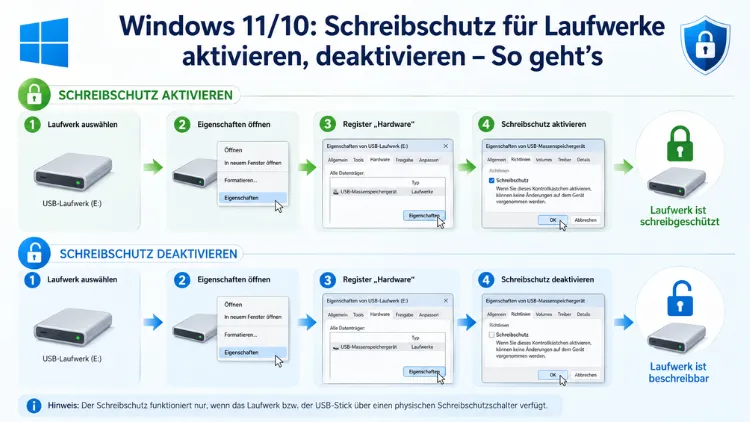
Der Schreibschutz für Laufwerke verhindert, dass Daten auf einem Datenträger verändert, gelöscht oder neu hinzugefügt werden. Unter Windows 11 und Windows 10 tritt die Meldung „Der Datenträger ist schreibgeschützt“ häufig bei USB-Sticks, SD-Karten und externen Festplatten auf.
Dieser Artikel zeigt Ihnen alle Methoden, um den Schreibschutz gezielt zu aktivieren oder dauerhaft zu deaktivieren.
Warum ist ein Laufwerk schreibgeschützt?
Bevor Sie den Schreibschutz entfernen oder setzen, sollten Sie zunächst die Ursache kennen. Denn je nach Grund unterscheidet sich die passende Lösung erheblich. Grundsätzlich gibt es physische und softwareseitige Ursachen.
Häufige Ursachen für einen aktiven Schreibschutz:
- Physischer Schalter: Viele USB-Sticks und nahezu alle SD-Karten besitzen einen kleinen Schiebeschalter an der Seite, der den Schreibschutz mechanisch aktiviert.
- Registrierungseintrag: Ein falscher Wert im Registrierungsschlüssel
StorageDevicePoliciesblockiert den Schreibzugriff auf alle Wechselmedien. - Gruppenrichtlinie: Besonders in Unternehmens- oder Schulnetzwerken sperren Administratoren den Schreibzugriff über Gruppenrichtlinien.
- DiskPart-Attribut: Das Laufwerk trägt das Attribut „readonly“, das über die Eingabeaufforderung gesetzt oder entfernt werden kann.
- BitLocker-Verschlüsselung: Ein mit BitLocker gesichertes Laufwerk ist ohne das richtige Passwort schreibgeschützt oder unzugänglich.
- Beschädigtes Dateisystem: Windows setzt zudem bei fehlerhaft ausgeworfenen oder beschädigten Laufwerken automatisch einen Schreibschutz, um weiteren Datenverlust zu verhindern.
- Voller Speicher: Ein vollständig belegtes Laufwerk kann ebenfalls keine neuen Daten annehmen und verhält sich daher wie schreibgeschützt.
Methode 1: Physischen Schreibschutzschalter prüfen
Die einfachste Ursache ist oft die offensichtlichste. Deshalb sollten Sie als erstes prüfen, ob Ihr Speichermedium einen physischen Schreibschutzschalter besitzt.
So gehen Sie vor:
- Nehmen Sie den USB-Stick oder die SD-Karte aus dem Computer.
- Schauen Sie sich die Seite des Geräts an. Bei SD-Karten befindet sich der Schalter links, bei manchen USB-Sticks ebenfalls seitlich.
- Schieben Sie den Schalter in die entgegengesetzte Position – also weg von der Aufschrift „Lock“ oder dem Schloss-Symbol.
- Stecken Sie das Gerät erneut an und prüfen Sie, ob der Schreibschutz aufgehoben ist.
Sollte kein physischer Schalter vorhanden sein oder das Problem weiterhin bestehen, liegt die Ursache softwareseitig. Fahren Sie deshalb mit einer der folgenden Methoden fort.
Methode 2: Schreibschutz über DiskPart entfernen oder aktivieren
DiskPart ist das eingebaute Befehlszeilenwerkzeug von Windows, mit dem Sie Laufwerksattribute direkt steuern können. Diese Methode funktioniert zuverlässig unter Windows 10 und Windows 11 für interne Festplatten, SSDs, USB-Sticks und externe Laufwerke.
Schreibschutz über DiskPart entfernen
- Drücken Sie Windows + R, tippen Sie
cmdein und bestätigen Sie mit Strg + Umschalt + Enter, um die Eingabeaufforderung als Administrator zu öffnen. - Geben Sie
diskpartein und drücken Sie Enter. - Tippen Sie
list diskund bestätigen Sie mit Enter. Alle angeschlossenen Datenträger werden angezeigt, einschließlich einer Nummerierung. - Identifizieren Sie Ihr Laufwerk anhand der Größe. Geben Sie dann
select disk Xein (ersetzen Sie X durch die entsprechende Laufwerksnummer) und drücken Sie Enter. - Tippen Sie nun
attributes disk clear readonlyund bestätigen Sie mit Enter. DiskPart meldet anschließend „Der schreibgeschützte Attribut-Parameter des Datenträgers wurde gelöscht.“ - Geben Sie
exitein und schließen Sie die Eingabeaufforderung.
Schreibschutz über DiskPart aktivieren
Möchten Sie ein Laufwerk stattdessen schreibschützen, führen Sie dieselben Schritte aus. Ersetzen Sie dabei in Schritt 5 den Befehl durch:
attributes disk set readonly
Das Laufwerk ist danach gegen unbeabsichtigte Schreibzugriffe geschützt, lässt sich jedoch weiterhin lesen.
Wichtig: Achten Sie bei der Auswahl des Laufwerks mit
select disk Xgenau auf die Nummer. Ein falscher Eintrag kann dazu führen, dass Sie das falsche Laufwerk ändern. Prüfen Sie deshalb die Größenangabe sorgfältig.
Methode 3: Schreibschutz über die Registrierung steuern
Der Registrierungsschlüssel StorageDevicePolicies steuert systemweit den Schreibzugriff auf alle Wechseldatenträger unter Windows 10 und Windows 11. Ein falsch gesetzter Wert führt dazu, dass sämtliche USB-Sticks, SD-Karten und externe Laufwerke schreibgeschützt erscheinen.
Hinweis: Änderungen in der Registrierung können Windows destabilisieren. Erstellen Sie deshalb vorher eine Sicherung über Datei → Exportieren im Registrierungs-Editor.
Schreibschutz über die Registrierung deaktivieren
- Drücken Sie Windows + R, geben Sie
regeditein und bestätigen Sie mit Enter. Bestätigen Sie die Benutzerkontensteuerung. - Navigieren Sie zum Pfad:
HKEY_LOCAL_MACHINE\SYSTEM\CurrentControlSet\Control\StorageDevicePolicies - Sollte der Schlüssel StorageDevicePolicies nicht vorhanden sein, bedeutet das, dass der Schreibschutz über diesen Pfad nicht aktiv ist. Fahren Sie in diesem Fall mit einer anderen Methode fort.
- Ist der Schlüssel vorhanden, doppelklicken Sie rechts auf den Eintrag
WriteProtect. - Ändern Sie den Wert von 1 auf 0 und bestätigen Sie mit OK.
- Schließen Sie den Registrierungs-Editor und starten Sie den Computer neu.
Schreibschutz über die Registrierung aktivieren
Möchten Sie den Schreibschutz für alle Wechselmedien systemweit aktivieren, gehen Sie folgendermaßen vor:
- Öffnen Sie den Registrierungs-Editor wie oben beschrieben.
- Navigieren Sie zu
HKEY_LOCAL_MACHINE\SYSTEM\CurrentControlSet\Control. - Rechtsklicken Sie im linken Bereich auf Control und wählen Sie Neu → Schlüssel. Benennen Sie den neuen Schlüssel
StorageDevicePolicies. - Rechtsklicken Sie im rechten Bereich auf den leeren Platz und wählen Sie Neu → DWORD-Wert (32-Bit). Benennen Sie den neuen Wert
WriteProtect. - Doppelklicken Sie auf
WriteProtectund ändern Sie den Wert auf 1. Bestätigen Sie mit OK. - Starten Sie den Computer neu. Ab sofort sind alle Wechseldatenträger schreibgeschützt.
Methode 4: Schreibschutz über die Gruppenrichtlinie setzen oder aufheben
Die Gruppenrichtlinie bietet eine zentrale Möglichkeit, den Schreibzugriff auf Wechseldatenträger zu steuern. Diese Methode eignet sich besonders für Unternehmen und Netzwerke. Zudem steht sie unter Windows 10 Pro, Windows 11 Pro sowie den Enterprise- und Education-Editionen zur Verfügung. Die Home-Edition verfügt jedoch nicht über den Gruppenrichtlinien-Editor.
Schreibschutz über Gruppenrichtlinie aktivieren
- Drücken Sie Windows + R, tippen Sie
gpedit.mscein und bestätigen Sie mit Enter. - Navigieren Sie im linken Bereich zu: Computerkonfiguration → Administrative Vorlagen → System → Wechselmedienzugriff
- Doppelklicken Sie rechts auf „Wechseldatenträger: Schreibzugriff verweigern“.
- Setzen Sie die Option auf Aktiviert und klicken Sie auf Übernehmen → OK.
- Schließen Sie den Editor und starten Sie den Computer neu.
Schreibschutz über Gruppenrichtlinie deaktivieren
Führen Sie dieselben Schritte aus, wählen Sie jedoch in Schritt 4 statt „Aktiviert“ die Option Deaktiviert oder Nicht konfiguriert. Nach einem Neustart ist der Schreibschutz aufgehoben.
Hinweis für Windows 10 und 11 Home: Da der Gruppenrichtlinien-Editor dort nicht verfügbar ist, nutzen Sie alternativ die Registrierungsmethode aus Methode 3 oder DiskPart aus Methode 2.
Methode 5: Schreibschutz einzelner Dateien und Ordner entfernen
Neben dem laufwerksbezogenen Schreibschutz kann auch eine einzelne Datei oder ein Ordner als schreibgeschützt markiert sein. Dieser Dateieigenschafts-Schreibschutz ist deutlich einfacher zu entfernen als ein systemweiter Datenträgerschutz.
So entfernen Sie den Schreibschutz einer Datei oder eines Ordners:
- Klicken Sie mit der rechten Maustaste auf die Datei oder den Ordner.
- Wählen Sie Eigenschaften.
- Wechseln Sie zur Registerkarte Allgemein.
- Deaktivieren Sie unten das Häkchen bei „Schreibgeschützt“.
- Klicken Sie auf Übernehmen → OK. Bei Ordnern fragt Windows, ob die Änderung auch auf alle enthaltenen Unterordner und Dateien angewendet werden soll. Wählen Sie in diesem Fall „Änderungen für diesen Ordner, die Unterordner und Dateien übernehmen“.
So aktivieren Sie den Schreibschutz einer Datei oder eines Ordners:
Folgen Sie denselben Schritten und setzen Sie stattdessen das Häkchen bei „Schreibgeschützt“. Die Datei ist anschließend nur noch lesbar und lässt sich nicht mehr unbeabsichtigt verändern.
Methode 6: Schreibschutz über die Eingabeaufforderung mit dem Attribut-Befehl entfernen
Alternativ zu DiskPart können Sie den Schreibschutz auch direkt mit dem attrib-Befehl in der Eingabeaufforderung für einzelne Dateien oder ganze Laufwerke entfernen. Diese Methode eignet sich besonders dann, wenn eine einzelne Datei das schreibgeschützte Attribut trägt.
So gehen Sie vor:
- Öffnen Sie die Eingabeaufforderung als Administrator (Windows + R →
cmd→ Strg + Umschalt + Enter). - Navigieren Sie zum gewünschten Laufwerk, zum Beispiel mit
D:gefolgt von Enter. - Geben Sie folgenden Befehl ein, um den Schreibschutz für alle Dateien auf dem Laufwerk zu entfernen:
attrib -r -s -h /s /d
Die Parameter bedeuten dabei: -r entfernt das schreibgeschützte Attribut, -s das Systemattribut und -h das versteckte Attribut. Mit /s und /d werden außerdem alle Unterordner und Verzeichnisse einbezogen.
- Bestätigen Sie mit Enter. Der Befehl läuft durch alle Dateien des Laufwerks.
Methode 7: Dateisystemfehler mit CHKDSK beheben
Manchmal liegt der Schreibschutz nicht an einer bewussten Einstellung, sondern an einem beschädigten Dateisystem. Windows schützt in diesem Fall das Laufwerk automatisch vor weiteren Schreibzugriffen. Das Tool CHKDSK (Check Disk) prüft das Laufwerk auf Fehler und repariert diese automatisch.
So führen Sie CHKDSK aus:
- Öffnen Sie die Eingabeaufforderung als Administrator.
- Geben Sie folgenden Befehl ein (ersetzen Sie D: durch den Laufwerksbuchstaben Ihres Datenträgers):
chkdsk D: /f /r
Der Parameter /f behebt gefundene Fehler, /r sucht zudem nach fehlerhaften Sektoren und stellt lesbare Informationen wieder her.
- Bestätigen Sie mit Enter. Handelt es sich um das Systemlaufwerk C:, fragt Windows, ob CHKDSK beim nächsten Neustart ausgeführt werden soll. Bestätigen Sie dies mit
j. - Starten Sie den Computer neu. CHKDSK läuft dann vor dem Systemstart durch.
Methode 8: BitLocker als Ursache ausschließen
Ein mit BitLocker verschlüsseltes Laufwerk verhält sich ohne das korrekte Kennwort oder den zugehörigen Wiederherstellungsschlüssel wie schreibgeschützt. Deshalb sollten Sie auch BitLocker als mögliche Ursache ausschließen.
So prüfen und deaktivieren Sie BitLocker:
- Öffnen Sie den Datei-Explorer und klicken Sie mit der rechten Maustaste auf das betreffende Laufwerk.
- Erscheint im Kontextmenü die Option „BitLocker verwalten“ oder „BitLocker deaktivieren“, ist das Laufwerk verschlüsselt.
- Klicken Sie auf „BitLocker deaktivieren“ und folgen Sie dem Assistenten. Das Entschlüsseln kann je nach Laufwerksgröße einige Minuten bis Stunden dauern.
Alternativ öffnen Sie über Windows + S die Suche, tippen BitLocker verwalten ein und öffnen das entsprechende Einstellungsfenster in der Systemsteuerung.
Schreibschutz für interne Festplatten und SSDs aktivieren
Nicht nur Wechseldatenträger, sondern auch interne Laufwerke lassen sich unter Windows mit einem Schreibschutz versehen. Das ist zum Beispiel sinnvoll, um bestimmte Datenbereiche vor unbeabsichtigten Veränderungen zu schützen – etwa auf einem zweiten Datenlaufwerk.
Empfohlene Vorgehensweise für interne Laufwerke:
Verwenden Sie hierfür DiskPart mit dem Befehl attributes disk set readonly (Methode 2). Alternativ bietet sich die Registrierungsmethode (Methode 3) für eine systemweite Lösung an. Beachten Sie jedoch: Ist das Windows-Systemlaufwerk C: schreibgeschützt, startet das Betriebssystem nicht mehr korrekt. Setzen Sie den Schreibschutz daher ausschließlich auf sekundären Laufwerken.
Schreibschutz bei USB-Sticks und SD-Karten – Besonderheiten
USB-Sticks und SD-Karten besitzen einige Eigenheiten, die bei internen Laufwerken nicht auftreten:
- Firmware-Schreibschutz: Manche USB-Sticks aktivieren nach einer bestimmten Anzahl von Schreibfehlern automatisch einen dauerhaften Schreibschutz. In diesem Fall helfen alle Softwaremethoden nicht mehr. Das Laufwerk ist dann als defekt zu betrachten.
- Voller Speicher: Ein vollständig gefüllter USB-Stick oder eine volle SD-Karte nimmt keine neuen Daten an. Löschen Sie deshalb zunächst nicht mehr benötigte Dateien.
- Formatierung als letzter Ausweg: Lässt sich der Schreibschutz nicht aufheben, kann eine Neuformatierung helfen. Beachten Sie dabei jedoch, dass alle gespeicherten Daten verloren gehen. Sichern Sie deshalb alle wichtigen Dateien vorher auf einem anderen Datenträger.
Häufige Fragen zum Schreibschutz unter Windows
Warum zeigt Windows „Der Datenträger ist schreibgeschützt“, obwohl kein Schalter aktiv ist?
Der Schreibschutz wird in diesem Fall softwareseitig durch Windows erzwungen. Ursachen sind häufig ein falscher Registrierungseintrag im Schlüssel StorageDevicePolicies, ein über DiskPart gesetztes Readonly-Attribut, eine aktive Gruppenrichtlinie oder ein beschädigtes Dateisystem. Prüfen Sie zunächst die Registrierung und führen Sie anschließend DiskPart aus.
Wie entferne ich den Schreibschutz, wenn ich keine Administratorrechte habe?
Ohne Administratorrechte können Sie weder DiskPart noch den Registrierungs-Editor oder den Gruppenrichtlinien-Editor verwenden. Wenden Sie sich in diesem Fall an Ihren Systemadministrator. Ist Ihr eigenes Gerät betroffen, melden Sie sich mit einem Administratorkonto an.
Gilt der Schreibschutz über die Registrierung auch für interne Festplatten?
Nein. Der Schlüssel StorageDevicePolicies mit dem Wert WriteProtect = 1 wirkt sich ausschließlich auf Wechseldatenträger aus, also USB-Sticks, SD-Karten und externe Laufwerke. Interne Festplatten und SSDs sind davon nicht betroffen.
Kann ich den Schreibschutz auch über die Windows-Einstellungen deaktivieren?
Die Windows-Einstellungen bieten keine direkte Option zum Deaktivieren des Laufwerk-Schreibschutzes. Nutzen Sie stattdessen DiskPart (Methode 2), den Registrierungs-Editor (Methode 3) oder den Gruppenrichtlinien-Editor (Methode 4). Für den Schreibschutz einzelner Dateien reichen die Dateieigenschaften aus.
Was bedeutet „attributes disk set readonly“ in DiskPart genau?
Dieser Befehl setzt das schreibgeschützte Attribut direkt auf dem ausgewählten Datenträger. Windows verweigert danach alle Schreibzugriffe auf dieses Laufwerk. Das Lesen von Daten bleibt weiterhin möglich. Mit attributes disk clear readonly heben Sie das Attribut wieder auf.
Warum funktioniert DiskPart nicht bei meinem USB-Stick?
DiskPart kann den Schreibschutz nicht aufheben, wenn ein physischer Schalter aktiv ist oder wenn die Firmware des USB-Sticks ihn dauerhaft gesetzt hat. Prüfen Sie zuerst den Schalter. Ist die Firmware die Ursache, helfen Softwaremethoden nicht mehr – das Gerät ist in diesem Fall funktionsuntüchtig.
Lässt sich der Schreibschutz unter Windows 11 Home über Gruppenrichtlinien steuern?
Nein. Der Gruppenrichtlinien-Editor gpedit.msc steht unter Windows 11 Home nicht zur Verfügung. Nutzen Sie stattdessen den Registrierungs-Editor (Methode 3) oder DiskPart (Methode 2), die unter allen Windows-Editionen verfügbar sind.
Wird der Schreibschutz nach einem Windows-Update automatisch gesetzt?
Das ist möglich, aber selten. Einige Windows-Updates können Registrierungswerte zurücksetzen oder DiskPart-Attribute neu schreiben. Prüfen Sie nach einem Update zunächst den Schlüssel StorageDevicePolicies und das DiskPart-Attribut des betroffenen Laufwerks.
Kann CHKDSK den Schreibschutz dauerhaft aufheben?
CHKDSK hebt den Schreibschutz nicht direkt auf. Das Tool behebt jedoch Dateisystemfehler, die Windows dazu veranlasst haben, den Schreibschutz automatisch zu setzen. Ist das Dateisystem nach dem CHKDSK-Lauf repariert, entfernt Windows den automatischen Schutz in der Regel selbst.
Was soll ich tun, wenn alle Methoden den Schreibschutz nicht entfernen?
Haben alle beschriebenen Methoden keinen Erfolg, liegt vermutlich ein Hardware-Defekt vor – entweder in der Firmware des Laufwerks oder im Speicher selbst. In diesem Fall empfiehlt sich eine Neuformatierung als letzter Versuch. Sichern Sie dabei alle noch zugänglichen Daten zuerst. Lässt sich das Laufwerk auch nicht formatieren, ist es zu ersetzen.
Fazit
Unter Windows 10 und Windows 11 lässt sich der Schreibschutz für Laufwerke auf verschiedenen Wegen aktivieren und deaktivieren. Prüfen Sie zuerst den physischen Schalter, dann DiskPart und anschließend die Registrierung. Für systemweite Lösungen eignet sich die Gruppenrichtlinie.
Bei hartnäckigem Schreibschutz ist CHKDSK oft der entscheidende Schritt. Lässt sich das Problem so nicht lösen, deutet alles auf einen Hardwaredefekt hin.
