
USB-Stick Schreibschutz aufheben in Windows 11 und 10: Erfahren Sie, wie Sie den Schreibschutz Ihres USB-Sticks per CMD, Diskpart oder Regedit entfernen.
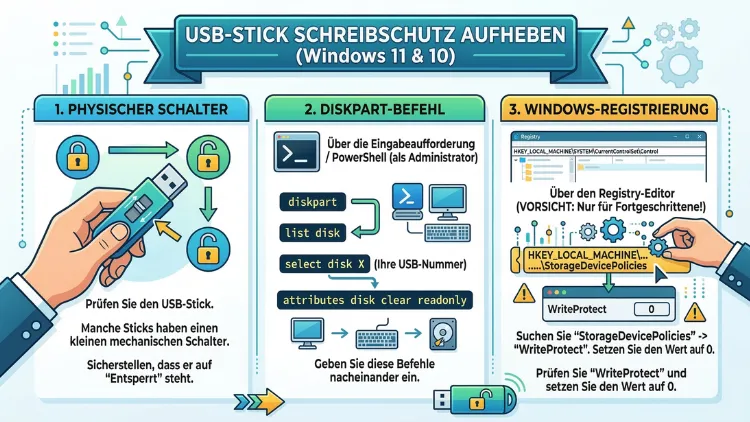
Der Schreibschutz eines USB-Sticks lässt sich in Windows 10 und Windows 11 auf mehrere Wege entfernen – über den physischen Schiebeschalter, das Kommandozeilenwerkzeug Diskpart, den Registrierungseditor oder die Gruppenrichtlinien.
Dieser Artikel erklärt Ihnen alle Methoden Schritt für Schritt, sodass Sie Dateien wieder problemlos auf Ihren USB-Stick kopieren, bearbeiten und speichern können.
Warum zeigt Windows den Schreibschutz an?
Bevor Sie den Schreibschutz aufheben, ist es sinnvoll zu verstehen, warum er überhaupt aktiv ist. Grundsätzlich gibt es zwei Arten von Schreibschutz: einen hardwareseitigen und einen softwareseitigen. Beide verhindern, dass Sie Dateien auf dem Speichermedium verändern oder neue Daten darauf schreiben können.
Typische Ursachen im Überblick:
- Physischer Schiebeschalter am USB-Stick oder an der SD-Karte ist aktiviert
- Windows-Richtlinien oder Gruppenrichtlinien sperren Wechseldatenträger
- Registrierungseinträge setzen den Schreibschutz für alle USB-Geräte
- Der Stick ist voll und verweigert deshalb neue Schreibvorgänge
- Dateisystemfehler oder ein beschädigter Stick täuschen einen Schreibschutz vor
- BitLocker oder andere Verschlüsselungsprogramme blockieren den Zugriff
Außerdem kann es vorkommen, dass Windows beim Anstecken eines Sticks dessen Zustand falsch erkennt, insbesondere wenn der Stick zuvor an einem anderen System mit strengen Sicherheitsrichtlinien verwendet wurde. Deshalb sollten Sie alle Methoden kennen, um gezielt die richtige Lösung anzuwenden.
Methode 1: Physischen Schiebeschalter prüfen und deaktivieren
Die häufigste Ursache ist zugleich die einfachste Lösung: Viele USB-Sticks und SD-Karten besitzen einen kleinen physischen Schiebeschalter an der Seite. Steht dieser auf der gesperrten Position, lässt sich kein einziger Byte auf das Medium schreiben – egal welche Softwaremethode Sie anwenden.
So gehen Sie vor:
- Ziehen Sie den USB-Stick aus dem Computer heraus.
- Schauen Sie sich alle Seiten des Sticks genau an.
- Suchen Sie nach einem kleinen Schiebeschalter, der möglicherweise mit „Lock“ oder einem Schlosssymbol beschriftet ist.
- Schieben Sie den Schalter in die entgegengesetzte Richtung – also von „Lock“ in Richtung der offenen Position.
- Stecken Sie den Stick anschließend erneut an Ihren Computer an.
Beachten Sie dabei, dass SD-Karten fast immer über einen solchen Schalter verfügen, während viele moderne USB-Sticks keinen haben. Jedoch lohnt es sich dennoch, den Stick sorgfältig zu inspizieren, bevor Sie mit den Softwaremethoden weitermachen.
Methode 2: Schreibschutz mit Diskpart entfernen (empfohlene Vorgehensweise)
Diskpart ist das zuverlässigste Werkzeug, um den Schreibschutz eines USB-Sticks in Windows 10 und Windows 11 per Software aufzuheben. Das Programm ist ein Bestandteil jedes Windows-Systems und benötigt keine Installation.
Schritt-für-Schritt-Anleitung:
- Drücken Sie die Tastenkombination Windows + R, tippen Sie
cmdein und bestätigen Sie mit Strg + Umschalt + Enter, um die Eingabeaufforderung als Administrator zu starten. - Geben Sie
diskpartein und bestätigen Sie mit der Eingabetaste. - Tippen Sie
list diskund drücken Sie Enter. Daraufhin listet Windows alle angeschlossenen Laufwerke auf. - Identifizieren Sie Ihren USB-Stick anhand der Größenangabe und merken Sie sich die Datenträgernummer (z. B. Datenträger 1).
- Geben Sie
select disk 1ein (passen Sie die Zahl entsprechend an) und drücken Sie Enter. - Tippen Sie nun
attributes disk clear readonlyund bestätigen Sie mit Enter. - Windows meldet: „Die Datenträgerattribute wurden erfolgreich gelöscht.“ Zusätzlich können Sie mit
detail diskden aktuellen Status überprüfen. - Geben Sie abschließend
exitein und schließen Sie die Eingabeaufforderung.
Stecken Sie den USB-Stick danach einmal aus und wieder ein. Normalerweise ist der Schreibschutz nun vollständig entfernt. Falls der Stick immer noch gesperrt ist, wechseln Sie zur nächsten Methode.
Wichtiger Hinweis: Wählen Sie beim Schritt select disk unbedingt die korrekte Datenträgernummer. Ein Fehler hier könnte die falsche Festplatte betreffen. Überprüfen Sie deshalb die Größenangabe sorgfältig.
Methode 3: Schreibschutz über den Registrierungseditor aufheben
Wenn Diskpart den Schreibschutz nicht vollständig entfernt, liegt die Ursache häufig in einem Registrierungseintrag, der den Schreibschutz für alle Wechseldatenträger aktiviert. Besonders in Unternehmensumgebungen wird dieser Eintrag bewusst gesetzt, um die Sicherheit zu erhöhen.
So entfernen Sie den Registrierungseintrag:
- Drücken Sie Windows + R, geben Sie
regeditein und bestätigen Sie mit Enter. - Navigieren Sie im linken Bereich zum folgenden Pfad:
HKEY_LOCAL_MACHINE\SYSTEM\CurrentControlSet\Control\StorageDevicePolicies - Doppelklicken Sie rechts auf den Eintrag WriteProtect.
- Ändern Sie den Wert von
1auf0und klicken Sie auf OK. - Schließen Sie den Registrierungseditor und starten Sie Ihren Computer neu.
Sollte der Ordner StorageDevicePolicies nicht vorhanden sein, ist der Schreibschutz über diesen Weg nicht aktiv. In diesem Fall fahren Sie mit einer der anderen Methoden fort.
Vorsicht beim Bearbeiten der Registrierung: Änderungen in der Windows-Registrierung können das System beeinflussen. Erstellen Sie deshalb zuvor eine Sicherung, indem Sie in Regedit auf „Datei“ > „Exportieren“ klicken und die Datei an einem sicheren Ort speichern.
Methode 4: Schreibschutz über den Gruppenrichtlinien-Editor aufheben
In Windows 11 Pro, Windows 10 Pro sowie in den Enterprise- und Education-Versionen steht der Gruppenrichtlinien-Editor zur Verfügung. Über diesen lässt sich der Schreibschutz für Wechseldatenträger zentral verwalten.
Anleitung Schritt für Schritt:
- Drücken Sie Windows + R, geben Sie
gpedit.mscein und bestätigen Sie mit Enter. - Navigieren Sie im linken Bereich zu:
Computerkonfiguration > Administrative Vorlagen > System > Wechseldatenträgerzugriff - Suchen Sie im rechten Bereich nach dem Eintrag „Wechseldatenträger: Schreibzugriff verweigern“.
- Doppelklicken Sie auf diesen Eintrag.
- Wählen Sie „Deaktiviert“ und klicken Sie auf OK.
- Schließen Sie den Editor und führen Sie
gpupdate /forcein der Eingabeaufforderung aus, damit die Änderung sofort wirksam wird.
Beachten Sie, dass die Windows 11 Home- und Windows 10 Home-Edition den Gruppenrichtlinien-Editor standardmäßig nicht enthalten. Dort müssen Sie stattdessen den Registrierungseditor nutzen, wie in Methode 3 beschrieben.
Methode 5: USB-Stick formatieren, um Schreibschutz zu entfernen
Wenn alle bisherigen Methoden erfolglos bleiben und der Schreibschutz weiterhin aktiv ist, kann eine Neuformatierung des USB-Sticks das Problem lösen. Allerdings werden dabei alle Daten auf dem Stick gelöscht. Sichern Sie deshalb alle wichtigen Dateien, bevor Sie fortfahren.
Formatierung über Diskpart:
- Öffnen Sie die Eingabeaufforderung als Administrator (Windows + R >
cmd> Strg + Umschalt + Enter). - Starten Sie Diskpart mit dem Befehl
diskpart. - Tippen Sie
list diskund wählen Sie Ihren Stick mitselect disk. - Geben Sie
cleanein, um alle Partitionen zu löschen. - Erstellen Sie eine neue Partition mit
create partition primary. - Formatieren Sie mit
format fs=fat32 quick(für Sticks bis 32 GB) oderformat fs=ntfs quick(für größere Sticks). - Weisen Sie mit
assigneinen Laufwerksbuchstaben zu. - Beenden Sie Diskpart mit
exit.
Alternativ können Sie den Stick über den Windows-Datei-Explorer formatieren: Rechtsklick auf den Stick > „Formatieren“ > Dateisystem wählen > „Starten“. Jedoch fehlt dort die Möglichkeit, den Schreibschutz direkt zu umgehen. Deshalb ist Diskpart in hartnäckigen Fällen vorzuziehen.
Methode 6: Windows-Fehlerbehebung und Laufwerksprüfung
Manchmal liegt der Schreibschutz nicht an einer Einstellung, sondern an Dateisystemfehlern auf dem Stick. Windows bietet dafür ein integriertes Prüfwerkzeug, das Fehler automatisch behebt.
Laufwerksüberprüfung durchführen:
- Öffnen Sie den Datei-Explorer (Windows + E).
- Klicken Sie mit der rechten Maustaste auf Ihren USB-Stick.
- Wählen Sie „Eigenschaften“ und wechseln Sie zum Reiter „Extras“.
- Klicken Sie auf „Prüfen“ unter dem Abschnitt „Fehlerüberprüfung“.
- Bestätigen Sie mit „Laufwerk scannen und reparieren“.
Zusätzlich können Sie in der Eingabeaufforderung den Befehl chkdsk X: /f /r ausführen (wobei X für den Laufwerksbuchstaben Ihres Sticks steht). Das Werkzeug CHKDSK sucht und repariert dabei fehlerhafte Sektoren, die gelegentlich einen Schreibschutz vortäuschen.
Schreibschutz bei verschlüsselten USB-Sticks aufheben
Wenn Ihr USB-Stick mit BitLocker verschlüsselt ist, verhält sich der Schreibschutz anders. In diesem Fall erfordert das Entfernen des Schreibschutzes zunächst die Entschlüsselung des Laufwerks.
BitLocker-Schutz aufheben:
- Stecken Sie den verschlüsselten Stick ein.
- Öffnen Sie die Systemsteuerung (Windows-Taste > „Systemsteuerung“ eingeben).
- Navigieren Sie zu „System und Sicherheit“ > „BitLocker-Laufwerkverschlüsselung“.
- Klicken Sie beim entsprechenden Laufwerk auf „BitLocker deaktivieren“.
- Bestätigen Sie die Abfrage und warten Sie, bis der Vorgang abgeschlossen ist.
Ebenso können Sie in der Eingabeaufforderung als Administrator den Befehl manage-bde -off X: verwenden. Nach der Entschlüsselung sollte der normale Schreibzugriff wiederhergestellt sein.
Unterschiede zwischen Windows 10 und Windows 11
Grundsätzlich funktionieren alle oben beschriebenen Methoden in Windows 10 und Windows 11 gleich. Jedoch gibt es kleine Unterschiede in der Benutzeroberfläche, die Sie kennen sollten.
In Windows 11 hat Microsoft die Einstellungen neu strukturiert. Deshalb finden Sie manche Optionen an leicht abweichenden Stellen im Vergleich zu Windows 10. Außerdem bietet Windows 11 mit dem Terminal eine modernere Eingabeoberfläche, in der Sie Diskpart-Befehle ebenfalls ausführen können – der Funktionsumfang bleibt jedoch identisch.
Zudem hat sich in Windows 11 die Oberfläche des Datei-Explorers verändert. Der Rechtsklick-Kontextmenü zeigt zunächst eine vereinfachte Ansicht. Klicken Sie deshalb auf „Weitere Optionen anzeigen“, um auf alle klassischen Funktionen wie „Formatieren“ zuzugreifen.
In Windows 10 hingegen ist die Benutzeroberfläche klassischer aufgebaut. Alle Methoden – insbesondere Diskpart, Regedit und der Gruppenrichtlinien-Editor – sind dort genauso zugänglich wie in Windows 11.
Was tun, wenn der Stick nach allem noch schreibgeschützt ist?
Sollte der USB-Stick trotz aller Methoden schreibgeschützt bleiben, kommen zwei Szenarien infrage:
Szenario 1: Hardwaredefekt
Wenn der Schiebeschalter des Sticks dauerhaft in der gesperrten Position feststeckt oder der interne Controller des Sticks beschädigt ist, lässt sich der Schreibschutz softwareseitig nicht mehr beheben. In diesem Fall ist der Stick defekt und sollte ersetzt werden.
Szenario 2: Unternehmensrichtlinien
Falls Ihr Computer in eine Unternehmensdomäne eingebunden ist, können Administratoren den Schreibschutz für alle USB-Geräte über Gruppenrichtlinien zentral erzwingen. In diesem Fall haben Sie als normaler Benutzer keine Möglichkeit, den Schreibschutz eigenständig aufzuheben. Wenden Sie sich deshalb an Ihre IT-Abteilung.
Außerdem lohnt es sich, den Stick an einem anderen Computer zu testen. Wenn der Schreibschutz dort ebenfalls aktiv ist, liegt das Problem beim Stick selbst. Funktioniert er am anderen Computer normal, ist die Ursache in den Windows-Einstellungen Ihres Geräts zu suchen.
Schreibschutz bei SD-Karten, Speicherkarten und externen Festplatten
Die beschriebenen Methoden gelten nicht ausschließlich für USB-Sticks. Ähnliche Schritte funktionieren ebenso bei SD-Karten, MicroSD-Karten und externen Festplatten.
SD-Karten verfügen fast ausnahmslos über einen physischen Schiebeschalter auf der linken Seite. Dieser ist deutlich kleiner als bei USB-Sticks, funktioniert jedoch nach demselben Prinzip. Schieben Sie ihn nach oben in die entsperrte Position, um den Schreibschutz aufzuheben.
Bei externen Festplatten ist ein softwareseitiger Schreibschutz häufiger anzutreffen, da diese Geräte seltener über physische Schalter verfügen. Diskpart und der Registrierungseditor helfen hier genauso zuverlässig wie bei USB-Sticks.
Zudem können MicroSD-Karten, die in einem Adapter verwendet werden, den Schreibschutz des Adapters erben. Überprüfen Sie deshalb den Schiebeschalter am SD-Adapter, nicht nur an der Karte selbst.
Präventive Maßnahmen: Schreibschutz künftig vermeiden
Nachdem Sie den Schreibschutz aufgehoben haben, ist es sinnvoll, einige vorbeugende Maßnahmen zu treffen, damit das Problem künftig nicht erneut auftritt.
- Physischen Schalter sichern: Falls Ihr Stick über einen Schiebeschalter verfügt, befestigen Sie ihn nach dem Entsperren mit einem kleinen Stück Klebeband, damit er sich nicht versehentlich zurückschiebt.
- Sticks sicher entfernen: Verwenden Sie stets die Windows-Funktion „Hardware sicher entfernen“, um Dateisystemfehler zu vermeiden, die einen Schreibschutz auslösen können.
- Regelmäßige Fehlerprüfung: Führen Sie gelegentlich eine CHKDSK-Prüfung durch, um Dateisystemprobleme frühzeitig zu erkennen.
- Qualitätsprodukte verwenden: Günstige No-Name-Sticks neigen häufiger zu Fehlfunktionen. Empfehlenswerte Marken sind zum Beispiel SanDisk, Samsung und Kingston, die zuverlässige Controller und stabile Firmware verwenden.
- Firmware-Update prüfen: Einige Hersteller bieten Firmware-Updates für ihre USB-Sticks an, die Fehler im Schreibschutzcontroller beheben. Prüfen Sie deshalb die Website des Herstellers.
Häufige Fragen zum USB-Stick-Schreibschutz
Was bedeutet „Schreibschutz“ bei einem USB-Stick?
Der Schreibschutz bei einem USB-Stick bedeutet, dass auf dem Laufwerk keine Daten verändert, hinzugefügt oder gelöscht werden können. Das Lesen von Dateien ist dagegen weiterhin möglich. Dieser Schutz kann entweder durch einen physischen Schalter am Gehäuse des Sticks oder durch eine Softwareeinstellung in Windows aktiviert sein.
Wie erkenne ich, ob mein USB-Stick schreibgeschützt ist?
Wenn Sie versuchen, eine Datei auf den Stick zu kopieren oder zu bearbeiten, zeigt Windows die Fehlermeldung „Der Datenträger ist schreibgeschützt“ an. Außerdem erscheint beim Öffnen des Sticks im Datei-Explorer kein Schreibzugriff. Zusätzlich können Sie in Diskpart mit attributes disk den aktuellen Status prüfen – dort zeigt sich der Eintrag „Schreibgeschützt: Ja“.
Warum lässt sich der Schreibschutz mit Diskpart nicht entfernen?
Wenn Diskpart den Schreibschutz nicht entfernt, liegt die Ursache entweder in einem physischen Schiebeschalter (der Vorrang vor Softwarebefehlen hat), einem Registrierungseintrag unter StorageDevicePolicies, einer Gruppenrichtlinie in Windows oder einem Hardwaredefekt am Stick. Prüfen Sie deshalb alle anderen Methoden systematisch.
Verliere ich Daten, wenn ich den Schreibschutz entferne?
Nein, durch das einfache Aufheben des Schreibschutzes gehen keine Daten verloren. Die Daten auf dem Stick bleiben vollständig erhalten. Lediglich beim Formatieren des Sticks (Methode 5) werden alle gespeicherten Dateien gelöscht. Sichern Sie deshalb die Daten, bevor Sie eine Formatierung durchführen.
Funktionieren diese Methoden auch unter Windows 10?
Ja, alle beschriebenen Methoden – Diskpart, Registrierungseditor, Gruppenrichtlinien-Editor und Laufwerksprüfung – funktionieren sowohl in Windows 10 als auch in Windows 11. Die Bedienoberfläche unterscheidet sich leicht, die Befehle und Funktionen sind jedoch identisch.
Kann ich den Schreibschutz auch ohne Administratorrechte aufheben?
Nein, die meisten Methoden erfordern Administratorrechte, da sie Systemeinstellungen verändern. Diskpart, der Registrierungseditor und der Gruppenrichtlinien-Editor müssen deshalb stets als Administrator gestartet werden. Wenn Sie keinen Administratorzugriff haben, wenden Sie sich an die IT-Abteilung.
Warum ist der Schreibschutz nach einem Neustart wieder aktiv?
Wenn der Schreibschutz nach einem Neustart erneut aktiv ist, setzt eine Gruppenrichtlinie ihn automatisch zurück. Das passiert vor allem in Unternehmensumgebungen, wo der Administrator die Richtlinie zentral verwaltet. In diesem Fall müssen Sie den Gruppenrichtlinien-Editor oder den Registrierungseditor erneut prüfen.
Was ist der Unterschied zwischen einem softwareseitigen und hardwareseitigen Schreibschutz?
Ein hardwareseitiger Schreibschutz wird durch den physischen Schiebeschalter am Gehäuse des USB-Sticks ausgelöst. Er hat absoluten Vorrang und kann nicht durch Software umgangen werden. Ein softwareseitiger Schreibschutz hingegen wird durch Windows-Einstellungen gesetzt und lässt sich über Diskpart, den Registrierungseditor oder die Gruppenrichtlinien entfernen.
Kann ich den Schreibschutz auf einem schreibgeschützten Stick dauerhaft entfernen?
Ja, wenn der Schreibschutz softwareseitig gesetzt wurde, ist die Aufhebung dauerhaft – sofern keine Gruppenrichtlinie ihn automatisch wieder aktiviert. Ist jedoch der physische Schiebeschalter defekt oder der Stick-Controller beschädigt, bleibt der Schreibschutz dauerhaft aktiv und der Stick muss ersetzt werden.
Welches Tool eignet sich am besten zum Aufheben des Schreibschutzes?
Das zuverlässigste und am breitesten einsetzbare Werkzeug ist Diskpart mit dem Befehl attributes disk clear readonly. Es ist in jede Windows-Version integriert, erfordert keine Drittanbietersoftware und löst den Großteil aller softwareseitigen Schreibschutzprobleme. Als ergänzendes Werkzeug empfiehlt sich der Registrierungseditor, wenn Diskpart allein nicht ausreicht.
Fazit
In den meisten Fällen lässt sich der Schreibschutz eines USB-Sticks in Windows 10 und Windows 11 schnell und sicher mit Diskpart aufheben. Sollte das nicht ausreichen, helfen der Registrierungseditor oder der Gruppenrichtlinien-Editor zuverlässig weiter.
Bleibt der Schreibschutz trotz aller Methoden aktiv, liegt entweder ein Hardwaredefekt oder eine administrative Richtlinie vor. In diesem Fall ist ein Austausch des Sticks oder der Gang zur IT-Abteilung die einzig sinnvolle Lösung.
