
Laufwerk aus Speicherpool entfernen in Windows 11/10: So gehen Sie vor, um eine Festplatte oder SSD sicher und einfach aus dem Speicherplatz zu löschen.
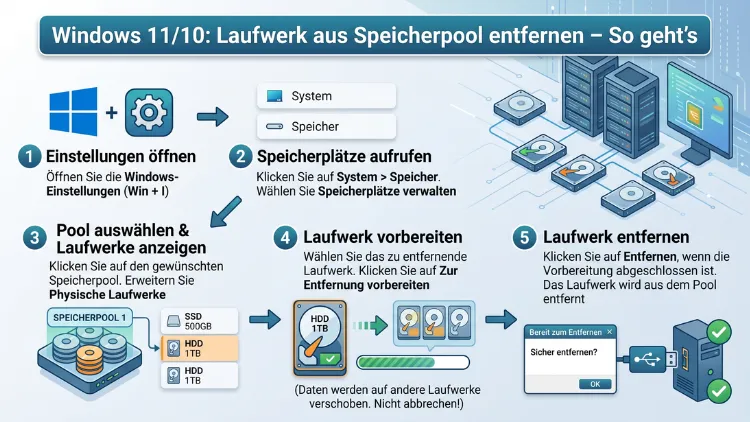
Ein Laufwerk aus einem Speicherpool entfernen ist in Windows 10 und Windows 11 über die Einstellungen, die Systemsteuerung oder PowerShell möglich. Damit Sie dabei keine Daten verlieren, sollten Sie jedoch einige wichtige Schritte in der richtigen Reihenfolge befolgen.
Dieser Artikel zeigt Ihnen genau, wie Sie dabei vorgehen – sicher, verständlich und Schritt für Schritt.
Was ist ein Speicherpool in Windows – und wozu dient er?
Windows Speicherplätze (englisch: Windows Storage Spaces) ist eine Funktion, die in Windows 10 und Windows 11 integriert ist. Damit können Sie mehrere physische Festplatten oder SSDs zu einem gemeinsamen Speicherpool zusammenfassen. Aus diesem Pool heraus erstellt Windows dann sogenannte Speicherplätze – virtuelle Laufwerke, die sich für das Betriebssystem wie ganz normale Festplatten verhalten.
Zusätzlich bietet diese Funktion verschiedene Ausfallsicherungsmodi, also Redundanzoptionen. So speichert Windows Ihre Daten zum Beispiel doppelt oder dreifach auf verschiedenen physischen Laufwerken, sodass beim Ausfall eines Datenträgers keine Informationen verloren gehen. Deshalb ist Windows Speicherplätze besonders bei Heimservern, NAS-ähnlichen Setups und der Datensicherung beliebt.
Jedoch gibt es Situationen, in denen Sie ein Laufwerk aus dem Pool wieder herausnehmen möchten. Zum Beispiel wenn eine Festplatte defekt ist, ausgetauscht werden soll oder Sie die Konfiguration Ihres Speichers grundlegend ändern wollen. Ebenso kann es vorkommen, dass Sie ein Laufwerk für einen anderen Zweck benötigen und es deshalb aus dem Pool lösen möchten.
Dabei ist es wichtig zu verstehen, dass das Entfernen eines Laufwerks aus einem Speicherpool nicht dasselbe ist wie das einfache Trennen einer Festplatte. Windows muss dabei die gespeicherten Daten zunächst auf andere Laufwerke im Pool umverteilen – sofern noch genügend Platz und andere Datenträger vorhanden sind. Andernfalls riskieren Sie Datenverlust.
Unterschied zwischen Speicherpool, Speicherplatz und Laufwerk
Bevor Sie mit dem Entfernen beginnen, sollten Sie die drei zentralen Begriffe kennen:
- Speicherpool: Der logische Verbund aus mehreren physischen Festplatten oder SSDs. Er bildet die Grundlage für alles Weitere.
- Speicherplatz: Ein virtuelles Laufwerk, das aus dem Speicherpool erstellt wird. Für Windows sieht es aus wie eine gewöhnliche Partition.
- Physisches Laufwerk: Die tatsächliche Festplatte oder SSD, die Sie in den Pool aufgenommen haben und die Sie nun entfernen möchten.
Außerdem gibt es verschiedene Resilienztypen, die beeinflussen, ob und wie ein Laufwerk sicher entfernt werden kann:
- Einfach (Simple): Keine Redundanz. Beim Entfernen eines Laufwerks gehen alle darauf gespeicherten Daten verloren.
- Zwei-Wege-Spiegel (Two-Way Mirror): Daten werden auf zwei Laufwerken gespiegelt. Ein Laufwerk kann sicher entfernt werden, wenn das andere die Daten weiterhin enthält.
- Drei-Wege-Spiegel (Three-Way Mirror): Noch robuster, da Daten auf drei Datenträgern vorliegen.
- Parität (Parity): Ähnlich wie RAID 5. Fehlerkorrektur über mehrere Laufwerke verteilt.
Deshalb müssen Sie vor dem Entfernen prüfen, welcher Resilienztyp bei Ihnen konfiguriert ist.
Wann sollten Sie ein Laufwerk aus dem Speicherpool entfernen?
Es gibt mehrere typische Szenarien, in denen das Entfernen eines Laufwerks sinnvoll oder notwendig ist:
1. Festplatte ist defekt oder zeigt Fehler an
Wenn Windows Ihnen im Speicherverwaltungs-Bereich anzeigt, dass ein Laufwerk fehlerhaft ist oder „Warnung“ anzeigt, sollten Sie es so schnell wie möglich ersetzen. Jedoch sollten Sie in diesem Fall zuerst sicherstellen, dass Ihre Daten vollständig durch Redundanz abgesichert sind.
2. Upgrade auf eine größere Festplatte
Möchten Sie eine kleine Festplatte gegen eine größere austauschen, können Sie das alte Laufwerk nach dem Hinzufügen des neuen aus dem Pool entfernen.
3. Auflösung des gesamten Speicherpools
Wenn Sie den Speicherpool komplett aufgeben möchten, müssen Sie zunächst alle Speicherplätze löschen und danach die Laufwerke aus dem Pool entfernen.
4. Neustrukturierung des Speichersystems
Ebenso kann es vorkommen, dass Sie Ihre Speicherarchitektur grundlegend neu aufstellen und einzelne Datenträger für andere Aufgaben brauchen.
Vorbereitung: Das sollten Sie vor dem Entfernen beachten
Bevor Sie beginnen, sind einige Vorbereitungsschritte unbedingt erforderlich. Andernfalls riskieren Sie, wichtige Daten unwiederbringlich zu verlieren.
Datensicherung durchführen
Erstellen Sie zuerst eine vollständige Sicherung aller Daten, die sich im Speicherpool befinden. Verwenden Sie dazu zum Beispiel das kostenlose Tool Macrium Reflect Free (Version 9 oder aktueller, 2026 verfügbar). Alternativ können Sie auch Windows-Sichern nutzen (zu finden unter Einstellungen → System → Speicher → Sicherungsoptionen).
Außerdem empfiehlt es sich, Daten zusätzlich auf ein externes Laufwerk oder in einen Cloud-Speicher wie OneDrive oder Google Drive zu kopieren.
Verfügbaren Speicherplatz prüfen
Damit Windows die Daten des zu entfernenden Laufwerks auf andere Datenträger im Pool umverteilen kann, muss genügend freier Speicherplatz auf den verbleibenden Laufwerken vorhanden sein. Überprüfen Sie deshalb vorab, wie viel Platz auf den anderen Datenträgern noch frei ist.
Resilienztyp ermitteln
Öffnen Sie die Einstellungen → System → Speicher → Speicherplätze (Windows 11) beziehungsweise die Systemsteuerung → Speicherplätze (Windows 10), um den aktuellen Resilienztyp zu sehen. Wenn Sie einen „Einfach“-Speicherplatz ohne Redundanz verwenden, ist das Entfernen eines Laufwerks mit nahezu sicherem Datenverlust verbunden – sichern Sie in diesem Fall alles zuerst manuell.
Windows-Updatestand sichern
Zudem sollte Windows vollständig aktualisiert sein. Gehen Sie dazu unter Einstellungen → Windows Update → Nach Updates suchen. Aktualisierte Treiber und Systemdateien verringern das Risiko von Fehlern beim Speicherpool-Management erheblich.
Laufwerk aus Speicherpool entfernen in Windows 11 – Schritt für Schritt
In Windows 11 können Sie den Speicherpool direkt über die modernen Einstellungen verwalten. Gehen Sie dabei wie folgt vor:
Methode 1: Über die Windows-11-Einstellungen
Schritt 1: Einstellungen öffnen
Drücken Sie die Tastenkombination Windows-Taste + I, um die Einstellungen zu öffnen.
Schritt 2: Zur Speicherverwaltung navigieren
Klicken Sie auf System und wählen Sie dann Speicher aus der linken Menüleiste.
Schritt 3: Erweiterte Speichereinstellungen aufrufen
Scrollen Sie nach unten und klicken Sie auf Erweiterte Speichereinstellungen. Wählen Sie anschließend Speicherplätze aus.
Schritt 4: Den richtigen Speicherpool auswählen
Es erscheint eine Übersicht aller vorhandenen Speicherpools. Klicken Sie auf den Pfeil neben dem Pool, aus dem Sie ein Laufwerk entfernen möchten, um ihn zu erweitern.
Schritt 5: Physische Laufwerke anzeigen
Unter dem Speicherpool sehen Sie alle zugehörigen physischen Laufwerke. Klicken Sie auf das Laufwerk, das Sie entfernen möchten.
Schritt 6: Laufwerk vorbereiten und entfernen
Klicken Sie auf die drei Punkte (⋯) neben dem Laufwerk und wählen Sie Für Entfernung vorbereiten. Windows beginnt nun damit, alle Daten von diesem Laufwerk auf die anderen Datenträger im Pool zu verschieben. Dieser Vorgang kann je nach Datenmenge mehrere Minuten bis Stunden dauern. Warten Sie unbedingt, bis der Vorgang abgeschlossen ist.
Schritt 7: Laufwerk endgültig entfernen
Sobald Windows die Vorbereitung abgeschlossen hat, erscheint die Option Laufwerk entfernen. Klicken Sie darauf, um das Laufwerk offiziell aus dem Pool zu lösen. Erst danach können Sie den Datenträger physisch ausbauen.
Laufwerk aus Speicherpool entfernen in Windows 10 – Schritt für Schritt
In Windows 10 läuft die Verwaltung der Speicherplätze hauptsächlich über die klassische Systemsteuerung. Deshalb unterscheidet sich der Weg leicht von Windows 11.
Methode 2: Über die Systemsteuerung (Windows 10 und Windows 11)
Schritt 1: Systemsteuerung öffnen
Drücken Sie Windows-Taste + R, geben Sie control ein und bestätigen Sie mit Enter.
Schritt 2: Zu Speicherplätze navigieren
Klicken Sie in der Systemsteuerung auf System und Sicherheit und wählen Sie dort Speicherplätze aus.
Schritt 3: Einstellungen anpassen
Klicken Sie oben rechts auf Einstellungen ändern und bestätigen Sie die Benutzerkontensteuerung (UAC) mit Ja.
Schritt 4: Physische Laufwerke anzeigen
Klicken Sie auf Physische Laufwerke, um alle Datenträger anzuzeigen, die dem Speicherpool angehören.
Schritt 5: Laufwerk vorbereiten
Suchen Sie das gewünschte Laufwerk und klicken Sie auf Laufwerk vorbereiten. Windows beginnt nun, die Daten umzuverteilen. Warten Sie, bis der Status Bereit zum Entfernen erscheint.
Schritt 6: Laufwerk entfernen
Klicken Sie auf Laufwerk entfernen und bestätigen Sie die Aktion. Das Laufwerk ist nun aus dem Pool gelöst und kann sicher ausgebaut werden.
Laufwerk aus Speicherpool entfernen per PowerShell
Für fortgeschrittene Nutzer und für Szenarien, in denen die grafische Oberfläche nicht funktioniert oder reagiert, bietet sich PowerShell als Alternative an. Zudem ermöglicht PowerShell eine präzisere Steuerung des gesamten Prozesses.
Methode 3: Windows PowerShell (Administrator)
Schritt 1: PowerShell als Administrator öffnen
Drücken Sie Windows-Taste + X und wählen Sie Windows PowerShell (Administrator) oder Windows Terminal (Administrator) aus dem Kontextmenü.
Schritt 2: Alle physischen Datenträger auflisten
Geben Sie folgenden Befehl ein, um alle physischen Laufwerke im Speicherpool anzuzeigen:
Get-PhysicalDiskNotieren Sie sich die FriendlyName und die UniqueId des Laufwerks, das Sie entfernen möchten.
Schritt 3: Laufwerk für Entfernung vorbereiten
Verwenden Sie folgenden Befehl, um das Laufwerk vorzubereiten (ersetzen Sie „Laufwerkname“ durch den tatsächlichen Namen):
Set-PhysicalDisk -FriendlyName "Laufwerkname" -Usage RetiredDieser Befehl markiert das Laufwerk als „außer Betrieb“, sodass Windows keine neuen Daten mehr darauf schreibt und bestehende Daten umverteilt.
Schritt 4: Datenumverteilung abwarten
Mit folgendem Befehl können Sie den Fortschritt überwachen:
Get-StorageJobWarten Sie, bis keine aktiven Jobs mehr angezeigt werden.
Schritt 5: Laufwerk aus dem Pool entfernen
Sobald die Umverteilung abgeschlossen ist, entfernen Sie das Laufwerk mit:
Remove-PhysicalDisk -FriendlyName "Laufwerkname"Bestätigen Sie die Aktion und das Laufwerk ist aus dem Speicherpool entfernt.
Schritt 6: Kontrolle
Prüfen Sie anschließend mit Get-PhysicalDisk, ob das Laufwerk nicht mehr im Pool erscheint. Zusätzlich sollten Sie den Zustand des Pools mit folgendem Befehl überprüfen:
Get-StoragePool | Select FriendlyName, HealthStatus, OperationalStatusSpeicherpool vollständig auflösen – So geht’s
Möchten Sie den gesamten Speicherpool entfernen und nicht nur ein einzelnes Laufwerk, müssen Sie etwas mehr Schritte durchführen. Ebenso müssen Sie dabei beachten, dass alle darauf befindlichen Daten verloren gehen, wenn Sie keinen Spiegel- oder Paritätsmodus verwendet haben.
So lösen Sie einen Speicherpool vollständig auf:
Schritt 1: Alle Daten sichern
Kopieren Sie sämtliche Daten aus dem Speicherpool auf ein externes Laufwerk oder einen anderen Speicherort.
Schritt 2: Alle Speicherplätze löschen
Öffnen Sie die Systemsteuerung → Speicherplätze → Einstellungen ändern. Klicken Sie bei jedem vorhandenen Speicherplatz auf Löschen. Bestätigen Sie die Aktion. Wiederholen Sie diesen Vorgang für jeden Speicherplatz.
Schritt 3: Speicherpool löschen
Sobald alle Speicherplätze gelöscht sind, erscheint die Option Speicherpool löschen. Klicken Sie darauf und bestätigen Sie.
Schritt 4: Laufwerke physisch entnehmen
Danach können Sie die Laufwerke sicher ausbauen. Windows erkennt sie anschließend als leere, unformatierte Datenträger.
Häufige Fehler und wie Sie sie beheben
Beim Entfernen von Laufwerken aus einem Speicherpool treten gelegentlich Fehler auf. Deshalb finden Sie hier die häufigsten Probleme und deren Lösungen:
Fehler: „Nicht genügend Speicherplatz zum Umverteilen der Daten“
Dieser Fehler erscheint, wenn die verbleibenden Laufwerke im Pool nicht genug freien Platz haben, um die Daten des zu entfernenden Laufwerks aufzunehmen. Lösen Sie das Problem, indem Sie zunächst unnötige Dateien löschen, einen zusätzlichen Datenträger in den Pool aufnehmen oder Daten auf einen externen Speicher auslagern.
Fehler: „Laufwerk kann nicht entfernt werden – unzureichende Redundanz“
Bei einem Zwei-Wege-Spiegel mit nur zwei Laufwerken ist es nicht möglich, ein Laufwerk zu entfernen, ohne den Speicherplatz vorher zu löschen. Deshalb sollten Sie in diesem Fall zunächst alle Daten sichern, den Speicherplatz und den Pool auflösen und anschließend neu konfigurieren.
Fehler: Speicherverwaltung reagiert nicht oder zeigt keinen Fortschritt
Starten Sie den Dienst „Speicherdienste“ neu. Öffnen Sie dazu services.msc (Windows-Taste + R → services.msc → Enter), suchen Sie Storage Service und klicken Sie auf Neu starten. Außerdem kann ein Neustart des Computers helfen.
Fehler: Laufwerk wird nach dem Entfernen weiterhin im Pool angezeigt
Aktualisieren Sie die Ansicht manuell mit F5 oder führen Sie in PowerShell folgenden Befehl aus:
Update-StorageProviderCache -DiscoveryLevel FullEmpfohlene Vorgehensweisen beim Umgang mit Windows Speicherpools
Damit Sie langfristig sicher und effizient mit Speicherpools arbeiten können, empfehlen wir folgende Vorgehensweisen:
Regelmäßige Backups sind Pflicht. Verlassen Sie sich niemals ausschließlich auf die Redundanz des Speicherpools als einzige Datensicherung. Verwenden Sie zusätzlich ein externes Backup-Tool wie Macrium Reflect Free oder Veeam Agent for Windows Free, um regelmäßige Sicherungen zu erstellen.
Laufwerkszustand regelmäßig überwachen. Nutzen Sie Tools wie CrystalDiskInfo (kostenlos, Version 9.x in 2026), um den S.M.A.R.T.-Status Ihrer Festplatten und SSDs im Blick zu behalten. So erkennen Sie frühzeitig, wenn ein Laufwerk droht auszufallen.
Speicherpool nicht zu 90 % oder mehr füllen. Windows benötigt freien Platz, um Daten umzuverteilen und den Pool gesund zu halten. Deshalb sollten Sie den Pool nie vollständig auslasten.
PowerShell-Kenntnisse aufbauen. Zudem ist es hilfreich, die grundlegenden PowerShell-Befehle für Speicherpools zu kennen, da die grafische Oberfläche gelegentlich nicht alle Optionen anbietet.
Beim Entfernen niemals den Computer ausschalten. Brechen Sie den Vorgang niemals vorzeitig ab und schalten Sie den Computer während der Datenumverteilung nicht aus. Andernfalls droht Datenverlust oder eine Beschädigung des Speicherpools.
Unterschiede zwischen Windows 10 und Windows 11 bei Speicherplätzen
Grundsätzlich funktioniert die Speicherplätze-Funktion in beiden Betriebssystemen sehr ähnlich. Jedoch gibt es einige Unterschiede in der Benutzeroberfläche:
- Windows 11 hat die Speicherpool-Verwaltung tiefer in die modernen Einstellungen integriert. Außerdem ist die Darstellung übersichtlicher und moderner gestaltet.
- Windows 10 setzt hauptsächlich auf die Systemsteuerung für die Speicherplatzverwaltung, die in Windows 11 schrittweise abgelöst wird.
- PowerShell-Befehle sind in beiden Systemen identisch, da sie auf denselben Windows-Kernfunktionen basieren.
- In Windows 11 24H2 (das aktuelle Feature-Update, das 2026 weit verbreitet ist) wurden zudem kleinere Verbesserungen an der Stabilitiät der Speicherpool-Verwaltung vorgenommen.
Deshalb sollten Sie immer zunächst prüfen, welche Windows-Version Sie verwenden, um den richtigen Weg zu wählen.
Speicherpool nach dem Entfernen eines Laufwerks neu konfigurieren
Nachdem Sie ein Laufwerk erfolgreich entfernt haben, sollten Sie den Speicherpool sorgfältig überprüfen und gegebenenfalls neu konfigurieren.
Gesundheitsstatus prüfen: Öffnen Sie die Speicherplatz-Verwaltung und überprüfen Sie, ob der Pool als „OK“ oder „Fehlerfrei“ angezeigt wird.
Speicherplatz anpassen: Falls der Speicherplatz durch das entfernte Laufwerk kleiner geworden ist, müssen Sie möglicherweise die maximale Größe des Speicherplatzes anpassen. Das ist über die Systemsteuerung → Speicherplätze → Speicherplatz ändern möglich.
Neues Laufwerk hinzufügen: Wenn Sie das entfernte Laufwerk durch ein neues ersetzen möchten, schließen Sie das neue Laufwerk an, öffnen Sie die Speicherpool-Verwaltung und klicken Sie auf Laufwerke hinzufügen. Windows erkennt den neuen Datenträger automatisch und bindet ihn in den Pool ein.
Speicherpool vs. RAID – Was ist der Unterschied?
Viele Nutzer fragen sich, ob Windows Speicherpools mit einem klassischen RAID-System vergleichbar sind. Tatsächlich gibt es sowohl Gemeinsamkeiten als auch wichtige Unterschiede:
Gemeinsamkeiten:
- Beide kombinieren mehrere physische Datenträger
- Beide können Redundanz (Spiegel) und Performance (Striping) bieten
Unterschiede:
- Windows Speicherpools sind rein softwarebasiert und benötigen keine spezielle Hardware
- Hardware-RAID benötigt einen dedizierten RAID-Controller und ist in der Regel schneller
- Speicherpools sind flexibler, da Sie Laufwerke verschiedener Größen kombinieren können
- Außerdem sind Speicherpools einfacher einzurichten, da keine zusätzliche Hardware notwendig ist
Deshalb eignen sich Windows Speicherpools besonders für Heimanwender und kleine Büroumgebungen, während Hardware-RAID eher in professionellen Serverumgebungen eingesetzt wird.
FAQ – Häufige Fragen zum Speicherpool und Laufwerk entfernen
Kann ich ein Laufwerk ohne Datenverlust aus dem Speicherpool entfernen?
Ja, jedoch nur unter bestimmten Bedingungen. Wenn Sie einen Zwei-Wege-Spiegel oder Drei-Wege-Spiegel verwenden und die verbleibenden Laufwerke genügend freien Speicher haben, überträgt Windows die Daten automatisch. Deshalb sollten Sie vor dem Entfernen immer den verfügbaren Platz prüfen und eine Datensicherung erstellen.
Was passiert, wenn ich ein Laufwerk einfach physisch herausziehe ohne es vorher zu entfernen?
Das ist äußerst gefährlich und kann zu schwerem Datenverlust führen. Außerdem kann der gesamte Speicherpool in einen fehlerhaften Zustand geraten. Entfernen Sie ein Laufwerk deshalb immer zuerst über die Windows-Benutzeroberfläche oder PowerShell, bevor Sie es physisch ausbauen.
Wie lange dauert das Vorbereiten eines Laufwerks für die Entfernung?
Die Dauer hängt von der Datenmenge und der Lese-/Schreibgeschwindigkeit der beteiligten Laufwerke ab. Bei wenigen Gigabyte dauert der Vorgang nur einige Minuten. Bei mehreren Terabyte kann es jedoch mehrere Stunden in Anspruch nehmen. Deshalb planen Sie ausreichend Zeit ein.
Kann ich einen Speicherpool mit nur einem Laufwerk betreiben?
Ja, technisch ist das möglich, jedoch nur mit dem Resilienztyp „Einfach“ – also ohne Redundanz. Zudem bietet ein einzelnes Laufwerk keinen Schutz vor Datenverlust. Deshalb ist es empfehlenswert, mindestens zwei Laufwerke für einen Spiegel-Modus zu verwenden.
Warum wird die Option „Für Entfernung vorbereiten“ ausgegraut angezeigt?
Das passiert häufig, wenn nicht genügend freier Speicher auf den verbleibenden Laufwerken vorhanden ist oder wenn der Resilienztyp kein Entfernen eines Laufwerks erlaubt (z. B. bei einem Zwei-Wege-Spiegel mit nur zwei Laufwerken). Lösen Sie das Problem, indem Sie Daten auslagern oder ein weiteres Laufwerk hinzufügen.
Wie kann ich prüfen, ob mein Speicherpool noch funktioniert?
Öffnen Sie PowerShell (Administrator) und geben Sie Get-StoragePool | Select FriendlyName, HealthStatus ein. Außerdem können Sie in der Systemsteuerung → Speicherplätze den Status direkt einsehen. Ein grünes „OK“ zeigt an, dass der Pool fehlerfrei funktioniert.
Kann ich SSDs und HDDs im selben Speicherpool kombinieren?
Ja, Windows Speicherpools erlauben das Mischen verschiedener Laufwerkstypen und -größen. Jedoch kann das die Gesamtleistung auf das Niveau des langsamsten Laufwerks senken. Deshalb empfiehlt es sich, Laufwerke ähnlicher Geschwindigkeit zu kombinieren.
Was tue ich, wenn der Speicherpool nach dem Entfernen als „Fehlerhaft“ angezeigt wird?
Starten Sie zunächst den Computer neu. Danach öffnen Sie PowerShell (Administrator) und führen Sie Repair-VirtualDisk -FriendlyName "Laufwerkname" aus. Außerdem sollten Sie prüfen, ob alle verbleibenden Laufwerke korrekt angeschlossen sind und von Windows erkannt werden.
Werden die Daten auf dem entfernten Laufwerk gelöscht?
Nein, das Entfernen aus dem Pool löscht die Daten auf dem Laufwerk nicht automatisch. Jedoch sind die Daten in einer für Windows nicht direkt lesbaren Pool-Struktur gespeichert. Wenn Sie das Laufwerk löschen oder neu formatieren möchten, müssen Sie das manuell über die Datenträgerverwaltung (diskmgmt.msc) tun.
Funktioniert das Entfernen eines Laufwerks auch ohne Administratorrechte?
Nein, für alle Änderungen am Speicherpool sind Administratorrechte erforderlich. Windows fordert Sie über die Benutzerkontensteuerung (UAC) auf, die Aktion zu bestätigen. Deshalb stellen Sie sicher, dass Sie mit einem Administratorkonto angemeldet sind.
Fazit
Ein Laufwerk aus einem Windows-Speicherpool zu entfernen ist sicher möglich, wenn Sie die richtige Reihenfolge einhalten: zuerst sichern, dann vorbereiten, dann entfernen. Sowohl die Einstellungen als auch die Systemsteuerung und PowerShell bieten dafür zuverlässige Wege.
Nutzen Sie außerdem regelmäßige Backups und überwachen Sie den Gesundheitsstatus Ihrer Datenträger mit Tools wie CrystalDiskInfo, um Datenverlust dauerhaft zu vermeiden.
