
Speicherplatz erweitern in Windows 11 und 10: So schaffen Sie mit externer SSD, HDD, USB-Stick oder Cloud-Speicher schnell und einfach mehr freien Platz.
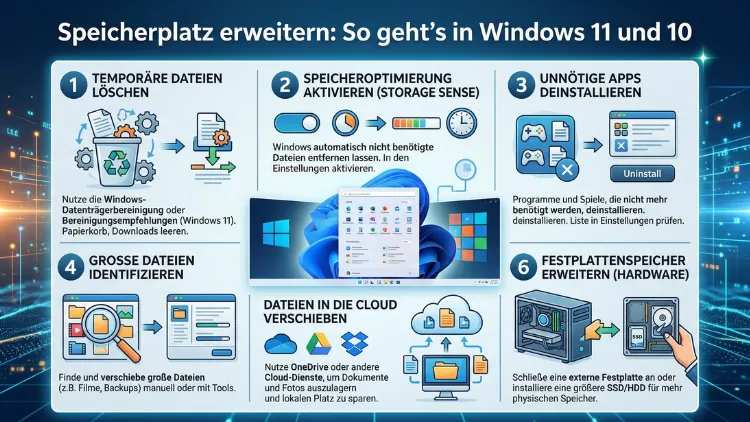
Knapper Speicherplatz verlangsamt Ihren PC und verhindert Updates. In Windows 11 und Windows 10 gibt es jedoch viele Wege, um schnell und sicher mehr Platz zu schaffen – von der einfachen Bereinigung bis zur neuen internen SSD.
Dieser Artikel zeigt Ihnen alle relevanten Methoden mit konkreten Schritt-für-Schritt-Anleitungen, damit Sie dauerhaft wieder genug freien Speicher haben.
Warum der Speicherplatz auf Ihrem PC immer knapper wird
Zunächst ist es wichtig zu verstehen, warum die Festplatte überhaupt volläuft. Updates, Systemwiederherstellungspunkte, temporäre Dateien und Anwendungen wachsen mit der Zeit still und leise. Zudem erstellt Windows bei jedem großen Upgrade automatisch einen Windows.old-Ordner, der allein schon 20 GB oder mehr belegen kann. Ebenso füllen sich Downloads, Caches von Browsern wie Chrome oder Edge, sowie Thumbnails im Hintergrund an.
Deshalb reicht es oft nicht aus, einzelne Dateien zu löschen. Zusätzlich führt ein zu voller Systemdatenträger (üblicherweise Laufwerk C:) dazu, dass Windows 11 und Windows 10 langsamer werden, Updates nicht installiert werden können und Programme abstürzen. Daher ist ein strukturiertes Vorgehen sinnvoll.
Den aktuellen Speicherbedarf in Windows analysieren
Bevor Sie mit dem Aufräumen beginnen, sollten Sie wissen, was den Platz belegt. Sowohl Windows 11 als auch Windows 10 bieten dafür ein integriertes Werkzeug.
So prüfen Sie den Speicherplatz in Windows 11:
- Öffnen Sie Einstellungen (Windows-Taste + I).
- Klicken Sie auf System → Speicher.
- Windows zeigt Ihnen eine übersichtliche Aufgliederung nach Apps, temporären Dateien, Dokumenten, Bildern und mehr.
So prüfen Sie den Speicherplatz in Windows 10:
- Öffnen Sie Einstellungen → System → Speicher.
- Klicken Sie auf Ihr Laufwerk C:, um eine detaillierte Ansicht zu erhalten.
Außerdem können Sie im Datei-Explorer unter „Dieser PC“ den freien und belegten Speicher jedes Laufwerks auf einen Blick sehen. So erkennen Sie sofort, wo der größte Handlungsbedarf besteht.
Methode 1: Temporäre Dateien löschen mit Storage Sense
Die schnellste Methode, um Speicherplatz zu gewinnen, ist das Löschen temporärer Dateien. Windows bringt dafür die Funktion Storage Sense (Speicheroptimierung) mit, die in beiden Systemen verfügbar ist.
Anleitung für Windows 11 und Windows 10:
- Öffnen Sie Einstellungen → System → Speicher.
- Klicken Sie auf Speicheroptimierung konfigurieren oder jetzt ausführen (Windows 11) bzw. auf Speicheroptimierung konfigurieren oder jetzt ausführen (Windows 10).
- Aktivieren Sie die automatische Speicheroptimierung, falls gewünscht.
- Scrollen Sie nach unten und klicken Sie auf Jetzt bereinigen.
Darüber hinaus empfehlen wir, unter dem Punkt Frühere Windows-Versionen den Windows.old-Ordner zu löschen, sofern Sie die alte Windows-Version nicht mehr benötigen. Damit gewinnen Sie häufig 15 bis 30 GB zurück.
Alternativ: Die klassische Datenträgerbereinigung
Zudem steht Ihnen in Windows 10 und 11 das bewährte Tool Datenträgerbereinigung zur Verfügung:
- Drücken Sie Windows + S und suchen Sie nach „Datenträgerbereinigung“.
- Wählen Sie das Laufwerk C: aus.
- Klicken Sie auf Systemdateien bereinigen, um noch mehr Platz freizumachen.
- Setzen Sie Häkchen bei: Temporäre Internetdateien, Temporäre Dateien, Papierkorb, Miniaturansichten und Windows Update-Bereinigung.
- Bestätigen Sie mit OK.
Methode 2: Nicht benötigte Apps und Programme deinstallieren
Häufig belegen installierte Programme mehrere Gigabyte, die Sie schlicht nicht mehr benötigen. Deshalb lohnt es sich, regelmäßig aufzuräumen.
So deinstallieren Sie Programme in Windows 11:
- Öffnen Sie Einstellungen → Apps → Installierte Apps.
- Sortieren Sie die Liste nach Größe, um die größten Platzfresser zu finden.
- Klicken Sie auf das Dreipunkt-Menü neben einer App und wählen Sie Deinstallieren.
So deinstallieren Sie Programme in Windows 10:
- Öffnen Sie Einstellungen → Apps → Apps und Features.
- Sortieren Sie ebenfalls nach Größe.
- Wählen Sie die App aus und klicken Sie auf Deinstallieren.
Zusätzlich empfehlen wir das kostenlose Tool Revo Uninstaller. Es entfernt nicht nur die App selbst, sondern auch zurückgelassene Registry-Einträge und Dateireste, die andernfalls Speicherplatz verschwenden.
Methode 3: Die Systempartition (Laufwerk C:) erweitern
Wenn auf Ihrer Festplatte noch nicht zugeordneter Speicherplatz vorhanden ist – etwa weil eine andere Partition verkleinert wurde –, können Sie das Laufwerk C: direkt erweitern. Windows bietet dafür die eingebaute Datenträgerverwaltung.
Voraussetzung: Der freie Speicherplatz muss sich unmittelbar rechts neben der Partition C: befinden, und das Volume muss mit NTFS formatiert sein.
Anleitung:
- Drücken Sie Windows + X und klicken Sie auf Datenträgerverwaltung.
- Klicken Sie mit der rechten Maustaste auf das Laufwerk C:.
- Wählen Sie Volume erweitern.
- Folgen Sie dem Assistenten und bestätigen Sie am Ende mit Fertig stellen.
Falls die Option „Volume erweitern“ ausgegraut ist, liegt meistens eine Wiederherstellungspartition zwischen Laufwerk C: und dem freien Speicher. In diesem Fall hilft die Datenträgerverwaltung allein nicht weiter. Stattdessen empfehlen wir den Einsatz eines Drittanbieter-Tools.
Empfehlung: EaseUS Partition Master (kostenlose Version)
EaseUS Partition Master kann Partitionen verschieben, zusammenführen und vergrößern – auch dann, wenn eine Wiederherstellungspartition im Weg ist.
- Laden Sie EaseUS Partition Master Free herunter und installieren Sie es.
- Klicken Sie mit der rechten Maustaste auf das Laufwerk C: und wählen Sie „Größe ändern/Verschieben“.
- Ziehen Sie den Partitionsbereich nach rechts, um freien Speicher zuzuweisen.
- Klicken Sie auf OK und danach auf Ausführen, um den Vorgang zu starten.
Ebenso gut funktioniert AOMEI Partition Assistant Standard, das ebenfalls kostenlos erhältlich ist und eine deutschsprachige Oberfläche bietet.
Methode 4: Partition mit DiskPart über die Eingabeaufforderung erweitern
Für fortgeschrittene Anwender bietet das in Windows integrierte Kommandozeilentool DiskPart eine präzise Möglichkeit, Partitionen zu erweitern. Allerdings erfordert es grundlegende Computerkenntnisse.
Anleitung:
- Drücken Sie Windows + S, suchen Sie nach „cmd“ und führen Sie die Eingabeaufforderung als Administrator aus.
- Geben Sie
diskpartein und drücken Sie Enter. - Geben Sie
list diskein, um alle Datenträger anzuzeigen. - Geben Sie
select disk 0ein (ersetzen Sie 0 durch die Nummer Ihrer Festplatte). - Geben Sie
list volumeein. - Geben Sie
select volume 0ein (ersetzen Sie 0 durch die Nummer des Laufwerks C:). - Geben Sie
extendein, um den gesamten verfügbaren freien Speicher hinzuzufügen. Alternativ:extend size=10240für genau 10 GB. - Geben Sie
exitein, um DiskPart zu beenden.
Wichtig: Erstellen Sie vor jedem Eingriff in die Partitionierung unbedingt ein vollständiges Backup Ihrer Daten, zum Beispiel mit dem kostenlosen Tool Macrium Reflect Free.
Methode 5: Externen Speicher anschließen – USB, SSD oder Festplatte
Die einfachste Art, den verfügbaren Speicher sofort zu erhöhen, ist das Anschließen eines externen Datenträgers. Sowohl Windows 11 als auch Windows 10 erkennen externe Laufwerke automatisch.
Externe HDD oder SSD:
Empfehlenswert sind externe SSDs wie die Samsung T7 oder WD My Passport SSD. Sie bieten hohe Übertragungsraten und sind robust. Für größere Datenmengen sind externe HDDs wie die Seagate Expansion (bis zu 8 TB) eine günstigere Wahl.
USB-Stick: Für kleinere Datenmengen reicht ein USB-3.0-Stick mit 64 GB oder 128 GB aus. Allerdings sind USB-Sticks wegen ihrer geringeren Haltbarkeit nicht für dauerhaften Dauerbetrieb geeignet.
ReadyBoost (nur Windows 10): Zusätzlich können Sie unter Windows 10 die Funktion ReadyBoost nutzen, die einen USB-Stick als schnellen Zwischenpuffer für den RAM verwendet. Klicken Sie dazu im Datei-Explorer mit der rechten Maustaste auf das USB-Laufwerk → Eigenschaften → ReadyBoost.
Methode 6: Interne Festplatte aufrüsten oder tauschen
Wenn externe Lösungen nicht ausreichen, ist der Tausch der internen Festplatte die dauerhafteste Lösung. Besonders der Wechsel von einer alten HDD auf eine SSD lohnt sich doppelt: Sie gewinnen nicht nur Kapazität, sondern auch deutlich mehr Geschwindigkeit.
Empfohlene Vorgehensweise beim SSD-Upgrade:
- Kaufen Sie eine neue SSD – zum Beispiel die Samsung 870 EVO (SATA) oder die Samsung 980 Pro (NVMe, für kompatible Mainboards).
- Klonen Sie Ihr bestehendes System auf die neue SSD, ohne Windows neu installieren zu müssen. Dazu eignet sich das kostenlose Programm Macrium Reflect Free:
- Installieren Sie Macrium Reflect Free.
- Klicken Sie auf „Clone this disk“.
- Wählen Sie die Quellfestplatte (alte HDD) und die Zielfestplatte (neue SSD) aus.
- Starten Sie den Klonvorgang und warten Sie, bis er abgeschlossen ist.
- Bauen Sie die neue SSD in Ihren PC ein und starten Sie ihn.
- Optional: Nutzen Sie die alte Festplatte als zweiten internen Datenspeicher.
Außerdem gibt es für Laptops häufig eine zweite Einbaumöglichkeit – etwa über einen M.2-Steckplatz oder einen freien SATA-Anschluss. Schauen Sie dazu in das Handbuch Ihres Geräts oder prüfen Sie es auf der Herstellerwebsite.
Methode 7: Speicherplatz durch Cloud-Dienste erweitern
Cloud-Speicher ist eine bequeme Methode, um Dateien auszulagern und so lokalen Festplattenspeicher freizugeben. Besonders sinnvoll ist dies für Fotos, Videos und Dokumente, die Sie nicht täglich benötigen.
Microsoft OneDrive:
OneDrive ist in Windows 11 und Windows 10 bereits integriert. Mit einem kostenlosen Microsoft-Konto erhalten Sie 5 GB kostenlos, mit einem Microsoft 365-Abonnement sogar 1 TB. Die Funktion „Dateien auf Anfrage“ (Files On-Demand) ist dabei besonders nützlich: Dateien bleiben in der Cloud und werden erst heruntergeladen, wenn Sie sie öffnen. So sparen Sie lokal viel Platz.
So aktivieren Sie „Dateien auf Anfrage“ in OneDrive:
- Klicken Sie mit der rechten Maustaste auf das OneDrive-Symbol in der Taskleiste.
- Wählen Sie Einstellungen → Synchronisierung und Sicherung → Erweiterte Einstellungen.
- Aktivieren Sie „Speicherplatz sparen und Dateien nach Bedarf herunterladen“.
Google Drive:
Alternativ bietet Google Drive ebenfalls 15 GB kostenlos. Mit der Desktopanwendung Google Drive für den Desktop lassen sich Ordner direkt synchronisieren.
Dropbox:
Dropbox ist eine weitere bewährte Option mit 2 GB im kostenlosen Tarif. Für mehr Platz sind kostenpflichtige Pläne verfügbar.
Methode 8: Windows Speicherplätze (Storage Spaces) nutzen
Eine wenig bekannte, aber leistungsstarke Funktion in Windows 11 und Windows 10 sind die sogenannten Speicherplätze (englisch: Storage Spaces). Damit können Sie mehrere physische Festplatten zu einem einzigen, großen virtuellen Laufwerk zusammenfassen.
Vorteil: Sie gewinnen nicht nur mehr Kapazität, sondern können auch Redundanz einrichten – ähnlich wie bei einem RAID-System. Zusätzlich lässt sich ein Speicherpool jederzeit um weitere Festplatten erweitern, ohne Daten zu verlieren.
Anleitung:
- Öffnen Sie die Systemsteuerung → System und Sicherheit → Speicherplätze.
- Klicken Sie auf „Neuen Pool und Speicherplatz erstellen“.
- Wählen Sie die Laufwerke aus, die Sie zusammenfassen möchten (Achtung: Alle Daten auf den ausgewählten Laufwerken werden gelöscht).
- Legen Sie den Resilienztyp fest: Einfach (kein Schutz), Spiegel (Redundanz) oder Parität.
- Vergeben Sie eine Größe und klicken Sie auf „Speicherplatz erstellen“.
Deshalb eignen sich Speicherplätze besonders für Heimserver, Medienbibliotheken oder Backupsysteme. Für die meisten Privatanwender empfehlen wir NTFS als Dateisystem und den Resilienztyp Spiegel, um die Daten bei einem Laufwerksausfall zu schützen.
Methode 9: NAS als Netzwerkspeicher einrichten
Für Haushalte oder kleine Büros mit mehreren Geräten ist ein NAS (Network Attached Storage) die eleganteste Lösung zur dauerhaften Speichererweiterung. Ein NAS ist ein kleines Gerät, das an den Router angeschlossen wird und allen Geräten im Netzwerk Speicher bereitstellt.
Empfehlung: Das Synology DiskStation DS223 ist ein zuverlässiges Einsteiger-NAS für zwei Festplatten. Kombiniert mit zwei Seagate IronWolf-Festplatten à 4 TB erhalten Sie 8 TB Nettospeicher (oder 4 TB mit RAID-1-Redundanz).
Unter Windows einbinden:
- Öffnen Sie den Datei-Explorer.
- Klicken Sie auf Dieser PC → Netzlaufwerk verbinden.
- Geben Sie den Netzwerkpfad Ihres NAS ein, z. B.
\\NAS-Name\freigabe. - Aktivieren Sie „Verbindung bei Anmeldung wiederherstellen“.
- Bestätigen Sie mit Fertig stellen.
Danach erscheint das NAS-Laufwerk im Datei-Explorer wie eine normale Festplatte. Zudem bieten viele NAS-Systeme automatische Backups und Medienserver-Funktionen.
Methode 10: Große Dateien finden und verwalten
Häufig lagern auf der Festplatte große Dateien, von denen man gar nichts weiß – alte ISO-Dateien, Backup-Archive oder vergessene Videodateien. Deshalb empfehlen wir, regelmäßig nach großen Dateien zu suchen.
So finden Sie große Dateien in Windows 11 und 10:
- Öffnen Sie den Datei-Explorer.
- Klicken Sie oben in die Suchleiste und geben Sie ein:
size:>1GB - Drücken Sie Enter, um alle Dateien über 1 GB auf dem aktuellen Laufwerk zu finden.
Darüber hinaus empfehlen wir das kostenlose Tool TreeSize Free: Es zeigt grafisch an, welche Ordner und Dateien den meisten Platz belegen. So finden Sie auf einen Blick, wo sich aufräumen lohnt.
Anleitung mit TreeSize Free:
- Laden Sie TreeSize Free herunter und installieren Sie es.
- Klicken Sie mit der rechten Maustaste auf das Laufwerk C: im Datei-Explorer und wählen Sie „TreeSize Free hier starten“.
- Sortieren Sie die Ordner nach Größe und löschen Sie, was nicht mehr benötigt wird.
Empfohlene Vorgehensweisen beim Erweitern des Speicherplatzes
Damit Sie sicher und effektiv vorgehen, haben wir die wichtigsten Hinweise zusammengefasst.
Backup zuerst: Erstellen Sie vor jedem Eingriff in Partitionen oder Hardware unbedingt eine vollständige Sicherung. Hierfür eignet sich Macrium Reflect Free oder die in Windows integrierte Dateiversionsverlauf-Funktion.
Dateisystem beachten: Die Windows-eigene Datenträgerverwaltung kann nur NTFS- oder ReFS-Volumes erweitern. FAT32-Partitionen müssen vorher konvertiert werden.
GPT statt MBR wählen: Windows 11 setzt auf GPT als Partitionierungsstil. GPT unterstützt Festplatten über 2 TB und ist Voraussetzung für Secure Boot. Falls Ihr System noch MBR verwendet, können Sie es mit MBR2GPT.exe (integriert in Windows) ohne Datenverlust konvertieren.
Regelmäßig aufräumen: Aktivieren Sie Storage Sense so, dass es automatisch läuft – zum Beispiel monatlich oder wenn der Speicherplatz knapp wird.
Nicht zugeordneten Speicherplatz prüfen: Bevor Sie eine neue Festplatte kaufen, prüfen Sie in der Datenträgerverwaltung, ob auf Ihrer vorhandenen Festplatte noch freier, nicht zugeordneter Speicherplatz vorhanden ist. Dieser lässt sich oft kostenfrei nutzen.
Häufige Fragen zum Speicherplatz erweitern
Wie kann ich in Windows 11 kostenlos Speicherplatz gewinnen?
Am einfachsten gelingt das mit den integrierten Tools: Öffnen Sie Einstellungen → System → Speicher und nutzen Sie Storage Sense, um temporäre Dateien, den Papierkorb und den Windows.old-Ordner zu bereinigen. Zusätzlich empfehlen wir das kostenlose Tool TreeSize Free, das große Dateien und Ordner sichtbar macht.
Was tun, wenn das Laufwerk C: voll ist, aber andere Partitionen noch Platz haben?
In diesem Fall können Sie Speicherplatz von einer anderen Partition (z. B. Laufwerk D:) auf Laufwerk C: übertragen. Dazu empfehlen wir EaseUS Partition Master Free oder AOMEI Partition Assistant Standard. Beide Tools verschieben die Partitionsgrenzen ohne Datenverlust.
Kann ich den Speicherplatz in Windows 10 mit einem USB-Stick erweitern?
Ja, in Windows 10 steht die Funktion ReadyBoost zur Verfügung, die einen USB-Stick als Arbeitsspeicher-Cache nutzt. Allerdings erhöht das nicht den Festplattenspeicher. Als zusätzliches Laufwerk können Sie den Stick jedoch im Datei-Explorer direkt nutzen, um Dateien auszulagern.
Wie finde ich heraus, welche Dateien den meisten Platz auf meiner Festplatte belegen?
Öffnen Sie in Windows 11 oder 10 die Einstellungen → System → Speicher und klicken Sie auf die einzelnen Kategorien. Außerdem zeigt das kostenlose Tool TreeSize Free eine detaillierte Baumansicht aller Ordner und Dateien mit ihrer genauen Größe.
Ist es sicher, den Windows.old-Ordner zu löschen?
Ja, grundsätzlich ist das sicher. Allerdings verlieren Sie damit die Möglichkeit, zum vorherigen Windows zurückzukehren. Solange Sie mit der aktuellen Windows-Version zufrieden sind, können Sie den Ordner daher bedenkenlos entfernen – am besten über Datenträgerbereinigung → Systemdateien bereinigen.
Wie kann ich bei einem Laptop den internen Speicher aufrüsten?
Bei vielen Laptops lässt sich die interne SSD über einen M.2-Steckplatz tauschen. Prüfen Sie zunächst im Handbuch oder auf der Herstellerwebsite, welcher SSD-Typ (M.2 SATA oder M.2 NVMe) kompatibel ist. Danach klonen Sie das bestehende System mit Macrium Reflect Free auf die neue SSD und tauschen anschließend die Hardware aus.
Was ist der Unterschied zwischen HDD und SSD beim Speicherplatz erweitern?
Eine HDD (Hard Disk Drive) bietet mehr Kapazität zum niedrigeren Preis, ist jedoch langsamer. Eine SSD (Solid State Drive) ist deutlich schneller, langlebiger und leiser. Für das Systemlaufwerk empfehlen wir immer eine SSD. Für die reine Datenlagerung (Fotos, Videos, Backups) ist eine HDD jedoch kostengünstig und ausreichend.
Kann ich in Windows 11 Speicherplatz ohne Neustart erweitern?
Ja, das ist möglich. Wenn Sie über Storage Sense temporäre Dateien bereinigen oder eine externe Festplatte anschließen, ist kein Neustart notwendig. Beim Erweitern von Partitionen mit der Datenträgerverwaltung oder Drittanbieter-Tools ist jedoch häufig ein Neustart erforderlich.
Wie viel Speicherplatz braucht Windows 11 mindestens?
Laut Microsoft benötigt Windows 11 mindestens 64 GB internen Speicher. Allerdings ist das nur das absolute Minimum. Für komfortables Arbeiten inklusive Anwendungen und Updates empfehlen wir mindestens 256 GB, besser 512 GB.
Was sind Windows Speicherplätze und für wen sind sie geeignet?
Windows Speicherplätze (Storage Spaces) sind eine Funktion in Windows 11 und 10, mit der Sie mehrere Festplatten zu einem virtuellen Laufwerk zusammenfassen. Sie eignen sich besonders für Anwender, die große Datenmengen sichern und gleichzeitig Redundanz wünschen. Für Heimanwender mit zwei oder mehr externen oder internen Festplatten ist das eine professionelle und zukunftssichere Lösung.
Fazit
Speicherplatz erweitern in Windows 11 und 10 ist einfacher, als viele denken. Mit integrierten Tools wie Storage Sense, der Datenträgerverwaltung und OneDrive lässt sich schnell Platz schaffen. Für dauerhafte Lösungen empfehlen sich ein SSD-Upgrade, ein NAS oder Drittanbieter-Tools wie EaseUS Partition Master.
Wählen Sie die Methode, die zu Ihrem Gerät und Ihren Bedürfnissen passt. Denken Sie jedoch immer daran: Ein aktuelles Backup ist die wichtigste Vorbereitung vor jedem Eingriff in Partitionen oder Hardware.
