
USB- und Thunderbolt-Zugriff unter Windows 11/10 eingeschränkt? Erfahren Sie jetzt Schritt für Schritt, wie Sie die Einschränkung an Ihren Geräten beheben.
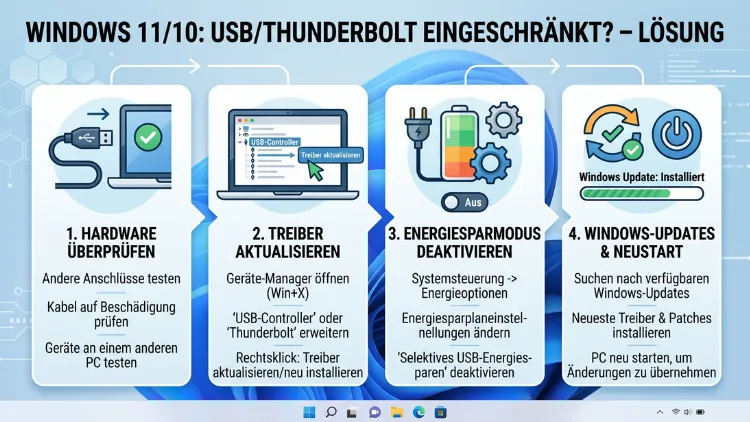
Wenn unter Windows 10 oder Windows 11 ein USB- oder Thunderbolt-Anschluss eingeschränkt ist oder Geräte nicht mehr richtig erkannt werden, liegt das selten an einem einzigen Problem. Stattdessen kommen Treiberfehler, Energiespareinstellungen, Sicherheitsrichtlinien oder BIOS-Einstellungen infrage.
Dieser Artikel zeigt Ihnen systematisch alle Ursachen und bietet konkrete, getestete Lösungen – damit Ihre Anschlüsse wieder zuverlässig funktionieren.
Was bedeutet „USB/Thunderbolt eingeschränkt“ genau?
Zunächst ist es wichtig zu verstehen, was hinter dieser Meldung oder diesem Verhalten steckt. Windows zeigt in der Taskleiste oder im Geräte-Manager häufig Warnsymbole an, wenn ein Anschluss nicht wie erwartet arbeitet. Dabei kann „eingeschränkt“ verschiedene Dinge bedeuten:
- Der Anschluss liefert zu wenig Strom, sodass das angeschlossene Gerät nicht vollständig funktioniert.
- Ein Treiber fehlt oder ist veraltet, weshalb Windows das Gerät nicht korrekt einbinden kann.
- Eine Sicherheitsrichtlinie blockiert den Zugriff auf bestimmte Geräteklassen – besonders häufig in Unternehmensumgebungen.
- Die USB-Selektivabschaltung (USB Selective Suspend) trennt die Verbindung im Energiesparmodus.
- Der Thunderbolt-Sicherheitslevel im BIOS/UEFI verhindert, dass nicht autorisierte Geräte kommunizieren dürfen.
- Der Schnellstart von Windows sorgt dafür, dass Thunderbolt-Docks nach dem Aufwecken des Systems ihre angeschlossenen Geräte verlieren.
Deshalb ist eine strukturierte Vorgehensweise notwendig: Sie sollten die Ursachen von einfach nach komplex durcharbeiten, anstatt wahllos Einstellungen zu ändern.
Schritt 1 – Hardware und Kabel zuerst prüfen
Bevor Sie sich mit Software und Einstellungen befassen, sollten Sie die Hardware ausschließen. Außerdem ersparen Sie sich dadurch überflüssige Schritte.
Empfohlene Vorgehensweise:
- Schließen Sie das Gerät an einem anderen USB- oder Thunderbolt-Anschluss direkt am Mainboard oder am Notebook an – nicht über einen Hub.
- Testen Sie das Gerät anschließend an einem zweiten Computer, um einen Defekt am Gerät selbst auszuschließen.
- Prüfen Sie das Kabel sorgfältig auf physische Beschädigungen, Knicke oder Korrosion am Stecker.
- Verwenden Sie ein zertifiziertes USB-C- oder Thunderbolt-Kabel mit der entsprechenden Kennzeichnung. Billige Kabel ohne Zertifizierung führen besonders bei Thunderbolt häufig zu eingeschränktem Betrieb.
- Ersetzen Sie passive USB-Hubs durch aktive Hubs mit eigenem Netzteil, wenn mehrere Geräte gleichzeitig betrieben werden.
Insbesondere bei Thunderbolt-Kabeln ist die Qualität entscheidend. Ein Thunderbolt-4-Kabel unterscheidet sich äußerlich kaum von einem einfachen USB-C-Kabel, bietet jedoch eine vollständig andere Leistung.
Schritt 2 – USB Selective Suspend deaktivieren
Die USB-Selektivabschaltung (USB Selective Suspend) ist eine Windows-Energiesparfunktion, die einzelne USB-Ports automatisch in den Ruhezustand versetzt. Obwohl das im Alltag sinnvoll klingt, führt diese Funktion in der Praxis häufig dazu, dass Geräte sich spontan trennen oder als „eingeschränkt“ gemeldet werden.
Microsoft empfiehlt selbst, diese Funktion zu deaktivieren, wenn USB-Geräte – besonders über Hubs oder Docking-Stationen – instabil arbeiten.
So deaktivieren Sie USB Selective Suspend unter Windows 10 und Windows 11:
- Öffnen Sie die Systemsteuerung → „Energieoptionen“.
- Klicken Sie neben Ihrem aktiven Energiesparplan auf „Planeinstellungen ändern“.
- Wählen Sie danach „Erweiterte Energieeinstellungen ändern“.
- Suchen Sie im Baum den Eintrag „USB-Einstellungen“ → „Einstellung für selektive USB-Unterbrechung“.
- Setzen Sie beide Werte (Akku und Netzbetrieb) auf „Deaktiviert“.
- Bestätigen Sie mit „OK“ und starten Sie den Computer neu.
Zusätzlich können Sie diese Einstellung auch über die Registry anpassen. Öffnen Sie dazu den Registrierungs-Editor (regedit.exe) und navigieren Sie zu:
HKEY_LOCAL_MACHINE\SYSTEM\CurrentControlSet\Services\USB
Dort setzen Sie den DWORD-Wert „DisableSelectiveSuspend“ auf 1. Falls der Wert nicht vorhanden ist, legen Sie ihn neu an.
Schritt 3 – Treiber aktualisieren oder neu installieren
Veraltete oder beschädigte Treiber sind eine der häufigsten Ursachen, wenn USB- oder Thunderbolt-Anschlüsse unter Windows eingeschränkt arbeiten. Außerdem sind insbesondere nach großen Windows-Updates Treiber manchmal nicht mehr kompatibel.
So gehen Sie vor:
- Drücken Sie Windows + X und wählen Sie „Geräte-Manager“.
- Suchen Sie unter „Universal Serial Bus-Controller“ nach Einträgen mit gelbem Ausrufezeichen.
- Klicken Sie mit der rechten Maustaste auf den betroffenen Eintrag → „Treiber aktualisieren“ → „Automatisch nach Treibern suchen“.
- Alternativ wählen Sie „Gerät deinstallieren“ (Checkbox „Treiber löschen“ aktivieren) und starten Sie anschließend den Computer neu. Windows installiert den Treiber dann automatisch neu.
Für Thunderbolt-Anschlüsse empfehlen wir jedoch, den Treiber direkt vom Hersteller Ihres Notebooks oder Mainboards zu laden. Denn Windows Update liefert dabei oft nicht die aktuellste Version.
- Dell-Geräte: Nutzen Sie Dell SupportAssist. Das Programm scannt Ihr System und installiert automatisch BIOS-Updates, Thunderbolt-Firmware und Intel-Chipsatz-Treiber.
- ASUS-Geräte: Besuchen Sie die ASUS-Supportseite und laden Sie unter der Kategorie „Chipsatz“ den aktuellen Intel-Chipsatz-Treiber herunter. Bei den meisten ASUS-Modellen ist der Thunderbolt-Treiber darin bereits enthalten.
- Lenovo-Geräte: Verwenden Sie Lenovo Vantage, um alle Systemtreiber zentral auf dem neuesten Stand zu halten.
- HP-Geräte: Laden Sie den HP Support Assistant herunter, der ebenfalls alle relevanten Treiber automatisch erkennt und aktualisiert.
- Allgemeine Intel-Systeme: Besuchen Sie die Intel-Webseite und laden Sie den Intel Driver & Support Assistant (Intel DSA) herunter. Er erkennt, welche Chipsatz- und Thunderbolt-Treiber für Ihr System verfügbar sind.
Starten Sie nach jeder Treiberinstallation den Computer neu, bevor Sie weitere Schritte durchführen.
Schritt 4 – BIOS/UEFI-Einstellungen für Thunderbolt prüfen
Ein häufig übersehener Auslöser für eingeschränkte Thunderbolt-Funktionen ist das BIOS oder UEFI. Viele Systeme bieten dort spezifische Optionen, die das Thunderbolt-Verhalten steuern. Deshalb sollten Sie unbedingt auch dort nachsehen.
So gelangen Sie ins BIOS/UEFI:
Starten Sie den Computer neu und drücken Sie direkt nach dem Start wiederholt die entsprechende Taste. Je nach Hersteller ist das F2, Entf, Esc oder F12 – schauen Sie im Handbuch Ihres Geräts nach, falls Sie unsicher sind.
Folgende Einstellungen sind besonders wichtig:
- Thunderbolt-Controller aktivieren: Suchen Sie unter „Erweitert“ → „Geräte“ nach einer Option namens „Thunderbolt“, „Thunderbolt-Unterstützung“ oder „Thunderbolt Controller“. Stellen Sie sicher, dass diese Option auf „Aktiviert“ gesetzt ist.
- Thunderbolt-Sicherheitsstufe: Windows und das BIOS unterscheiden mehrere Sicherheitsstufen für Thunderbolt. Die häufigste Ursache für eingeschränkte Funktionen ist eine zu hohe Sicherheitsstufe.
Die Thunderbolt-Sicherheitsstufen im Überblick:
| Stufe | Bezeichnung | Bedeutung |
|---|---|---|
| SL0 | No Security | Alle Geräte werden ohne Nachfrage verbunden |
| SL1 | User Authorization | Benutzer muss jedes Gerät einmalig genehmigen |
| SL2 | Secure Connect | Geräte müssen ein gespeichertes Zertifikat besitzen |
| SL3 | Display Port Only | Nur Bildschirmübertragung erlaubt, keine Daten |
Wenn Thunderbolt-Geräte eingeschränkt oder gar nicht erkannt werden, setzen Sie die Sicherheitsstufe testweise auf SL1 (User Authorization). Danach erscheint beim ersten Verbinden eines Thunderbolt-Geräts eine Genehmigungsaufforderung in Windows.
Speichern Sie die Änderungen im BIOS mit F10, und starten Sie den Computer neu.
Schritt 5 – Schnellstart deaktivieren (besonders für Thunderbolt-Docks wichtig)
Microsoft hat selbst dokumentiert, dass der Windows-Schnellstart zu Problemen mit Thunderbolt-Docks führt. Dabei verlieren angeschlossene Geräte wie Tastatur, Maus oder externe Festplatten nach dem Aufwecken des Systems ihre Verbindung. Im Geräte-Manager zeigen diese Geräte dann Fehlercode 10, 24 oder 43.
Deshalb empfehlen wir, den Schnellstart zu deaktivieren, wenn Sie eine Thunderbolt-Docking-Station verwenden.
So deaktivieren Sie den Schnellstart:
- Öffnen Sie die Systemsteuerung → „Energieoptionen“.
- Klicken Sie links auf „Auswählen, was beim Drücken des Netzschalters geschehen soll“.
- Wählen Sie oben „Einige Einstellungen sind momentan nicht verfügbar“, um die gesperrten Optionen zu entsperren.
- Deaktivieren Sie das Häkchen bei „Schnellstart aktivieren (empfohlen)“.
- Klicken Sie auf „Änderungen speichern“.
Anschließend starten Sie den Computer neu und verbinden Sie die Docking-Station erneut. In den meisten Fällen werden alle Geräte danach zuverlässig erkannt.
Schritt 6 – USB-Zugriff über Gruppenrichtlinien prüfen
Besonders in Unternehmensumgebungen oder auf verwalteten Windows-Geräten blockieren Gruppenrichtlinien (Group Policy) häufig den Zugriff auf USB-Speichergeräte oder ganze Geräteklassen. Außerdem kann auch auf privaten Computern durch Software Dritter oder durch einen IT-Administrator eine solche Einschränkung aktiv sein.
So prüfen Sie die Gruppenrichtlinien:
- Drücken Sie Windows + R, tippen Sie
gpedit.mscein und bestätigen Sie mit Enter.
(Hinweis: Der Editor für lokale Gruppenrichtlinien ist nur in Windows 10/11 Pro, Enterprise und Education verfügbar.) - Navigieren Sie zu: Computerkonfiguration → Administrative Vorlagen → System → Wechselmedienzugriff.
- Prüfen Sie, ob eine der folgenden Richtlinien auf „Aktiviert“ gesetzt ist:
- „Wechseldatenträger: Lesezugriff verweigern“
- „Wechseldatenträger: Schreibzugriff verweigern“
- „Alle Klassen von Wechselmedien: Gesamten Zugriff verweigern“
- Setzen Sie aktive Einschränkungen auf „Nicht konfiguriert“ oder „Deaktiviert“, wenn Sie den Zugriff freigeben möchten.
- Öffnen Sie außerdem Computerkonfiguration → Administrative Vorlagen → System → Geräteinstallation → Einschränkungen bei der Geräteinstallation und prüfen Sie, ob bestimmte Geräteklassen blockiert sind.
Danach starten Sie den Computer neu oder führen Sie in der Eingabeaufforderung den Befehl gpupdate /force aus, um die Richtlinien sofort anzuwenden.
Schritt 7 – USB-Zugriff über die Registry steuern
Alternativ zu den Gruppenrichtlinien lässt sich der USB-Zugriff auch direkt über die Windows-Registry steuern oder wiederherstellen. Deshalb ist dieser Weg besonders dann hilfreich, wenn Sie Windows 10/11 Home verwenden, wo der Gruppenrichtlinien-Editor nicht verfügbar ist.
So prüfen und korrigieren Sie den Registry-Eintrag:
- Drücken Sie Windows + R, tippen Sie
regeditein und bestätigen Sie mit Enter. - Navigieren Sie zu:
HKEY_LOCAL_MACHINE\SYSTEM\CurrentControlSet\Services\USBSTOR - Suchen Sie den DWORD-Wert „Start“.
- Wert 3 = USB-Speichergeräte aktiviert
- Wert 4 = USB-Speichergeräte deaktiviert
- Setzen Sie den Wert auf 3, falls er auf 4 steht, und bestätigen Sie mit „OK“.
Wichtiger Hinweis: Erstellen Sie vor jeder Änderung an der Registry einen Wiederherstellungspunkt. Öffnen Sie dazu die Systemsteuerung → „System“ → „Computerschutz“ → „Erstellen“. Dadurch können Sie Änderungen jederzeit rückgängig machen.
Schritt 8 – Windows-Problembehandlung und Ereignisprotokoll nutzen
Windows bietet außerdem integrierte Werkzeuge, die bei der Diagnose helfen. Deshalb sollten Sie diese parallel zu den anderen Schritten nutzen.
Windows-Problembehandlung für Hardware:
- Öffnen Sie die Einstellungen (Windows + I) → „System“ → „Problembehandlung“ → „Andere Problembehandlungen“.
- Starten Sie die Problembehandlung „Hardware und Geräte“ und folgen Sie den Anweisungen auf dem Bildschirm.
Ereignisprotokoll auswerten:
- Drücken Sie Windows + X und wählen Sie „Ereignisanzeige“.
- Navigieren Sie zu „Windows-Protokolle“ → „System“.
- Filtern Sie nach Ereignissen mit Quelle „USB“ oder „Thunderbolt“.
- Achten Sie besonders auf Fehlereinträge kurz nach dem Anschließen eines Geräts.
Die dort angezeigten Fehlercodes – zum Beispiel Code 10, Code 43 oder Code 52 – helfen Ihnen dabei, die genaue Ursache einzugrenzen. Code 43 weist dabei häufig auf einen Treiberfehler hin, während Code 10 auf ein Problem beim Starten des Geräts hindeutet.
Schritt 9 – Thunderbolt unter Windows 11 und das Thunderbolt Control Center
Viele Nutzer suchen nach dem Thunderbolt Control Center, um Thunderbolt-Geräte zu verwalten. Dabei ist jedoch zu beachten: Das Thunderbolt Control Center wurde ursprünglich für Windows 10 entwickelt und ist mit Windows 11 nicht kompatibel. Intel hat bestätigt, dass es keine Pläne gibt, die Anwendung unter Windows 11 zu unterstützen.
Unter Windows 11 übernimmt das Betriebssystem das Thunderbolt-Management direkt. Deshalb erscheint beim Anschließen eines neuen Thunderbolt-Geräts automatisch eine Sicherheitsabfrage. Dort können Sie wählen, ob Sie dem Gerät einmalig oder dauerhaft vertrauen möchten.
Zudem unterstützt Windows 11 seit den aktuellen Versionen vollständig USB4 (bis zu 40 Gbps) sowie USB4 V2 (bis zu 80 Gbps). Diese Standards sind abwärtskompatibel mit Thunderbolt-Geräten. Wenn ein Thunderbolt-3- oder Thunderbolt-4-Gerät unter Windows 11 eingeschränkt arbeitet, liegt das jedoch meistens am Treiber oder an der BIOS-Sicherheitsstufe – und nicht an fehlender Softwareunterstützung.
Schritt 10 – USB-Anschlüsse deaktiviert? So reaktivieren Sie sie im Geräte-Manager
Manchmal sind USB-Controller oder einzelne Ports im Geräte-Manager manuell deaktiviert worden – sei es durch den Nutzer selbst, durch ein Update oder durch eine Unternehmensrichtlinie. Außerdem bleibt diese Einstellung auch nach einem Neustart bestehen.
So prüfen und reaktivieren Sie deaktivierte USB-Controller:
- Öffnen Sie den Geräte-Manager (Windows + X → Geräte-Manager).
- Aktivieren Sie oben in der Menüleiste unter „Ansicht“ die Option „Ausgeblendete Geräte anzeigen“.
- Suchen Sie unter „Universal Serial Bus-Controller“ nach Einträgen, die mit einem grauen Pfeil nach unten markiert sind – das bedeutet deaktiviert.
- Klicken Sie mit der rechten Maustaste darauf und wählen Sie „Gerät aktivieren“.
- Wiederholen Sie diesen Schritt für alle betroffenen Einträge.
Starten Sie danach den Computer neu, um die Änderungen zu übernehmen.
Schritt 11 – Chipsatz-Treiber und BIOS/UEFI-Firmware aktualisieren
Besonders nach dem Upgrade von Windows 10 auf Windows 11 oder nach einem großen Funktionsupdate sind veraltete Chipsatz-Treiber und eine alte BIOS-Firmware häufig die Wurzel des Problems. Deshalb empfehlen wir dringend, beides zu aktualisieren.
Chipsatz-Treiber aktualisieren:
- Öffnen Sie die Support-Webseite Ihres Notebook- oder Mainboard-Herstellers.
- Suchen Sie dort Ihr genaues Modell und laden Sie unter der Kategorie „Chipsatz“ den aktuellen Treiber herunter.
- Für Intel-basierte Systeme steht zusätzlich der Intel Driver & Support Assistant (Intel DSA) zur Verfügung, der die passenden Treiber automatisch erkennt.
BIOS/UEFI-Firmware aktualisieren:
- Besuchen Sie die Supportseite des Herstellers und laden Sie die neueste BIOS-Datei herunter.
- Folgen Sie dabei exakt der Installationsanleitung des Herstellers, da ein fehlerhaftes BIOS-Update den Computer unbrauchbar machen kann.
- Dell-Nutzer können BIOS-Updates auch direkt über Dell SupportAssist installieren – das ist die sicherste Methode.
Schritt 12 – Windows-Sicherheitsfeatures und Kernel-DMA-Schutz
Unter Windows 11 gibt es außerdem eine Sicherheitsfunktion namens Kernel-DMA-Schutz (auch bekannt als Memory Access Protection). Diese Funktion verhindert, dass Thunderbolt-Geräte direkten Zugriff auf den Arbeitsspeicher erhalten, bevor ein Nutzer ihnen explizit vertraut hat. Deshalb können bestimmte ältere Thunderbolt-Geräte unter Windows 11 eingeschränkt arbeiten.
So prüfen Sie den Kernel-DMA-Schutz-Status:
- Öffnen Sie die Windows-Sicherheit (Einstellungen → Datenschutz & Sicherheit → Windows-Sicherheit).
- Wählen Sie „Gerätesicherheit“ → „Kernisolierung – Details“.
- Prüfen Sie, ob „Speicherzugriffsschutz“ aktiviert ist.
Wenn Sie einem Thunderbolt-Gerät vollständig vertrauen, können Sie es im Rahmen der Thunderbolt-Sicherheitsabfrage dauerhaft genehmigen. Alternativ lässt sich der Kernel-DMA-Schutz im BIOS/UEFI deaktivieren – das empfehlen wir jedoch nur in Ausnahmefällen und nur dann, wenn Sie alle angeschlossenen Geräte kennen und diesen vertrauen.
Schnellübersicht: Welche Lösung passt zu welchem Problem?
| Symptom | Empfohlene Lösung |
|---|---|
| USB-Gerät trennt sich spontan | USB Selective Suspend deaktivieren (Schritt 2) |
| Thunderbolt-Dock verliert Geräte nach Standby | Schnellstart deaktivieren (Schritt 5) |
| Kein Zugriff auf USB-Stick | Gruppenrichtlinien oder Registry prüfen (Schritt 6/7) |
| Gelbes Ausrufezeichen im Geräte-Manager | Treiber neu installieren (Schritt 3) |
| Thunderbolt-Gerät nicht erkannt | BIOS-Sicherheitsstufe und Treiber prüfen (Schritt 4/3) |
| USB-Port reagiert gar nicht | Deaktiviertes Gerät reaktivieren (Schritt 10) |
| Problem nach Windows-Update | Chipsatz-Treiber und BIOS aktualisieren (Schritt 11) |
Häufige Fragen zu USB und Thunderbolt eingeschränkt
Warum zeigt Windows „USB-Gerät eingeschränkt“ an?
Windows zeigt diese Meldung an, wenn ein Gerät an einem Port betrieben wird, der nicht genug Strom liefert. Das passiert besonders, wenn Sie ein Gerät mit hohem Strombedarf an einen USB 2.0-Port oder einen passiven Hub anschließen. Wechseln Sie deshalb zu einem USB 3.x- oder USB 4-Port direkt am Computer und verwenden Sie einen aktiven Hub mit eigenem Netzteil.
Kann eine Gruppenrichtlinie meinen USB-Anschluss blockieren?
Ja, das ist möglich – und in Unternehmensumgebungen sogar häufig absichtlich so eingerichtet. Gruppenrichtlinien können den Lese- und Schreibzugriff auf Wechseldatenträger vollständig unterbinden. Prüfen Sie den Gruppenrichtlinien-Editor (gpedit.msc) unter Computerkonfiguration → Administrative Vorlagen → System → Wechselmedienzugriff.
Wie unterscheiden sich Thunderbolt 3, Thunderbolt 4 und USB4?
Thunderbolt 3 bietet bis zu 40 Gbps Datenübertragung und nutzt den USB-C-Stecker. Thunderbolt 4 setzt dieselbe Geschwindigkeit voraus, schreibt aber striktere Mindestanforderungen an Zertifizierung und Sicherheit vor. USB4 basiert auf dem Thunderbolt-3-Protokoll und ist abwärtskompatibel, jedoch nicht zwingend so leistungsstark wie Thunderbolt 4. Unter Windows 11 werden alle drei Standards unterstützt.
Was ist der Thunderbolt-Sicherheitslevel und wie ändere ich ihn?
Der Thunderbolt-Sicherheitslevel legt fest, welche Geräte automatisch verbunden werden dürfen. Er wird im BIOS/UEFI unter den Thunderbolt-Einstellungen gesteuert. Stufe SL0 verbindet alle Geräte ohne Nachfrage, während Stufe SL3 nur Bildschirmsignale zulässt. Für den Alltag empfehlen wir Stufe SL1 (User Authorization), da sie einen guten Kompromiss aus Sicherheit und Komfort bietet.
Warum verliert meine Thunderbolt-Dockingstation nach dem Aufwecken ihre Verbindung?
Das ist ein bekanntes Problem, das Microsoft offiziell dokumentiert hat. Der Windows-Schnellstart verhindert, dass Thunderbolt-Geräte nach dem Aufwachen aus dem Standby korrekt neu initialisiert werden. Deaktivieren Sie deshalb den Schnellstart über die Systemsteuerung → Energieoptionen → Auswählen, was beim Drücken des Netzschalters geschehen soll.
Ist das Thunderbolt Control Center mit Windows 11 kompatibel?
Nein. Das Thunderbolt Control Center wurde für Windows 10 entwickelt und ist mit Windows 11 offiziell nicht kompatibel. Intel hat bestätigt, dass keine Unterstützung für Windows 11 geplant ist. Unter Windows 11 verwaltet das Betriebssystem Thunderbolt-Geräte direkt über integrierte Sicherheitsabfragen.
Mein USB-Stick wird nicht erkannt – woran liegt das?
Neben Treiberproblemen und Richtlinien kann auch der USBSTOR-Dienst in der Registry deaktiviert sein. Prüfen Sie unter HKEY_LOCAL_MACHINE\SYSTEM\CurrentControlSet\Services\USBSTOR den Wert „Start“: Er muss auf 3 gesetzt sein. Außerdem sollten Sie prüfen, ob der USB-Controller im Geräte-Manager deaktiviert wurde.
Warum funktioniert USB 3.0 an meinem Computer nur mit USB-2.0-Geschwindigkeit?
Das liegt meistens an einem veralteten oder fehlenden USB-3.0-Controller-Treiber. Windows fällt dann auf das ältere USB-2.0-Protokoll zurück. Aktualisieren Sie den USB-Controller-Treiber über den Geräte-Manager oder direkt über die Herstellerseite. Außerdem können preisgünstige Kabel ohne USB-3.x-Zertifizierung dazu führen, dass nur USB-2.0-Geschwindigkeit erreicht wird.
Kann ein Windows-Update USB- oder Thunderbolt-Probleme verursachen?
Ja, das kommt vor. Besonders Feature-Updates von Windows 10 und Windows 11 können Treiber überschreiben oder inkompatibel machen. Überprüfen Sie nach einem Windows-Update deshalb zuerst, ob alle Chipsatz- und Thunderbolt-Treiber noch aktuell sind. In einigen Fällen hilft es auch, den letzten kumulativen Windows-Update rückgängig zu machen, falls das Problem direkt danach aufgetreten ist.
Muss ich für USB4 spezielle Treiber installieren?
Unter Windows 11 wird USB4 nativ unterstützt, spezielle Treiber sind in der Regel nicht erforderlich. Dennoch empfehlen wir, die aktuellen Chipsatz-Treiber des Mainboard- oder Notebook-Herstellers zu installieren. Denn diese enthalten oft optimierte USB4- und Thunderbolt-Unterstützung, die über den Windows-Standard hinausgeht.
Fazit
USB/Thunderbolt eingeschränkt bedeutet unter Windows 10 und Windows 11 selten dasselbe. Deshalb führt nur eine systematische Vorgehensweise zum Ziel – von der Hardware über Treiber und Energieeinstellungen bis zu BIOS, Registry und Gruppenrichtlinien. Mit den beschriebenen Schritten lösen Sie die meisten Probleme selbst.
Bleiben die Einschränkungen trotz aller Maßnahmen bestehen, lohnt sich der Blick in die Ereignisanzeige sowie ein direkter Kontakt zum Gerätehersteller. Gerade bei Thunderbolt-Docks sind Firmware-Updates der Docking-Station selbst oft der entscheidende letzte Schritt.
