
USB-C funktioniert nicht unter Windows 11 oder 10? Erfahren Sie, wie Sie Treiber, USB-Ports und angeschlossene Geräte effektiv Schritt für Schritt beheben.
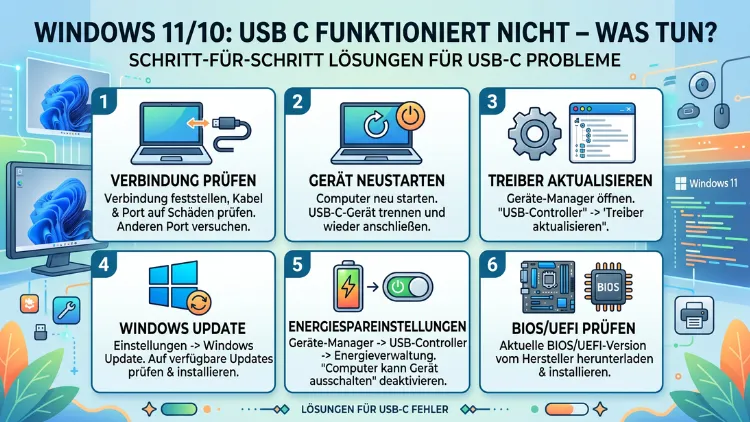
Wenn der USB-C-Anschluss unter Windows 11 oder Windows 10 plötzlich streikt, liegt das in den meisten Fällen an veralteten Treibern, falschen Energieeinstellungen oder einem Hardwarekonflikt.
Dieser Artikel zeigt Ihnen Schritt für Schritt, warum der USB-Typ-C-Port nicht funktioniert und wie Sie das Problem schnell und zuverlässig lösen – ohne technisches Vorwissen und ohne kostenpflichtige Software.
Was ist USB-C – und warum ist Fehlersuche so komplex?
USB-C ist ein universeller Anschlussstandard, der seit einigen Jahren sowohl in Laptops als auch in Desktop-PCs, Smartphones und Tablets zum Einsatz kommt. Allerdings ist USB-C kein einfacher Stecker, sondern vielmehr ein Chamäleon: Derselbe physische Port kann je nach Gerät Daten übertragen, Geräte aufladen (Power Delivery), ein externes Display ansteuern (DisplayPort Alternate Mode) oder sogar Thunderbolt-Signale übertragen. Deshalb ist die Fehlersuche oft komplizierter als bei klassischen USB-A-Anschlüssen.
Außerdem spielt die Softwareseite eine entscheidende Rolle. Unter Windows 11 und Windows 10 kann ein USB-C-Anschluss aus verschiedensten Gründen versagen: fehlerhafte Treiber, Energieverwaltungseinstellungen, ein beschädigtes Kabel, eine inkompatible Dockingstation oder sogar ein veraltetes BIOS. Zudem unterscheiden sich die Fehlermuster je nach Situation – manchmal wird das angeschlossene Gerät gar nicht erkannt, manchmal lädt es nicht, und manchmal fehlt das Bild am externen Monitor. Daher ist es sinnvoll, systematisch vorzugehen.
Die häufigsten Ursachen auf einen Blick
Bevor Sie mit der Fehlerbehebung beginnen, sollten Sie zunächst verstehen, welche Ursachen hinter einem nicht funktionierenden USB-C-Port stecken können. Erfahrungsgemäß sind folgende Faktoren am häufigsten verantwortlich:
Treiberprobleme sind mit Abstand die häufigste Ursache. Veraltete, fehlerhafte oder fehlende USB-Controller-Treiber verhindern, dass Windows das angeschlossene Gerät korrekt erkennt. Ebenso können Treiber nach einem Windows-Update beschädigt werden.
Energieverwaltung ist ein weiterer häufiger Auslöser. Windows deaktiviert USB-Ports automatisch, um Strom zu sparen – besonders im Akkubetrieb von Laptops. Dadurch wird ein angeschlossenes Gerät plötzlich nicht mehr erkannt, obwohl es physisch verbunden bleibt.
Hardwareprobleme wie ein defektes Kabel, ein verschmutzter Anschluss oder ein mechanisch beschädigter Port können ebenfalls schuld sein. Außerdem sind manche USB-C-Kabel nur für Laden ausgelegt und unterstützen keine Dateiübertragung.
Inkompatibilitäten zwischen Gerät und Port entstehen dann, wenn das angeschlossene Zubehör andere Standards erwartet als der vorhandene Port liefert – zum Beispiel Thunderbolt 4 statt USB 3.2.
BIOS/UEFI-Einstellungen können USB-C-Funktionen einschränken oder deaktivieren. Zudem kann ein veraltetes BIOS Probleme mit neueren USB-C-Geräten verursachen.
Softwarekonflikte durch Antivirenprogramme, Sicherheitssoftware oder fehlerhafte Windows-Updates blockieren in manchen Fällen die USB-Kommunikation.
Schritt 1: Grundlegende Hardware-Checks zuerst
Bevor Sie in die Systemeinstellungen eintauchen, sollten Sie zunächst die einfachsten Möglichkeiten ausschließen. Erfahrungsgemäß löst das bereits in einem Drittel aller Fälle das Problem.
Kabel tauschen: Verwenden Sie ein anderes USB-C-Kabel, um ein defektes Kabel auszuschließen. Achten Sie dabei auf ein zertifiziertes Kabel, das ausdrücklich für den benötigten Verwendungszweck (Laden, Daten, Video) geeignet ist. Empfohlen wird zum Beispiel das Anker 765 USB-C auf USB-C Kabel (240 W, USB 2.0) oder das Belkin BOOST CHARGE PRO Flex USB-C Kabel mit USB 3.2-Unterstützung.
Anderen Port ausprobieren: Stecken Sie das Gerät an einem anderen USB-C-Port an, sofern Ihr Computer mehrere besitzt. Außerdem können Sie testweise einen USB-A-Port mit einem Adapter nutzen, um das angeschlossene Gerät zu prüfen.
Anschluss reinigen: Staub und Schmutz im USB-C-Port verhindern oft eine zuverlässige Verbindung. Verwenden Sie dafür einen kurzen Druckluftspray, zum Beispiel den KONTAKT CHEMIE Druckluft 400 – niemals Metallgegenstände.
Hardware-Reset durchführen: Fahren Sie den Computer vollständig herunter, trennen Sie das Netzteil und – bei Laptops – entnehmen Sie wenn möglich den Akku. Warten Sie dann mindestens 60 Sekunden. Danach starten Sie den Computer neu. Dieser sogenannte „kalte Neustart“ setzt den USB-Controller zurück und behebt viele Verbindungsprobleme.
Anderes Gerät testen: Schließen Sie ein anderes USB-C-Gerät an denselben Port an. Funktioniert das neue Gerät problemlos, liegt das Problem am ursprünglichen Gerät oder Kabel – nicht am PC.
Schritt 2: Windows-Problembehandlung für USB nutzen
Windows 11 und Windows 10 verfügen über einen integrierten USB-Problembehandler, der viele Fehler automatisch erkennt und behebt. So gehen Sie vor:
Unter Windows 11:
- Drücken Sie Windows-Taste + I, um die Einstellungen zu öffnen.
- Navigieren Sie zu System > Problembehandlung > Andere Problembehandlungen.
- Suchen Sie den Eintrag „Hardware und Geräte“ und klicken Sie auf „Ausführen“.
- Folgen Sie den Anweisungen auf dem Bildschirm.
Unter Windows 10:
- Öffnen Sie Start > Einstellungen > Update und Sicherheit > Problembehandlung.
- Klicken Sie auf „Zusätzliche Problembehandlungen“.
- Wählen Sie „Hardware und Geräte“ und klicken Sie auf „Problembehandlung ausführen“.
Zusätzlich zeigt Windows oft Benachrichtigungen direkt in der Taskleiste an, wenn ein USB-C-Problem erkannt wird – zum Beispiel „Langsames Laden“ oder „USB-Gerät wird möglicherweise nicht richtig funktionieren“. Klicken Sie auf diese Benachrichtigungen, um direkten Zugriff auf mögliche Lösungen zu erhalten.
Schritt 3: USB-Treiber im Geräte-Manager aktualisieren oder neu installieren
Veraltete oder beschädigte Treiber sind die häufigste Ursache für USB-C-Probleme. Deshalb sollten Sie den Geräte-Manager als nächsten Schritt prüfen.
So öffnen Sie den Geräte-Manager:
- Drücken Sie Windows-Taste + X und wählen Sie „Geräte-Manager“.
- Alternativ drücken Sie Windows-Taste + R, geben Sie
devmgmt.mscein und bestätigen Sie mit Enter.
USB-Controller-Treiber aktualisieren:
- Erweitern Sie im Geräte-Manager den Abschnitt „Universal Serial Bus-Controller“.
- Suchen Sie nach Einträgen mit einem gelben Ausrufezeichen – das zeigt einen Treiberkonflikt an.
- Klicken Sie mit der rechten Maustaste auf den betroffenen Eintrag, zum Beispiel „USB Root Hub (USB 3.0)“ oder „Intel USB 3.1 eXtensible Host Controller“.
- Wählen Sie „Treiber aktualisieren“ > „Automatisch nach Treibern suchen“.
Treiber deinstallieren und neu installieren:
Wenn das Update keine Verbesserung bringt, empfiehlt sich eine Neuinstallation:
- Klicken Sie mit der rechten Maustaste auf den USB-Controller-Eintrag.
- Wählen Sie „Gerät deinstallieren“ und setzen Sie das Häkchen bei „Treibersoftware für dieses Gerät löschen“.
- Starten Sie anschließend den Computer neu – Windows installiert den Treiber automatisch neu.
Treiber vom Hersteller herunterladen:
Für die zuverlässigste Lösung laden Sie den USB-Treiber direkt vom Hersteller herunter:
- Intel-Systeme: Laden Sie den Intel Driver & Support Assistant (Intel DSA) von der offiziellen Intel-Website herunter. Dieses Tool erkennt automatisch veraltete Treiber und installiert die aktuelle Version.
- AMD-Systeme: Nutzen Sie den AMD Auto-Detect and Install Tool, ebenfalls direkt von AMD verfügbar.
- Laptop-Hersteller: Bei ASUS, Lenovo, HP oder Dell laden Sie alle Treiber über die jeweilige Support-Seite herunter. Suchen Sie dort nach Ihrem genauen Gerätemodell und installieren Sie Chipsatz-Treiber, USB-Treiber und Thunderbolt-Treiber in der angegebenen Reihenfolge.
Schritt 4: Energieverwaltung für USB-Ports anpassen
Windows deaktiviert USB-Ports automatisch, um Energie zu sparen. Deshalb sollten Sie diese Funktion für USB gezielt ausschalten, insbesondere wenn Geräte nach einer Weile nicht mehr erkannt werden.
USB-Selektives Anhalten deaktivieren:
- Drücken Sie Windows-Taste + R, geben Sie
powercfg.cplein und drücken Sie Enter. - Klicken Sie neben Ihrem aktiven Energiesparplan auf „Planeinstellungen ändern“.
- Wählen Sie anschließend „Erweiterte Energieeinstellungen ändern“.
- Navigieren Sie zu „USB-Einstellungen“ > „Einstellung für selektives USB-Energiesparen“.
- Setzen Sie den Wert sowohl für „Akkubetrieb“ als auch für „Angeschlossen“ auf „Deaktiviert“.
- Klicken Sie auf „OK“ und starten Sie den PC neu.
Energieverwaltung im Geräte-Manager deaktivieren:
- Öffnen Sie den Geräte-Manager und erweitern Sie „Universal Serial Bus-Controller“.
- Klicken Sie mit der rechten Maustaste auf „USB Root Hub“ und wählen Sie „Eigenschaften“.
- Wechseln Sie zur Registerkarte „Energieverwaltung“.
- Entfernen Sie das Häkchen bei „Computer kann das Gerät ausschalten, um Energie zu sparen“.
- Wiederholen Sie diesen Schritt für alle USB Root Hub-Einträge.
Schritt 5: Windows Update und BIOS auf den neuesten Stand bringen
Veraltete Systemsoftware verursacht häufig Inkompatibilitäten mit neueren USB-C-Geräten. Deshalb sollten Sie sowohl Windows als auch das BIOS/UEFI aktuell halten.
Windows Updates installieren:
- Drücken Sie Windows-Taste + I und navigieren Sie zu „Windows Update“.
- Klicken Sie auf „Nach Updates suchen“ und installieren Sie alle verfügbaren Updates – insbesondere Treiber-Updates und kumulative Updates.
- Starten Sie danach den Computer neu.
BIOS/UEFI aktualisieren:
Ein veraltetes BIOS kann verhindern, dass neuere USB-C-Standards korrekt unterstützt werden. So gehen Sie vor:
- Drücken Sie Windows-Taste + R, geben Sie
msinfo32ein und notieren Sie die BIOS-Version sowie den Systemhersteller und das Systemmodell. - Besuchen Sie die Support-Seite des Herstellers (zum Beispiel ASUS, Lenovo, HP oder Dell) und suchen Sie nach einer neueren BIOS-Version für Ihr Modell.
- Laden Sie die Datei herunter und folgen Sie der Installationsanleitung des Herstellers genau – ein fehlgeschlagenes BIOS-Update kann das Gerät beschädigen. Installieren Sie ein BIOS-Update deshalb nur bei vollem Akkustand oder im Netzbetrieb.
Schritt 6: Thunderbolt-Treiber und -Software prüfen
Wenn Ihr USB-C-Port gleichzeitig Thunderbolt unterstützt, kann der Thunderbolt-Treiber Ursache für Probleme sein. Thunderbolt 3, 4 und USB4 verwenden denselben physischen USB-C-Stecker, benötigen aber eigene Treiber.
Thunderbolt-Treiber aktualisieren:
- Öffnen Sie den Geräte-Manager und suchen Sie unter „System-Geräte“ nach dem Eintrag „Intel Thunderbolt Controller“ oder ähnlichem.
- Klicken Sie mit der rechten Maustaste und wählen Sie „Treiber aktualisieren“.
- Alternativ laden Sie den aktuellen Intel Thunderbolt-Treiber direkt von der Intel-Webseite herunter und installieren ihn manuell.
Thunderbolt-Software zurücksetzen:
Unter Windows 11 gibt es außerdem die Thunderbolt Control Center-App, die Sie im Microsoft Store herunterladen können. Öffnen Sie diese App und prüfen Sie, ob das angeschlossene Gerät dort als „genehmigt“ markiert ist. Andernfalls verweigert Windows die Verbindung aus Sicherheitsgründen.
Schritt 7: Schnellstart von Windows deaktivieren
Der Schnellstart (Fast Startup) von Windows sorgt dafür, dass der PC beim Herunterfahren nicht vollständig neu startet, sondern in einem Hybridschlaf-Zustand verbleibt. Dadurch werden USB-Controller nicht korrekt zurückgesetzt, was Verbindungsprobleme verursacht.
So deaktivieren Sie den Schnellstart:
- Drücken Sie Windows-Taste + R, geben Sie
powercfg.cplein und drücken Sie Enter. - Klicken Sie links auf „Auswählen, was beim Drücken von Netzschaltern geschehen soll“.
- Klicken Sie dann oben auf „Einige Einstellungen sind momentan nicht verfügbar“.
- Entfernen Sie das Häkchen bei „Schnellstart aktivieren (empfohlen)“.
- Speichern Sie die Änderungen und starten Sie den PC neu.
Schritt 8: USB-C-Probleme bei externen Monitoren und Dockingstationen
Wenn USB-C für die Bildausgabe an einen externen Monitor oder für eine Dockingstation genutzt wird und nicht funktioniert, gibt es weitere spezifische Lösungsansätze.
Kabel auf DisplayPort Alternate Mode prüfen: Nicht jedes USB-C-Kabel überträgt Videosignale. Achten Sie auf ein Kabel, das ausdrücklich „Full-Featured“ oder „USB-C mit DisplayPort Alt Mode“ unterstützt. Empfohlen wird das CalDigit Thunderbolt 4 Kabel oder das Cable Matters USB4 40Gbit/s Kabel.
Monitor-Treiber aktualisieren: Laden Sie den aktuellen Monitortreiber vom Hersteller herunter – zum Beispiel von Dell, LG oder Samsung. Öffnen Sie anschließend den Geräte-Manager, suchen Sie unter „Monitore“ den entsprechenden Eintrag und wählen Sie „Treiber aktualisieren“.
Anzeigeeinstellungen prüfen: Drücken Sie Windows-Taste + P und wählen Sie den gewünschten Anzeigemodus: „Duplizieren“, „Erweitern“ oder „Nur zweiter Bildschirm“. Manchmal wird das Bild einfach auf dem falschen Monitor ausgegeben.
Dockingstation-Firmware aktualisieren: Hersteller wie Lenovo, Dell oder Caldigit bieten regelmäßig Firmware-Updates für ihre Dockingstationen an. Besuchen Sie die Support-Seite des Herstellers und installieren Sie die aktuelle Firmware.
Stromzufuhr der Dockingstation prüfen: Einige Dockingstationen benötigen eine externe Stromversorgung, um alle angeschlossenen Geräte versorgen zu können. Stellen Sie sicher, dass das Netzteil angeschlossen und eingeschaltet ist.
Schritt 9: USB-C beim Laden – Power Delivery-Probleme lösen
Wenn der USB-C-Anschluss kein Laden ermöglicht, liegt das oft an inkompatiblen Ladegeräten oder fehlerhaften Power-Delivery-Einstellungen.
Ladegerät prüfen: Verwenden Sie ausschließlich ein Ladegerät, das das Protokoll USB Power Delivery (USB PD) unterstützt. Ein normales USB-C-Netzteil ohne PD lädt viele Laptops entweder gar nicht oder sehr langsam. Empfohlen werden zum Beispiel der Anker 747 Ladegerät (150 W) oder das Baseus GaN5 Pro 100 W Ladegerät – beide unterstützen USB PD 3.0 und laden zuverlässig.
Windows-Benachrichtigung lesen: Windows 11 zeigt in der Taskleiste spezifische Benachrichtigungen an, wenn ein USB-C-Ladeproblem erkannt wird – zum Beispiel „Dieses Gerät lädt langsam“ oder „Das Ladegerät bietet nicht genug Leistung“. Diese Hinweise helfen, das Problem schneller einzugrenzen.
Akku-Treiber zurücksetzen: Öffnen Sie den Geräte-Manager und erweitern Sie „Akkus“. Klicken Sie mit der rechten Maustaste auf „Microsoft ACPI-kompatible Steuereinheit der Kontrollmethode-Batterie“ und wählen Sie „Gerät deinstallieren“. Starten Sie den PC neu – Windows installiert den Treiber automatisch neu, was häufig Ladeprobleme behebt.
Schritt 10: Systemdatei-Reparatur mit SFC und DISM
Beschädigte Windows-Systemdateien können dazu führen, dass USB-C-Ports nicht mehr korrekt funktionieren. Deshalb empfiehlt Microsoft selbst den Einsatz der integrierten Reparaturtools SFC (System File Checker) und DISM (Deployment Image Servicing and Management).
SFC-Scan ausführen:
- Drücken Sie Windows-Taste + X und wählen Sie „Windows PowerShell (Administrator)“ oder „Terminal (Administrator)“.
- Geben Sie folgenden Befehl ein und drücken Sie Enter:
sfc /scannow - Warten Sie, bis der Scan abgeschlossen ist – das kann bis zu 15 Minuten dauern. Danach starten Sie den PC neu.
DISM-Reparatur ausführen:
Falls SFC Fehler findet, die es nicht beheben konnte, führen Sie zusätzlich DISM aus:
- Öffnen Sie erneut das Terminal als Administrator.
- Geben Sie nacheinander folgende Befehle ein:
DISM /Online /Cleanup-Image /CheckHealthDISM /Online /Cleanup-Image /ScanHealthDISM /Online /Cleanup-Image /RestoreHealth - Starten Sie den PC anschließend neu.
Schritt 11: USB-Geschichte im Geräte-Manager bereinigen
Windows speichert eine vollständige Historie aller jemals angeschlossenen USB-Geräte. Diese Liste kann mit der Zeit sehr groß werden und zu Konflikten führen – besonders wenn viele verschiedene USB-C-Geräte an wechselnden Ports verwendet wurden.
Versteckte Geräte anzeigen und entfernen:
- Öffnen Sie den Geräte-Manager.
- Klicken Sie oben auf „Ansicht“ und wählen Sie „Ausgeblendete Geräte anzeigen“.
- Erweitern Sie den Abschnitt „Universal Serial Bus-Controller“.
- Suchen Sie nach ausgegrauten Einträgen – das sind nicht mehr verbundene Geräte.
- Klicken Sie mit der rechten Maustaste auf jeden ausgegrauten Eintrag und wählen Sie „Gerät deinstallieren“.
- Starten Sie danach den PC neu.
Alternativ empfiehlt sich das kostenlose Tool USBDeview von NirSoft: Es zeigt alle jemals angeschlossenen USB-Geräte übersichtlich an und ermöglicht das einfache Löschen der gesamten Historie. Laden Sie es direkt von der NirSoft-Website herunter und starten Sie es als Administrator. Markieren Sie dort alle nicht mehr genutzten Geräte und deinstallieren Sie sie per Rechtsklick.
Empfohlene Vorgehensweisen im Überblick
Um USB-C-Probleme unter Windows 11/10 dauerhaft zu vermeiden, sollten Sie folgende Punkte beachten:
Verwenden Sie zertifizierte USB-C-Kabel mit vollständiger Funktionsunterstützung – günstigen No-Name-Kabeln fehlt oft die Datenübertragung oder Power Delivery. Außerdem sollten Sie Treiber regelmäßig aktualisieren, insbesondere nach größeren Windows-Updates. Zudem hilft es, den Schnellstart dauerhaft deaktiviert zu lassen, wenn Sie häufig USB-C-Geräte nutzen. Ebenso empfiehlt sich ein gelegentliches Reinigen der USB-C-Ports mit Druckluft, um Kontaktprobleme zu vermeiden. Schließlich sollten Sie darauf achten, dass angeschlossene Dockingstationen und Hubs stets mit aktueller Firmware betrieben werden.
FAQ: Häufige Fragen zu USB-C unter Windows
Warum erkennt Windows 11 mein USB-C-Gerät nicht?
Die häufigste Ursache ist ein veralteter oder beschädigter USB-Controller-Treiber. Öffnen Sie den Geräte-Manager, suchen Sie unter „Universal Serial Bus-Controller“ nach Einträgen mit gelbem Ausrufezeichen und aktualisieren Sie die Treiber. Außerdem kann ein defektes Kabel oder ein verschmutzter Port die Ursache sein – tauschen Sie deshalb zunächst das Kabel aus und reinigen Sie den Anschluss mit Druckluft.
Warum lädt mein Laptop über USB-C nicht?
Wenn der Laptop über USB-C nicht lädt, unterstützt das verwendete Ladegerät oder Kabel möglicherweise kein USB Power Delivery (USB PD). Verwenden Sie ein Ladegerät, das explizit PD-Unterstützung bietet, zum Beispiel den Anker 747 (150 W). Zudem sollten Sie im Geräte-Manager unter „Akkus“ den Akku-Treiber deinstallieren und nach einem Neustart neu installieren lassen.
Was bedeutet die Windows-Meldung „USB-Gerät wird nicht erkannt“?
Diese Meldung erscheint, wenn Windows das angeschlossene Gerät nicht korrekt initialisieren kann. Mögliche Ursachen sind ein fehlerhafter USB-Root-Hub, ein beschädigter Treiber oder ein defektes Gerät. Deinstallieren Sie zunächst alle USB Root Hub-Einträge im Geräte-Manager und starten Sie den PC neu. Zusätzlich kann das Deaktivieren des USB-selektiven Anhaltens in den Energieoptionen helfen.
Warum funktioniert mein externer Monitor über USB-C nicht?
Für die Videoausgabe über USB-C benötigen Sie ein Kabel, das DisplayPort Alternate Mode oder Thunderbolt unterstützt. Einfache Ladekabel übertragen kein Videosignal. Außerdem müssen Sie sicherstellen, dass der verwendete USB-C-Port Ihres Computers überhaupt Videoausgabe unterstützt – nicht alle USB-C-Ports tun das. Prüfen Sie zusätzlich mit Windows-Taste + P, ob der richtige Anzeigemodus ausgewählt ist.
Kann ein Windows-Update USB-C-Probleme verursachen?
Ja, das ist leider möglich. Manchmal überschreiben Windows-Updates USB-Controller-Treiber mit einer inkompatiblen Version. In diesem Fall deinstallieren Sie den betroffenen Treiber im Geräte-Manager, laden Sie die aktuelle Version direkt vom Hersteller (Intel, AMD oder Laptop-Hersteller) herunter und installieren Sie diese manuell. Außerdem sollten Sie das aktuelle Windows-Update auf der Microsoft-Support-Seite auf bekannte USB-Probleme prüfen.
Wie erkenne ich, ob mein USB-C-Port Thunderbolt unterstützt?
Ein Thunderbolt-Port ist in der Regel mit einem Blitzsymbol (⚡) oder dem Thunderbolt-Logo gekennzeichnet. Alternativ öffnen Sie den Geräte-Manager und suchen unter „System-Geräte“ nach „Intel Thunderbolt Controller“. Zudem können Sie das Thunderbolt Control Center aus dem Microsoft Store installieren – es zeigt alle Thunderbolt-fähigen Ports und angeschlossenen Geräte übersichtlich an.
Warum ist mein USB-C-Gerät unter Windows 10 langsamer als erwartet?
Wenn ein USB 3.x-Gerät an einem USB-C-Port nur USB-2.0-Geschwindigkeit erreicht, ist häufig ein falscher Treiber oder ein inkompatibles Kabel schuld. Prüfen Sie im Geräte-Manager, ob der Port als „USB 3.0″ oder „USB 3.2″ erkannt wird. Außerdem sollten Sie ein Kabel verwenden, das ausdrücklich für USB 3.x geeignet ist – viele günstige USB-C-Kabel unterstützen nur USB 2.0.
Was hilft, wenn der USB-C-Port nach dem Schlafmodus nicht mehr funktioniert?
Dieses Problem verursacht meistens die Energieverwaltung von Windows. Deaktivieren Sie das USB-selektive Anhalten in den Energieoptionen und entfernen Sie im Geräte-Manager bei allen USB Root Hubs das Häkchen bei „Computer kann das Gerät ausschalten, um Energie zu sparen“. Zusätzlich hilft es, den Schnellstart in den Energieoptionen zu deaktivieren, da er einen vollständigen Neustart des USB-Controllers verhindert.
Sollte ich das BIOS aktualisieren, um USB-C-Probleme zu beheben?
Ein BIOS-Update kann tatsächlich USB-C-Kompatibilitätsprobleme lösen, insbesondere bei neueren Geräten oder nach einem Windows-Upgrade. Überprüfen Sie zunächst auf der Support-Seite Ihres Geräteherstellers, ob ein neueres BIOS verfügbar ist und ob es USB-Verbesserungen enthält. Führen Sie das Update jedoch nur durch, wenn der Akku vollständig geladen oder das Netzteil angeschlossen ist, um ein Fehlschlagen zu verhindern.
Was tun, wenn gar nichts hilft?
Wenn alle Schritte erfolglos waren, empfiehlt sich zunächst eine Systemwiederherstellung auf einen früheren Zeitpunkt, an dem USB-C noch funktioniert hat: Suchen Sie in der Windows-Suche nach „Wiederherstellungspunkt“ und wählen Sie „Systemwiederherstellung“. Falls auch das nicht hilft, ist ein Hardware-Defekt am USB-C-Port wahrscheinlich. In diesem Fall sollten Sie das Gerät beim Hersteller-Service oder einer Fachwerkstatt prüfen lassen.
Fazit
Ein nicht funktionierender USB-C-Port unter Windows 11 oder Windows 10 hat meistens eine lösbare Ursache. In den meisten Fällen helfen das Aktualisieren der Treiber, das Anpassen der Energieverwaltung oder ein einfacher Hardware-Reset bereits weiter.
Gehen Sie die Schritte in der beschriebenen Reihenfolge durch und testen Sie nach jedem Schritt, ob das Problem behoben ist. Dadurch sparen Sie Zeit und finden die genaue Ursache zuverlässig – ohne unnötige Neuinstallation des Betriebssystems.
