
Windows 11: Klassische Ansicht einstellen. So passen Sie Startmenü, Taskleiste, Desktop und Explorer mit wenigen Klicks an den klassischen Windows-Look an.
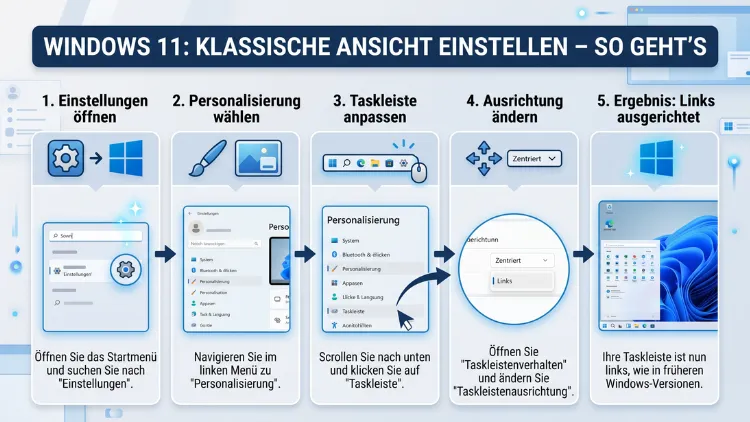
Windows 11 bringt ein modernes Design mit sich – doch viele Nutzer wünschen sich die gewohnte Oberfläche aus Windows 10 zurück. Zum Glück lässt sich die klassische Ansicht in Windows 11 mit wenigen Handgriffen wiederherstellen.
In diesem Artikel erfahren Sie Schritt für Schritt, wie Sie Startmenü, Taskleiste, Kontextmenü und Datei-Explorer an das vertraute Layout anpassen – ohne tiefgreifende technische Kenntnisse.
Was bedeutet „klassische Ansicht“ in Windows 11?
Mit dem Erscheinen von Windows 11 im Jahr 2021 hat Microsoft die Benutzeroberfläche grundlegend überarbeitet. Das zentrierte Startmenü, das vereinfachte Kontextmenü, die neu gestaltete Taskleiste und der überarbeitete Datei-Explorer sind die auffälligsten Änderungen. Viele Anwender empfinden diese Neuerungen jedoch als ungewohnt oder sogar als Rückschritt – besonders dann, wenn sie jahrelang mit Windows 7 oder Windows 10 gearbeitet haben.
Die „klassische Ansicht“ meint deshalb in der Regel: das Startmenü linksbündig ausrichten, das vollständige Kontextmenü beim Rechtsklick wiederherstellen, die Taskleiste vereinfachen und den Datei-Explorer möglichst nah am Windows-10-Design ausrichten. Außerdem suchen viele Nutzer nach der klassischen Systemsteuerung als Alternative zur modernen Einstellungen-App. All das ist – zumindest größtenteils – auch in Windows 11 noch möglich, teilweise direkt über die Einstellungen, teilweise per Registrierungs-Editor und in manchen Fällen nur mit Drittanbieter-Tools.
Im Folgenden behandeln wir deshalb jeden dieser Bereiche ausführlich und zeigen Ihnen die empfohlenen Vorgehensweisen für 2026.
Startmenü in Windows 11 klassisch links ausrichten
Der wohl auffälligste Unterschied zu Windows 10 ist das mittig positionierte Startmenü. Glücklicherweise lässt sich die Position direkt in den Windows-Einstellungen ändern – ohne externe Tools und ohne Registry-Eingriff.
Schritt-für-Schritt-Anleitung:
- Drücken Sie die Tastenkombination Windows-Taste + I, um die Einstellungen zu öffnen.
- Wählen Sie im linken Menü den Punkt „Personalisierung“.
- Klicken Sie anschließend auf „Taskleiste“.
- Scrollen Sie nach unten und öffnen Sie den Abschnitt „Taskleisten-Verhalten“.
- Suchen Sie den Eintrag „Taskleisten-Ausrichtung“ und wählen Sie dort „Links“ aus.
Das Startmenü und die Taskleisten-Icons rücken dadurch sofort nach links – genau so, wie es aus Windows 10 bekannt ist. Dieser Schritt ist einfach, sicher und erfordert keinen Neustart.
Was sich jedoch nicht so leicht zurückholen lässt: Das klassische Windows-10-Startmenü mit den bekannten Kacheln ist in aktuellen Windows-11-Versionen (ab Build 22000.65 und höher) nicht mehr per Registry-Trick wiederherzustellen. Microsoft hat diese Möglichkeit seit 2021 dauerhaft deaktiviert. Deshalb brauchen Sie für das klassische Kachel-Startmenü zwingend ein Drittanbieter-Tool – mehr dazu weiter unten.
Startmenü-Inhalt anpassen: Empfohlene Vorgehensweisen
Auch wenn die Kacheln weg sind, lässt sich das aktuelle Startmenü in Windows 11 dennoch sinnvoll gestalten. Zusätzlich zur Linksbündigkeit können Sie den angezeigten Inhalt nach Ihren Wünschen anpassen.
So passen Sie das Startmenü weiter an:
- Öffnen Sie erneut Einstellungen → Personalisierung → Start.
- Dort deaktivieren Sie bei Bedarf die Option „Zuletzt hinzugefügte Apps anzeigen“ sowie „Zuletzt geöffnete Elemente in Start, Sprunglisten und Datei-Explorer anzeigen“, um das Startmenü übersichtlicher zu gestalten.
- Außerdem können Sie beliebige Programme an das Startmenü anheften: Klicken Sie mit der rechten Maustaste auf ein Programm in der App-Liste und wählen Sie „An ‚Start‘ anheften“.
- Ebenso lassen sich angeheftete Apps per Drag-and-drop in eine neue Reihenfolge bringen oder in App-Ordnern gruppieren.
Zudem empfiehlt es sich, die Systemsteuerung direkt ans Startmenü anzuheften – geben Sie dafür im Suchfeld „Systemsteuerung“ ein, klicken Sie mit rechts auf den Treffer und wählen Sie „An ‚Start‘ anheften“. So haben Sie sie jederzeit im Blick.
Taskleiste klassisch anpassen
Die Taskleiste in Windows 11 hat sich gegenüber Windows 10 spürbar verändert. Deshalb zeigen wir Ihnen, welche Anpassungen direkt möglich sind.
Taskleistensymbole reduzieren:
Gehen Sie zu Einstellungen → Personalisierung → Taskleiste. Dort können Sie folgende Elemente deaktivieren:
- „Suche“ – entfernt das Suchfeld oder -symbol aus der Taskleiste.
- „Aufgabenansicht“ – blendet die Schaltfläche für virtuelle Desktops aus.
- „Widgets“ – entfernt das Wetter-/Nachrichten-Widget.
- „Chat“ – entfernt das Microsoft-Teams-Symbol (sofern nicht benötigt).
Außerdem lassen sich im Abschnitt „Infobereich“ die Systemtray-Icons gezielt anpassen. Auch das automatische Ausblenden der Taskleiste ist dort steuerbar.
Achtung: Die Taskleiste lässt sich in Windows 11 – anders als in Windows 10 – nicht an den oberen oder seitlichen Bildschirmrand verschieben. Zumindest nicht ohne Drittanbieter-Tools. Wer diese Funktion vermisst, muss deshalb auf externe Lösungen wie ExplorerPatcher zurückgreifen, wobei Microsoft ausdrücklich vor dem Einsatz dieser Software warnt, da sie das Windows-Core-Interface tiefgreifend verändert.
Klassisches Kontextmenü dauerhaft wiederherstellen
Eines der meistgesuchten Themen rund um die klassische Ansicht in Windows 11 ist das alte Rechtsklick-Kontextmenü. Das neue Kontextmenü zeigt nur noch wenige Optionen und versteckt wichtige Befehle wie „Kopieren“, „Ausschneiden“, „Umbenennen“ oder Drittanbieter-Einträge hinter einem zusätzlichen Klick auf „Weitere Optionen anzeigen“. Das kostet Zeit und Nerven.
Methode 1: Einmalig das alte Kontextmenü öffnen
Der schnellste Weg, das klassische Kontextmenü einmalig aufzurufen, funktioniert ohne jede Einstellung: Halten Sie beim Rechtsklick die Umschalttaste (Shift) gedrückt. Dadurch erscheint sofort das vollständige alte Kontextmenü – allerdings nur für diesen einen Klick.
Alternativ wählen Sie eine Datei im Explorer aus und drücken dann Umschalt + F10.
Methode 2: Klassisches Kontextmenü dauerhaft per Registry aktivieren
Wer das alte Kontextmenü dauerhaft zurückwill, nutzt am besten eine Anpassung in der Windows-Registrierungsdatenbank (Registry). Sichern Sie die Registry vorher unbedingt, bevor Sie Änderungen vornehmen.
Schritt-für-Schritt-Anleitung:
- Drücken Sie Windows-Taste + R, geben Sie regedit ein und bestätigen Sie mit Enter.
- Klicken Sie im Registrierungseditor oben links auf „Datei“ → „Exportieren“, um eine Sicherungskopie zu erstellen.
- Navigieren Sie nun zu folgendem Pfad (oder kopieren Sie ihn in die Adresszeile):
HKEY_CURRENT_USER\Software\Classes\CLSID - Klicken Sie mit der rechten Maustaste auf „CLSID“ und wählen Sie „Neu“ → „Schlüssel“.
- Benennen Sie den neuen Schlüssel exakt so:
{86ca1aa0-34aa-4e8b-a509-50c905bae2a2} - Klicken Sie mit der rechten Maustaste auf diesen neuen Schlüssel und wählen Sie erneut „Neu“ → „Schlüssel“.
- Benennen Sie diesen Unterschlüssel: InprocServer32
- Klicken Sie doppelt auf den „(Standard)“-Wert im rechten Bereich und lassen Sie das Feld leer – bestätigen Sie einfach mit OK.
- Starten Sie anschließend den Windows-Explorer neu: Öffnen Sie den Task-Manager (Strg + Umschalt + Esc), suchen Sie „Windows-Explorer“, klicken Sie mit rechts darauf und wählen Sie „Neu starten“.
Danach erscheint beim Rechtsklick auf dem Desktop oder im Explorer sofort das vollständige alte Kontextmenü. Diese Änderung bleibt auch nach Windows-Updates bestehen und ist deshalb die verlässlichste Methode.
Methode 3: Schnell per Eingabeaufforderung (Kommandozeile)
Wer den Registry-Editor scheut, kann alternativ die Eingabeaufforderung als Administrator öffnen und folgenden Befehl eingeben:
reg.exe add "HKCU\Software\Classes\CLSID\{86ca1aa0-34aa-4e8b-a509-50c905bae2a2}\InprocServer32" /f /veDanach starten Sie den Explorer wie oben beschrieben neu. Das Ergebnis ist identisch mit der manuellen Registry-Methode.
Datei-Explorer klassisch einrichten
Auch der Datei-Explorer wurde in Windows 11 überarbeitet. Statt der gewohnten Ribbon-Leiste mit zahlreichen Schaltflächen gibt es nun eine schlankere Befehlsleiste. Viele erfahrene Nutzer vermissen deshalb die übersichtlichere, vollständige Symbolleiste aus Windows 10.
Was sich direkt anpassen lässt:
- Öffnen Sie den Datei-Explorer mit Windows-Taste + E.
- Klicken Sie oben rechts auf die drei Punkte (···) in der Symbolleiste.
- Wählen Sie „Optionen“, um die Ordneroptionen zu öffnen.
- Im Reiter „Ansicht“ können Sie zahlreiche Einstellungen anpassen, z. B. Dateinamenerweiterungen anzeigen, versteckte Dateien einblenden oder die Navigationsleiste konfigurieren.
Außerdem lässt sich im Explorer unter „Ansicht“ die Kompaktansicht aktivieren – dadurch werden die Abstände zwischen Einträgen verkleinert, was der klassischen, dichteren Darstellung aus Windows 10 sehr nahekommt.
Tipp: Um die Kompaktansicht dauerhaft zu aktivieren, gehen Sie zu Einstellungen → Eingabe- und Spracheingabe ist hier nicht das Richtige – öffnen Sie stattdessen den Explorer, klicken Sie oben auf „Ansicht“ und wählen Sie „Kompakt“ aus. Alternativ finden Sie diese Option auch unter „Ansicht“ → „Weitere Optionen anzeigen“ → „Kompakte Ansicht verwenden“.
Klassische Systemsteuerung statt moderner Einstellungen-App
Die moderne Einstellungen-App in Windows 11 ist für viele Nutzer übersichtlicher – jedoch vermissen erfahrene Anwender häufig die klassische Systemsteuerung, die deutlich mehr Detailoptionen bietet, besonders bei Netzwerk-, Drucker- und Benutzerkonteneinstellungen.
Zum Glück ist die klassische Systemsteuerung auch in Windows 11 noch vollständig vorhanden und leicht erreichbar:
Methode 1 – Suche:
Klicken Sie auf das Suchsymbol in der Taskleiste, geben Sie „Systemsteuerung“ ein und drücken Sie Enter.
Methode 2 – Ausführen-Dialog:
Drücken Sie Windows-Taste + R, geben Sie control ein und bestätigen Sie mit Enter. Die klassische Systemsteuerung öffnet sich sofort.
Methode 3 – An Taskleiste anheften:
Suchen Sie die Systemsteuerung wie in Methode 1, klicken Sie mit rechts auf das Ergebnis und wählen Sie „An Taskleiste anheften“ – so ist sie dauerhaft per Klick erreichbar.
Besonders für klassische Netzwerkeinstellungen empfiehlt sich zudem der Befehl ncpa.cpl im Ausführen-Dialog (Windows-Taste + R), der direkt die Netzwerkverbindungen in der klassischen Ansicht öffnet.
Drittanbieter-Tools für die vollständige klassische Ansicht
Wer eine noch tiefergehende Wiederherstellung des klassischen Erscheinungsbilds wünscht, kommt an Drittanbieter-Software nicht vorbei. Dazu zählen vor allem:
Open Shell Menu (kostenlos, empfohlen)
Open Shell (früher Classic Shell) ist eine kostenlose Open-Source-Software, die auf GitHub verfügbar ist. Sie erlaubt es, das Startmenü vollständig im Stil von Windows 7 oder Windows 10 zu gestalten – inklusive Suchfunktion, Kacheln (wahlweise) und weitreichender Anpassung.
Empfohlene Vorgehensweise:
- Laden Sie Open Shell von der offiziellen GitHub-Seite herunter (Suche nach „Open Shell GitHub“).
- Installieren Sie das Programm.
- Beim ersten Start öffnet sich das Einstellungsfenster. Wählen Sie dort den gewünschten Stil: „Windows 7-Stil“, „Windows-XP-Stil“ oder „Classic-Stil“.
- Passen Sie Farben, Icons und Verhalten nach Wunsch an.
- Bestätigen Sie mit OK – das neue klassische Startmenü ist sofort aktiv.
Open Shell ist stabil, wird regelmäßig aktualisiert und funktioniert auch unter Windows 11 zuverlässig. Es gilt deshalb als die empfohlene kostenlose Lösung für ein klassisches Startmenü.
StartAllBack (kostenpflichtig, ca. 5–6 Euro)
StartAllBack ist eine kommerzielle Alternative zu Open Shell und kostet einmalig rund 5 bis 6 Euro. Das Programm bildet das Windows-10-Startmenü sehr präzise nach und bietet darüber hinaus umfangreiche Möglichkeiten zur Anpassung der Taskleiste, des Datei-Explorers und des Kontextmenüs – alles in einem Tool.
Empfohlene Vorgehensweise:
- Laden Sie StartAllBack von der offiziellen Website startallback.com herunter.
- Installieren Sie das Programm.
- Nach der Installation öffnet sich automatisch das Konfigurationsfenster.
- Wählen Sie unter „Style“ den Modus „Korrekt 10″ für das Windows-10-Design.
- Unter „Taskbar“ können Sie außerdem die Ausrichtung, Symbolgröße und weitere Details einstellen.
StartAllBack wird regelmäßig aktualisiert und arbeitet auch mit den aktuellen Windows-11-Versionen aus dem Jahr 2026 zuverlässig zusammen.
ExplorerPatcher (kostenlos, mit Einschränkungen)
ExplorerPatcher ist ebenfalls kostenlos und erlaubt unter anderem die Wiederherstellung der klassischen Explorer-Ribbon-Leiste sowie weitere Taskleisten-Anpassungen. Jedoch warnt Microsoft ausdrücklich vor diesem Tool, da es tief in die Windows-Kernoberfläche eingreift. Deshalb sollten Sie ExplorerPatcher nur dann einsetzen, wenn Sie die Risiken kennen und akzeptieren.
Klassische Designs und Hintergrundbilder
Zusätzlich zur Oberfläche wünschen sich manche Nutzer auch optisch ein „klassischeres“ Windows-Erscheinungsbild. Deshalb hier einige ergänzende Hinweise:
Dunkles oder helles Design aktivieren:
Gehen Sie zu Einstellungen → Personalisierung → Farben. Dort wählen Sie unter „Modus auswählen“ entweder „Hell“, „Dunkel“ oder „Benutzerdefiniert“. Das helle Design wirkt dabei klassischer und erinnert stärker an frühere Windows-Versionen.
Transparenzeffekte deaktivieren:
Ebenfalls unter Einstellungen → Personalisierung → Farben finden Sie den Schalter „Transparenzeffekte“. Das Deaktivieren sorgt für ein schlichteres, klareres Erscheinungsbild ohne Weichzeichner-Effekte.
Klassisches Windows-Hintergrundbild:
Unter Einstellungen → Personalisierung → Hintergrund können Sie eigene Bilder auswählen. Klassische Windows-10-Hintergrundbilder sind außerdem unter dem Pfad C:\Windows\Web\Wallpaper zu finden und lassen sich direkt von dort auswählen.
Barrierefreiheit und hoher Kontrast – klassisches Erscheinungsbild für alle
Für Nutzer, die ein besonders klares und kontrastarmes Design bevorzugen, bietet Windows 11 außerdem den Hochkontrastmodus. Dieser lässt sich unter Einstellungen → Barrierefreiheit → Kontrastdesigns aktivieren. Die verfügbaren Designs – zum Beispiel „Wasserzeichen“ oder „Hoher Kontrast Schwarz“ – erinnern optisch an sehr alte Windows-Versionen und bieten maximale Übersichtlichkeit.
Zudem lässt sich die Textgröße unter Einstellungen → Barrierefreiheit → Textgröße individuell anpassen, ohne das gesamte Display-Scaling zu verändern.
Zusammenfassung: Was geht in Windows 11 klassisch, was nicht?
Damit Sie den Überblick behalten, fasst diese Tabelle zusammen, welche klassischen Elemente sich in Windows 11 Stand 2026 wiederherstellen lassen und welche nicht:
Möglich ohne Drittanbieter-Tools:
- Startmenü linksbündig ausrichten ✓
- Taskleistensymbole reduzieren ✓
- Klassisches Kontextmenü per Registry dauerhaft aktivieren ✓
- Systemsteuerung aufrufen und anheften ✓
- Kompaktansicht im Explorer aktivieren ✓
- Transparenzeffekte deaktivieren ✓
Nur mit Drittanbieter-Tools möglich:
- Kachel-Startmenü wie in Windows 10 ✓ (mit Open Shell oder StartAllBack)
- Taskleiste oben/seitlich positionieren ✓ (mit ExplorerPatcher, mit Einschränkungen)
- Explorer-Ribbon vollständig wiederherstellen ✓ (mit ExplorerPatcher oder StartAllBack)
Nicht mehr möglich:
- Registry-Trick für klassisches Startmenü (funktioniert seit Build 22000.65 nicht mehr) ✗
Häufige Fragen zur klassischen Ansicht in Windows 11
Kann ich das klassische Startmenü wie in Windows 10 ohne Tool zurückbekommen?
Nein, leider nicht mehr. Microsoft hat den Registry-Trick, der das klassische Windows-10-Startmenü mit Kacheln in Windows 11 wiederherstellte, seit Build 22000.65 dauerhaft deaktiviert. Deshalb benötigen Sie für das vollständige Windows-10-Startmenü zwingend ein Drittanbieter-Tool wie Open Shell oder StartAllBack.
Wie richte ich das Startmenü in Windows 11 links aus?
Gehen Sie zu Einstellungen → Personalisierung → Taskleiste → Taskleisten-Verhalten und wählen Sie dort unter „Taskleisten-Ausrichtung“ den Wert „Links“. Das Startmenü erscheint danach sofort linksbündig – genau wie in Windows 10.
Wie bekomme ich das alte Rechtsklick-Menü in Windows 11 dauerhaft zurück?
Am zuverlässigsten gelingt das per Registry-Eintrag. Öffnen Sie regedit, navigieren Sie zu HKEY_CURRENT_USER\Software\Classes\CLSID und legen Sie dort den Schlüssel {86ca1aa0-34aa-4e8b-a509-50c905bae2a2} mit dem Unterschlüssel InprocServer32 an. Danach starten Sie den Windows-Explorer neu. Das vollständige Kontextmenü erscheint dann dauerhaft beim Rechtsklick.
Kann ich das klassische Kontextmenü einmalig ohne Registry-Eingriff aufrufen?
Ja. Halten Sie beim Rechtsklick die Umschalttaste (Shift) gedrückt, erscheint sofort das vollständige alte Kontextmenü – allerdings nur für diesen einen Klick. Alternativ markieren Sie eine Datei und drücken Umschalt + F10.
Wie öffne ich die klassische Systemsteuerung in Windows 11?
Drücken Sie Windows-Taste + R, geben Sie control ein und bestätigen Sie mit Enter. Alternativ geben Sie „Systemsteuerung“ in das Suchfeld der Taskleiste ein. Sie können die Systemsteuerung außerdem an das Startmenü oder die Taskleiste anheften, um dauerhaften Schnellzugriff zu haben.
Welches Tool empfehlen Sie für ein klassisches Startmenü in Windows 11?
Für ein kostenloses klassisches Startmenü empfehlen wir Open Shell (erhältlich auf GitHub). Wer eine noch präzisere Nachbildung des Windows-10-Designs wünscht und ein kleines Budget hat, greift besser zu StartAllBack (ca. 5–6 Euro einmalig), das zudem Taskleiste und Explorer mitanpasst.
Wird die klassische Ansicht durch Windows-Updates rückgängig gemacht?
Teilweise. Die Taskleisten-Ausrichtung und die Startmenü-Einstellungen bleiben in der Regel erhalten. Der Registry-Eintrag für das klassische Kontextmenü ist ebenfalls update-stabil. Drittanbieter-Tools wie Open Shell oder StartAllBack können nach größeren Feature-Updates gelegentlich angepasst werden müssen – deshalb sollten Sie diese Tools regelmäßig aktualisieren.
Kann ich die Taskleiste in Windows 11 an den oberen Bildschirmrand verschieben?
Nein, das ist in Windows 11 ohne externe Software nicht möglich. Microsoft hat diese Funktion entfernt. Wer die Taskleiste oben oder seitlich möchte, benötigt ExplorerPatcher oder ein ähnliches Tool – allerdings empfiehlt Microsoft selbst den Einsatz solcher Programme ausdrücklich nicht.
Wie aktiviere ich die Kompaktansicht im Windows-11-Explorer?
Öffnen Sie den Datei-Explorer mit Windows-Taste + E, klicken Sie oben auf „Ansicht“ und wählen Sie „Kompakt“. Dadurch werden die Zeilenabstände zwischen Einträgen deutlich verkleinert, was der klassischen Windows-10-Darstellung sehr nahekommt.
Ist es sicher, die Registry für die klassische Ansicht zu bearbeiten?
Grundsätzlich ja – sofern Sie sich genau an die Anleitungen halten und vorher eine Sicherungskopie der Registry erstellen (Registrierungseditor → Datei → Exportieren). Falsche Registry-Einträge können Windows destabilisieren. Deshalb sollten Sie ausschließlich die in diesem Artikel beschriebenen, gut dokumentierten Schlüssel anlegen und keine anderen Änderungen vornehmen.
Fazit
Windows 11 lässt sich in vielen Bereichen an die klassische Ansicht angleichen – Startmenü links, altes Kontextmenü per Registry und die Systemsteuerung sind schnell wiederhergestellt. Für das vollständige Windows-10-Erscheinungsbild empfiehlt sich Open Shell (kostenlos) oder StartAllBack (kostenpflichtig).
Entscheiden Sie selbst, wie weit Sie gehen möchten: Schon kleine Anpassungen sorgen für deutlich mehr Vertrautheit – und das ohne Risiko für die Systemstabilität.
