
HLP-Dateien öffnen unter Windows 11/10: Erfahren Sie, welche Tools und Methoden Ihnen helfen, diese alten Hilfedateien schnell und einfach anzuzeigen.
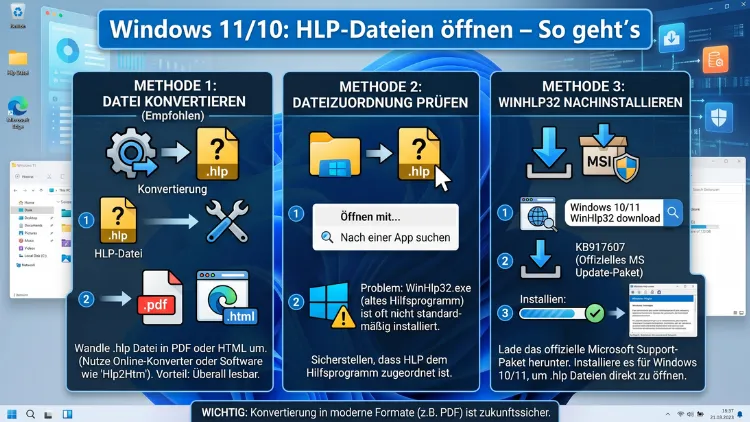
HLP-Dateien lassen sich unter Windows 10 und Windows 11 nicht mehr automatisch öffnen, weil Microsoft die native Unterstützung für das alte WinHelp-Format entfernt hat. Deshalb erscheint beim Doppelklick lediglich eine Fehlermeldung.
In diesem Artikel erfahren Sie, was HLP-Dateien sind, warum Windows sie blockiert und wie Sie sie dennoch zuverlässig öffnen können – mit konkreten Tools, Schritt-für-Schritt-Anleitungen und empfohlenen Vorgehensweisen.
Was ist eine HLP-Datei und wozu wird sie benötigt?
Eine HLP-Datei (von englisch „Help“) ist ein Hilfedateiformat, das Microsoft im Rahmen des sogenannten WinHelp-Systems eingeführt hat. Dieses Format war von den frühen 1990er-Jahren bis etwa Windows XP der Standard für Softwaredokumentation und integrierte Hilfe in Windows-Programmen. Zahlreiche ältere Anwendungen – darunter klassische Office-Programme, Treibersoftware, Datenbankprogramme und Systemtools – lieferten ihre gesamte Dokumentation ausschließlich in diesem Format aus.
Technisch gesehen handelt es sich bei einer HLP-Datei um eine komprimierte Binärdatei, die formatierten Text, interne Hyperlinks zwischen Hilfeseiten, eingebettete Grafiken sowie Suchdaten enthält. Zum Anzeigen benötigte Windows früher das Systemprogramm WinHlp32.exe, das bis einschließlich Windows Vista fest im Betriebssystem integriert war. Außerdem arbeitet das WinHelp-System mit mehreren Begleitdateien zusammen: Die CNT-Datei enthält das Inhaltsverzeichnis, die GID-Datei speichert Indexdaten und Gruppeninformationen, und die ANN-Datei speichert Nutzeranmerkungen. Deshalb sollten Sie immer sicherstellen, dass alle zugehörigen Dateien im selben Ordner liegen, wenn Sie eine HLP-Datei öffnen möchten.
Das WinHelp-Format wurde schrittweise durch das modernere CHM-Format (Compiled HTML Help) abgelöst, das auf HTML basiert und von allen Windows-Versionen ab Windows 98 bis heute unterstützt wird. Heute begegnen Ihnen HLP-Dateien vor allem dann, wenn Sie ältere Software aus den 1990er- oder frühen 2000er-Jahren verwenden, Legacy-Systeme in Unternehmen oder Behörden betreuen oder digitale Archive mit alter Dokumentation pflegen. Zudem tauchen sie gelegentlich in Industrieumgebungen auf, wo bestimmte Maschinen oder Anlagen noch mit jahrzehntealter Steuersoftware betrieben werden, deren Handbücher ausschließlich als HLP-Dateien vorliegen.
Warum unterstützt Windows 10/11 HLP-Dateien nicht mehr?
Ab Windows Vista begann Microsoft, die Unterstützung für das WinHelp-Format schrittweise einzuschränken. Zwar war WinHlp32.exe in Vista noch als optionaler Download über einen Hotfix (KB917607) verfügbar, jedoch entfernte Microsoft das Programm mit Windows 8 vollständig aus dem offiziellen Lieferumfang. Unter Windows 10 und Windows 11 erscheint beim Versuch, eine HLP-Datei per Doppelklick zu öffnen, deshalb eine der folgenden Fehlermeldungen:
- „Dieses Hilfeprogramm wird von diesem PC nicht unterstützt. Klicken Sie hier, um weitere Informationen zu erhalten.„
- „Windows kann diesen Dateityp nicht öffnen.„
- „Es wurde kein Programm gefunden, das diesen Dateityp öffnen kann.„
Microsoft begründete die Entscheidung damit, dass das WinHelp-Format sicherheitskritisch ist. Da das Format aus einer Ära stammt, in der Codesicherheit kaum eine Rolle spielte, sind HLP-Dateien theoretisch anfällig für die Ausführung von schädlichem Code beim Öffnen. Zusätzlich gilt das Format als technisch veraltet, da es weder Unicode vollständig unterstützt noch mit modernen Barrierefreiheitsstandards kompatibel ist.
Diese Einschränkung gilt für alle Editionen von Windows 10 und Windows 11, also sowohl für:
- Windows 10 Home, Pro, Education, Enterprise und IoT Core
- Windows 11 Home, Pro, Pro Education, Enterprise sowie IoT Enterprise
Auch Versionsupdates wie Windows 11 24H2 (Stand 2026 die aktuelle Version) ändern daran nichts. Microsoft hat keine Pläne angekündigt, WinHlp32.exe wieder offiziell in Windows zu integrieren. Allerdings gibt es – wie Sie im Folgenden erfahren – mehrere zuverlässige Wege, das Problem zu lösen.
Methode 1: WinHlp32.exe manuell bereitstellen
Die historisch bekannteste Methode ist die manuelle Bereitstellung von WinHlp32.exe. Zwar stellt Microsoft dieses Programm für Windows 10 und Windows 11 nicht offiziell zur Verfügung, jedoch gibt es legale Wege, die Datei zu beschaffen und einzurichten.
WinHlp32.exe aus einer Windows-XP-Installation extrahieren
Wenn Sie noch Zugang zu einem Windows-XP-System oder einem entsprechenden Installationsmedium haben, können Sie WinHlp32.exe direkt extrahieren und auf Ihren modernen PC übertragen. Gehen Sie dabei folgendermaßen vor:
- Navigieren Sie auf dem Windows-XP-System zum Ordner C:\Windows\System32.
- Kopieren Sie die Datei winhlp32.exe auf einen USB-Stick oder ein Netzwerklaufwerk.
- Wechseln Sie zu Ihrem Windows-10/11-PC und kopieren Sie die Datei nach C:\Windows (nicht in den System32-Ordner).
- Klicken Sie mit der rechten Maustaste auf winhlp32.exe und wählen Sie „Eigenschaften“.
- Wechseln Sie zum Reiter „Kompatibilität“ und setzen Sie einen Haken bei „Programm im Kompatibilitätsmodus ausführen für:“.
- Wählen Sie aus dem Dropdown-Menü „Windows XP (Service Pack 3)“ aus.
- Aktivieren Sie zusätzlich die Option „Programm als Administrator ausführen“.
- Bestätigen Sie mit „Übernehmen“ und „OK“.
Anschließend können Sie eine HLP-Datei durch einen Doppelklick öffnen oder sie explizit über WinHlp32.exe starten, indem Sie die Eingabeaufforderung nutzen und den Befehl winhlp32.exe „Pfad\zur\Datei.hlp“ eingeben.
Dateiverknüpfung über den Registrierungseditor herstellen
Damit Windows HLP-Dateien künftig automatisch mit WinHlp32.exe verknüpft, müssen Sie zusätzlich einen Registrierungseintrag erstellen. Öffnen Sie dazu den Registrierungseditor mit regedit.exe (Administratorrechte erforderlich) und navigieren Sie zu folgendem Schlüssel:
HKEY_CLASSES_ROOT\hlpfile\shell\open\command
Setzen Sie den Standardwert (Default) auf: „C:\Windows\winhlp32.exe“ „%1“
Danach öffnen sich HLP-Dateien beim Doppelklick automatisch mit WinHlp32.exe. Dennoch sollten Sie bedenken, dass diese Methode fortgeschrittene Kenntnisse voraussetzt und fehlerhafte Einträge im Registrierungseditor das System destabilisieren können. Deshalb empfiehlt es sich, vor der Bearbeitung einen Systemwiederherstellungspunkt anzulegen: Suchen Sie im Startmenü nach „Wiederherstellungspunkt erstellen“ und folgen Sie dem Assistenten.
Warum diese Methode unter Windows 11 manchmal versagt
Unter Windows 11, insbesondere ab Version 22H2 und aufwärts, blockiert der SmartScreen-Filter und die Benutzerkontensteuerung (UAC) die Ausführung von WinHlp32.exe aus älteren Windows-Versionen häufig, weil die digitale Signatur nicht mehr als vertrauenswürdig eingestuft wird. In diesem Fall erscheint eine Warnmeldung oder die Ausführung schlägt stillschweigend fehl. Deshalb ist in solchen Situationen der Einsatz eines Drittanbieter-Tools oder die Konvertierung der Datei empfohlen.
Methode 2: Drittanbieter-Tools für HLP-Dateien
Deutlich einfacher und für die meisten Nutzer empfohlen ist der Einsatz von Drittanbieter-Programmen, die HLP-Dateien ohne Systemeingriffe öffnen können. Diese Programme benötigen weder WinHlp32.exe noch Änderungen an der Registrierung.
HELPDECO – Dekompilieren und Lesen
HELPDECO (entwickelt von Manfred Winterhoff) ist ein bewährtes Kommandozeilen-Tool, das HLP-Dateien vollständig dekompiliert und in lesbare RTF-Quelldateien umwandelt. Das Programm ist kostenlos und seit Jahren ein verlässliches Werkzeug in der WinHelp-Community. So nutzen Sie es:
- Laden Sie HELPDECO herunter und entpacken Sie die ZIP-Datei in einen Ordner, zum Beispiel C:\Tools\HELPDECO.
- Öffnen Sie die Eingabeaufforderung (cmd.exe) als Administrator.
- Wechseln Sie in den HELPDECO-Ordner mit dem Befehl: cd C:\Tools\HELPDECO
- Geben Sie anschließend ein: helpdeco.exe „C:\Pfad\zur\Datei.hlp“
- HELPDECO erstellt daraufhin im selben Ordner mehrere RTF-Dateien sowie eine HPJ-Projektdatei.
- Öffnen Sie die RTF-Dateien mit Microsoft Word, LibreOffice Writer oder einem anderen Textprogramm, um die Inhalte zu lesen.
Dieser Ansatz eignet sich besonders dann, wenn Sie den Quelltext der HLP-Datei analysieren oder als Grundlage für eine Neuformatierung nutzen möchten. Außerdem ist HELPDECO eine der wenigen Methoden, die auch mit beschädigten oder unvollständigen HLP-Dateien noch verwertbare Ergebnisse liefert.
Help Explorer Viewer und ähnliche portable Viewer
Es gibt außerdem verschiedene portable HLP-Viewer, die ohne Installation auskommen und direkt unter Windows 10 und Windows 11 laufen. Diese Programme lesen das WinHelp-Format nativ ein und stellen die Inhalte übersichtlich dar. Achten Sie beim Download immer darauf, Tools ausschließlich von vertrauenswürdigen Quellen wie SourceForge, GitHub oder den offiziellen Herstellerwebsites herunterzuladen, um Sicherheitsrisiken zu minimieren. Zudem empfiehlt es sich, heruntergeladene Programme vor der Ausführung mit Windows Defender zu scannen.
Microsoft HTML Help Workshop (hhc.exe)
Das Microsoft HTML Help Workshop ist ein kostenloser Toolkit, den Microsoft selbst für Entwickler bereitstellt und der unter Windows 10/11 läuft. Er enthält unter anderem das Tool hhc.exe, das zur Kompilierung von CHM-Dateien dient. Zwar kann er HLP-Dateien nicht direkt öffnen, jedoch bildet er eine wichtige Brücke für den Konvertierungsweg von HLP über RTF hin zu CHM, den Sie mit HELPDECO vorbereiten können.
Methode 3: HLP-Datei in ein modernes Format konvertieren
Eine der empfohlenen Vorgehensweisen für den dauerhaften Umgang mit HLP-Dateien ist die Konvertierung in ein modernes Format, das Windows 10 und Windows 11 nativ unterstützen. Dieser Schritt lohnt sich besonders, wenn Sie regelmäßig auf die Inhalte zugreifen möchten.
Konvertierung in das CHM-Format
Das CHM-Format (Compiled HTML Help) ist der offizielle Microsoft-Nachfolger des HLP-Formats und wird von Windows XP bis Windows 11 vollständig unterstützt. Der empfohlene Weg zur HLP-zu-CHM-Konvertierung verläuft in zwei Schritten:
Schritt 1 – Dekompilieren mit HELPDECO:
Nutzen Sie HELPDECO (wie oben beschrieben), um die HLP-Datei in RTF-Quelldateien umzuwandeln. Dadurch erhalten Sie die vollständigen Inhalte in einem bearbeitbaren Format.
Schritt 2 – Neu kompilieren mit HTML Help Workshop:
- Installieren Sie das Microsoft HTML Help Workshop (kostenlos über die Microsoft-Webseite verfügbar).
- Konvertieren Sie die RTF-Inhalte mithilfe eines Texteditors oder LibreOffice Writer in HTML-Dateien.
- Öffnen Sie das HTML Help Workshop, erstellen Sie ein neues Projekt und fügen Sie die HTML-Dateien hinzu.
- Klicken Sie auf „Compile“, um die fertige CHM-Datei zu erstellen.
- Öffnen Sie die CHM-Datei anschließend per Doppelklick – Windows 10 und Windows 11 zeigen sie vollständig an.
Dieser Prozess ist zwar aufwendiger, bietet jedoch das beste Ergebnis in Bezug auf Funktionalität, da die Suchfunktion und Navigationsstruktur vollständig erhalten bleiben.
Konvertierung in HTML-Dateien
Eine noch universellere Lösung ist die direkte Konvertierung in HTML-Dateien, die auf praktisch jedem Gerät und Betriebssystem lesbar sind. Nutzen Sie dazu ebenfalls HELPDECO zum Extrahieren der Inhalte und exportieren Sie die RTF-Dateien anschließend über LibreOffice Writer (Datei → Exportieren als → HTML-Dokument). Außerdem können Sie den HTML-Export direkt im HTML Help Workshop als einzelne, statisch verlinkbare Webseiten erzeugen. Der Vorteil dieser Methode: Die konvertierten Dateien sind nicht nur unter Windows 10/11 zugänglich, sondern auch auf macOS, Linux, Android und iOS.
Konvertierung in PDF zur dauerhaften Archivierung
Wenn Sie HLP-Dateien dauerhaft archivieren möchten, ist die Konvertierung in das PDF-Format die langfristig stabilste Lösung. PDF ist ein internationaler Archivstandard (insbesondere PDF/A nach ISO 19005) und lässt sich auf jedem modernen Gerät öffnen. So gehen Sie vor:
- Öffnen Sie die aus HELPDECO extrahierten RTF-Dateien in LibreOffice Writer (kostenlos, open source).
- Wählen Sie „Datei“ → „Exportieren als PDF“.
- Wählen Sie unter „Allgemein“ die Option „PDF/A-1a“ für maximale Archivkompatibilität.
- Bestätigen Sie mit „Exportieren“ und wählen Sie einen Speicherort.
Alternativ können Sie bei Druckern mit PDF-Ausgabe einfach den „Microsoft Print to PDF“-Drucker nutzen, der in Windows 10 und Windows 11 integriert ist, um den Inhalt einer geöffneten HLP-Datei direkt als PDF zu speichern – sofern Sie sie mit einer der anderen Methoden zunächst geöffnet haben.
Methode 4: Virtuelle Maschine mit älterer Windows-Version
Wenn eine HLP-Datei ausschließlich in ihrer Originalumgebung korrekt funktioniert – etwa weil sie auf spezifische, installierte Programme zurückgreift –, ist eine virtuelle Maschine die umfassendste Lösung. Dabei führen Sie ein älteres Windows-System innerhalb von Windows 10 oder Windows 11 aus, das WinHelp nativ unterstützt.
Einrichtung einer virtuellen Maschine mit VirtualBox
Oracle VirtualBox ist kostenlos, quelloffen und läuft problemlos unter Windows 10 und Windows 11. So richten Sie eine virtuelle Maschine mit Windows XP ein:
- Laden Sie VirtualBox von virtualbox.org herunter und installieren Sie es.
- Klicken Sie in der VirtualBox-Oberfläche auf „Neu“ und vergeben Sie einen Namen, zum Beispiel „WinXP-HLP-Viewer“.
- Wählen Sie als Typ „Microsoft Windows“ und als Version „Windows XP (32-bit)“.
- Weisen Sie mindestens 512 MB RAM zu (empfohlen: 1 024 MB für flüssigere Bedienung).
- Erstellen Sie eine virtuelle Festplatte mit mindestens 10 GB.
- Starten Sie die virtuelle Maschine und installieren Sie Windows XP von einem vorhandenen ISO-Image oder einer Installations-DVD.
- Installieren Sie anschließend die VirtualBox Guest Additions für eine bessere Integration (gemeinsame Zwischenablage, gemeinsame Ordner).
- Richten Sie einen gemeinsamen Ordner (Shared Folder) ein, um HLP-Dateien zwischen Host und VM auszutauschen.
- Navigieren Sie in der VM zur HLP-Datei und öffnen Sie sie per Doppelklick – Windows XP öffnet sie automatisch mit WinHlp32.exe.
Beachten Sie dabei, dass Sie für die Windows-XP-Installation eine gültige Lizenz benötigen. Außerdem sollte die virtuelle Maschine aufgrund der Sicherheitslücken in Windows XP niemals mit dem Internet verbunden werden.
Windows Sandbox als leichtgewichtige Alternative
Nutzer von Windows 11 Pro, Enterprise oder Education können auch die integrierte Windows Sandbox aktivieren, eine isolierte Wegwerfumgebung, die nach dem Schließen spurlos verschwindet. Sie aktivieren sie unter „Windows-Features aktivieren oder deaktivieren“ → „Windows-Sandbox“. Allerdings unterstützt Windows Sandbox selbst kein WinHelp nativ; Sie benötigen darin zusätzlich einen portablen HLP-Viewer. Dennoch bietet die Sandbox den Vorteil, dass potenziell unsichere HLP-Dateien völlig isoliert vom Hauptsystem geöffnet werden können.
Methode 5: Kompatibilitätsmodus und erweiterte Windows-Einstellungen
Windows 10 und Windows 11 verfügen über einen eingebauten Programmkompatibilitäts-Assistenten, der ältere Software unter modernen Windows-Versionen lauffähig machen kann. Zwar löst dieser Modus das Problem des fehlenden WinHlp32.exe allein nicht, jedoch kann er in Kombination mit einer extrahierten WinHlp32.exe die Erfolgsrate erhöhen. So rufen Sie ihn auf:
- Klicken Sie mit der rechten Maustaste auf winhlp32.exe.
- Wählen Sie „Kompatibilität beheben“ aus dem Kontextmenü.
- Folgen Sie dem Assistenten, der automatisch geeignete Kompatibilitätseinstellungen testet.
Zusätzlich sollten Sie in Unternehmensumgebungen prüfen, ob Gruppenrichtlinien die Ausführung von WinHlp32.exe blockieren. Besonders unter Windows 11 Enterprise setzen IT-Administratoren häufig Richtlinien, die das Ausführen unsignierter oder älterer Systemdateien verhindern. In diesem Fall ist die Konvertierung der HLP-Dateien in CHM oder HTML die praktikablere Lösung, da sie keine Ausnahmeregelungen in den Gruppenrichtlinien erfordert.
HLP-Dateien in Unternehmens- und Behördenumgebungen
In Unternehmen und Behörden tritt das Thema HLP-Dateien häufig im Kontext von Legacy-Software-Management auf. Deshalb sind dort besondere Anforderungen zu beachten: Zunächst empfiehlt es sich, eine vollständige Bestandsaufnahme aller im Unternehmen vorhandenen HLP-Dateien durchzuführen. Anschließend sollte eine gezielte Migrationsstrategie entwickelt werden, die festlegt, welche Dateien konvertiert, archiviert oder abgelöst werden.
Für die Massenkonvertierung bietet sich ein skriptbasierter Ansatz an: Mit HELPDECO und einem einfachen Batch-Skript können Dutzende oder sogar Hunderte HLP-Dateien automatisiert dekompiliert werden. Zudem lassen sich die extrahierten RTF-Inhalte mit LibreOffice in einem Stapelverarbeitungsmodus weiterverarbeiten.
Außerdem sollten konvertierte Dokumente in einem zentralen Dokumentenmanagementsystem (DMS) abgelegt werden, damit alle Mitarbeiter unabhängig vom Betriebssystem und Endgerät darauf zugreifen können. Dies ist besonders wichtig in heterogenen IT-Umgebungen, in denen nicht alle Arbeitsplätze Windows 10 oder Windows 11 nutzen. Ferner sollte die Archivierung im PDF/A-Format bei Behörden standardmäßig erfolgen, da dieses Format gesetzlichen Anforderungen an die Langzeitarchivierung entspricht.
Sicherheitshinweise beim Öffnen von HLP-Dateien
Da HLP-Dateien aus einer Ära stammen, in der Sicherheitsstandards kaum entwickelt waren, sollten Sie beim Öffnen unbekannter HLP-Dateien besondere Vorsicht walten lassen. Schadhafte HLP-Dateien können theoretisch beim Ausführen mit WinHlp32.exe schädlichen Code einschleusen, da das WinHelp-Format keine modernen Schutzmechanismen enthält.
Deshalb gelten folgende Sicherheitsempfehlungen:
- Öffnen Sie HLP-Dateien ausschließlich aus vertrauenswürdigen Quellen, beispielsweise von offiziellen Softwarehersteller-Websites oder aus Ihrem eigenen geprüften Unternehmensarchiv.
- Scannen Sie jede HLP-Datei vor dem Öffnen mit Windows Defender (in Windows 10/11 integriert und kostenlos) oder einem aktuellen Antivirenprogramm wie Malwarebytes Free.
- Öffnen Sie Dateien aus unbekannten Quellen bevorzugt in einer isolierten Umgebung, zum Beispiel in der Windows Sandbox oder in einer VirtualBox-VM ohne Internetverbindung.
- Halten Sie außerdem Ihr Betriebssystem stets aktuell, da Windows-Updates regelmäßig bekannte Sicherheitslücken schließen, die auch ältere Dateiformate betreffen können.
- Seien Sie zudem misstrauisch gegenüber HLP-Dateien, die Sie unaufgefordert per E-Mail oder über Download-Links erhalten haben – diese könnten als Angriffsvektor dienen.
Empfohlene Vorgehensweisen für verschiedene Nutzergruppen
Je nach Situation und Bedarf unterscheiden sich die empfohlenen Vorgehensweisen:
Für Einzelnutzer, die gelegentlich eine HLP-Datei öffnen müssen, ist die Methode mit einem portablen Drittanbieter-Viewer die einfachste und sicherste Wahl. Diese Viewer erfordern keine Installation, keine Systemveränderungen und keine Administratorrechte.
Für Nutzer, die HLP-Dateien regelmäßig benötigen, empfiehlt sich die einmalige Konvertierung in das CHM- oder PDF-Format mithilfe von HELPDECO in Kombination mit LibreOffice oder dem HTML Help Workshop. Dadurch entfällt dauerhaft die Notwendigkeit eines speziellen Viewers, und die Inhalte sind jederzeit zugänglich.
Für IT-Administratoren in Unternehmen und Behörden ist eine systematische Batch-Konvertierung aller HLP-Dateien in CHM oder PDF/A der strategisch sinnvollste Weg. Außerdem sollte eine zentrale Ablage im Dokumentenmanagementsystem erfolgen, um den Zugriff für alle Mitarbeiter sicherzustellen – unabhängig vom verwendeten Gerät oder Betriebssystem.
Für Softwareentwickler und Dokumentationstechniker, die ältere Projekte modernisieren möchten, bietet HELPDECO die Möglichkeit, den vollständigen WinHelp-Quelltext zu extrahieren und als Grundlage für eine moderne Dokumentation in HTML5, Markdown oder XML-basierten Formaten zu nutzen.
Häufige Fragen zum Öffnen von HLP-Dateien
Warum lässt sich meine HLP-Datei unter Windows 11 nicht öffnen?
Windows 11 unterstützt das WinHelp-Format standardmäßig nicht mehr, weil Microsoft WinHlp32.exe aus Sicherheitsgründen aus dem Betriebssystem entfernt hat. Deshalb erscheint beim Doppelklick auf eine HLP-Datei eine Fehlermeldung. Abhilfe schafft entweder ein portabler Drittanbieter-Viewer oder die manuelle Bereitstellung von WinHlp32.exe aus einer Windows-XP-Installation in Kombination mit den beschriebenen Kompatibilitätseinstellungen.
Gibt es ein kostenloses Programm, um HLP-Dateien unter Windows 10 zu öffnen?
Ja. HELPDECO ist vollständig kostenlos und ermöglicht das Dekompilieren von HLP-Dateien in lesbare RTF-Quelldateien. Außerdem ist LibreOffice kostenlos und kann die extrahierten RTF-Dateien direkt öffnen. Für die Konvertierung in CHM steht das kostenlose Microsoft HTML Help Workshop zur Verfügung.
Kann ich WinHlp32.exe direkt für Windows 10/11 herunterladen?
Microsoft bietet WinHlp32.exe für Windows 10 und Windows 11 nicht offiziell zum Download an. Der Update-Artikel KB917607, der WinHlp32.exe für ältere Windows-Versionen bereitstellte, gilt für Windows 10 und Windows 11 nicht. Deshalb ist die Extraktion aus einer vorhandenen Windows-XP-Quelle die einzige zuverlässige und legale Methode, WinHlp32.exe zu beziehen.
Wie öffne ich eine HLP-Datei ohne Administratorrechte?
Mit einem portablen Drittanbieter-Viewer können Sie HLP-Dateien öffnen, ohne Administratorrechte zu benötigen, da solche Tools keine Systeminstallation erfordern. Laden Sie den Viewer in einen Ordner, auf den Sie Schreibzugriff haben, und starten Sie die ausführbare Datei direkt. Für die manuelle Installation von WinHlp32.exe hingegen sind Administratorrechte zwingend erforderlich.
Kann ich eine HLP-Datei in ein PDF umwandeln?
Ja, das ist problemlos möglich. Verwenden Sie HELPDECO, um die HLP-Datei in RTF-Dateien zu dekompilieren. Öffnen Sie diese anschließend in LibreOffice Writer und exportieren Sie sie über „Datei“ → „Exportieren als PDF“. Für die Langzeitarchivierung wählen Sie dabei das Format PDF/A-1a, das dem ISO-Standard für Langzeitarchivierung entspricht.
Sind HLP-Dateien sicher zu öffnen?
HLP-Dateien aus vertrauenswürdigen Quellen – zum Beispiel aus dem Archiv Ihrer eigenen Software – sind in der Regel sicher. Allerdings können unbekannte HLP-Dateien theoretisch schädlichen Code enthalten, da das WinHelp-Format keine modernen Sicherheitsmechanismen kennt. Deshalb sollten Sie unbekannte HLP-Dateien stets zuerst mit Windows Defender scannen und idealerweise in einer isolierten Umgebung wie der Windows Sandbox öffnen.
Was ist der Unterschied zwischen einer HLP- und einer CHM-Datei?
HLP ist das ältere WinHelp-Format aus den 1990er-Jahren, das nur von Windows bis XP nativ unterstützt wird und auf dem proprietären WinHelp-Binärformat basiert. CHM (Compiled HTML Help) ist der offizielle Microsoft-Nachfolger, der auf komprimierten HTML-Dateien basiert und von Windows XP bis Windows 11 vollständig unterstützt wird. Zudem bietet CHM bessere Unicode-Unterstützung, eine leistungsfähigere Volltextsuche und eine modernere Darstellung.
Was mache ich, wenn meine HLP-Datei nur leere Seiten anzeigt?
Dieses Problem tritt häufig auf, wenn die zugehörige CNT-Datei (Inhaltsverzeichnis) oder GID-Datei fehlt. Stellen Sie deshalb sicher, dass alle Begleitdateien (HLP, CNT, GID) im selben Ordner liegen. Außerdem kann eine beschädigte HLP-Datei zu Darstellungsfehlern führen. Verwenden Sie in diesem Fall HELPDECO, da das Tool auch teilweise beschädigte HLP-Dateien auslesen und die noch vorhandenen Inhalte extrahieren kann.
Funktioniert WinHlp32.exe aus Windows XP auch unter Windows 11 24H2?
Das hängt von der genauen Systemkonfiguration ab. Unter Windows 11 Version 24H2 (Stand 2026) haben einige Nutzer WinHlp32.exe im Kompatibilitätsmodus erfolgreich betrieben, jedoch ist das Ergebnis nicht garantiert, da Microsoft die Sicherheitsrichtlinien in neueren Versionen weiter verschärft hat. Zuverlässiger ist deshalb in jedem Fall die Nutzung eines portablen Drittanbieter-Viewers oder die Konvertierung in ein modernes Format.
Kann ich mehrere HLP-Dateien gleichzeitig in CHM oder HTML konvertieren?
Ja, das ist mit einem Batch-Skript und HELPDECO möglich. Erstellen Sie dazu eine Batchdatei (.bat) mit einer Schleife, die alle HLP-Dateien in einem Verzeichnis nacheinander an HELPDECO übergibt. Außerdem lässt sich der anschließende HTML- oder PDF-Export mit LibreOffice ebenfalls über die Kommandozeile automatisieren, was besonders in Unternehmensumgebungen mit vielen HLP-Dateien erheblichen Aufwand spart.
Fazit
HLP-Dateien gehören zwar der Vergangenheit an, begegnen jedoch in Legacy-Umgebungen noch heute. Mit HELPDECO und LibreOffice stehen kostenlose, zuverlässige Werkzeuge bereit. Für gelegentliche Nutzung genügt ein portabler HLP-Viewer, während für dauerhaften Zugriff die Konvertierung in CHM oder PDF/A empfohlen wird.
Wählen Sie die Methode, die zu Ihrer Situation passt, und öffnen Sie HLP-Dateien aus unbekannten Quellen stets erst nach einem Antivirenscan – vorzugsweise in einer isolierten Umgebung wie der Windows Sandbox.
