
Windows 11/10: Programm startet nicht? Erfahren Sie die häufigsten Ursachen und effektiven Lösungen, um Apps und Software wieder zum Laufen zu bringen.
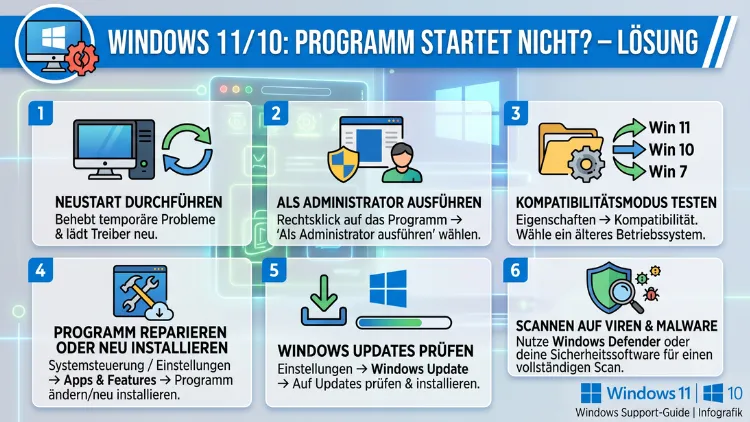
Wenn ein Programm unter Windows 10 oder Windows 11 plötzlich nicht mehr startet, ist das frustrierend – aber in den meisten Fällen lösbar. Ob nach einem Update, bei einem Doppelklick ohne Reaktion oder bei einer Fehlermeldung: Die Ursachen sind vielfältig, jedoch gut dokumentiert.
Dieser Artikel zeigt Ihnen Schritt für Schritt, was zu tun ist, damit Ihre Software wieder zuverlässig funktioniert.
Was tun, wenn ein Programm unter Windows nicht startet?
Bevor Sie aufwendige Maßnahmen ergreifen, lohnt es sich, systematisch vorzugehen. Viele Probleme lassen sich nämlich bereits mit einfachen Mitteln beheben. Deshalb beginnen wir mit den grundlegendsten Lösungen und steigern uns schrittweise zu komplexeren Methoden.
Den Computer neu starten
Der klassische erste Schritt klingt simpel, ist jedoch überraschend wirksam. Windows 10 und Windows 11 speichern zwischen Sitzungen viele Prozesse im Arbeitsspeicher. Außerdem können fehlerhafte Prozesse oder gesperrte Dateien verhindern, dass ein Programm korrekt geladen wird. Ein vollständiger Neustart – kein Standby-Modus – beendet alle laufenden Prozesse und gibt Windows die Möglichkeit, sich neu zu initialisieren.
Gehen Sie dazu auf Start → Ein/Aus → Neu starten. Achten Sie darauf, nicht „Herunterfahren“ zu wählen, denn Windows 11 und 10 nutzen beim Herunterfahren standardmäßig den Schnellstart, der den Systemkern beibehält und Probleme unter Umständen konserviert.
Das Programm als Administrator ausführen
Viele Programme benötigen erhöhte Rechte, um korrekt zu starten. Wenn Windows die notwendigen Berechtigungen verweigert, bleibt das Programm stumm oder gibt eine Fehlermeldung aus. Deshalb empfiehlt es sich, das Programm zunächst mit Administratorrechten zu starten:
Anleitung:
- Klicken Sie mit der rechten Maustaste auf die Verknüpfung oder die .exe-Datei des Programms.
- Wählen Sie „Als Administrator ausführen„.
- Bestätigen Sie die Benutzerkontensteuerung (UAC) mit „Ja“.
Wenn das Programm danach startet, sollten Sie dauerhaft Administratorrechte vergeben: Rechtsklick → Eigenschaften → Kompatibilität → Haken bei „Programm als Administrator ausführen“ setzen.
Den Task-Manager prüfen: Prozess bereits aktiv?
Manchmal läuft ein Programm bereits im Hintergrund, zeigt sich jedoch nicht auf dem Bildschirm. Deshalb sollten Sie zunächst im Task-Manager nachsehen, ob der entsprechende Prozess bereits aktiv ist.
Anleitung:
- Öffnen Sie den Task-Manager mit Strg + Umschalt + Esc.
- Wechseln Sie zur Registerkarte „Prozesse„.
- Suchen Sie nach dem Namen des Programms.
- Falls es dort erscheint: Rechtsklick → „Task beenden„, danach das Programm erneut starten.
Ebenso kann es helfen, in der Registerkarte „Details“ nach versteckten Instanzen zu suchen. Unter Windows 11 ist der Task-Manager übrigens überarbeitet worden und lässt sich zusätzlich über die Taskleiste öffnen.
Windows und Treiber aktualisieren
Veraltete Systemdateien oder fehlende Treiber sind eine häufige Ursache dafür, dass Programme unter Windows 10 und 11 nicht mehr starten. Außerdem kann ein fehlendes Visual C++ Redistributable, ein veraltetes .NET Framework oder ein alter DirectX-Treiber Softwareprobleme auslösen.
Anleitung für Windows Update:
- Öffnen Sie die Einstellungen mit Windows + I.
- Navigieren Sie zu „Windows Update„.
- Klicken Sie auf „Nach Updates suchen“ und installieren Sie alle verfügbaren Updates.
- Starten Sie anschließend den Computer neu.
Zusätzlich sollten Sie Ihre Grafik- und Chipsatztreiber aktualisieren. Besuchen Sie dazu die Website Ihres Herstellers – bei NVIDIA beispielsweise über den GeForce Experience-Client, bei AMD über den AMD Software: Adrenalin Edition-Client und bei Intel über den Intel Driver & Support Assistant.
Das Programm neu installieren
Wenn ein Programm nach einem Update oder durch beschädigte Installationsdateien nicht mehr startet, hilft häufig eine Neuinstallation. Dabei werden fehlerhafte oder fehlende Dateien ersetzt.
Anleitung:
- Öffnen Sie die Einstellungen → „Apps“ → „Installierte Apps“ (Windows 11) bzw. „Apps & Features“ (Windows 10).
- Suchen Sie das betroffene Programm.
- Klicken Sie auf „Deinstallieren“ und folgen Sie dem Assistenten.
- Laden Sie anschließend die aktuelle Version des Programms von der offiziellen Herstellerwebsite herunter und installieren Sie es erneut.
Für eine sauberere Deinstallation empfehlen wir das kostenlose Tool Revo Uninstaller (verfügbar unter revouninstaller.com). Damit werden zusätzlich Registry-Einträge und Überreste des alten Programms entfernt, was eine sauberere Neuinstallation ermöglicht.
Die Kompatibilitätseinstellungen prüfen
Ältere Programme, die ursprünglich für Windows 7 oder Windows 8 entwickelt wurden, starten unter Windows 10 und Windows 11 manchmal nicht, weil sie die aktuelle Systemumgebung nicht erkennen. Deshalb bietet Windows einen eingebauten Kompatibilitätsmodus.
Anleitung:
- Rechtsklick auf die .exe-Datei oder Verknüpfung → „Eigenschaften„.
- Wechseln Sie zur Registerkarte „Kompatibilität„.
- Setzen Sie den Haken bei „Programm im Kompatibilitätsmodus ausführen für“ und wählen Sie zum Beispiel „Windows 8“ oder „Windows 7„.
- Klicken Sie auf „Übernehmen“ und starten Sie das Programm erneut.
Ebenso steht Ihnen der Programmkompatibilitäts-Ratgeber zur Verfügung. Suchen Sie ihn im Startmenü und folgen Sie dem geführten Assistenten.
Antivirus und Windows Defender prüfen
Antivirenprogramme blockieren manchmal legitime Software, weil diese als verdächtig eingestuft wird. Außerdem kann der Windows Defender unter Windows 10 und 11 bestimmte Programme in Quarantäne verschieben, ohne eine deutliche Meldung anzuzeigen.
Anleitung:
- Öffnen Sie die Windows-Sicherheit über das Startmenü.
- Navigieren Sie zu „Viren- & Bedrohungsschutz“ → „Schutzverlauf„.
- Prüfen Sie, ob das Programm dort als Bedrohung gelistet ist und stellen Sie es gegebenenfalls wieder her.
- Fügen Sie das Programm oder seinen Ordner als Ausnahme hinzu: „Viren- & Bedrohungsschutz“ → „Einstellungen verwalten“ → „Ausschlüsse hinzufügen„.
Falls Sie ein Drittanbieter-Antivirenprogramm wie ESET NOD32, Kaspersky oder Bitdefender nutzen, deaktivieren Sie es testweise kurz und versuchen Sie, das Programm erneut zu starten.
Systemdateien reparieren: SFC und DISM
Beschädigte Windows-Systemdateien können verhindern, dass Anwendungen geladen werden. Deshalb bietet Windows zwei leistungsstarke integrierte Werkzeuge: den System File Checker (SFC) und das Deployment Image Servicing and Management Tool (DISM).
Anleitung SFC:
- Öffnen Sie die Eingabeaufforderung als Administrator: Startmenü → „cmd“ eingeben → Rechtsklick → „Als Administrator ausführen“.
- Geben Sie folgenden Befehl ein und drücken Sie Enter:
sfc /scannow - Warten Sie, bis der Scan abgeschlossen ist (kann einige Minuten dauern).
- Starten Sie den Computer danach neu.
Anleitung DISM:
- Öffnen Sie ebenfalls die Eingabeaufforderung als Administrator.
- Geben Sie nacheinander folgende Befehle ein:
DISM /Online /Cleanup-Image /CheckHealthDISM /Online /Cleanup-Image /ScanHealthDISM /Online /Cleanup-Image /RestoreHealth - Starten Sie danach den Computer neu.
Zusätzlich können Sie nach dem DISM-Scan erneut sfc /scannow ausführen, um verbleibende Fehler zu korrigieren.
Fehlende Laufzeitbibliotheken installieren
Viele Programme benötigen bestimmte Laufzeitbibliotheken, die auf dem System vorhanden sein müssen. Fehlen diese, startet die Anwendung nicht – manchmal ohne jede Fehlermeldung. Besonders häufig betroffen sind:
- Microsoft Visual C++ Redistributable (verschiedene Versionen von 2005 bis 2022)
- Microsoft .NET Framework (Version 3.5, 4.8 oder .NET 6/7/8)
- DirectX
- OpenAL oder OpenCL
Anleitung für .NET Framework (Windows 10/11):
- Öffnen Sie die Einstellungen → „Apps“ → „Optionale Features“ → „Weitere Windows-Features„.
- Setzen Sie den Haken bei „.NET Framework 3.5“ und klicken Sie auf „OK“.
Für Visual C++ Redistributable und DirectX laden Sie die aktuellen Pakete direkt von der Microsoft-Website herunter. Ebenso können Sie das Tool DirectX End-User Runtime Web Installer nutzen, um alle fehlenden DirectX-Komponenten automatisch zu installieren.
Den Windows-Ereignisanzeiger nutzen
Der Ereignisanzeiger (Event Viewer) von Windows liefert detaillierte Fehlermeldungen zu abgestürzten oder nicht startenden Programmen. Deshalb ist er ein wertvolles Diagnosewerkzeug, das viele Nutzer übersehen.
Anleitung:
- Drücken Sie Windows + X und wählen Sie „Ereignisanzeige„.
- Navigieren Sie zu „Windows-Protokolle“ → „Anwendung„.
- Suchen Sie nach Einträgen mit dem Symbol „Fehler“ oder „Kritisch„, die zeitlich mit dem Startversuch des Programms übereinstimmen.
- Notieren Sie die Ereignis-ID und die Fehlermeldung – diese helfen bei der gezielten Suche nach einer Lösung.
Häufige Ereignis-IDs im Zusammenhang mit nicht startenden Programmen sind zum Beispiel 1000 (Anwendungsabsturz), 1001 (Windows-Fehlerberichterstattung) und 7000 (Dienst konnte nicht gestartet werden).
Den abgesicherten Modus nutzen
Wenn ein Programm im normalen Windows-Betrieb nicht startet, jedoch im abgesicherten Modus funktioniert, deutet das auf einen Konflikt mit einem anderen Programm, einem Dienst oder einem Treiber hin.
Anleitung für den abgesicherten Modus unter Windows 10/11:
- Öffnen Sie die Einstellungen → „System“ → „Wiederherstellung„.
- Klicken Sie unter „Erweiterter Start“ auf „Jetzt neu starten„.
- Wählen Sie „Problembehandlung“ → „Erweiterte Optionen“ → „Starteinstellungen“ → „Neu starten„.
- Drücken Sie nach dem Neustart F4 für den abgesicherten Modus.
Wenn das Programm im abgesicherten Modus startet, deaktivieren Sie schrittweise Autostart-Programme und Dienste über msconfig (Windows + R → „msconfig“ eingeben), um den Verursacher zu identifizieren.
Benutzerkonto und Berechtigungen prüfen
Manchmal liegt das Problem nicht beim Programm selbst, sondern am Benutzerkonto. Deshalb kann es helfen, ein neues Testkonto zu erstellen und das Programm dort zu starten.
Anleitung:
- Öffnen Sie Einstellungen → „Konten“ → „Familie und andere Benutzer„.
- Klicken Sie auf „Konto hinzufügen“ und erstellen Sie ein neues lokales Konto.
- Melden Sie sich mit dem neuen Konto an und versuchen Sie, das Programm zu starten.
Wenn das Programm im neuen Konto startet, ist Ihr ursprüngliches Profil beschädigt. In diesem Fall können Sie Ihr Profil reparieren oder Daten in das neue Konto übertragen.
Registrierungsdatenbank bereinigen
Eine fehlerhafte oder überfüllte Windows-Registrierungsdatenbank (Registry) kann ebenfalls dazu führen, dass Programme nicht starten. Deshalb empfehlen wir, die Registry mit dem kostenlosen Tool CCleaner (verfügbar unter ccleaner.com) zu bereinigen.
Anleitung mit CCleaner:
- Laden Sie CCleaner Free herunter und installieren Sie es.
- Öffnen Sie CCleaner und navigieren Sie zu „Registrierung„.
- Klicken Sie auf „Nach Problemen suchen“ und danach auf „Ausgewählte Probleme beheben„.
- Erstellen Sie auf Nachfrage eine Sicherungskopie der Registry, bevor Sie Änderungen vornehmen.
Wichtiger Hinweis: Nehmen Sie Änderungen an der Registry nur dann manuell vor, wenn Sie wissen, was Sie tun. Eine fehlerhafte Bearbeitung kann das System destabilisieren. Deshalb ist ein Tool wie CCleaner hier sicherer.
Grafikkartenprobleme und Display-Skalierung
Unter Windows 10 und Windows 11 kann eine falsch konfigurierte DPI-Skalierung dazu führen, dass Programme nicht sichtbar starten – sie laufen zwar, sind jedoch nicht auf dem Bildschirm zu sehen (zum Beispiel außerhalb des sichtbaren Bereichs).
Anleitung:
- Rechtsklick auf die .exe-Datei → „Eigenschaften“ → Registerkarte „Kompatibilität„.
- Klicken Sie auf „Hohe DPI-Einstellungen ändern„.
- Setzen Sie den Haken bei „Hohe DPI-Skalierung überschreiben“ und wählen Sie als Ausführungsebene „Anwendung„.
Außerdem können Sie im Task-Manager prüfen, ob der Prozess läuft, und ihn mit Windows + Pfeiltasten auf den Bildschirm zurückbewegen.
Windows zurücksetzen oder reparieren (letzter Ausweg)
Wenn alle bisherigen Methoden keine Lösung gebracht haben, bietet Windows einen integrierten Reparaturmechanismus. Dabei werden Windows-Systemdateien neu installiert, ohne Ihre persönlichen Daten zu löschen.
Anleitung für Windows 11/10:
- Öffnen Sie Einstellungen → „System“ → „Wiederherstellung„.
- Klicken Sie unter „Diesen PC zurücksetzen“ auf „PC zurücksetzen„.
- Wählen Sie „Meine Dateien beibehalten„.
- Folgen Sie dem Assistenten.
Ebenso steht die Windows-Reparaturinstallation zur Verfügung. Dazu laden Sie das Windows 11 Media Creation Tool oder das Windows 10 Media Creation Tool von der Microsoft-Website herunter und führen ein „Upgrade vor Ort“ (In-place Upgrade) durch. Dabei bleiben Programme und Daten erhalten, während das Betriebssystem repariert wird.
Spezifische Fehlermeldungen und ihre Bedeutung
„Diese App kann auf Ihrem PC nicht ausgeführt werden“
Diese Meldung erscheint, wenn Sie versuchen, eine 32-Bit-Anwendung auf einem 64-Bit-System auszuführen und umgekehrt, oder wenn die Programmdatei beschädigt ist. Außerdem tritt der Fehler auf, wenn Sie eine für eine andere Windows-Version entwickelte Software nutzen. Laden Sie in diesem Fall die korrekte Version des Programms herunter.
„Auf den angegebenen Pfad konnte nicht zugegriffen werden“
Dieser Fehler tritt auf, wenn Windows den Speicherort der Programmdatei nicht findet – beispielsweise weil eine Verknüpfung auf einen nicht mehr vorhandenen Pfad zeigt. Deshalb sollten Sie die Verknüpfung löschen und neu erstellen oder das Programm direkt über seine .exe-Datei starten.
„vcruntime140.dll wurde nicht gefunden“
Fehlt eine DLL-Datei wie vcruntime140.dll, msvcp140.dll oder msvcr120.dll, müssen Sie die entsprechenden Visual C++ Redistributables von der Microsoft-Website herunterladen und installieren. Laden Sie dabei immer die Pakete sowohl in der x64– als auch in der x86-Version herunter, da viele Programme die 32-Bit-Version benötigen.
„Die Anwendung konnte nicht korrekt gestartet werden (0xc000007b)“
Dieser Fehler tritt häufig auf, wenn eine 64-Bit-Anwendung versucht, eine 32-Bit-DLL zu laden, oder umgekehrt. Deshalb empfiehlt es sich, alle Visual C++ Redistributables (2010 bis 2022) zu deinstallieren und anschließend neu zu installieren. Ebenso hilft es, die Programmdateien auf Beschädigungen zu prüfen.
Programme unter Windows: Häufige Ursachen auf einen Blick
Damit Sie die Ursache schneller eingrenzen können, fasst die folgende Übersicht die häufigsten Gründe zusammen, warum ein Programm unter Windows 10 und Windows 11 nicht startet:
- Fehlende Berechtigungen: Das Programm benötigt Administratorrechte.
- Fehlende Laufzeitbibliotheken: Visual C++, .NET, DirectX fehlen oder sind veraltet.
- Beschädigte Installationsdateien: Eine Neuinstallation ist notwendig.
- Antivirusprogramm blockiert die Software: Ausnahme hinzufügen oder Programm wiederherstellen.
- Veraltete Windows-Version: Fehlende Updates verursachen Inkompatibilitäten.
- Beschädigte Systemdateien: SFC und DISM beheben diese Probleme.
- Treiberprobleme: Veraltete Grafik- oder Systemtreiber blockieren Programme.
- Hintergrundprozess läuft bereits: Task-Manager prüfen und Prozess beenden.
- Kompatibilitätsprobleme: Ältere Software benötigt den Kompatibilitätsmodus.
- Registry-Fehler: CCleaner oder eine Neuinstallation helfen hier weiter.
Häufige Fragen, wenn ein Programm nicht startet
Warum startet ein Programm unter Windows 11 nicht, obwohl es früher funktioniert hat?
Häufig liegt das Problem nach einem Windows-Update, das bestimmte Systemkomponenten verändert hat. Außerdem können neue Treiber oder eine Änderung der Sicherheitseinstellungen des Antivirusprogramms die Ursache sein. Deshalb empfiehlt es sich, zuerst das Antivirusprogramm testweise zu deaktivieren und das Programm erneut zu starten.
Was tun, wenn ein Doppelklick auf das Programm gar keine Reaktion zeigt?
Wenn keinerlei Reaktion erfolgt, prüfen Sie zunächst den Task-Manager auf laufende Instanzen des Programms. Außerdem kann eine beschädigte Verknüpfung die Ursache sein – starten Sie das Programm direkt über die .exe-Datei im Installationsordner. Ebenso sollten Sie die Systemdateien mit sfc /scannow auf Fehler prüfen.
Kann ein Antivirus verhindern, dass ein Programm startet?
Ja, das ist eine der häufigsten Ursachen. Echtzeitschutz-Module moderner Antivirenprogramme analysieren Programmdateien vor dem Start und können legitime Software fälschlicherweise blockieren. Deshalb sollten Sie den Schutzverlauf Ihres Antivirusprogramms prüfen und das Programm gegebenenfalls als Ausnahme hinzufügen.
Was bedeutet der Fehlercode 0xc000007b?
Dieser Fehlercode bedeutet, dass ein Architekturkonflikt zwischen der Anwendung und einer DLL-Datei vorliegt – zum Beispiel eine 64-Bit-App lädt eine 32-Bit-DLL. Deshalb sollten Sie alle Visual C++ Redistributable-Pakete (2010 bis 2022, sowohl x86 als auch x64) deinstallieren und neu installieren.
Wie kann ich herausfinden, warum ein Programm abstürzt?
Der Windows-Ereignisanzeiger liefert detaillierte Informationen über Programmabstürze. Öffnen Sie ihn über Windows + X → „Ereignisanzeige“ → „Windows-Protokolle“ → „Anwendung“ und suchen Sie nach Fehlermeldungen, die zeitlich mit dem Absturz übereinstimmen. Die dort angezeigte Ereignis-ID hilft bei der gezielten Problemsuche.
Hilft eine Neuinstallation von Windows wirklich?
Eine Reparaturinstallation (In-place Upgrade) behebt nahezu alle systembedingten Ursachen für nicht startende Programme, ohne persönliche Daten oder installierte Programme zu löschen. Deshalb ist sie – vor einer vollständigen Neuinstallation – als letzter Ausweg empfehlenswert. Nutzen Sie dafür das offizielle Windows Media Creation Tool von Microsoft.
Warum startet ein Programm nur als Administrator?
Wenn ein Programm nur als Administrator startet, fehlen dem normalen Benutzerkonto die notwendigen Dateisystem- oder Registry-Berechtigungen. Deshalb können Sie in den Eigenschaften der .exe-Datei dauerhaft einstellen, dass das Programm immer als Administrator ausgeführt wird (Registerkarte „Kompatibilität“).
Was tun, wenn ein Programm nach einem Windows-Update nicht mehr startet?
In diesem Fall kann das Zurücksetzen des Updates helfen: Öffnen Sie „Einstellungen“ → „Windows Update“ → „Updateverlauf“ → „Updates deinstallieren“ und entfernen Sie das zuletzt installierte Update. Außerdem sollte das Programm neu installiert werden, um allfällige Inkompatibilitäten zu beheben.
Kann eine volle Festplatte verhindern, dass Programme starten?
Ja, denn viele Programme benötigen freien Speicherplatz für temporäre Dateien. Wenn das Systemlaufwerk (meist C:) fast voll ist, können Programme abstürzen oder gar nicht erst starten. Deshalb sollten Sie regelmäßig mit der Windows-Datenträgerbereinigung (Startmenü → „Datenträgerbereinigung“) temporäre Dateien entfernen.
Wie erkenne ich, ob ein Programm mit Windows 11 kompatibel ist?
Prüfen Sie zunächst die Systemanforderungen auf der Website des Softwareherstellers. Außerdem können Sie das Programm im Windows-Kompatibilitätsmodus starten und den Programmkompatibilitäts-Ratgeber von Windows nutzen. Für ältere 32-Bit-Programme ist zudem zu beachten, dass Windows 11 ausschließlich die 64-Bit-Architektur unterstützt – also sind ausschließlich 32-Bit-Anwendungen, keine 16-Bit-Programme, lauffähig.
Fazit
Wenn ein Programm unter Windows 10 oder Windows 11 nicht startet, ist die Ursache meistens einer der hier beschriebenen Faktoren – von fehlenden Berechtigungen über beschädigte Systemdateien bis hin zu Kompatibilitätsproblemen. Deshalb empfiehlt sich ein systematisches Vorgehen von einfach nach komplex.
Mit den vorgestellten Methoden – darunter SFC, DISM, Revo Uninstaller, CCleaner und die Reparaturinstallation – lösen Sie nahezu jedes Problem zuverlässig. Zusätzlich schützt Sie regelmäßiges Aktualisieren von Windows und Treibern langfristig vor solchen Schwierigkeiten.
