
Zoom-Modus in Windows 11 und 10 aktivieren und richtig nutzen: So vergrößern Sie Bildschirminhalte Schritt für Schritt und passen die Ansicht gezielt an.
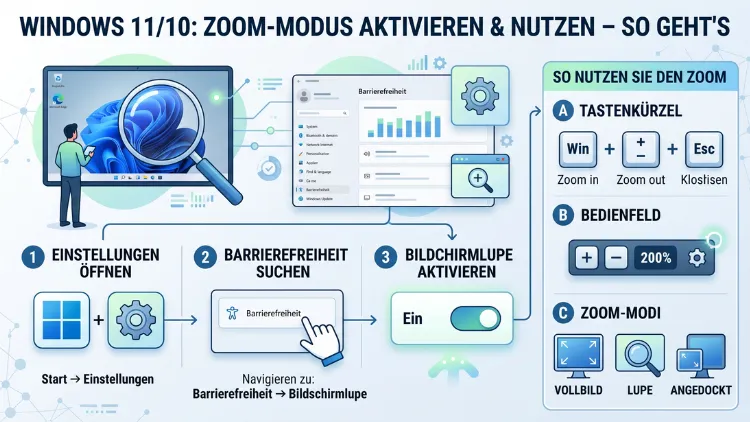
Den Zoom-Modus in Windows 11 oder Windows 10 zu aktivieren, ist einfacher als viele vermuten. Die integrierte Bildschirmlupe vergrößert jeden Bildschirmbereich in Echtzeit – ohne zusätzliche Software. Sie starten sie am schnellsten mit der Tastenkombination Windows-Taste + Plus (+).
Dieser Artikel zeigt Ihnen alle Methoden, Modi und Einstellungen, damit Sie die Bildschirmvergrößerung optimal für Ihren Alltag nutzen.
Was ist der Zoom-Modus in Windows?
Der Zoom-Modus in Windows ist offiziell als „Bildschirmlupe“ bekannt und zählt zu den Barrierefreiheitsfunktionen von Microsoft. Die Bildschirmlupe ist ein in Windows integriertes Werkzeug zur Bildschirmvergrößerung, das Bereiche des Bildschirms in Echtzeit vergrößert, ohne dass zusätzliche Software installiert werden muss. Dabei lassen sich Texte, Symbole, Bilder und Bedienelemente deutlich größer darstellen.
Zudem eignet sich die Funktion für eine breite Zielgruppe: Menschen mit eingeschränkter Sehkraft profitieren ebenso davon wie Grafiker, Webdesigner oder Personen, die gelegentlich kleine Schriften lesen möchten. Die Bildschirm-Lupe ist sehr flexibel und lässt sich nach Ihren Vorlieben konfigurieren. Sie können zwischen verschiedenen Anzeigearten wählen, die Vergrößerungsstufe einstellen und Tastenkombinationen nutzen, um den Zoom-Modus schnell ein- und auszuschalten.
Außerdem ist es wichtig zu verstehen: Die Bildschirmlupe funktioniert grundlegend anders als die einfache Anzeigeskalierung in den Windows-Einstellungen. Während die Skalierung dauerhaft alle Elemente des Desktops vergrößert, arbeitet die Lupe flexibel und situationsabhängig. So können Sie jederzeit bestimmte Bildschirmbereiche heranzoomen, ohne das gesamte System dauerhaft umzustellen.
Zoom-Modus in Windows 11 aktivieren
Methode 1: Tastenkombination – der schnellste Weg
Die Funktion kann mittels der Tastenkombination Windows-Taste + Plus (+) aktiviert werden. Durch Drücken von Windows-Taste + Minus (–) wird sie deaktiviert, was einen schnellen Zugriff auf den Zoom-Modus ermöglicht. Diese Methode funktioniert unabhängig davon, ob Sie sich auf dem Desktop, im Datei-Explorer oder in einem Browser befinden.
Deshalb empfiehlt sich die Tastenkombination besonders für alle, die nur gelegentlich und spontan zoomen möchten.
Methode 2: Über die Einstellungen in Windows 11
In Windows 11 hat Microsoft die Benutzeroberfläche für Bedienungshilfen modernisiert, wodurch der Zugriff auf die Bildschirm-Lupe noch intuitiver geworden ist. Gehen Sie dazu folgendermaßen vor:
- Drücken Sie Windows-Taste + I, um die Einstellungen zu öffnen.
- Klicken Sie im linken Bereich auf „Barrierefreiheit“.
- Wählen Sie anschließend „Bildschirmlupe“ aus der Liste.
- Aktivieren Sie den Schalter neben „Bildschirmlupe“.
Sobald Sie den Schalter umlegen, startet die Lupe sofort. Zusätzlich können Sie dort alle weiteren Optionen anpassen, etwa den Zoom-Modus, die Vergrößerungsstufe und das Folgeverhalten.
Methode 3: Über die Windows-Suche
Eine weitere Möglichkeit ist die Windows-Suchleiste neben dem Startmenü. Geben Sie dort einfach „Bildschirmlupe“ ein und klicken Sie auf das entsprechende Ergebnis. Diese Methode ist besonders praktisch, wenn Sie nur temporär zoomen möchten, ohne die Einstellungen dauerhaft zu ändern.
Methode 4: Schnellzugriff über Windows + X
In Windows 11 können Sie die Lupe über das Schnellzugriffsmenü in der Taskleiste starten: Klicken Sie auf das Startmenü oder drücken Sie Windows + X und wählen Sie die Bildschirm-Lupe aus der Liste. Diese Methode eignet sich besonders, wenn Sie zwischen verschiedenen Bedienungshilfen wechseln möchten.
Methode 5: Über die Einstellungen per Tastenkombination öffnen
Sie können die Einstellungen der Lupe schnell öffnen, indem Sie die Tastenkombination Windows + Strg + M verwenden. Damit gelangen Sie direkt zu den Lupenoptionen, ohne durch das gesamte Einstellungsmenü navigieren zu müssen.
Zoom-Modus in Windows 10 aktivieren
Methode 1: Tastenkombination
Auch in Windows 10 gilt: Die Bildschirmlupe kann entweder in den Einstellungen der Barrierefreiheit oder durch Drücken der Windows-Taste + Plus (+) aktiviert werden. Der Zoom startet sofort – egal, welches Programm gerade geöffnet ist.
Methode 2: Über die Einstellungen in Windows 10
In Windows 10 heißt der entsprechende Bereich noch „Erleichterte Bedienung“ und nicht „Barrierefreiheit“ wie in Windows 11. Gehen Sie dabei wie folgt vor:
- Öffnen Sie die Einstellungen über das Startmenü oder mit Windows-Taste + I.
- Klicken Sie auf „Erleichterte Bedienung“.
- Wählen Sie links „Bildschirmlupe“ aus.
- Stellen Sie den Schalter unter „Lupe einschalten“ auf „Ein“.
Um die Lupe in Windows 10 schnell ein- oder auszuschalten, können Sie außerdem den „Lupe einschalten“-Schalter verwenden, der direkt in den Einstellungen für erleichterte Bedienung zugänglich ist.
Methode 3: Über die Systemsteuerung
Zusätzlich können Sie in Windows 10 die Bildschirmlupe auch über die klassische Systemsteuerung starten:
- Öffnen Sie die Systemsteuerung und stellen Sie die Ansicht auf „Große Symbole“ um.
- Klicken Sie auf „Center für erleichterte Bedienung“.
- Wählen Sie „Den Computer leichter sichtbar machen“.
- Setzen Sie dort das Häkchen bei „Bildschirmlupe aktivieren“.
Diese Methode eignet sich besonders für ältere Windows-10-Installationen oder Unternehmensumgebungen, in denen die modernen Einstellungen eingeschränkt sein können.
Die drei Modi der Bildschirmlupe im Detail
Die Bildschirmlupe bietet unterschiedliche Modi, die sich je nach Einsatzzweck besser eignen. Deshalb lohnt es sich, alle drei Varianten zu kennen und auszuprobieren.
Vollbildmodus
Im Vollbildmodus wird der gesamte Bildschirm vergrößert. Je nach Größe des Bildschirms und dem ausgewählten Zoomfaktor wird möglicherweise nicht der gesamte Inhalt auf dem Bildschirm angezeigt. Die Lupe folgt dabei automatisch dem Mauszeiger oder der Texteingabe.
Dieser Modus eignet sich besonders für Menschen mit stark eingeschränkter Sehkraft, die dauerhaft mit vergrößerten Inhalten arbeiten. Zudem lässt sich seit Windows 11 die Folgegeschwindigkeit in den Einstellungen anpassen, sodass der Bildschirm flüssiger scrollt.
Aktivieren: Drücken Sie Strg + Alt + F, während die Bildschirmlupe aktiv ist.
Lupenmodus (Linsenmodus)
Im Lupenmodus wird der Bereich um den Mauszeiger vergrößert. Beim Bewegen des Mauszeigers verschiebt sich auch der vergrößerte Bereich des Bildschirms. Der restliche Bildschirm bleibt dabei vollständig sichtbar und unverändert.
Ebenso lässt sich die Größe des Lupenfensters in den Einstellungen anpassen. Deshalb ist der Lupenmodus ideal, wenn Sie präzise an einem bestimmten Bereich arbeiten möchten, ohne den Gesamtüberblick zu verlieren – etwa beim Bildbearbeiten oder beim Lesen kleiner Tabellen.
Aktivieren: Drücken Sie Strg + Alt + L, während die Bildschirmlupe aktiv ist.
Angedockter Modus
Im angedockten Modus wird nur ein Teil des Bildschirms vergrößert, während der Rest des Desktops unverändert bleibt. Anschließend können Sie steuern, welcher Bereich des Bildschirms vergrößert dargestellt wird.
Beim angedockten Modus erscheint eine Leiste am oberen Bildschirmrand, die den Bereich unter dem Cursor vergrößert zeigt. Alles bleibt an seinem Platz, ohne störende Fenster. In Windows 11 lässt sich die Leiste außerdem unten, links oder rechts andocken.
Dieser Modus eignet sich hervorragend für längere Arbeitssitzungen, da er den wenigsten Platz auf dem Bildschirm beansprucht und die Orientierung erleichtert.
Aktivieren: Drücken Sie Strg + Alt + D, während die Bildschirmlupe aktiv ist.
Zwischen den Modi wechseln
Es gibt, bei geöffneter Bildschirmlupe, mit der Tastenkombination Strg + Alt + M die Möglichkeit, zwischen „Lupe im Fenster“ und „Lupe im Vollbild“ zu wechseln. Außerdem können Sie den Modus auch über die Lupen-Symbolleiste ändern, indem Sie dort auf „Ansichten“ klicken.
Vergrößerungsstufe einstellen und anpassen
Die Bildschirm-Lupe bietet eine stufenlose Einstellung der Vergrößerung. Standardmäßig startet sie bei 200 %, Sie können jedoch zwischen 100 % und 1600 % wählen.
Standardmäßig vergrößert die Lupe in 100-%-Schritten – das kann zu stark sein. Über das Zahnrad-Symbol im Lupen-Fenster oder direkt in den Windows-Einstellungen unter „Barrierefreiheit > Bildschirmlupe“ lassen sich feinere Abstufungen wählen. Die Zoom-Schritte lassen sich auf 25 %, 50 % oder andere Werte einstellen.
Deshalb empfiehlt sich für die meisten Anwender ein moderater Zoom: Ein moderater Zoom zwischen 125 % und 300 % ist für viele Anwendungen ausreichend und ergonomisch.
So passen Sie die Zoomstufe an:
- Öffnen Sie die Bildschirmlupe per Windows + Plus (+).
- Klicken Sie im Lupenfenster auf das Zahnrad-Symbol (Einstellungen).
- Stellen Sie unter „Vergrößerung“ den gewünschten Startwert ein.
- Wählen Sie außerdem die gewünschten Zoomschritte aus dem Dropdown-Menü.
Zusätzlich können Sie die Vergrößerung jederzeit per Tastatur anpassen:
- Windows + Plus (+): Vergrößerung erhöhen
- Windows + Minus (–): Vergrößerung verringern
Alle Tastenkombinationen für die Windows-Bildschirmlupe im Überblick
Tastenkombinationen machen die tägliche Arbeit mit der Lupe deutlich effizienter. Deshalb lohnt es sich, die wichtigsten zu kennen:
| Aktion | Tastenkombination |
|---|---|
| Lupe aktivieren/Zoom erhöhen | Windows + Plus (+) |
| Zoom verringern | Windows + Minus (–) |
| Lupe beenden | Windows + Esc |
| Vollbildmodus | Strg + Alt + F |
| Lupenmodus (Linse) | Strg + Alt + L |
| Angedockter Modus | Strg + Alt + D |
| Zwischen Modi wechseln | Strg + Alt + M |
| Lupeneinstellungen öffnen | Windows + Strg + M |
| Vorlesen starten/stoppen | Strg + Alt + Eingabetaste |
Für schnelle Zoom-Anpassungen zwischendurch halten Sie Windows gedrückt und tippen mehrfach Plus (+) oder Minus (–).
Erweiterte Einstellungen: Folgeverhalten und Anpassung
Die Bildschirmlupe lässt sich weit über die Grundfunktionen hinaus anpassen. Besonders das Folgeverhalten ist dabei entscheidend für den Komfort.
Mauszeiger verfolgen
Wenn die Option „Mauszeiger folgen“ aktiviert ist, bewegt sich die Linse mit dem Mauszeiger – das ist ideal zur Navigation. Außerdem sorgt diese Einstellung dafür, dass Sie beim Arbeiten mit der Maus immer den vergrößerten Bereich direkt vor Augen haben.
Tastaturfokus verfolgen
Die Option „Tastaturfokus folgen“ zoomt auf aktive Textfelder oder Schaltflächen. Deshalb ist diese Einstellung besonders praktisch, wenn Sie viel mit der Tastatur navigieren – etwa beim Ausfüllen von Formularen oder beim Arbeiten in Textverarbeitungsprogrammen.
Texteinfügemarke verfolgen
Die Option „Texteinfügemarke folgen“ bleibt an dem Cursor fixiert, der beim Tippen aktiv ist. Zusätzlich sorgt die Funktion „Textcursor verfolgen“ dafür, dass beim Tippen automatisch zum Eingabefeld gescrollt wird – ein großer Komfortgewinn beim Schreiben längerer Texte.
Textglättung aktivieren
Aktivieren Sie die Option zur Textglättung, um Schriften trotz starker Vergrößerung klar und gut lesbar darzustellen. Dies reduziert pixelige Darstellungen und verbessert den Lesekomfort erheblich.
Farbfilter und Kontrast
Für bessere Lesbarkeit können Farben verändert werden. Dunkle Hintergründe mit heller Schrift sind oft angenehmer für die Augen, besonders bei langer Nutzung. Diese Optionen helfen bei Lichtempfindlichkeit oder geringer Kontrastwahrnehmung.
Außerdem arbeitet die Lupe in Windows 11 besser mit den Windows-Farbfiltern zusammen – das ist praktisch für Menschen mit Farbsehschwächen.
Zoom-Modus automatisch beim Start aktivieren
Wenn Sie die Bildschirmlupe täglich benötigen, ist der Autostart eine sinnvolle Option. Dabei gehen Sie folgendermaßen vor:
In Windows 11:
- Öffnen Sie Einstellungen > Barrierefreiheit > Bildschirmlupe.
- Aktivieren Sie die Option „Lupe beim Anmelden starten“.
In Windows 10:
- Öffnen Sie Einstellungen > Erleichterte Bedienung > Bildschirmlupe.
- Aktivieren Sie „Bildschirmlupe nach der Anmeldung starten“.
So steht die Funktion sofort nach dem Hochfahren zur Verfügung. Zudem können Sie festlegen, ob die Lupe beim Start im zuletzt verwendeten Modus öffnen soll.
Vorlesen-Funktion der Bildschirmlupe nutzen
Weniger bekannt, aber überaus nützlich: Neben dem Zoom bietet die Bildschirmlupe unter Windows auch die Vorlesen-Funktion, um ausgewählte Texte laut vorlesen zu lassen. Dabei ist es egal, ob man sich in den Systemeinstellungen oder in anderen Programmen befindet. Auch lassen sich Textdokumente oder PDF-Dateien vorlesen.
Außerdem lässt sich eine eigene Leseverknüpfung festlegen – standardmäßig ist das Strg + Alt. Deshalb eignet sich die Vorlesen-Funktion hervorragend für alle, die längere Texte lieber hören als lesen, oder für Situationen, in denen beide Hände anderweitig beschäftigt sind.
Zoom im Browser: Edge, Chrome und Firefox
Zusätzlich zur Windows-Bildschirmlupe bieten alle gängigen Browser eigene Browser-Zoom-Funktionen. Diese sind für Webseiten besonders praktisch, weil sie den Inhalt fließend skalieren.
In Microsoft Edge und Google Chrome:
- Strg + Plus (+): Seite vergrößern
- Strg + Minus (–): Seite verkleinern
- Strg + 0: Standardgröße zurücksetzen
In Mozilla Firefox:
- Identische Tastenkombinationen wie oben
- Zudem: Strg + Mausrad für stufenloses Zoomen
Die Lupe ergänzt die Browser-Zoomfunktion. Im Linsenmodus können Sie präzise arbeiten, ohne ständig die Gesamtansicht zu verlieren. Deshalb empfiehlt es sich, Browser-Zoom und Bildschirmlupe gezielt zu kombinieren: Browser-Zoom für Webseiten, Lupe für alles andere.
Anzeigeskalierung vs. Bildschirmlupe: Was ist der Unterschied?
Viele Nutzer verwechseln die Bildschirmlupe mit der Windows-Anzeigeskalierung. Deshalb ist es wichtig, den Unterschied zu kennen:
Viele Nutzer verwechseln Anzeige-Skalierung mit der Bildschirmlupe. Beides kann kombiniert werden. So vermeiden Sie übergroße Oberflächen bei gleichzeitig guter Lesbarkeit.
Anzeigeskalierung (Einstellungen > System > Anzeige):
- Vergrößert dauerhaft alle Bildschirmelemente
- Empfohlene Einstellung für hochauflösende Displays (z. B. 125 % oder 150 % für Full-HD)
- Keine temporäre Anpassung möglich
Bildschirmlupe (Zoom-Modus):
- Vergrößert flexibel und temporär einzelne Bereiche
- Jederzeit ein- und ausschaltbar
- Bis zu 1600 % Vergrößerung möglich
- Kein dauerhafter Einfluss auf die Systemdarstellung
Deshalb empfiehlt sich die Kombination beider Methoden: Stellen Sie die Skalierung auf einen komfortablen Grundwert ein und nutzen Sie die Bildschirmlupe zusätzlich für spezifische Situationen.
Zoom-Modus auf Touchscreen-Geräten (Surface, Tablets)
Auf Touchscreen-Geräten wie Surface funktionieren Pinch-to-Zoom-Gesten nahtlos mit der Bildschirmlupe und sorgen für eine intuitive Bedienung. Außerdem können Sie auf Tablets oder mit einem Stift folgende Gesten verwenden:
- Doppeltippen mit zwei Fingern: Zoom aktivieren
- Zwei Finger auseinanderziehen: Vergrößern
- Zwei Finger zusammenführen: Verkleinern
- Wischen mit zwei Fingern: Bildausschnitt verschieben
Die neuesten Verbesserungen in Windows 11 sorgen für eine flüssige Bedienung und verwandeln das Gerät in eine reaktionsschnelle Lupe. Deshalb ist die Touch-Bedienung besonders auf Surface-Geräten oder Windows-Tablets eine komfortable Alternative zur Tastatur.
Bildschirmlupe deaktivieren und beenden
Das Beenden der Bildschirmlupe ist schnell erledigt:
- Tastenkombination: Drücken Sie Windows-Taste + Esc, um die Lupe sofort zu schließen.
- Über die Lupen-Symbolleiste: Klicken Sie auf das X im Lupenfenster.
- Über die Einstellungen: Deaktivieren Sie den Schalter unter Barrierefreiheit > Bildschirmlupe.
Die Bildschirmlupe merkt sich den Modus: Wechseln Sie zum Testen ins Vollbild und beenden Sie die Bildschirmlupe, öffnet sie sich beim nächsten Start wieder im Vollbild. Deshalb sollten Sie vor dem Beenden prüfen, welcher Modus aktiv ist, wenn Sie beim nächsten Mal einen bestimmten Modus bevorzugen.
Empfohlene Vorgehensweisen für den Zoom-Modus
Damit Sie die Bildschirmlupe optimal nutzen, helfen folgende empfohlene Vorgehensweisen:
Angedockten Modus für produktives Arbeiten wählen: Der angedockte Modus ist oft die beste Wahl für produktives Arbeiten. Am oberen Bildschirmrand erscheint eine Leiste, die den Bereich unter dem Cursor vergrößert zeigt. Alles bleibt an seinem Platz, ohne störende Fenster.
Tastenkombinationen einprägen: Die wichtigsten Kürzel – vor allem Windows + Plus und Windows + Esc – sparen täglich viel Zeit. Außerdem lohnt es sich, die Modi-Wechsel per Strg + Alt + F/L/D zu üben.
Zoomschritte anpassen: In den Lupe-Einstellungen können Sie festlegen, wie groß die Schritte sein sollen. Kleinere Schritte bieten mehr Kontrolle, größere Schritte ermöglichen schnelles Zoomen.
Textglättung aktivieren: Aktivieren Sie diese Option für längere Lese- oder Schreibsitzungen, da sie pixelige Schriften deutlich angenehmer macht.
Kontrasteinstellungen kombinieren: Kombinieren Sie die Lupe mit der hohen Kontrasteinstellung und wählen Sie den passenden Modus für Ihre Aufgabe. Gehen Sie dazu zu Einstellungen > Barrierefreiheit > Kontrastdesigns und wählen Sie ein Schema wie „Aquatisch“ oder „Wüste“.
Bei mehreren Bildschirmen: An Setups mit mehreren Bildschirmen verhält sich die Lupe in Windows 11 deutlich intelligenter und springt nicht mehr unkontrolliert zwischen den Screens hin und her.
Häufige Probleme und Lösungen
Bildschirmlupe startet versehentlich
Viele Nutzer aktivieren die Lupe unabsichtlich durch das Drücken von Windows + Plus. Deshalb empfiehlt es sich, die Funktion in den Einstellungen so zu konfigurieren, dass sie nicht automatisch beim nächsten Windows-Start aktiv ist.
Zoom wirkt unscharf
Windows versucht, vergrößerte Inhalte zu glätten. Falls Schriften unscharf wirken, aktivieren Sie die Textglättungsoption in den Lupe-Einstellungen. Außerdem kann ein veralteter Grafiktreiber die Darstellungsqualität beeinträchtigen. Falls die Bildschirmlupe ruckelt, aktualisieren Sie Ihre Grafiktreiber über den Geräte-Manager.
Bildschirmlupe dauerhaft deaktivieren
Wenn die Lupe auch nach dem Schließen immer wieder durch versehentliche Tastenkombinationen startet, können Sie sie dauerhaft deaktivieren: Deaktivieren Sie in den Einstellungen unter Barrierefreiheit > Bildschirmlupe die Option „Tastenkombination für Bildschirmlupe zulassen“. Damit lässt sich die Lupe nicht mehr per Tastatur aufrufen.
Lupe reagiert nicht auf Eingaben
Falls die Bildschirmlupe einfriert oder nicht reagiert, starten Sie sie neu: Drücken Sie Windows + Esc, um sie zu beenden, und öffnen Sie sie anschließend erneut per Windows + Plus (+).
Häufige Fragen zum Zoom-Modus in Windows
Wie aktiviere ich den Zoom-Modus in Windows 11 schnell?
Der schnellste Weg ist die Tastenkombination Windows-Taste + Plus (+). Damit starten Sie die Bildschirmlupe sofort, ohne Einstellungen öffnen zu müssen. Außerdem können Sie über Einstellungen > Barrierefreiheit > Bildschirmlupe die Funktion dauerhaft aktivieren und konfigurieren.
Wie beende ich den Zoom-Modus in Windows?
Drücken Sie Windows-Taste + Esc, um die Bildschirmlupe sofort zu schließen. Das funktioniert zuverlässig in Windows 10 und Windows 11, unabhängig davon, welcher Modus (Vollbild, Linse oder angedockt) gerade aktiv ist.
Was ist der Unterschied zwischen Vollbild-, Linsen- und angedocktem Modus?
Im Vollbildmodus wird der gesamte Bildschirm vergrößert. Der Linsenmodus zeigt dagegen nur einen beweglichen Ausschnitt um den Mauszeiger. Der angedockte Modus fixiert eine Vergrößerungsleiste am Bildschirmrand, sodass der restliche Desktop unverändert bleibt. Wechseln Sie zwischen den Modi per Strg + Alt + F, Strg + Alt + L oder Strg + Alt + D.
Wie hoch kann die Vergrößerungsstufe eingestellt werden?
Die Zoomstufe kann von 100 % bis 1600 % eingestellt werden. Für die meisten Alltagssituationen ist jedoch ein Zoom zwischen 125 % und 300 % ausreichend und ergonomisch sinnvoll.
Kann ich die Bildschirmlupe automatisch beim Windows-Start laden?
Ja. Öffnen Sie dazu Einstellungen > Barrierefreiheit > Bildschirmlupe (Windows 11) bzw. Einstellungen > Erleichterte Bedienung > Bildschirmlupe (Windows 10) und aktivieren Sie „Lupe beim Anmelden starten“. Deshalb müssen Sie die Lupe danach nicht mehr manuell starten.
Funktioniert der Zoom-Modus auch auf Touchscreen-Geräten?
Ja, die Bildschirmlupe funktioniert auch auf Touchscreen-Geräten wie einem Microsoft Surface. Zudem unterstützt Windows 11 Pinch-to-Zoom-Gesten direkt mit der Bildschirmlupe, sodass Sie per Fingergeste intuitiv zoomen können.
Warum ist die Ansicht nach dem Zoomen unscharf?
Das liegt häufig an pixelbasierter Skalierung bei sehr hohen Zoomstufen. Aktivieren Sie deshalb in den Lupeneinstellungen die Textglättung. Außerdem sollten Sie prüfen, ob Ihre Grafiktreiber aktuell sind, da veraltete Treiber die Darstellungsqualität beeinträchtigen können.
Kann ich den Zoom-Modus dauerhaft deaktivieren, damit er nicht versehentlich startet?
Ja. Gehen Sie zu Einstellungen > Barrierefreiheit > Bildschirmlupe und deaktivieren Sie die Option „Tastenkombination für Bildschirmlupe zulassen“. Damit verhindern Sie, dass die Lupe künftig durch Windows + Plus unbeabsichtigt startet.
Ist die Windows-Bildschirmlupe kostenlos und ohne Installation verfügbar?
Die Nutzung der Bildschirm-Lupe erfordert keine speziellen Programme, da sie in Windows 10 und 11 standardmäßig enthalten ist. Deshalb müssen Sie keine Drittanbieter-Software installieren – die Funktion ist direkt einsatzbereit.
Gibt es Unterschiede zwischen der Bildschirmlupe in Windows 10 und Windows 11?
In Windows 11 startet die Lupe standardmäßig mit 200 % statt 100 % und merkt sich die letzte Einstellung. Das macht die Bedienung deutlich flüssiger. Außerdem lässt sich der angedockte Bereich in Windows 11 an vier Seiten (oben, unten, links, rechts) andocken, während Windows 10 nur den oberen Rand unterstützt. Die grundlegenden Tastenkombinationen und Funktionen sind jedoch identisch.
Fazit
Der Zoom-Modus in Windows 10 und Windows 11 ist ein vielseitiges, kostenloses Werkzeug, das direkt im Betriebssystem integriert ist. Mit der Tastenkombination Windows + Plus (+) starten Sie die Bildschirmlupe in Sekunden, wählen aus drei Modi und passen die Vergrößerung flexibel an Ihre Bedürfnisse an.
Deshalb lohnt sich der Einsatz für alle, die regelmäßig kleine Schriften lesen, präzise arbeiten oder Barrierefreiheit benötigen. Kombiniert mit der Anzeigeskalierung und den Kontrastdesigns von Windows entsteht eine komfortable, augenschonende Arbeitsumgebung – ganz ohne Zusatzsoftware.
