
Bildschirmlupe zurücksetzen in Windows 11 und 10: So setzen Sie die Lupe einfach und schnell auf die Standardeinstellungen zurück – Schritt für Schritt.
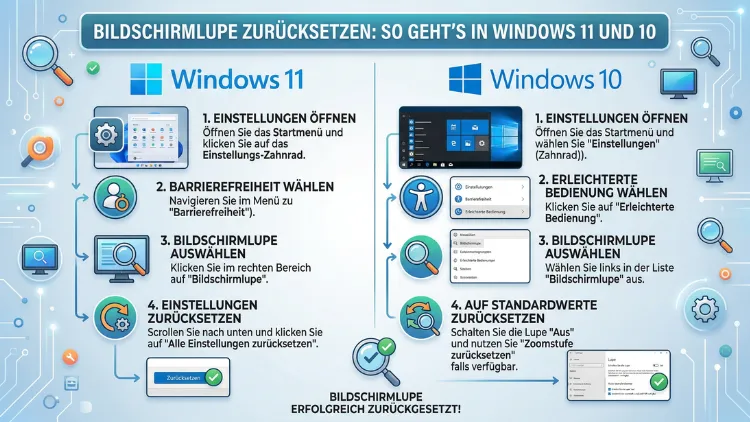
Die Windows-Bildschirmlupe lässt sich schnell und einfach zurücksetzen – sowohl in Windows 11 als auch in Windows 10. Wer versehentlich eine falsche Zoomstufe, einen ungewollten Ansichtsmodus oder eine störende Autostart-Funktion aktiviert hat, findet in dieser Anleitung alle Methoden, um die Lupe auf die Standardeinstellungen zurückzusetzen, vollständig zu deaktivieren oder gezielt neu zu konfigurieren.
Alle Schritte sind einfach nachvollziehbar und ohne Vorkenntnisse umsetzbar.
Was ist die Windows-Bildschirmlupe und warum muss man sie zurücksetzen?
Die Bildschirmlupe ist ein integriertes Windows-Werkzeug zur Bildschirmvergrößerung. Sie gehört zum Barrierefreiheitsbereich von Windows und hilft dabei, Texte, Symbole, Bilder und Bedienelemente deutlich größer darzustellen. Besonders nützlich ist sie bei hochauflösenden Displays, eingeschränkter Sehkraft oder für detaillierte Präsentationsarbeiten.
Allerdings passiert es häufig, dass die Lupe unbeabsichtigt aktiviert wird – zum Beispiel durch die Tastenkombination Windows-Taste + Plus-Zeichen (+). Plötzlich ist der gesamte Bildschirm vergrößert, der Modus stimmt nicht mehr und die gewohnte Ansicht ist verschwunden. Ebenso kann es vorkommen, dass die Lupe nach einer Konfigurationsänderung falsche Werte gespeichert hat oder sich bei jedem Windows-Start automatisch öffnet, obwohl das gar nicht gewünscht ist.
Deshalb ist es wichtig zu wissen, wie man die Bildschirmlupe in verschiedenen Situationen zurücksetzen, anpassen oder dauerhaft deaktivieren kann. Zudem gibt es mehrere Methoden, je nach Schweregrad des Problems: von der einfachen Tastenkombination bis hin zum Eingriff in die Windows-Registrierung.
Bildschirmlupe sofort beenden: Die schnellste Methode
Wenn die Bildschirmlupe gerade aktiv ist und Sie sie so schnell wie möglich schließen möchten, gibt es eine unmittelbare Lösung. Drücken Sie einfach die Tastenkombination Windows-Taste + Esc. Dadurch wird die Bildschirmlupe sofort beendet, unabhängig davon, welcher Ansichtsmodus gerade aktiv ist.
Falls Sie sich im Vollbildmodus befinden und die Lupe-Oberfläche nicht mehr sehen, kann das Fenster der Lupe außerhalb des sichtbaren Bereichs liegen. Auch dann funktioniert Windows + Esc zuverlässig. Alternativ können Sie mit Windows-Taste + Minus (–) die Vergrößerung schrittweise reduzieren, bis Sie wieder bei 100 Prozent angekommen sind. Danach lässt sich die Lupe bequem schließen.
Wichtig: Das Beenden der Bildschirmlupe setzt jedoch noch keine Einstellungen zurück. Dafür sind weitere Schritte notwendig, die im Folgenden ausführlich beschrieben werden.
Bildschirmlupe in Windows 11 zurücksetzen
Schritt-für-Schritt über die Einstellungen
In Windows 11 befinden sich alle Optionen zur Bildschirmlupe im Bereich „Barrierefreiheit“. Gehen Sie dabei wie folgt vor:
- Drücken Sie Windows-Taste + I, um die Einstellungen zu öffnen.
- Wählen Sie im linken Menü den Punkt „Barrierefreiheit“ aus.
- Klicken Sie unter der Rubrik „Sehen“ auf „Bildschirmlupe“ (oder kurz „Lupe“).
- Hier sehen Sie alle aktuellen Einstellungen, zum Beispiel die Vergrößerungsstufe, den Ansichtsmodus und die Autostart-Optionen.
Um die Lupe zurückzusetzen, deaktivieren Sie zunächst den Schalter „Bildschirmlupe einschalten“. Zusätzlich empfiehlt es sich, folgende Optionen zu prüfen und auf die Standardwerte zurückzusetzen:
- Vergrößerung beim Start: Stellen Sie den Wert auf 100 % zurück.
- Zoomintervall: Der Standardwert beträgt 100 % pro Schritt.
- Ansicht: Wechseln Sie zurück zu „Vollbild“, wenn das der ursprüngliche Modus war.
- Lupe beim Anmelden starten: Deaktivieren Sie diese Option, sofern die automatische Aktivierung unerwünscht ist.
- Lupe nach der Anmeldung starten: Ebenfalls deaktivieren, wenn nicht benötigt.
Nachdem Sie alle Optionen angepasst haben, schließen Sie die Einstellungen. Die Bildschirmlupe startet beim nächsten Öffnen dann wieder mit den Standardeinstellungen.
Ansichtsmodus der Bildschirmlupe zurücksetzen
Die Windows-Bildschirmlupe bietet drei verschiedene Darstellungsarten, die sich jeweils unterschiedlich auf den Bildschirm auswirken:
- Vollbildmodus: Der gesamte Bildschirm wird vergrößert dargestellt. Die Ansicht folgt der Mausbewegung oder Tastaturnavigation.
- Linsenmodus: Eine bewegliche Lupe folgt dem Mauszeiger. Nur der Bereich direkt um den Mauszeiger wird vergrößert.
- Andockmodus: Ein vergrößerter Bereich wird am oberen Bildschirmrand fixiert, während der restliche Bildschirm normal bleibt.
Wenn Sie im Vollbildmodus festsitzen und die Oberfläche der Bildschirmlupe nicht sehen, verwenden Sie folgende Tastenkombination, um den Modus zu wechseln: Drücken Sie Strg + Alt + F für den Vollbildmodus, Strg + Alt + L für den Linsenmodus und Strg + Alt + D für den Andockmodus. Alternativ öffnen Sie – bei aktivierter Lupe – das Lupenfenster und wählen dort den gewünschten Modus aus.
Außerdem können Sie den Modus direkt in den Einstellungen unter Barrierefreiheit > Bildschirmlupe > Ansicht zurücksetzen, bevor Sie die Lupe erneut starten.
Bildschirmlupe in Windows 10 zurücksetzen
Über die Einstellungen in Windows 10
Auch in Windows 10 lässt sich die Bildschirmlupe einfach zurücksetzen. Der Weg führt hier über die „Erleichterte Bedienung“:
- Drücken Sie Windows-Taste + I, um die Einstellungen zu öffnen.
- Klicken Sie auf „Erleichterte Bedienung“.
- Wählen Sie links den Menüpunkt „Bildschirmlupe“ aus.
- Stellen Sie den Schalter bei „Bildschirmlupe verwenden“ auf „Aus“.
Zusätzlich finden Sie in Windows 10 folgende Einstellungen, die Sie zurücksetzen können:
- Vergrößerung beim Start: Standard ist 100 %.
- Zoomintervall: Standard ist ebenfalls 100 % pro Schritt.
- Farbumkehrung: Deaktivieren Sie diese Option, sofern sie unbeabsichtigt aktiv ist.
- Lupe beim Anmelden starten: Deaktivieren Sie diese Option, wenn die Lupe nicht automatisch starten soll.
Ebenso wie in Windows 11 können Sie in Windows 10 die Tastenkombination Windows + Esc verwenden, um die Bildschirmlupe sofort zu schließen.
Unterschiede zwischen Windows 10 und Windows 11
Grundsätzlich sind die Funktionen der Bildschirmlupe in Windows 10 und Windows 11 sehr ähnlich. Die Tastenkombinationen, Ansichtsmodi und Vergrößerungseinstellungen sind nahezu identisch. Der Hauptunterschied liegt in der Benutzeroberfläche der Einstellungen: In Windows 11 heißt der Bereich „Barrierefreiheit“, in Windows 10 hingegen „Erleichterte Bedienung“. Außerdem ist die Oberfläche in Windows 11 moderner gestaltet und bietet eine übersichtlichere Darstellung der Optionen.
Zoomstufe der Bildschirmlupe manuell zurücksetzen
Wenn die Vergrößerung zu hoch eingestellt ist und Sie schnell zurück auf 100 Prozent möchten, gibt es eine einfache Methode ohne Einstellungsmenü. Drücken Sie bei aktivierter Bildschirmlupe die Tastenkombination Windows-Taste + Minus (–) mehrfach, bis die Vergrößerung schrittweise auf 100 % zurückgesunken ist. Jeder Druck reduziert die Vergrößerung um einen festgelegten Schritt – standardmäßig um 100 Prozent.
Falls der Zoomschritt in den Einstellungen verändert wurde, kann das Zurücksetzen länger dauern. Deshalb empfiehlt es sich, zusätzlich in den Einstellungen den Zoomschritt auf 100 % zurückzusetzen, sodass die Anpassung in Zukunft gleichmäßig erfolgt.
Bildschirmlupe über die Registrierung zurücksetzen
Für fortgeschrittene Nutzer bietet sich bei hartnäckigen Problemen ein direkter Eingriff in die Windows-Registrierung an. Diese Methode entfernt alle gespeicherten Konfigurationswerte der Bildschirmlupe und zwingt Windows, beim nächsten Start neue Standardwerte zu erstellen. Beachten Sie: Sichern Sie die Registrierung vor jeder Änderung, um Datenverluste zu vermeiden.
Gehen Sie dabei wie folgt vor:
- Drücken Sie Windows-Taste + R, geben Sie regedit ein und bestätigen Sie mit Enter.
- Navigieren Sie zum folgenden Pfad:
HKEY_CURRENT_USER\Software\Microsoft\ScreenMagnifier - Klicken Sie mit der rechten Maustaste auf den Ordner „ScreenMagnifier“.
- Wählen Sie „Löschen“ und bestätigen Sie die Sicherheitsabfrage.
- Schließen Sie den Registrierungseditor und starten Sie Windows neu.
Nach dem Neustart erstellt Windows den Registrierungsschlüssel automatisch neu – diesmal mit den ursprünglichen Standardwerten. Dadurch werden alle fehlerhaften Konfigurationen entfernt. Diese Methode ist besonders dann hilfreich, wenn die Bildschirmlupe sich nach einer normalen Anpassung weiterhin falsch verhält und die Einstellungen über das Menü nicht dauerhaft gespeichert werden.
Bildschirmlupe deaktivieren: Dauerhaft und automatisch
Wenn Sie die Bildschirmlupe nicht nur zurücksetzen, sondern dauerhaft abschalten möchten, gibt es verschiedene Wege – je nach Windows-Version und Anforderung.
Deaktivieren über die Einstellungen (empfohlene Vorgehensweise)
Der einfachste und sicherste Weg ist die Deaktivierung über die Windows-Einstellungen. In Windows 11 gehen Sie zu Einstellungen > Barrierefreiheit > Bildschirmlupe und stellen Sie den Schalter auf „Aus“. Deaktivieren Sie außerdem die Optionen „Lupe beim Anmelden starten“ und „Lupe nach der Anmeldung starten“, um zu verhindern, dass sie sich automatisch aktiviert.
In Windows 10 navigieren Sie zu Einstellungen > Erleichterte Bedienung > Bildschirmlupe und stellen Sie dort den Schalter „Bildschirmlupe verwenden“ auf „Aus“.
Deaktivieren über die Gruppenrichtlinien (Windows Pro und Enterprise)
Wenn Sie Windows 11 Pro, Windows 11 Enterprise, Windows 10 Pro oder Windows 10 Enterprise verwenden, können Sie die Bildschirmlupe zusätzlich über die Gruppenrichtlinien systemweit deaktivieren. Das ist besonders in Unternehmensumgebungen sinnvoll, wenn die Lupe für alle Nutzer eines Computers abgeschaltet werden soll.
Gehen Sie dabei wie folgt vor:
- Drücken Sie Windows-Taste + R, geben Sie gpedit.msc ein und bestätigen Sie mit Enter.
- Navigieren Sie zu: Benutzerkonfiguration > Administrative Vorlagen > Windows-Komponenten > Center für erleichterte Bedienung.
- Doppelklicken Sie auf die Richtlinie „Bildschirmlupe nicht zulassen“ oder eine vergleichbare Option.
- Wählen Sie „Aktiviert“ und klicken Sie auf „OK“.
Anschließend ist die Bildschirmlupe für den betroffenen Benutzer gesperrt und kann nicht mehr aktiviert werden.
Autostart der Bildschirmlupe deaktivieren
Manchmal startet die Bildschirmlupe automatisch, obwohl sie in den Einstellungen deaktiviert wurde. Das kann passieren, wenn ein Anmeldescript oder eine Verknüpfung im Autostart-Ordner vorhanden ist. Überprüfen Sie deshalb den Autostart-Ordner:
- Drücken Sie Windows-Taste + R und geben Sie shell:startup ein.
- Prüfen Sie, ob eine Verknüpfung zur Bildschirmlupe (magnify.exe) vorhanden ist.
- Falls ja, löschen Sie diese Verknüpfung.
Zudem können Sie im Task-Manager unter „Autostart“ prüfen, ob die Bildschirmlupe dort eingetragen ist, und sie gegebenenfalls deaktivieren.
Alle wichtigen Tastenkombinationen der Bildschirmlupe im Überblick
Die Bildschirmlupe lässt sich in Windows 10 und Windows 11 vollständig per Tastatur steuern. Deshalb ist es hilfreich, die wichtigsten Shortcuts zu kennen:
| Aktion | Tastenkombination |
|---|---|
| Bildschirmlupe aktivieren | Windows + Plus (+) |
| Bildschirmlupe beenden | Windows + Esc |
| Vergrößerung erhöhen | Windows + Plus (+) |
| Vergrößerung verringern | Windows + Minus (–) |
| Vollbildmodus | Strg + Alt + F |
| Linsenmodus | Strg + Alt + L |
| Andockmodus | Strg + Alt + D |
| Ansicht umkehren | Strg + Alt + I |
| Lupenfenster öffnen | Strg + Alt + Leertaste |
Diese Tastenkombinationen sind in Windows 10 und Windows 11 identisch und funktionieren unabhängig davon, welche anderen Programme gerade geöffnet sind. Zudem können Sie mit Strg + Alt + R die Linsengröße im Linsenmodus anpassen.
Bildschirmlupe und Anzeige-Skalierung: Der Unterschied
Viele Nutzer verwechseln die Bildschirmlupe mit der Anzeige-Skalierung in Windows. Beides sind Werkzeuge zur besseren Lesbarkeit, funktionieren jedoch grundlegend anders.
Die Anzeige-Skalierung (zu finden unter Einstellungen > System > Anzeige > Skalierung) vergrößert dauerhaft alle Elemente auf dem Bildschirm – Texte, Menüs, Symbole und Fenster. Diese Einstellung gilt global und permanent. Deshalb ist sie ideal für Nutzer, die generell eine größere Darstellung bevorzugen.
Die Bildschirmlupe hingegen ist ein dynamisches Werkzeug, das situationsabhängig eingesetzt wird. Sie vergrößert bestimmte Bereiche in Echtzeit, ohne die gesamte Skalierung zu ändern. Außerdem lässt sie sich jederzeit ein- und ausschalten. Für gelegentliches Vergrößern einzelner Elemente ist sie deshalb deutlich flexibler als die Anzeige-Skalierung.
Empfohlen wird in vielen Fällen eine Kombination beider Funktionen: Stellen Sie die Anzeige-Skalierung auf einen komfortablen Grundwert ein (zum Beispiel 125 % oder 150 %) und nutzen Sie die Bildschirmlupe zusätzlich für Details oder besonders kleine Texte.
Typische Probleme mit der Bildschirmlupe und deren Lösungen
Problem: Bildschirmlupe aktiviert sich von selbst
Wenn die Lupe sich immer wieder automatisch aktiviert, obwohl Sie sie bereits deaktiviert haben, liegt das meist an einer der folgenden Ursachen. Erstens könnte die Option „Lupe beim Anmelden starten“ noch aktiv sein. Zweitens könnte ein Autostart-Eintrag vorhanden sein. Drittens könnte ein fehlerhafte Registrierungseintrag vorliegen.
Gehen Sie deshalb schrittweise vor: Deaktivieren Sie zunächst alle Autostart-Optionen in den Einstellungen. Prüfen Sie anschließend den Autostart-Ordner und den Task-Manager. Falls das Problem weiterhin besteht, setzen Sie den Registrierungsschlüssel zurück, wie oben beschrieben.
Problem: Bildschirmlupe im Vollbildmodus – kein Entkommen
Wenn Sie im Vollbildmodus der Bildschirmlupe feststecken und das Lupenfenster nicht mehr finden, weil es außerhalb des sichtbaren Bereichs liegt, ist die Lösung einfach: Drücken Sie Windows + Esc, um die Lupe sofort zu beenden. Danach öffnet sie sich beim nächsten Start wieder im zuletzt gespeicherten Modus. Deshalb empfiehlt es sich, vor dem Beenden den Modus auf „Andockmodus“ umzustellen, der weniger störend ist und die Lupe beim nächsten Start übersichtlicher erscheinen lässt.
Problem: Zoomstufe springt bei jedem Start auf einen falschen Wert
Falls die Zoomstufe nach jedem Neustart wieder auf einen ungewünschten Wert springt, wurde dieser Wert möglicherweise in der Registrierung gespeichert. Setzen Sie in diesem Fall den Registrierungsschlüssel HKEY_CURRENT_USER\Software\Microsoft\ScreenMagnifier zurück, wie im entsprechenden Abschnitt beschrieben. Außerdem sollten Sie in den Einstellungen sicherstellen, dass die Vergrößerung beim Start auf 100 % gesetzt ist.
Problem: Bildschirmlupe macht den Bildschirm unscharf
Wenn vergrößerte Inhalte unscharf oder pixelig wirken, liegt das häufig daran, dass die Bildglättung deaktiviert ist. In den Einstellungen der Bildschirmlupe finden Sie die Option „Kanten von Bildern und Text glätten“. Aktivieren Sie diese Option, um eine deutlich schärfere Darstellung zu erhalten. Zudem sollten Sie sicherstellen, dass der richtige Grafiktreiber installiert ist, da veraltete Treiber ebenfalls zu Darstellungsproblemen führen können.
Problem: Bildschirmlupe verlangsamt den Computer
Die Bildschirmlupe benötigt zusätzliche Systemressourcen, besonders im Vollbildmodus bei hoher Vergrößerung. Falls Ihr Computer dadurch langsamer wird, wechseln Sie in den Andockmodus oder reduzieren Sie die Vergrößerungsstufe. Außerdem empfiehlt es sich, ressourcenintensive Programme im Hintergrund zu schließen, während die Lupe aktiv ist.
Neues Benutzerprofil erstellen: Wenn nichts anderes hilft
Falls alle oben genannten Methoden keinen Erfolg bringen und die Bildschirmlupe weiterhin fehlerhaftes Verhalten zeigt, kann ein neues Windows-Benutzerprofil die Lösung sein. Fehlkonfigurationen sind dabei an das bestehende Profil gebunden. Ein neues Profil startet mit vollständig sauberen Einstellungen – einschließlich aller Barrierefreiheitsoptionen.
Um ein neues Benutzerkonto zu erstellen, gehen Sie in Windows 11 zu Einstellungen > Konten > Familie und andere Benutzer > Konto hinzufügen. In Windows 10 finden Sie diese Option unter Einstellungen > Konten > Familie und weitere Benutzer. Erstellen Sie dort ein neues lokales Konto und prüfen Sie, ob das Problem mit dem neuen Profil behoben ist. Falls ja, können Sie Ihre persönlichen Daten schrittweise in das neue Profil übertragen.
Bildschirmlupe richtig konfigurieren: Empfohlene Vorgehensweisen
Damit Sie künftig keine Probleme mit der Bildschirmlupe haben, empfehlen sich folgende Einstellungen als Ausgangspunkt:
Vergrößerungsstufe: Starten Sie mit 125 % oder 150 %. Dieser Wert ist für die meisten Bildschirme und Sehsituationen ausreichend und verhindert eine übermäßige Vergrößerung.
Ansichtsmodus: Der Andockmodus eignet sich besonders für längere Arbeitssitzungen, da er den restlichen Bildschirm unverändert lässt. Für gelegentliches Vergrößern ist der Linsenmodus praktischer.
Zoomschritt: Belassen Sie den Zoomschritt bei 100 %, sofern Sie keine feingranulare Anpassung benötigen. Dadurch bleibt das Zoomen schnell und übersichtlich.
Autostart: Deaktivieren Sie alle Autostart-Optionen, wenn Sie die Lupe nur gelegentlich nutzen. So verhindern Sie, dass sie sich bei jedem Anmelden automatisch öffnet.
Bildglättung: Aktivieren Sie die Option „Kanten von Bildern und Text glätten“ für eine angenehme, scharfe Darstellung.
Häufige Fragen zur Bildschirmlupe in Windows
Wie kann ich die Bildschirmlupe sofort ausschalten?
Drücken Sie die Tastenkombination Windows-Taste + Esc. Dadurch wird die Bildschirmlupe sofort beendet, egal welcher Modus gerade aktiv ist. Diese Kombination funktioniert in Windows 10 und Windows 11 gleichermaßen und ist die schnellste Methode, um die Lupe zu schließen.
Wie setze ich die Bildschirmlupe auf die Standardeinstellungen zurück?
Öffnen Sie in Windows 11 die Einstellungen über Windows + I, navigieren Sie zu Barrierefreiheit > Bildschirmlupe und setzen Sie Vergrößerung, Modus und Autostart-Optionen manuell zurück. In Windows 10 gehen Sie zu Einstellungen > Erleichterte Bedienung > Bildschirmlupe. Für einen vollständigen Reset löschen Sie zusätzlich den Registrierungsschlüssel HKEY_CURRENT_USER\Software\Microsoft\ScreenMagnifier.
Warum aktiviert sich die Bildschirmlupe immer von selbst?
Das liegt meist an einer aktivierten Autostart-Option. Prüfen Sie in den Einstellungen, ob „Lupe beim Anmelden starten“ aktiviert ist, und deaktivieren Sie diese Option. Außerdem sollten Sie den Autostart-Ordner (erreichbar über shell:startup im Ausführen-Dialog) und den Task-Manager auf entsprechende Einträge prüfen und diese entfernen.
Welche Tastenkombination öffnet die Bildschirmlupe versehentlich?
Die Bildschirmlupe wird durch Windows-Taste + Plus (+) aktiviert. Diese Kombination lässt sich leicht unbeabsichtigt auslösen, zum Beispiel beim Zoomen in einem Browser oder bei der Verwendung von Sondertasten. Zum Schließen drücken Sie Windows + Esc.
Kann ich die Bildschirmlupe dauerhaft deaktivieren?
Ja. In den Windows-Einstellungen schalten Sie die Lupe aus und deaktivieren alle Autostart-Optionen. Zusätzlich können Sie in Windows Pro oder Enterprise über die Gruppenrichtlinien (gpedit.msc > Benutzerkonfiguration > Administrative Vorlagen > Windows-Komponenten > Center für erleichterte Bedienung) die Bildschirmlupe systemweit sperren.
Wie ändere ich den Ansichtsmodus der Bildschirmlupe?
Bei aktiver Bildschirmlupe wechseln Sie den Modus per Tastenkombination: Strg + Alt + F für den Vollbildmodus, Strg + Alt + L für den Linsenmodus und Strg + Alt + D für den Andockmodus. Alternativ öffnen Sie das Lupenfenster und wählen dort den gewünschten Modus aus dem Dropdown-Menü.
Was tun, wenn die Bildschirmlupe den Bildschirm unscharf macht?
Aktivieren Sie in den Einstellungen der Bildschirmlupe die Option „Kanten von Bildern und Text glätten“. Außerdem sollten Sie prüfen, ob der Grafiktreiber aktuell ist. Ein veralteter Treiber kann zu Darstellungsproblemen führen. Aktualisieren Sie ihn gegebenenfalls über den Geräte-Manager oder die Website des Herstellers.
Wie setze ich die Zoomstufe der Bildschirmlupe auf 100 % zurück?
Drücken Sie bei aktiver Bildschirmlupe mehrfach Windows-Taste + Minus (–), bis die Vergrößerung auf 100 % zurückgekehrt ist. Alternativ setzen Sie die Zoomstufe direkt in den Einstellungen unter Barrierefreiheit > Bildschirmlupe > Vergrößerung beim Start auf 100 %.
Gibt es einen Unterschied beim Zurücksetzen zwischen Windows 10 und Windows 11?
Die Vorgehensweise ist grundsätzlich gleich. Der Unterschied liegt lediglich in der Benutzeroberfläche: In Windows 11 heißt der Bereich „Barrierefreiheit“, in Windows 10 „Erleichterte Bedienung“. Die Tastenkombinationen, Einstellungsoptionen und Registrierungspfade sind jedoch in beiden Versionen identisch.
Was kann ich tun, wenn die Bildschirmlupe trotz aller Maßnahmen fehlerhaft bleibt?
Erstellen Sie in diesem Fall ein neues Windows-Benutzerprofil. Gehen Sie dazu in Windows 11 zu Einstellungen > Konten > Familie und andere Benutzer > Konto hinzufügen, in Windows 10 zu Einstellungen > Konten > Familie und weitere Benutzer. Ein neues Profil startet mit vollständig bereinigten Einstellungen und behebt profilgebundene Konfigurationsfehler zuverlässig.
Fazit
Die Bildschirmlupe in Windows 11 und 10 lässt sich mit wenigen Schritten zurücksetzen, deaktivieren oder neu konfigurieren. Die schnellste Methode ist Windows + Esc, für tiefgehende Probleme hilft der Reset über die Registrierung oder ein neues Benutzerprofil.
Wer die Lupe dauerhaft abschalten möchte, findet in den Einstellungen und – bei Pro-Versionen – in den Gruppenrichtlinien zuverlässige Optionen. Mit den richtigen Einstellungen arbeiten Sie künftig ohne unerwünschte Vergrößerungen.
